Tecnologia · 7 min read · Oct 12, 2025
Como Fazer um Hard Reset no Chromebook?
Quando você tem certeza de que não usará mais seu Chromebook, está pronto para vendê-lo ou deseja corrigir problemas de desempenho, então você deve pensar em redefini-lo!
Além disso, ao contrário de outros PCs, os Chromebooks não usam muito armazenamento primário, mas dependem de Drives na Nuvem. Como enfatiza a navegação, você pode redefini-lo. Para ser mais seguro, recomendamos que você faça backup de todos os seus dados no Google Drive para outro computador ou um disco rígido externo.
Como Fazer Backup dos Dados no Chromebook?
Existem dois métodos para fazer backup de todos os dados do seu Chromebook antes de um Powerwash. Suponha que você tenha até 15GB de dados no armazenamento interno do seu Chromebook, então você pode fazer backup no Google Drive, pois ele oferece 15GB de armazenamento gratuito.
Se você tiver um plano de assinatura, isso é uma vantagem adicional. Se não, e você tiver várias contas do Google, pode salvar todos os seus dados fazendo backup de diferentes arquivos em várias contas. Se não, você pode usar um Disco Externo no seu Chromebook.
Método 1: Backup no Google Drive
- Vá para o programa Arquivos
- Vá até o arquivo e pressione a tecla Ctrl para selecionar o arquivo ou pasta
- Alternativamente, pressione as teclas Ctrl+A para selecionar todos os Arquivos do aplicativo
- Pressione e segure as teclas Ctrl+C simultaneamente para copiar os arquivos para a área de transferência
- Abra o Google Drive na seção onde deseja salvar os arquivos e pressione as teclas Ctrl+V simultaneamente para colar todos os arquivos copiados
Da mesma forma, se você quiser fazer backup de seus arquivos e fotos, selecione-os usando as teclas Ctrl+A para selecionar fotos e vídeos e copie-os com as teclas Ctrl+C. Agora, abra o Google Fotos e cole usando as teclas Ctrl+V. Você deve garantir que a Sincronização em sua Conta do Google esteja ativada para que você possa recuperar os arquivos mais tarde.
Se você não tiver muito armazenamento, deve usar um disco externo para fazer backup dos seus dados.
Método 2: Backup usando Disco Externo
Você pode fazer backup dos seus dados em um Disco Externo. Mas certifique-se de não usar um cartão SD, pois não é tão confiável e você pode perder seus dados. Aqui, estamos usando um Pen Drive.
Siga os passos abaixo para fazer backup dos seus dados usando um Pen Drive:
- Desligue seu Chromebook
- Conecte o Pen Drive na porta USB-C ou USB 3.0 para melhor velocidade; caso contrário, conecte na USB 2.0
- Ligue seu Chromebook
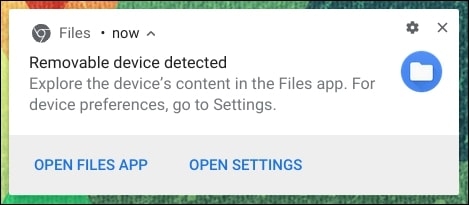
- Uma notificação aparecerá dizendo Dispositivo Removível Detectado.
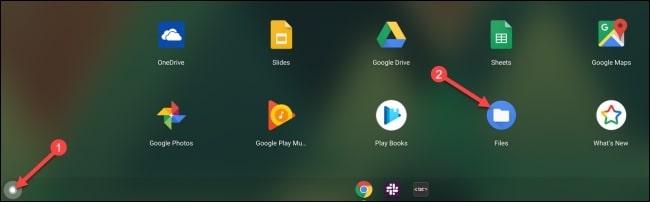
- Vá até o menu do Chromebook através do ícone circular no canto superior esquerdo da tela de desktop
- Abra o aplicativo Arquivos
- Vá até a pasta cujos arquivos você deseja fazer backup.
- Arraste para selecionar os arquivos que deseja e pressione as teclas Ctrl+C para copiá-los para a Área de Transferência
- Agora, no painel esquerdo, clique no seu Pen Drive.
- Navegue até o espaço e pressione as teclas Ctrl+V para colar seus arquivos no Pen Drive.
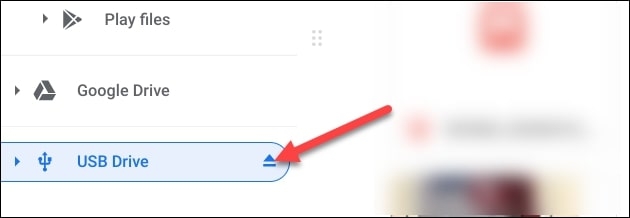
Você pode até criar uma pasta separada para salvar todos os dados que está fazendo backup. Depois, vá até o painel esquerdo, navegue até seu Pen Drive e clique na seta para cima para ejetar seu Pen Drive. Agora você pode remover seu disco externo da porta com segurança.
Como Fazer um Hard Reset no Chromebook?
Quando o desempenho do seu dispositivo não é corrigido com uma reinicialização, você deve tentar um hard reset ou redefinição de fábrica. Você deve fazer backup de todos os seus dados, sair do Chromebook com antecedência e então prosseguir com um hard reset. Você perderá todos os seus dados após uma redefinição. Se você tiver algo importante que não esteja em todos os seus drives na nuvem, isso será salvo.
O Hard Reset restaura as configurações do Chromebook para o padrão e limpa todos os dados. Em palavras mais simples, seu dispositivo ficará como era quando você o comprou. Todos os dados no disco rígido também serão apagados. Além dos arquivos pessoais, os arquivos do sistema também serão excluídos. Além disso, todas as atualizações do seu Chromebook e seus aplicativos também serão removidas.
Siga os passos abaixo para fazer um hard reset no seu Chromebook:
- Vá até sair do seu Chromebook
- Pressione e segure as teclas Ctrl+Alt+Shift+R simultaneamente no teclado
- Uma janela aparecerá; navegue até Reiniciar
- Outra janela se abrirá; clique em PowerWash
- Para prosseguir com sua ação, clique em Continuar
- Você será solicitado a seguir algumas instruções
- Então faça login com uma Conta do Google quando solicitado
A Conta do Google com a qual você fará login será a conta do Chromebook que será registrada após a redefinição. Agora você pode configurar seu Chromebook com hard reset.
Uma redefinição de fábrica corrige todos os problemas de desempenho, bugs e mensagens de erro. No entanto, quando você estiver pronto para descartar seu Chromebook, vendê-lo ou parar de usá-lo. O hard reset é para você!
Como Reiniciar um Chromebook?
Como todo laptop e computador desktop, tem um recurso dedicado para reiniciar, reiniciar ou desconectar o dispositivo. No entanto, aqui é onde os Chromebooks têm uma desvantagem por não ter um recurso direto. Você pode fazer um hard reset ou redefinição de fábrica, pois é o método mais eficaz, mas limpa todos os seus dados; portanto, uma redefinição ajuda. Como os métodos de reinicialização diretos do Chromebook não são tão eficientes ou confiáveis, recomendamos uma reinicialização de fábrica que salvará todos os seus dados.
Siga os passos abaixo para reiniciar um Chromebook:
- Vá até o Painel Rápido no canto inferior direito da tela (a área onde os ícones de WiFi, hora e bateria estão listados)
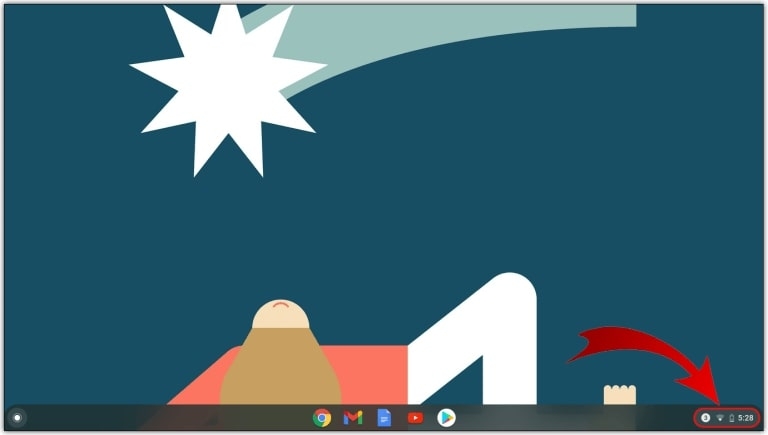
- Clique nele, e o painel rápido se abrirá; no topo, clique no ícone de Energia.
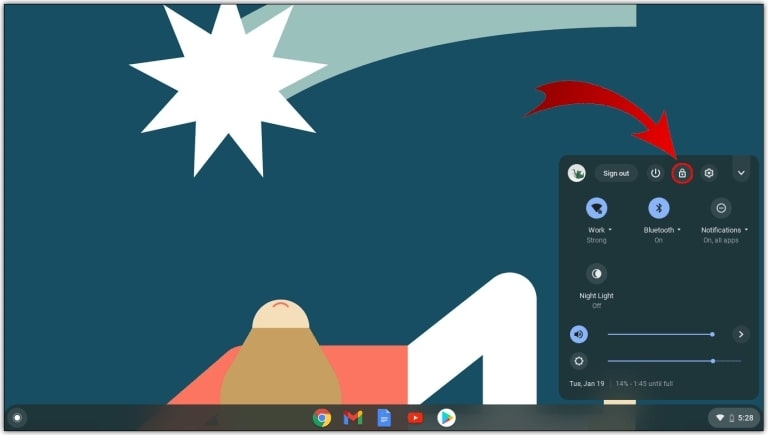
- Seu Chromebook será desligado
- Agora, pressione o botão de energia para ligá-lo
É uma maneira eficaz de reiniciar seu Chromebook. Além disso, quando seu dispositivo tem problemas como ficar com baixa rede, apesar de não haver problemas com seu roteador, um hard restart ajuda.
Todos os dados serão salvos, o cache será limpo, as configurações e configurações serão salvas, e seu dispositivo funcionará de forma ideal. Uma reinicialização regular ajuda, mas nem sempre, que é quando um hard restart deve ser realizado. Deve-se notar que um hard restart é mais confiável em um Chromebook do que uma reinicialização usual.
Se você não souber como reiniciar o Chromebook normalmente, siga os passos abaixo:
- Pressione e segure o botão de energia por 5 segundos
- Sua conta do Chromebook será desconectada; no entanto, o método não é confiável
- Agora, novamente pressione o botão de energia para ligar seu Chromebook
Outro método também permite que você reinicie automaticamente, mas isso pode não funcionar em todos os modelos de Chromebook:
- Pressione e segure o botão de reinicialização
- Pressione simultaneamente o botão de energia
Seu Chromebook agora será reiniciado se o modelo suportar esse recurso. Se você tiver um tablet ChromeOS, segure os botões de energia e volume simultaneamente para fazê-lo!
Perguntas Frequentes
Qual é a diferença entre um laptop e um Chromebook?
A principal diferença entre um laptop e um Chromebook reside em seus Sistemas Operacionais. Laptops usam Windows ou sistemas operacionais baseados em Linux, enquanto os Chromebooks operam com ChromeOS. O sistema operacional do Chromebook é orientado para o navegador e, portanto, não armazena muitos dados e depende principalmente da Computação em Nuvem.
Para que os Chromebooks não são bons?
Os Chromebooks não têm muito armazenamento interno. Portanto, não são adequados para multitarefa, jogos, edição de vídeo, design gráfico, personalização ou organização de arquivos. Se você não faz muito trabalho em um laptop, então pode optar por um Chromebook. Além disso, estes são mais baratos do que laptops.
A Palavra Final
Se você estava verificando como redefinir o Chromebook Hard, você deve ter obtido sua resposta. Não se esqueça de fazer backup de todos os seus dados antes do processo para o Google Drive ou um Disco Externo. Além disso, sempre que você quiser reiniciar seu dispositivo, opte por um hard restart em vez da reinicialização usual!
Receba novas postagens na sua caixa de entrada
Sem spam. Cancele a assinatura a qualquer momento.