iPhone Apps · 4 min read · Oct 09, 2025
Como Ocultar e Revelar Apps no iPhone
Até o lançamento do iOS 14, os usuários de iPhone tinham opções limitadas quando se tratava de gerenciar aplicativos que não precisavam temporariamente – eles podiam apenas ignorá-los ou desinstalá-los.
No entanto, com a introdução da Biblioteca de Apps no iOS, os usuários agora podem ocultar aplicativos de terceiros ou até mesmo aplicativos da Apple em seus iPhones. Infelizmente, muitos usuários não estão cientes disso. Vamos ver como você pode ocultar e revelar aplicativos no seu iPhone.
Como Ocultar um Único App no iPhone
Se você deseja ocultar um único aplicativo no seu iPhone, siga os passos abaixo. Para múltiplos aplicativos, pule para a próxima seção.
Nota: Certifique-se de que seu iPhone está executando o iOS 14 ou posterior.
- Na sua tela inicial, pressione e segure o ícone do aplicativo que você deseja ocultar.
- Agora, toque em Remover App.
- Por fim, toque em Remover da Tela Inicial para confirmar.
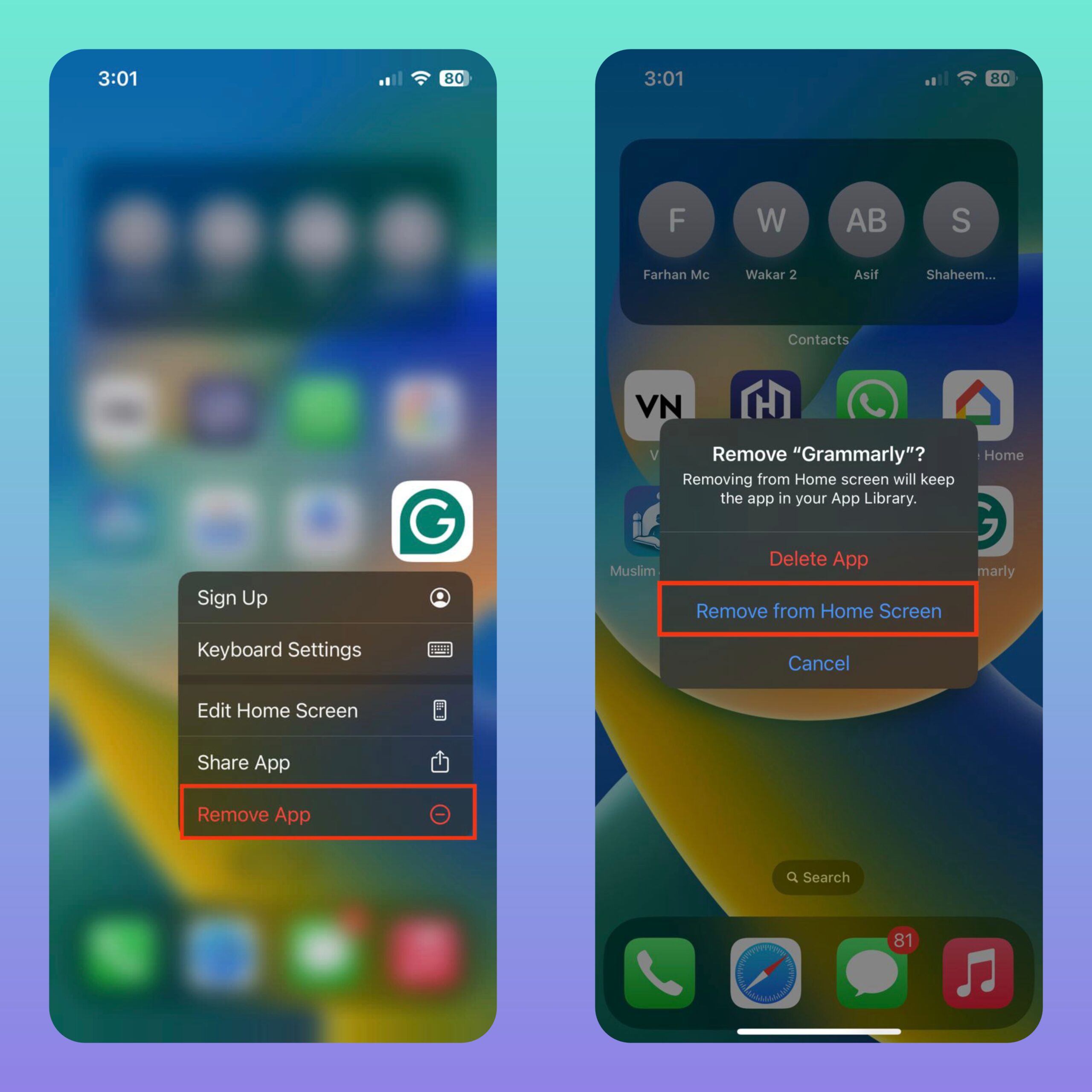
Agora, deixe-me explicar o que acontece. Uma vez que você faz o acima, o aplicativo que você ocultou não aparecerá na Tela Inicial. O aplicativo só aparecerá na sua Biblioteca de Apps.
Os mesmos passos se aplicam a iPads executando iPadOS 15 ou posterior.
Como Ocultar Múltiplos Apps no iPhone
Se você deseja ocultar múltiplos aplicativos na sua Tela Inicial do iPhone, siga os passos abaixo.
- Primeiro de tudo, pressione e segure uma área vazia na sua Tela Inicial do iPhone. Solte seus dedos assim que os ícones dos aplicativos começarem a balançar.
- Toque no ícone “–” nos aplicativos que você deseja remover e selecione Remover App.
- Toque em Remover da Tela Inicial para confirmar.
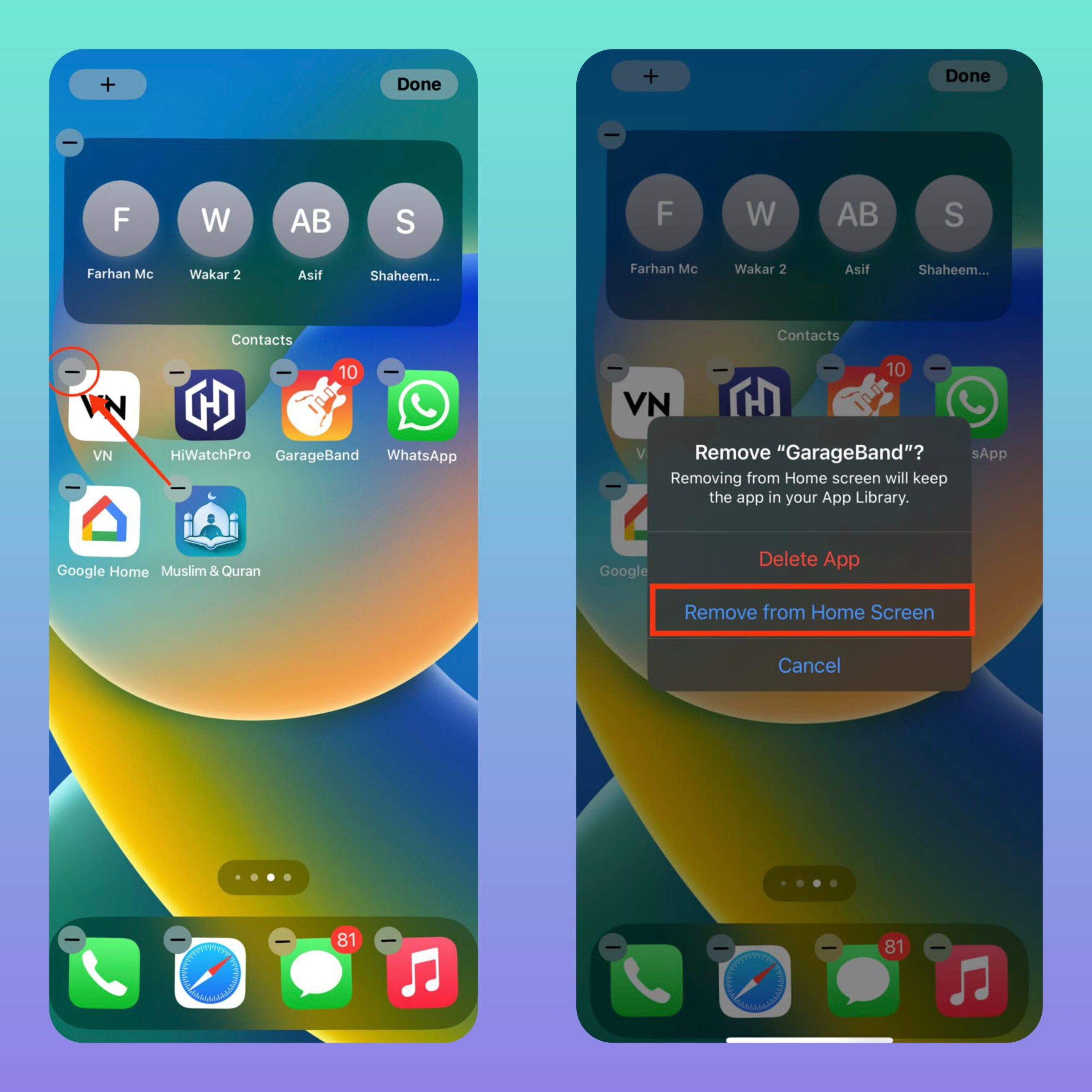
- Faça o mesmo para todos os outros aplicativos que você deseja remover.
- Uma vez que você terminar, deslize para cima a partir da parte inferior ou pressione o botão Home para sair do modo Editor da Tela Inicial.
- Novamente, todos os seus aplicativos ocultos não serão visíveis na Tela Inicial, mas podem ser encontrados na Biblioteca de Apps.
Como Encontrar Apps Ocultos no iPhone
Você ocultou aplicativos no seu iPhone, mas agora precisa acessá-los. Bem, você tem duas maneiras de fazer isso – através da busca Spotlight ou da Biblioteca de Apps.
Busca Spotlight
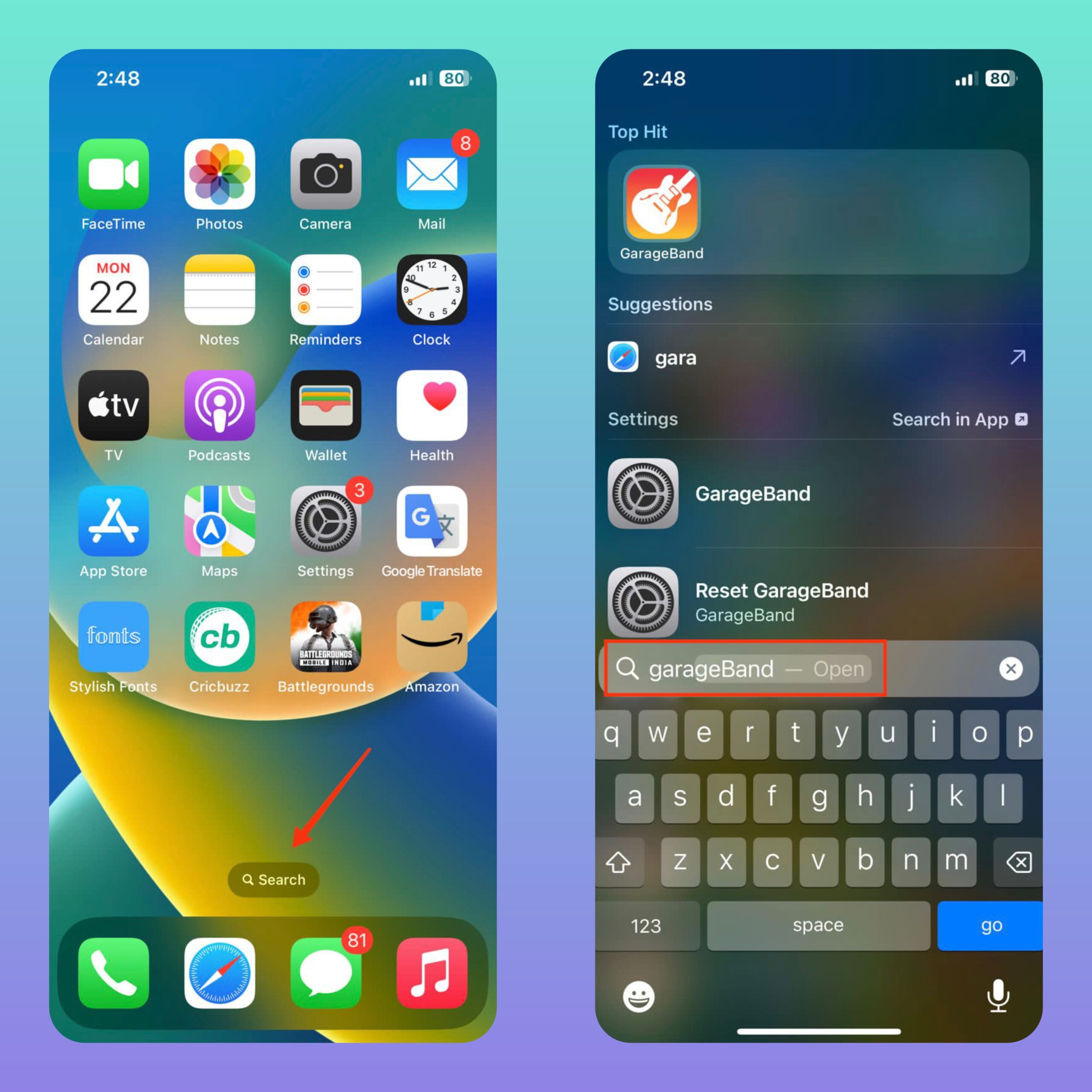
- Deslize para baixo na sua Tela Inicial ou toque no botão “Buscar” acima do dock da Tela Inicial para abrir a Busca Spotlight.
- Digite o nome do aplicativo que você deseja encontrar.
- O aplicativo aparecerá nos resultados da busca, e você pode tocá-lo para abri-lo.
Biblioteca de Apps
- Deslize para a esquerda até o final da sua Tela Inicial até chegar à Biblioteca de Apps.
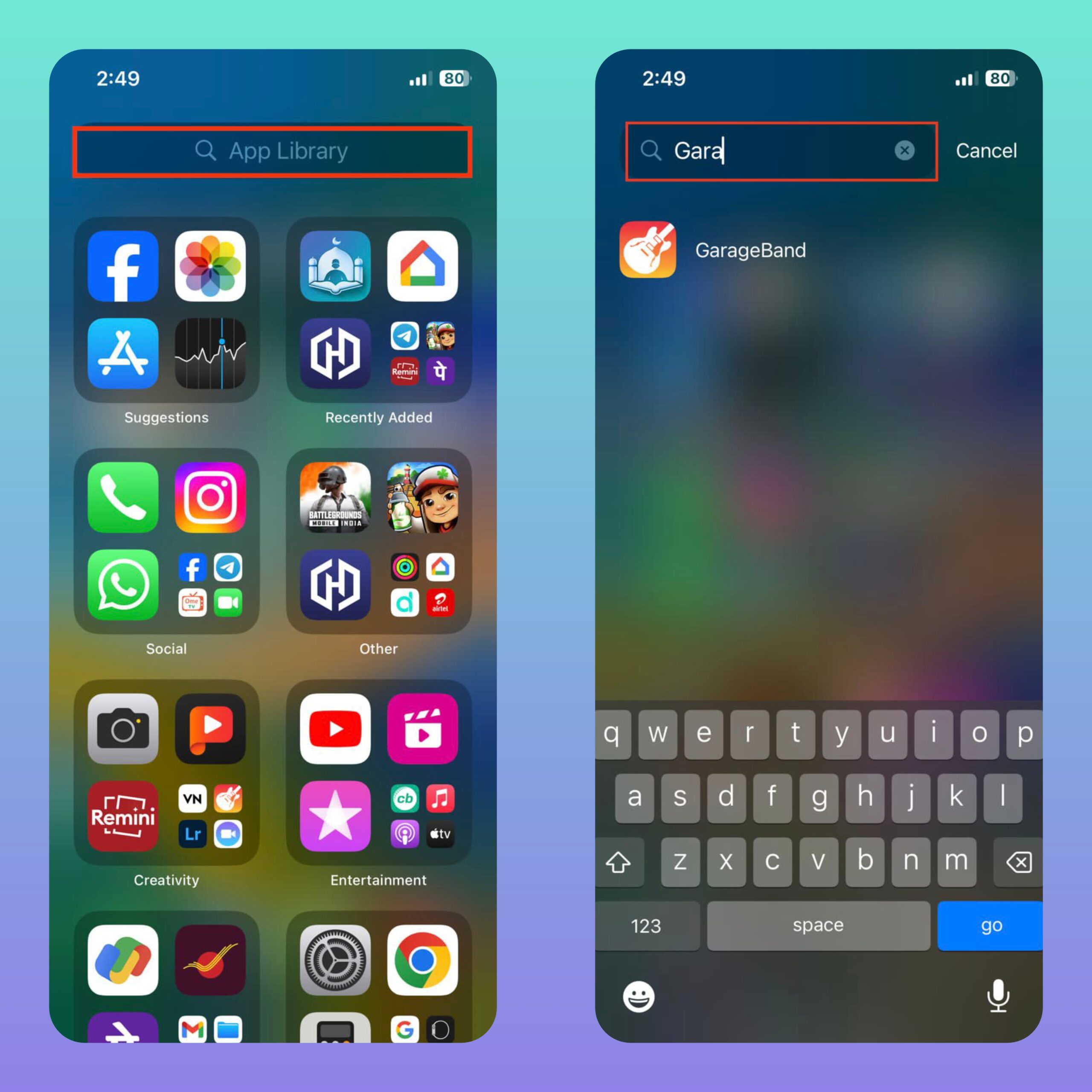
- Use a barra de busca na parte superior para procurar o aplicativo na Biblioteca de Apps.
- Toque no ícone do aplicativo para abri-lo.
Como Revelar Apps no iPhone
Se você não precisa mais ocultar um aplicativo no seu iPhone, você pode simplesmente revelá-lo. Em outras palavras, você pode criar um atalho para os aplicativos ocultos na sua Tela Inicial. Siga os passos abaixo.
- Deslize para a esquerda até o final da sua Tela Inicial até chegar à Biblioteca de Apps.
- Use a barra de busca na parte superior para procurar o aplicativo na Biblioteca de Apps.
- Por fim, pressione e segure o ícone do aplicativo e selecione Adicionar à Tela Inicial.
Perguntas Frequentes (F.A.Q)
1. Posso ocultar aplicativos da Apple no meu iPhone?
Sim, com o recurso da Biblioteca de Apps introduzido no iOS 14, você pode ocultar tanto aplicativos de terceiros quanto aplicativos da Apple no seu iPhone.
2. Posso revelar aplicativos no meu iPhone?
Sim, você pode revelar aplicativos acessando-os pela Biblioteca de Apps e adicionando-os de volta à Tela Inicial.
3. Revelar um aplicativo restaurará sua posição anterior na Tela Inicial?
Não, quando você revela um aplicativo, ele será adicionado à Tela Inicial com base na sua disposição atual dos aplicativos.
4. Ocultar aplicativos afetará suas notificações?
Ocultar aplicativos não afeta suas notificações. Você ainda receberá notificações de aplicativos ocultos como de costume.
5. Posso ocultar aplicativos no meu iPad?
Sim, você pode ocultar aplicativos no seu iPad usando o mesmo método que no iPhone, desde que esteja executando iPadOS 15 ou posterior.
6. Se eu excluir um aplicativo oculto, ele também será removido da Biblioteca de Apps?
Sim, se você excluir um aplicativo oculto, ele será removido tanto da Tela Inicial quanto da Biblioteca de Apps.
7. Posso ocultar aplicativos das Sugestões da Siri?
Não, você não pode ocultar aplicativos das Sugestões da Siri ou Sugestões de Apps.
Se você tiver alguma opinião sobre Como Ocultar e Revelar Apps no iPhone, sinta-se à vontade para deixar um comentário abaixo. Além disso, inscreva-se no nosso canal do YouTube DigitBin para vídeos tutoriais. Cheers!
Receba novas postagens na sua caixa de entrada
Sem spam. Cancele a assinatura a qualquer momento.