iPhone Apps · 4 min read · Oct 10, 2025
Como Ocultar Apps no iPhone: O Guia Completo
Gerenciar numerosos aplicativos no seu iPhone pode se tornar opressor, tornando difícil localizar aqueles que você precisa. Se você tem aplicativos não utilizados bagunçando sua tela inicial, ocultá-los pode ajudar a economizar espaço e melhorar a organização. Neste guia definitivo, vamos orientá-lo através de vários métodos para ocultar aplicativos no seu iPhone, garantindo fácil acesso àqueles que você usa com frequência.
Método 1: Ocultar Apps Criando Pastas
Uma maneira simples e integrada de ocultar aplicativos no seu iPhone é criando pastas. Agrupando aplicativos semelhantes, você pode reduzir a desordem e manter uma tela inicial organizada. Siga estes passos fáceis:
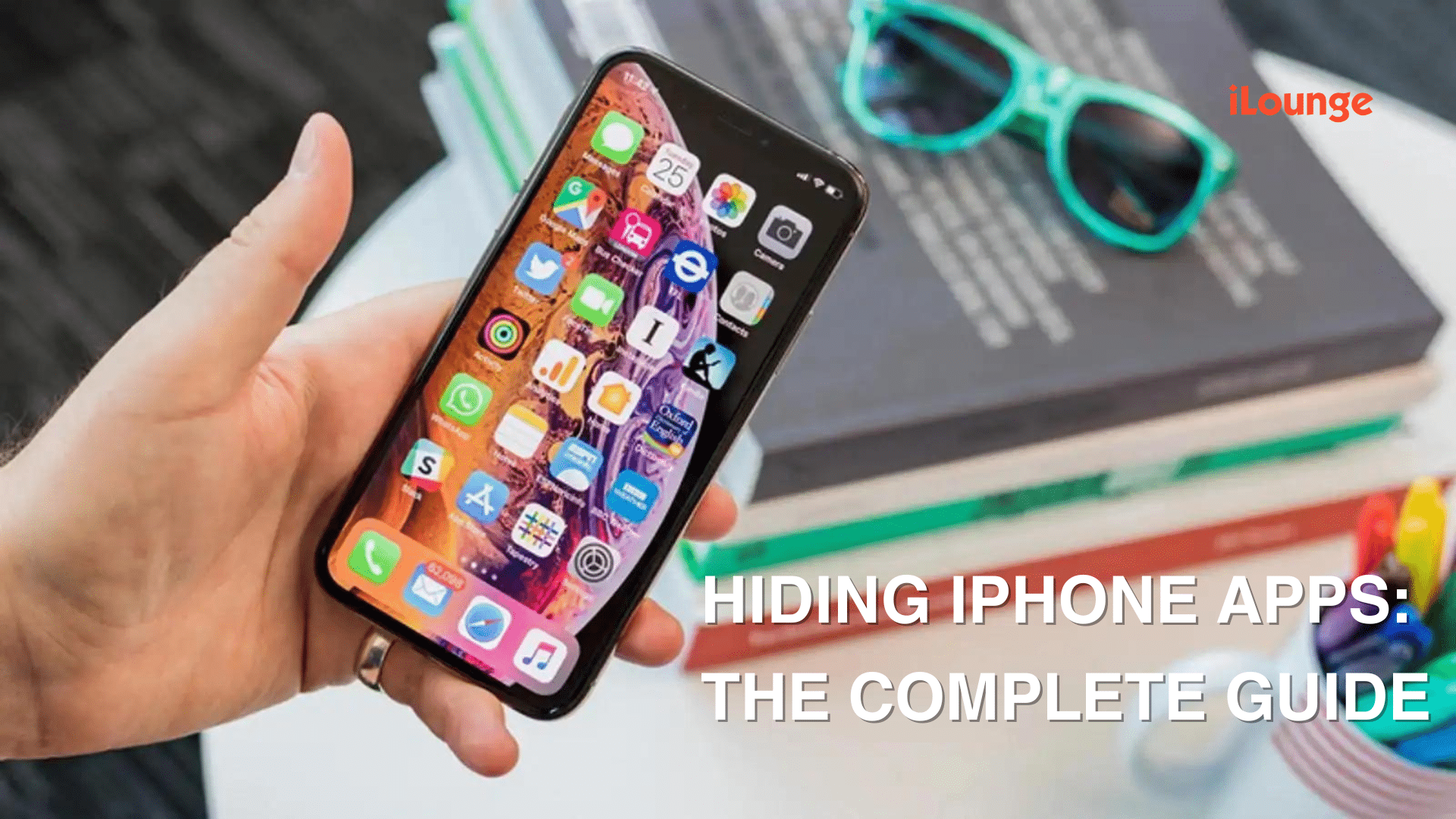
Toque e segure qualquer ícone de aplicativo até que todos os ícones comecem a tremer.
Arraste o ícone do aplicativo para outro aplicativo que você deseja incluir na mesma pasta.
Uma nova pasta contendo ambos os ícones será criada.
Para renomear a pasta, toque no campo de nome e insira um novo nome.
Repita os passos 1-3 para adicionar mais aplicativos à pasta.
Método 2: Ocultar Apps Usando o Tempo de Uso
Se o seu iPhone estiver rodando iOS 12 ou posterior, você pode aproveitar o recurso Tempo de Uso para ocultar aplicativos. O Tempo de Uso oferece a capacidade de limitar o uso de aplicativos e silenciar notificações durante as “horas silenciosas” designadas. Siga estes passos para ocultar aplicativos usando o Tempo de Uso:
Abra o aplicativo Ajustes e toque em “Tempo de Uso.”
Selecione “Limites de Apps” e escolha o tipo de aplicativo que você deseja limitar.
Toque em “Adicionar Limite” e defina o limite diário de uso para o aplicativo.
Depois de definir o limite, toque em “Adicionar” no canto superior direito.
Quando você exceder o limite definido, uma mensagem de tela de bloqueio aparecerá ao tentar abrir o aplicativo.
Nota: Certifique-se de que o Tempo de Uso esteja ativado para que este método funcione. Alternativamente, você pode explorar outras opções, como ocultar aplicativos dentro de pastas ou utilizar restrições.
Método 3: Ocultar Apps Usando Acesso Guiado
O Acesso Guiado, um recurso de acessibilidade no iPhone, concede controle sobre o uso de aplicativos. Ele desativa temporariamente recursos específicos do telefone, como a tela sensível ao toque, para evitar interações acidentais. Para ocultar aplicativos usando o Acesso Guiado, siga estes passos:
Abra o aplicativo Ajustes e role para baixo até “Acessibilidade.”
Toque em “Acessibilidade” e navegue até “Acesso Guiado,” em seguida, ative-o.
Retorne à tela inicial e inicie o aplicativo que você deseja ocultar.
Uma vez que o aplicativo esteja aberto, clique três vezes no botão lateral para ativar o Acesso Guiado.
Use seu dedo para contornar a área da tela do aplicativo, impedindo a entrada além dela.
Por fim, toque em “Iniciar” no canto superior direito para iniciar o Acesso Guiado.
O aplicativo agora estará oculto, e o acesso requer clicar três vezes no botão lateral e inserir seu código de acesso.
Método 4: Ocultar Apps Usando Restrições
Outro método eficaz para ocultar aplicativos no seu iPhone é através do uso de restrições. Este recurso integrado permite que você controle o uso de aplicativos. Siga estes passos:
Abra o aplicativo Ajustes no seu iPhone.
Toque em “Geral” e selecione “Restrições.”
Clique em “Ativar Restrições” e defina um código de acesso de 4 dígitos.
Em “Conteúdo Permitido,” toque em “Apps.”
Você encontrará uma lista de aplicativos instalados; desative o interruptor ao lado do aplicativo que deseja ocultar.
Aplicativos ocultos desaparecerão da sua tela inicial e das pastas de aplicativos.
Para acessar um aplicativo oculto, retorne ao menu de Restrições, insira seu código de acesso e toque no aplicativo desejado. Ele reaparecerá temporariamente.
Método 5: Usar Siri e Pesquisa
Siri, o assistente virtual da Apple, também pode ajudar a ocultar aplicativos no seu iPhone. Ative a Siri dizendo “Ei Siri” e comande-a a “Ocultar [nome do aplicativo].” A Siri ocultará prontamente o aplicativo especificado. Além disso, você pode utilizar a função de Pesquisa para ocultar aplicativos:
Abra o recurso de Pesquisa deslizando para baixo a partir do topo da tela inicial.
Digite o nome do aplicativo que você deseja ocultar.
Quando o aplicativo aparecer nos resultados da pesquisa, deslize para a esquerda sobre ele e toque em “Ocultar.”
O aplicativo será ocultado da sua tela inicial.
Para acessar um aplicativo oculto, use a Siri ou a função de Pesquisa para encontrá-lo novamente.
Conclusão
Com os vários métodos descritos neste guia, você pode facilmente ocultar aplicativos no seu iPhone, desordenar sua tela inicial e aumentar a privacidade. Seja criando pastas, utilizando o Tempo de Uso, Acesso Guiado, restrições ou aproveitando a Siri e a Pesquisa, há um método que atende às suas necessidades. Assuma o controle da organização do seu iPhone e desfrute de um acesso contínuo aos aplicativos.
Receba novas postagens na sua caixa de entrada
Sem spam. Cancele a assinatura a qualquer momento.