Privacidade · 6 min read · Jan 04, 2026
Como Ocultar Aplicativos no Celular ou Tablet Samsung
Vamos ser honestos. Todos nós temos alguns aplicativos que não queremos que os outros descubram ou aplicativos que queremos manter longe de nossas crianças. Felizmente, podemos ocultar esses aplicativos em nossos celulares ou tablets Samsung para evitar que outros os descubram.
Ocultar aplicativos no seu celular Samsung pode ser uma maneira inteligente de manter sua privacidade. Seja fotos pessoais, aplicativos financeiros ou apenas algo que você prefere manter para si mesmo, este guia mostrará como ocultar aplicativos no seu dispositivo Samsung, mantendo-os discretamente escondidos de olhares curiosos.
Maneiras de Ocultar Aplicativos em Celulares ou Tablets Galaxy
A Samsung oferece duas maneiras completamente diferentes de ocultar seus aplicativos privados. Vamos explorar ambas.
1. Ocultar Aplicativos da Tela Inicial e da Tela de Aplicativos
Remova os ícones da tela inicial e da tela de aplicativos no seu dispositivo Samsung. Esta é uma maneira fácil, mas não tão segura, de ocultar aplicativos. Siga os passos abaixo.
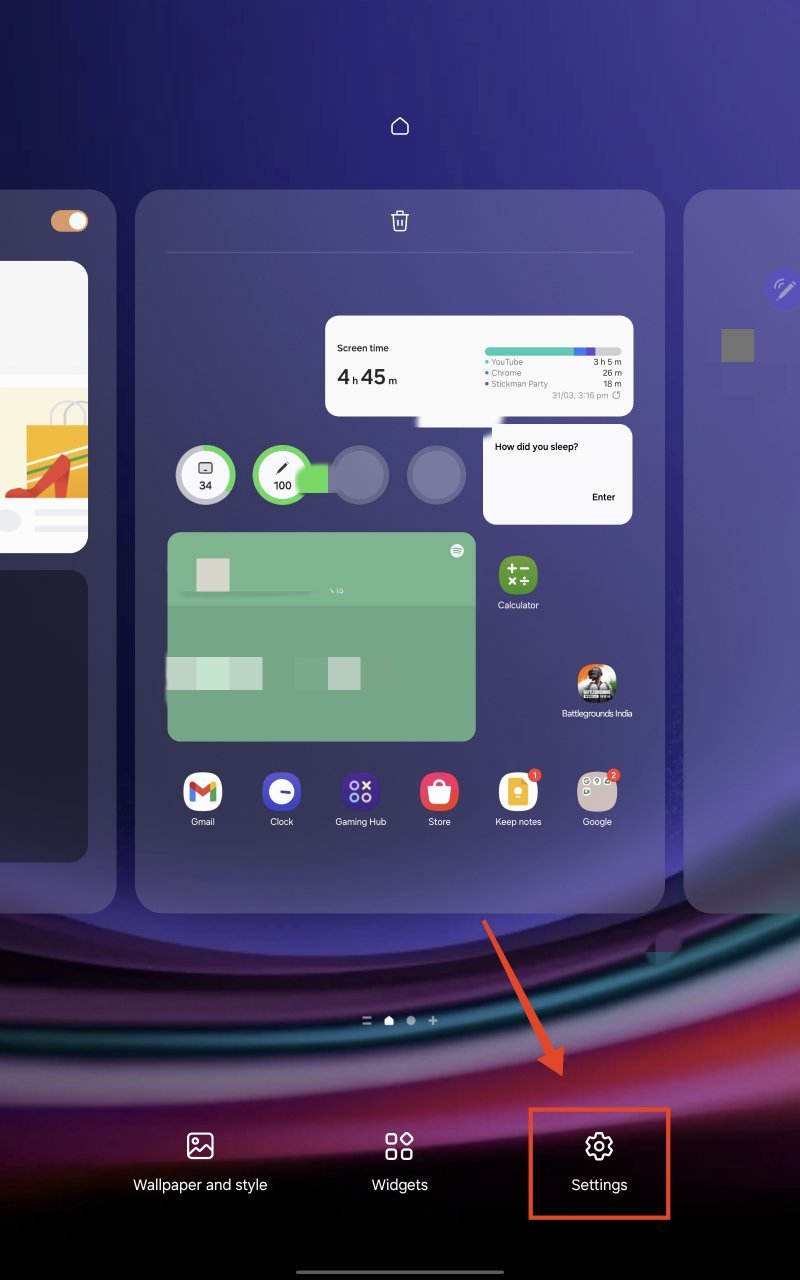
- Faça um movimento de pinça ou pressione e segure a tela inicial. Toque em Configurações.
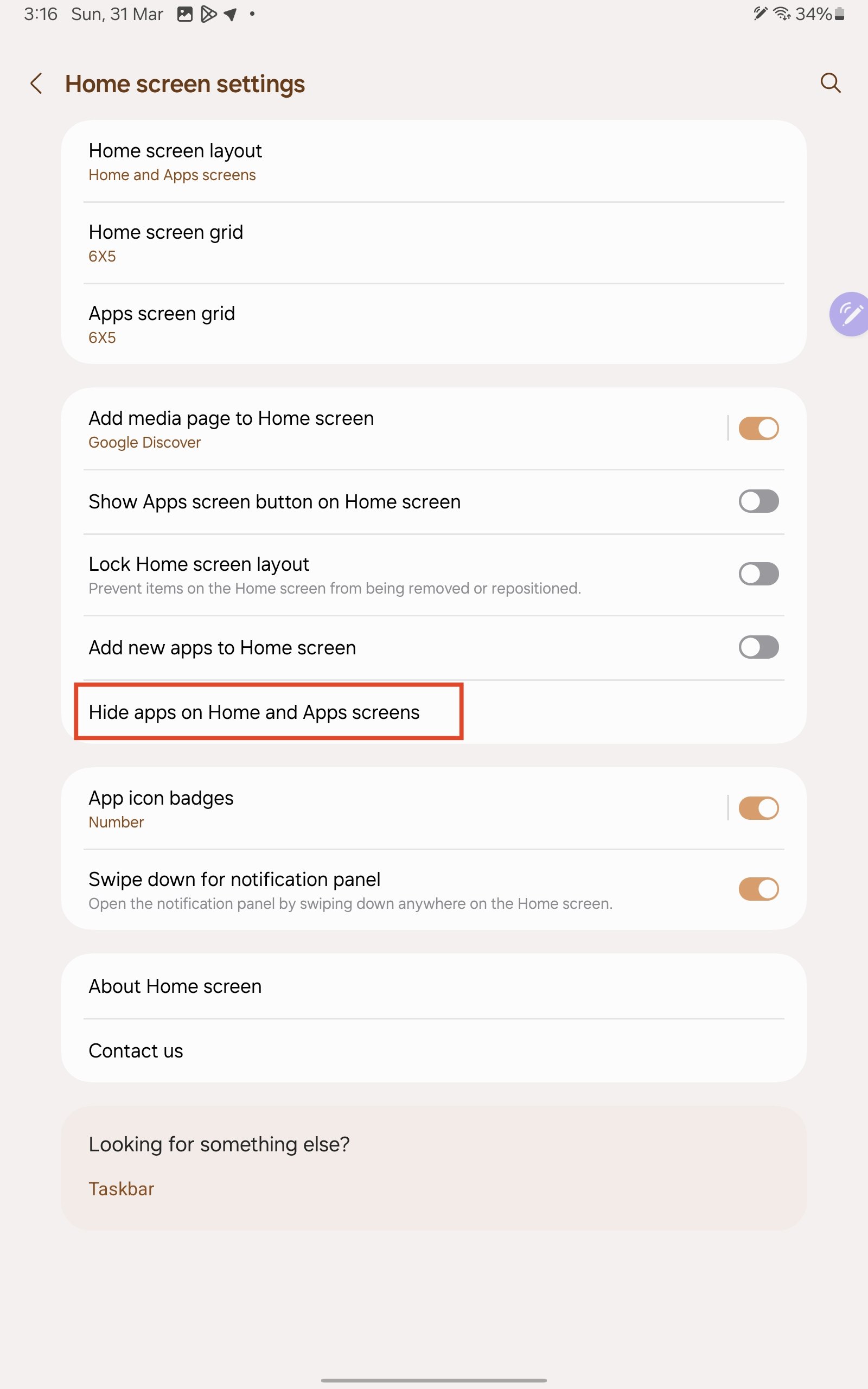
- Toque em Ocultar aplicativos na Tela Inicial e na Tela de Aplicativos.
- Selecione os aplicativos que você deseja ocultar e toque em Concluído.
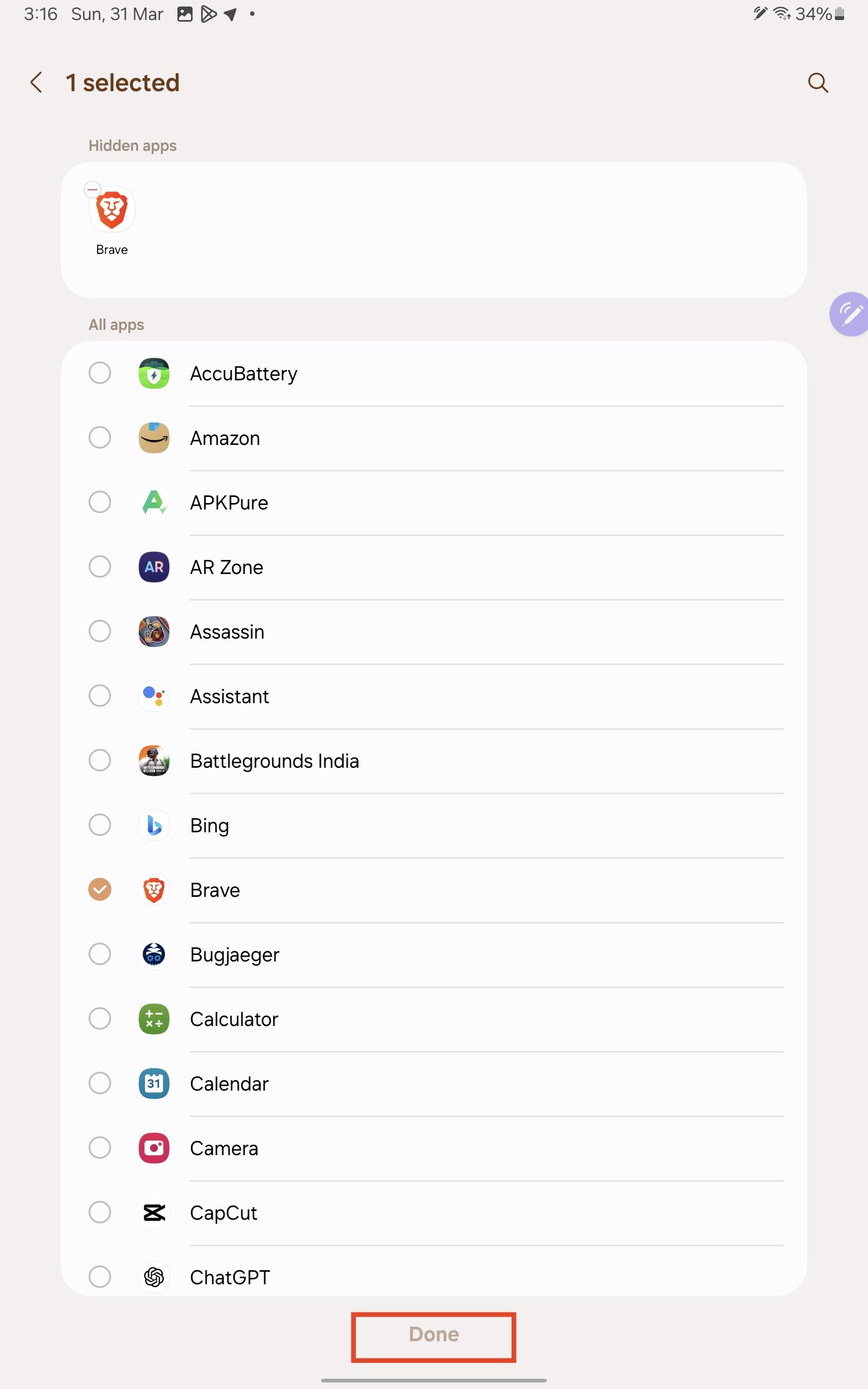
- Os aplicativos agora estarão ocultos.
Nota: Embora os aplicativos estejam ocultos da tela inicial e da tela de aplicativos, é importante notar que qualquer pessoa com acesso ao telefone desbloqueado pode facilmente desocultar os aplicativos sem autenticação adicional.
Abrir Aplicativos Ocultos Usando o Google Assistant ou Bixby
Como os aplicativos estão ocultos da tela inicial e da tela de aplicativos, você precisa abri-los usando o Google Assistant ou Bixby para poder começar a usá-los.
Basta ativar o Google Assistant ou Bixby e dizer, “Abrir AppName.” Por exemplo, se eu quiser abrir o aplicativo Brave, eu ativaria o Google Assistant ou Bixby e diria, “Abrir Brave” ou “Abrir o aplicativo Brave.”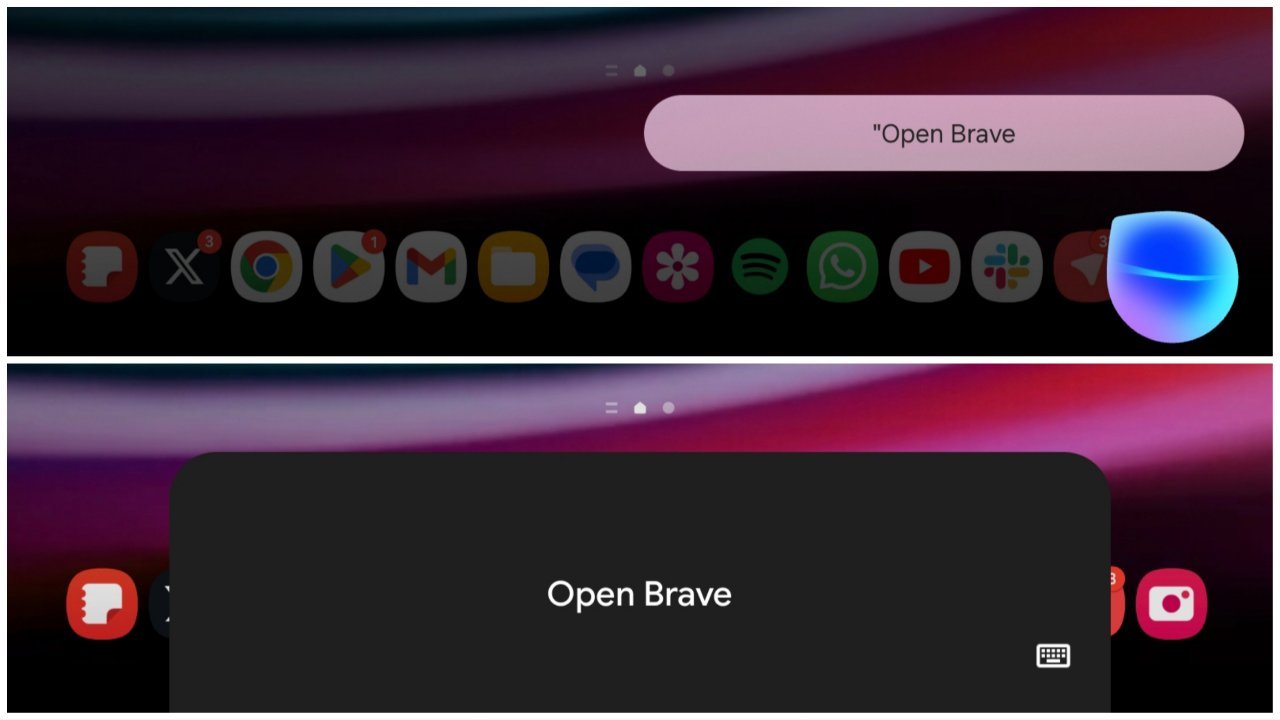
Abrir Aplicativos Ocultos a Partir das Configurações
Você também pode abrir os aplicativos ocultos a partir das Configurações do sistema. Veja como.
- Abra o aplicativo Configurações.
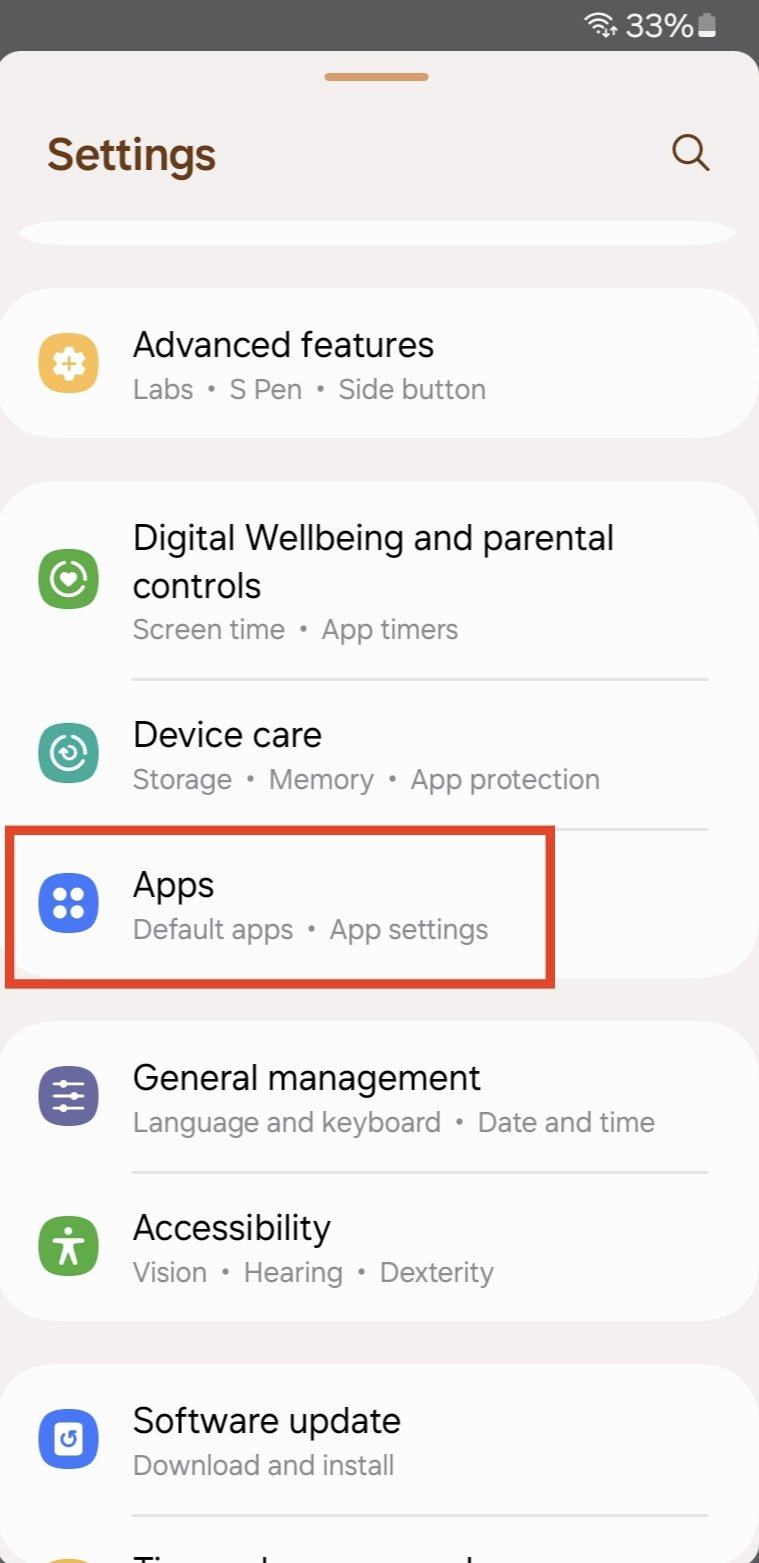
- Role para baixo e toque em Aplicativos.
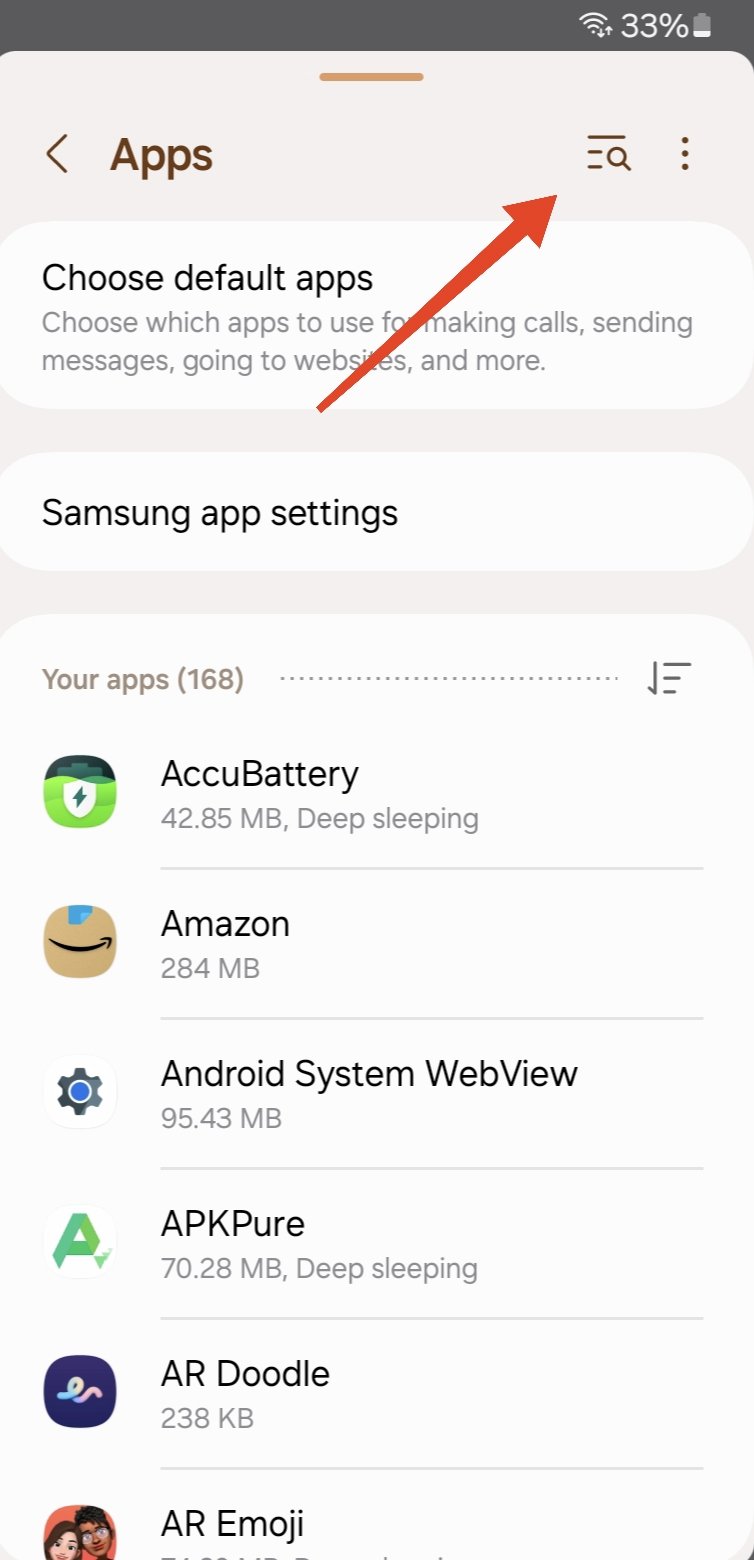
- Toque no ícone de pesquisa na parte superior e pesquise pelo nome do aplicativo.
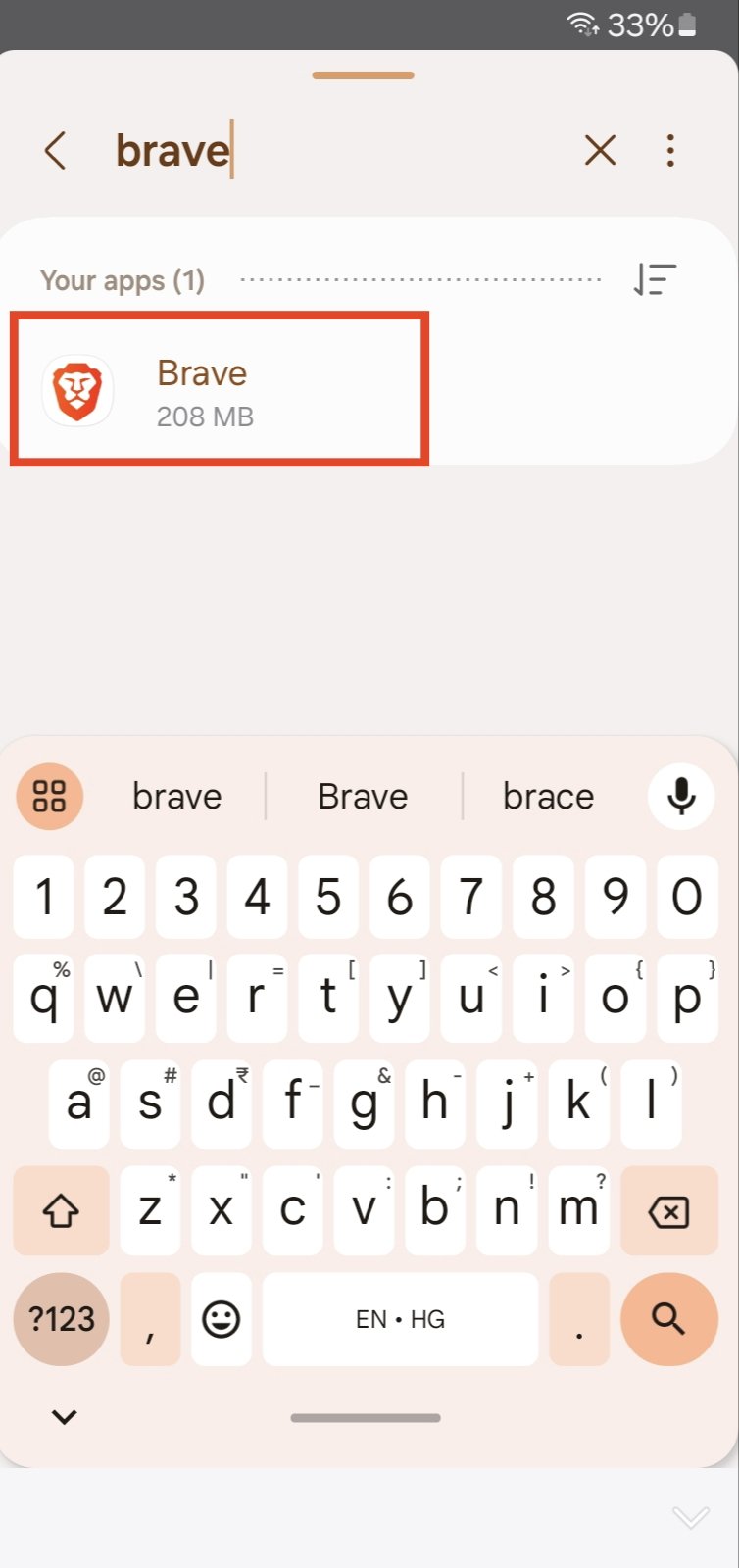
- Selecione o aplicativo desejado nos resultados da pesquisa.
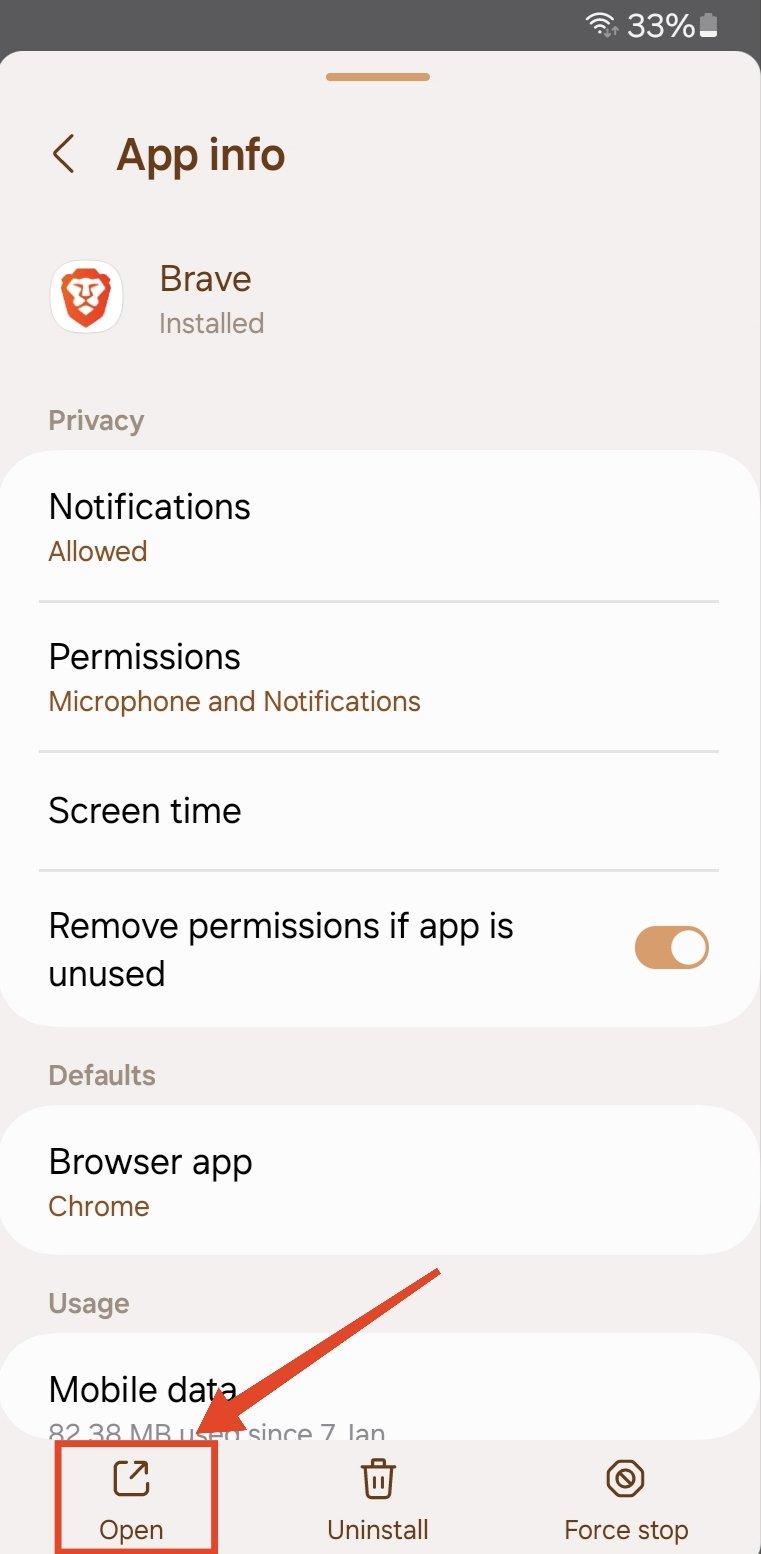
- Por fim, toque em Abrir.
Desocultar Aplicativos
Se você não quiser mais manter os aplicativos ocultos, pode desocultar os aplicativos seguindo os passos abaixo.
- Faça um movimento de pinça ou pressione e segure a tela inicial. Toque em Configurações.
- Toque em Ocultar aplicativos na Tela Inicial e na Tela de Aplicativos.
- Toque no aplicativo que você deseja desocultar e toque em Concluído.
- Os aplicativos serão desocultos e exibidos agora nas telas inicial e de aplicativos.
2. Ocultar Aplicativos Usando a Pasta Segura
Uma abordagem mais segura para ocultar aplicativos no seu celular ou tablet Samsung é usar a Pasta Segura. A Pasta Segura cria uma cópia de um aplicativo que só pode ser acessada por você (após passar por uma camada adicional de autenticação). Siga os passos abaixo.
- Abra o aplicativo Configurações.
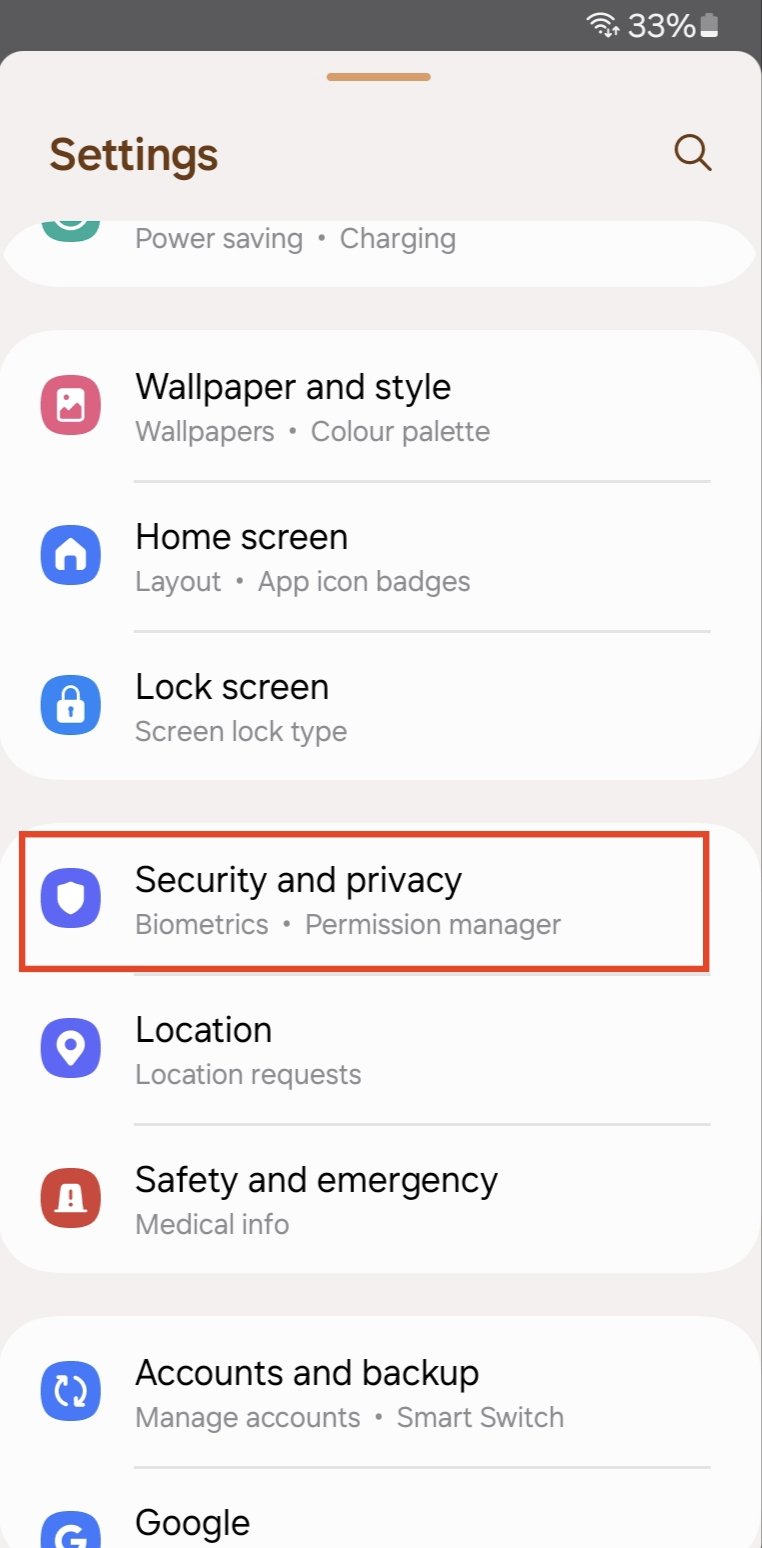
- Role para baixo e toque em Segurança e privacidade > Mais configurações de segurança.
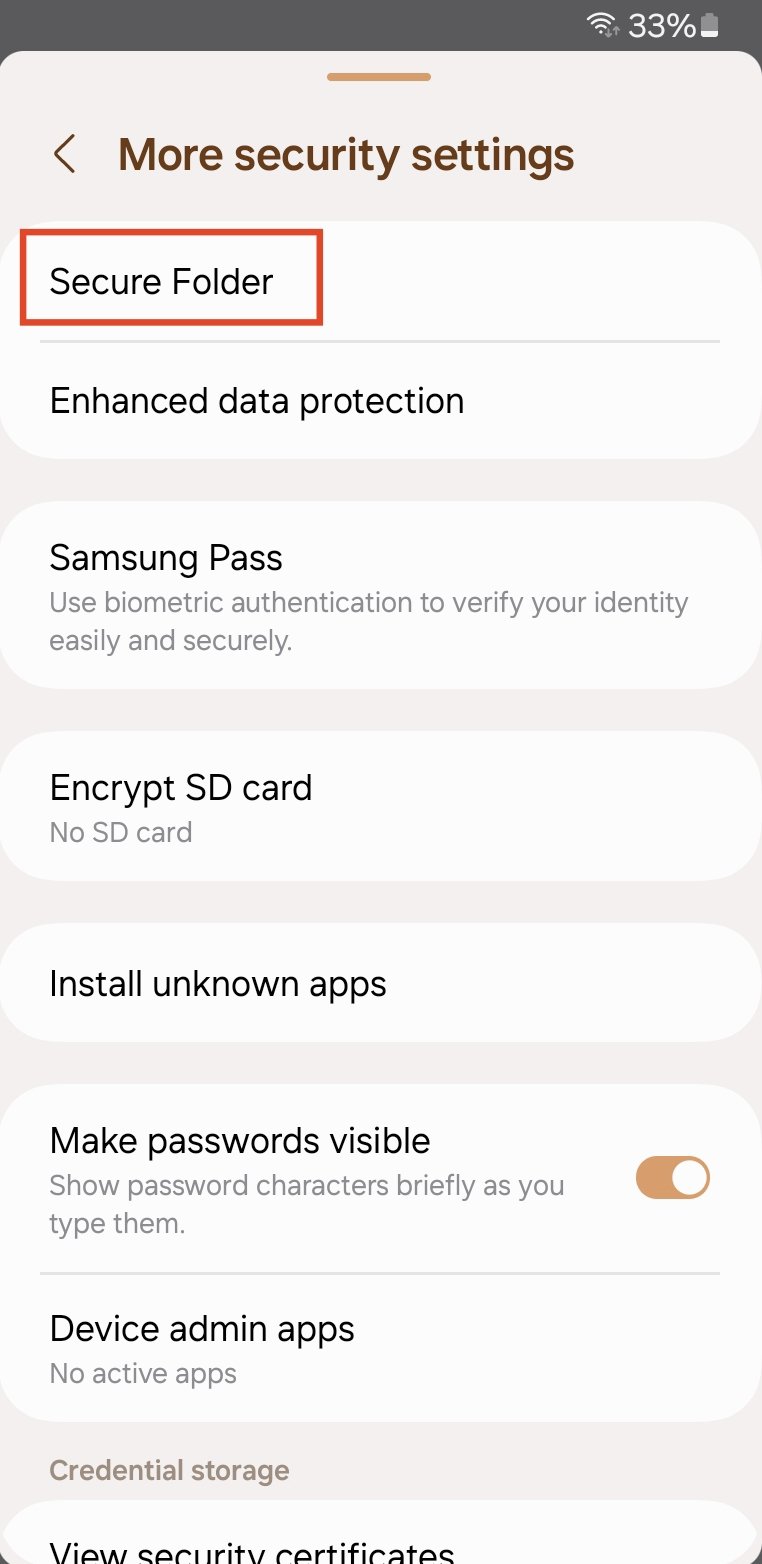
- Em seguida, toque em Pasta Segura.
- Siga as instruções na tela para configurar a Pasta Segura. Você precisará de uma conta Samsung para fazer isso.
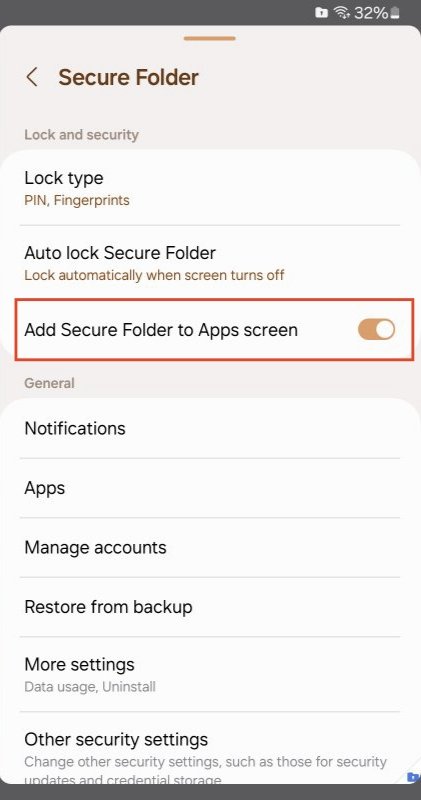
- Uma vez que tudo esteja configurado, ative o botão ao lado de Adicionar Pasta Segura à tela de aplicativos. Isso mostrará o ícone da Pasta Segura na tela de aplicativos.
- Abra a Pasta Segura a partir da tela de aplicativos.
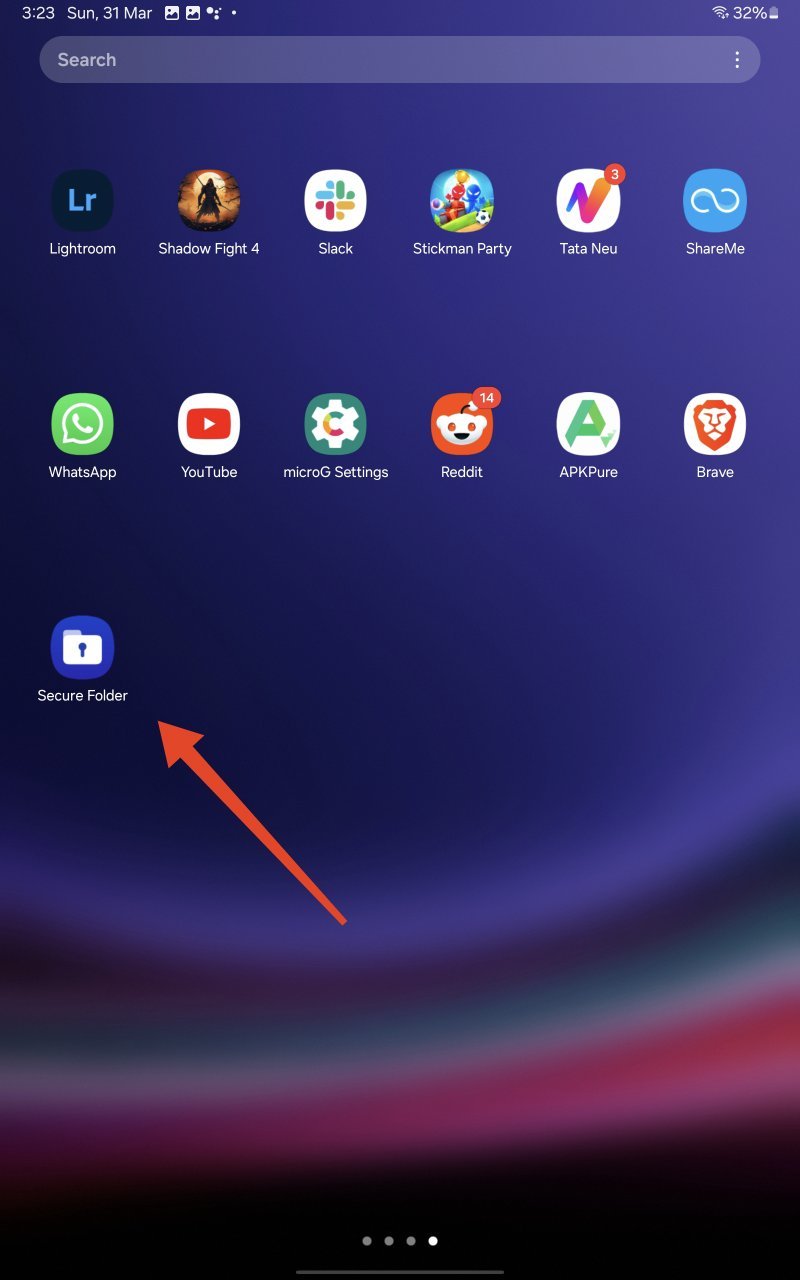
- Insira o PIN, padrão ou senha da sua Pasta Segura para continuar.
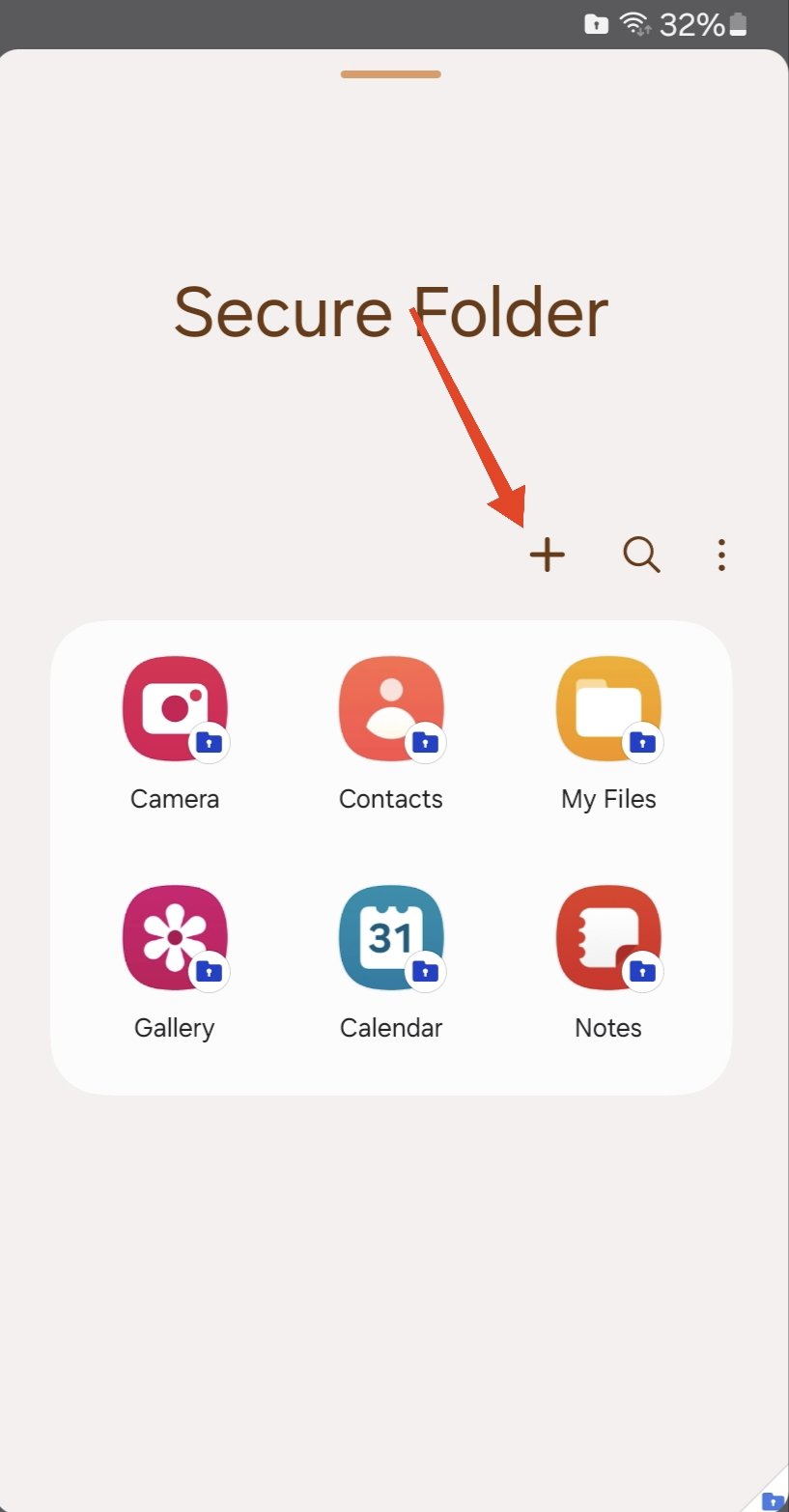
- Toque no “+” na parte superior e selecione os aplicativos que você deseja ocultar.
- Uma vez feito, toque em Adicionar.
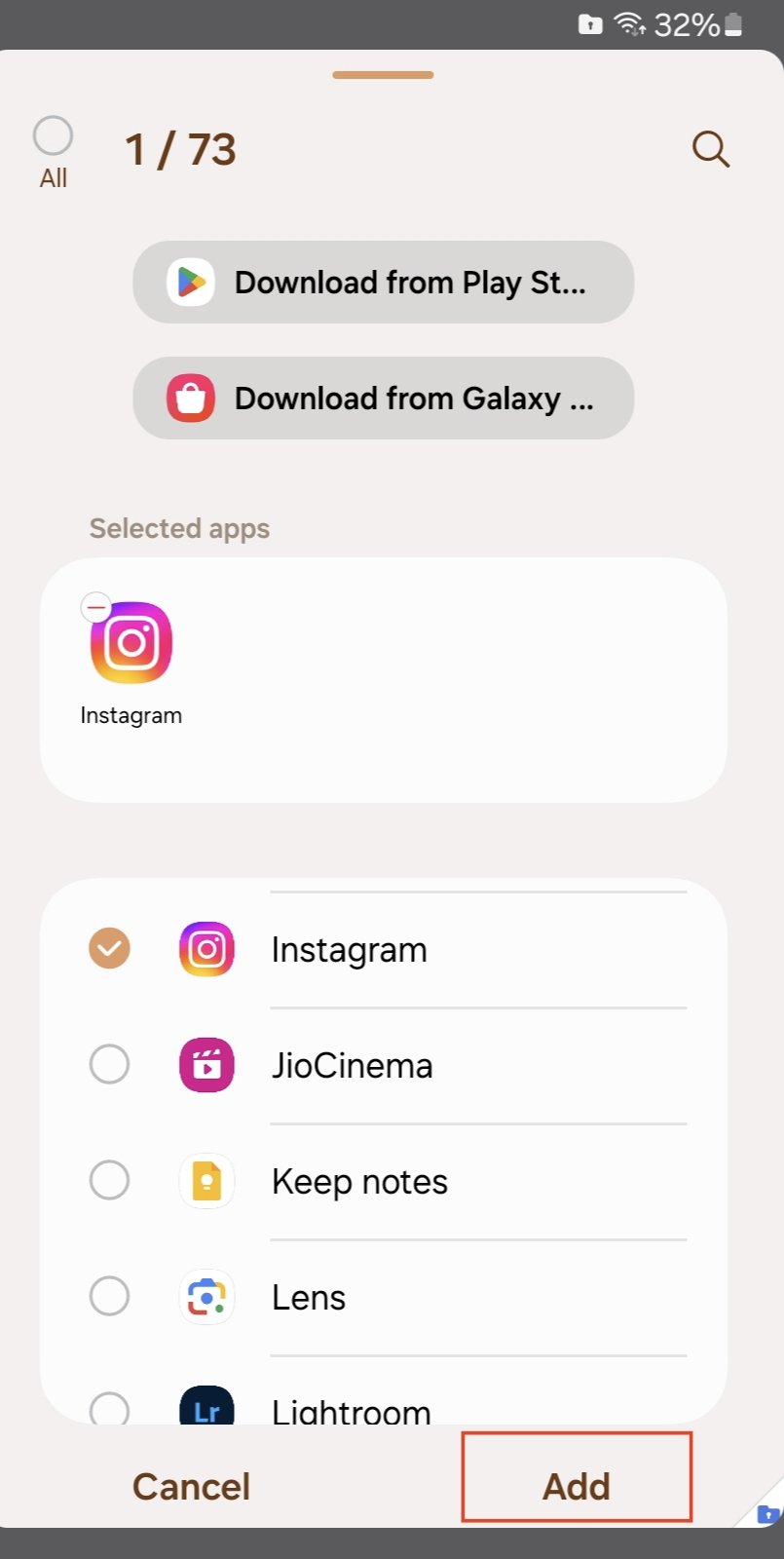
Uma cópia dos aplicativos selecionados será criada na Pasta Segura. É importante notar que os aplicativos originais e as cópias são independentes um do outro. Portanto, mesmo que você exclua os aplicativos originais, as cópias dentro da Pasta Segura permanecerão.
Nota: A Pasta Segura pode não estar disponível em certos celulares da série Galaxy F/M e tablets da série Galaxy A.
Abrir Aplicativos Ocultos Usando a Pasta Segura
Abrir aplicativos ocultos usando a Pasta Segura é fácil. Siga os passos abaixo.
- Abra o aplicativo Configurações.
- Vá para Segurança e Privacidade > Pasta Segura e ative o botão ao lado de Adicionar Pasta Segura à tela de aplicativos.
- Abra a Pasta Segura a partir da tela de aplicativos.
- Insira o PIN, padrão ou senha da sua Pasta Segura para desbloquear a Pasta Segura.
- Agora, basta tocar no aplicativo que você deseja abrir. Você também pode usar a barra de pesquisa para encontrar exatamente o que está procurando.
Remover Aplicativos da Pasta Segura
Se você deseja remover ou desinstalar um aplicativo da Pasta Segura, siga os passos abaixo:
- Abra o aplicativo Pasta Segura a partir da tela de aplicativos.
- Insira o PIN, padrão ou senha da sua Pasta Segura para desbloqueá-la.
- Toque e segure o aplicativo que você deseja remover até que um menu apareça.
- Selecione Desinstalar.
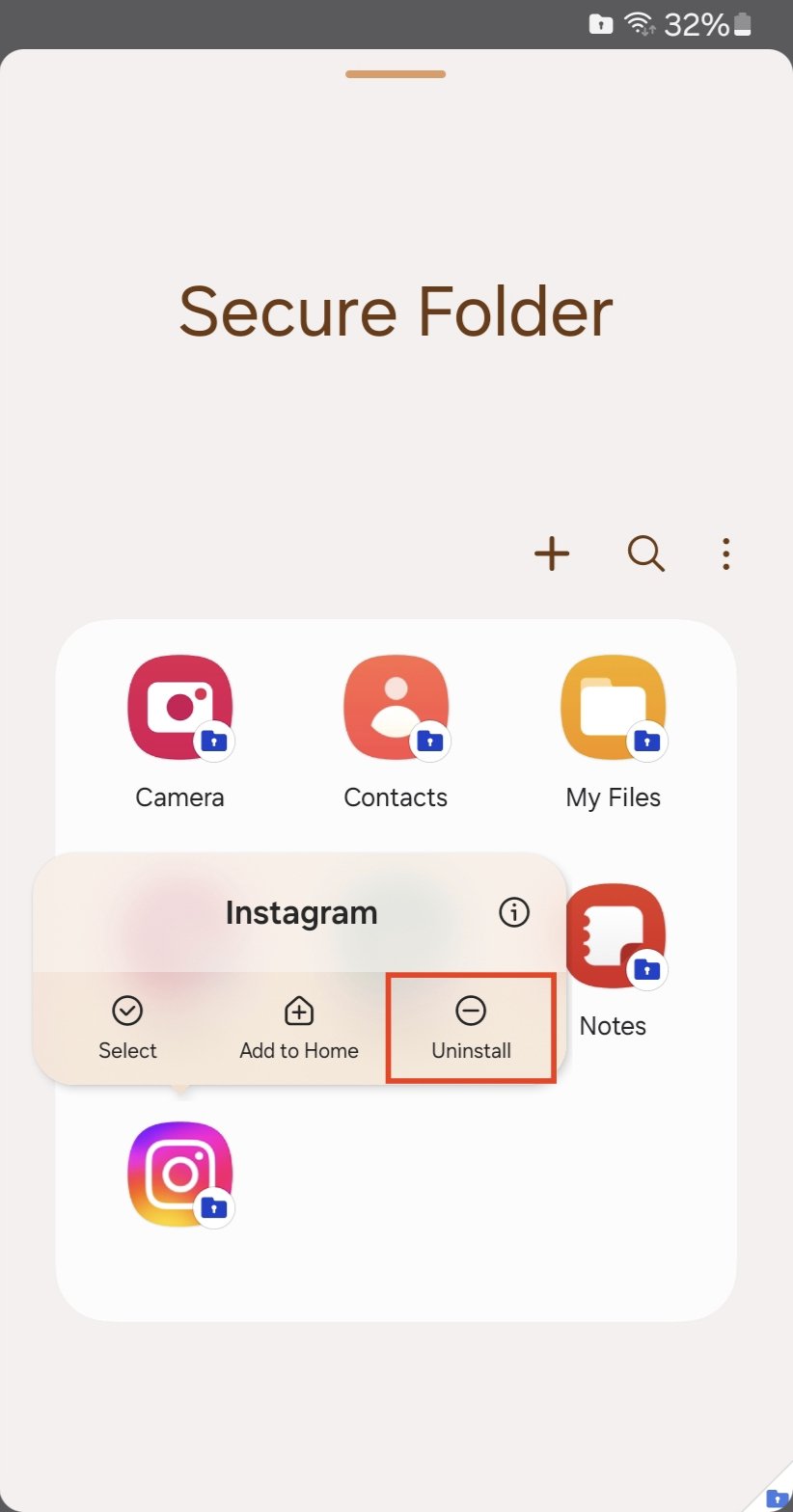
- Toque em OK para confirmar.
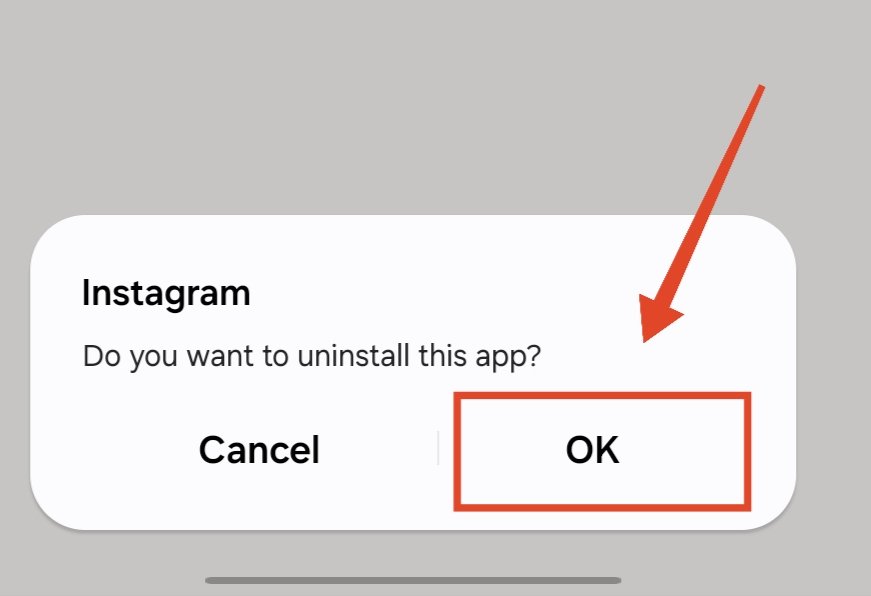
O aplicativo será removido da Pasta Segura, mas permanecerá nas telas inicial e de aplicativos do seu dispositivo.
Perguntas Frequentes (F.A.Q)
Ocultar aplicativos os torna lentos?
Não, ocultar aplicativos não os torna lentos. Um aplicativo oculto lhe dará o mesmo desempenho que um aplicativo normal.
Aplicativos ocultos ainda podem enviar notificações?
Não, aplicativos ocultos não podem enviar notificações. Você precisa abrir o aplicativo para ver o que está acontecendo explicitamente.
Posso ocultar aplicativos do sistema no meu dispositivo Samsung?
Sim, a maioria dos aplicativos do sistema pode ser ocultada no seu dispositivo Samsung, mas nem todos estão disponíveis para ocultação.
Aplicativos na Pasta Segura consomem espaço de armazenamento adicional?
Sim, aplicativos na Pasta Segura consumirã espaço de armazenamento adicional no seu dispositivo. A Pasta Segura cria um espaço separado e criptografado para esses aplicativos, o que requer espaço de armazenamento.
Posso ocultar aplicativos de pessoas específicas no meu dispositivo Samsung?
Não, atualmente não há um recurso embutido nos dispositivos Samsung para ocultar aplicativos de indivíduos específicos. Os aplicativos ocultos estarão ocultos de todos que usam o dispositivo.
Posso ocultar aplicativos sem a Pasta Segura ou o recurso de ocultação embutido?
Sim, existem aplicativos de terceiros disponíveis na Google Play Store que podem ajudá-lo a ocultar aplicativos no seu dispositivo Samsung. No entanto, para garantir segurança e privacidade, certifique-se de usar apenas aplicativos confiáveis.
Palavras Finais
Embora ocultar aplicativos seja bastante fácil em um celular ou tablet Samsung, achamos que a Samsung deveria permitir que os usuários autenticassem o recurso “ocultar aplicativos da tela inicial e da tela de aplicativos”. Isso permitirá que os usuários tenham apenas uma instância do aplicativo em vez de duas (se usarem a Pasta Segura).
No entanto, esperamos que este guia tenha ajudado você a ocultar seus aplicativos privados no seu dispositivo Samsung. Se você estiver preso em algum lugar ou enfrentando algum problema, nos avise na seção de comentários abaixo.
Se você tiver alguma opinião sobre Como Ocultar Aplicativos no Celular ou Tablet Samsung, sinta-se à vontade para deixar um comentário abaixo. Além disso, inscreva-se no nosso canal do YouTube DigitBin para tutoriais em vídeo. Saúde!
Receba novas postagens na sua caixa de entrada
Sem spam. Cancele a assinatura a qualquer momento.