Android · 4 min read · Oct 18, 2025
Como Ocultar Arquivos no Android?

Não é incomum que amigos ou parentes deslizem para outras fotos quando você lhes mostra uma imagem. Como você lida com isso quando eles começam a abrir outros arquivos? Este será um momento desconfortável para a maioria de nós! No entanto, como você os impede?
Aqui, descrevemos as maneiras mais eficazes de ocultar arquivos no seu dispositivo Android para que alguém que empresta seu telefone não consiga acessá-los. Se você está procurando por tais métodos há muito tempo, não deixe de seguir este guia até o final. Vamos ver como esses métodos funcionam:
Quais São os Diferentes Métodos para Ocultar Arquivos no Android?
Existem basicamente três métodos no seu dispositivo Android que você pode usar para ocultar facilmente qualquer tipo de arquivo no seu dispositivo para que ninguém possa acessá-los. Então, se você está curioso para saber sobre eles, vamos conferi-los:
Método 1: Usar um Aplicativo de Terceiros
Usar um aplicativo de terceiros para ocultar arquivos no dispositivo Android é a melhor opção, pois é o método mais fácil que temos para você. Então, o aplicativo que eu pessoalmente uso é o File Hide Expert.
Este aplicativo pode proteger facilmente sua privacidade com este poderoso aplicativo. Seus dispositivos podem ser protegidos contra acesso de qualquer pessoa em apenas alguns segundos. Você não precisa mais se preocupar com outras pessoas vendo arquivos que contêm suas imagens pessoais, vídeos, documentos, etc. Portanto, você pode baixar diretamente o File Hide Expert pelo link fornecido.
Configuração:
- Primeiro de tudo, instale o aplicativo pelo link fornecido e inicie-o.
- Depois disso, ele pedirá permissão para acessar suas fotos, mídia e arquivos armazenados no seu telefone.
Ocultar Arquivos Usando Este Aplicativo:
- Inicialmente, inicie o aplicativo e toque no ícone Pasta localizado na parte superior da tela.
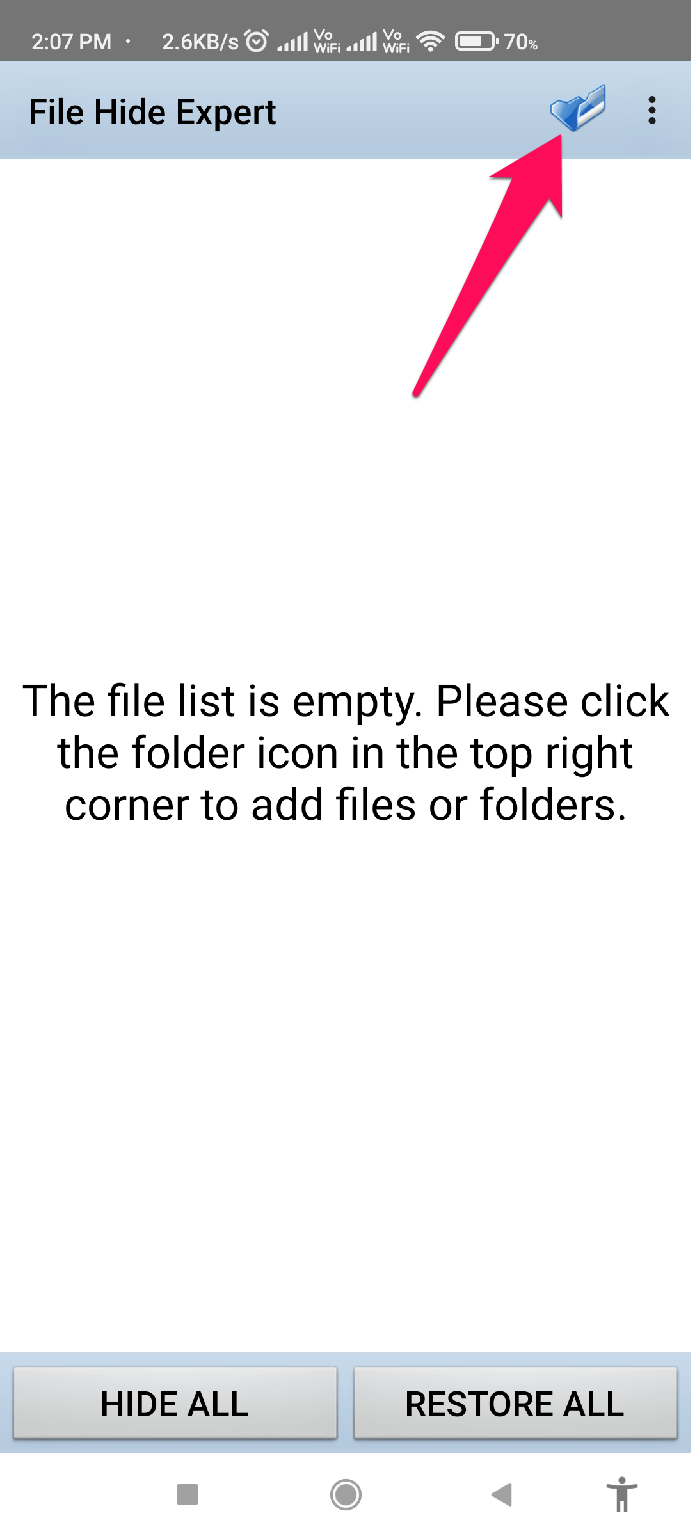
- Depois disso, selecione os arquivos ou pastas que você deseja ocultar.
- Em seguida, pressione o botão Ok. Faça isso para todos os arquivos restantes que você deseja ocultar e toque no botão Ocultar Tudo.
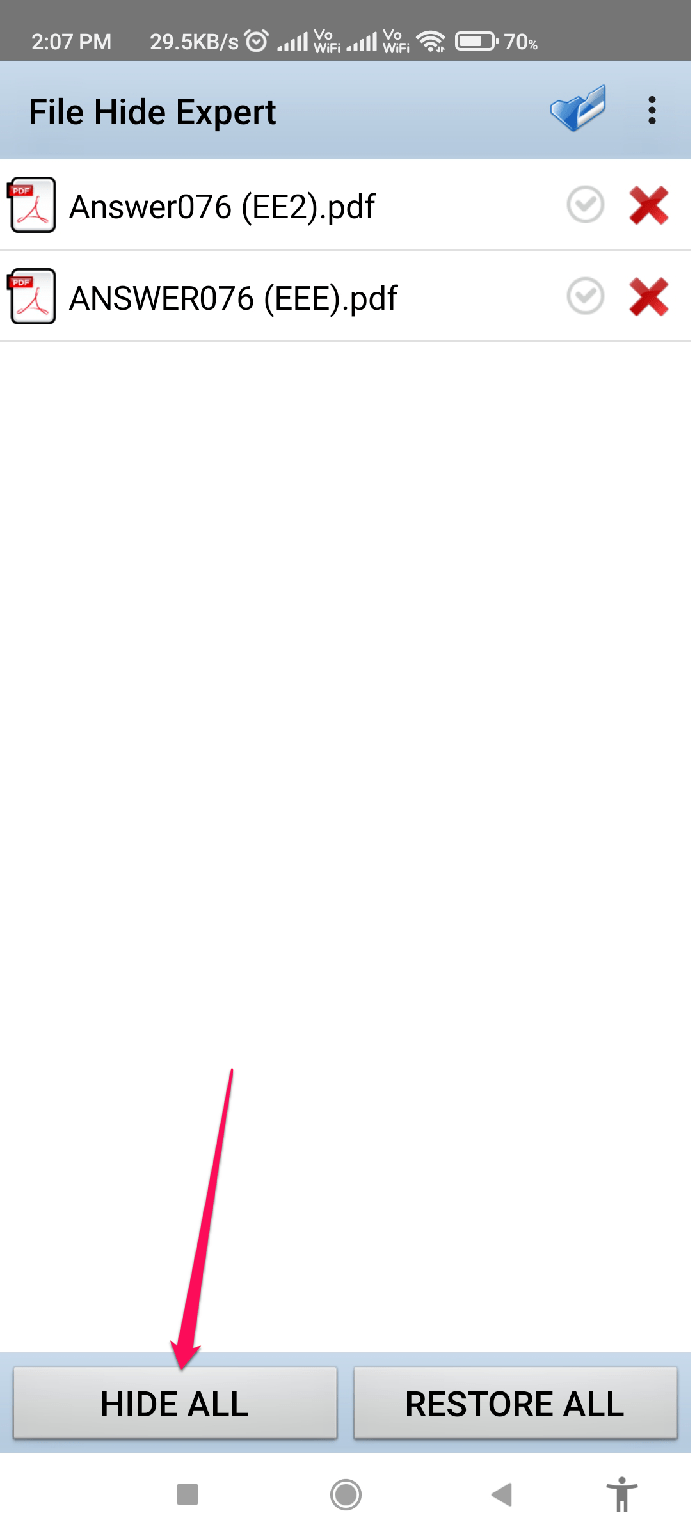
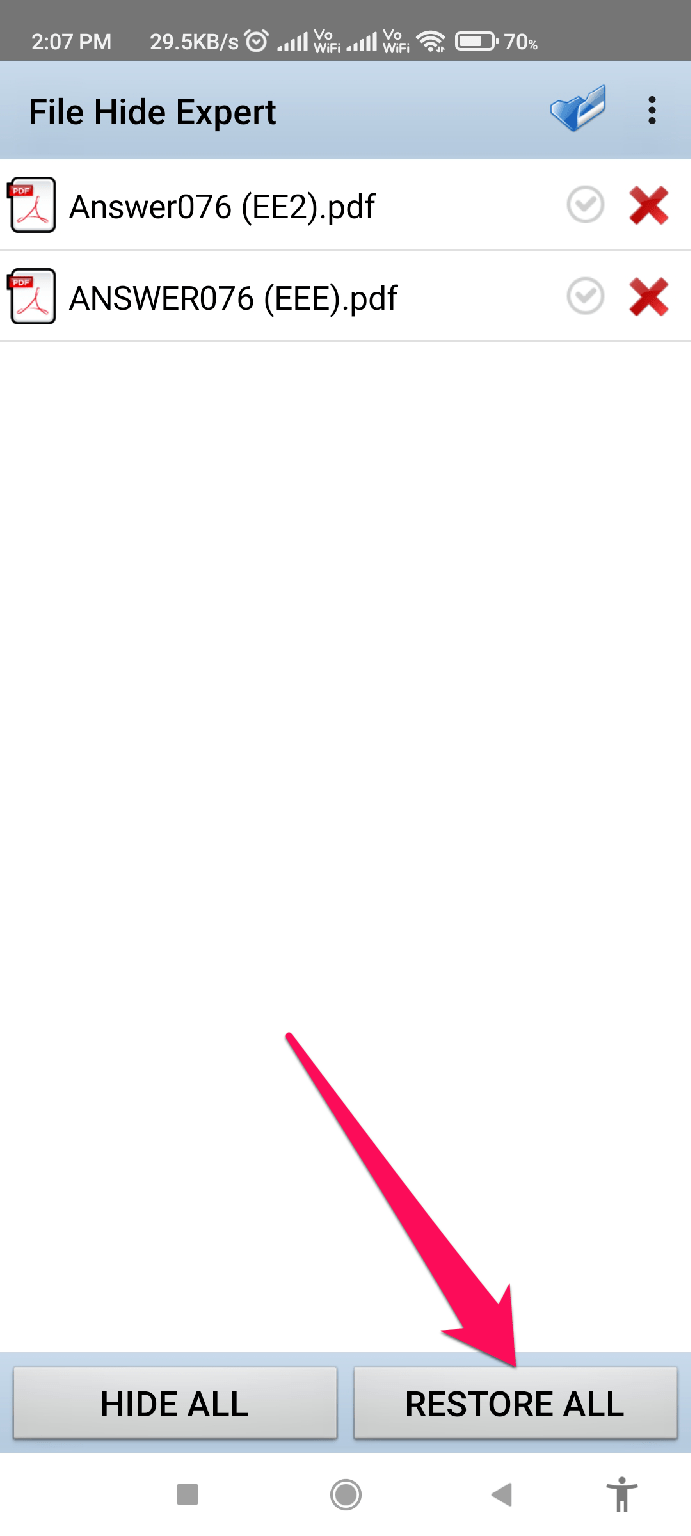
É isso. Agora, você ocultou seus arquivos no seu dispositivo Android usando um aplicativo de terceiros. Além disso, suponha que você queira restaurar algum dos arquivos ocultos. Nesse caso, você pode simplesmente iniciar o aplicativo e tocar no botão Restaurar Tudo para restaurar tudo ou tocar no botão X para remover um arquivo específico da categoria oculta.
Método 2: Via Recurso Integrado do Android
Você sabia que há um recurso integrado no seu dispositivo Android que permite ocultar facilmente qualquer tipo de arquivo em um dispositivo Android? Então, se você ainda não está ciente desse recurso, certifique-se de seguir estas etapas:
- Para começar, abra seu Gerenciador de Arquivos.
- Em seguida, localize os Arquivos que deseja ocultar.
- Então, mantenha seu dedo sobre o Arquivo até ver um menu pop-up.
- Depois disso, selecione a opção Tornar Privado usando o botão Mais.
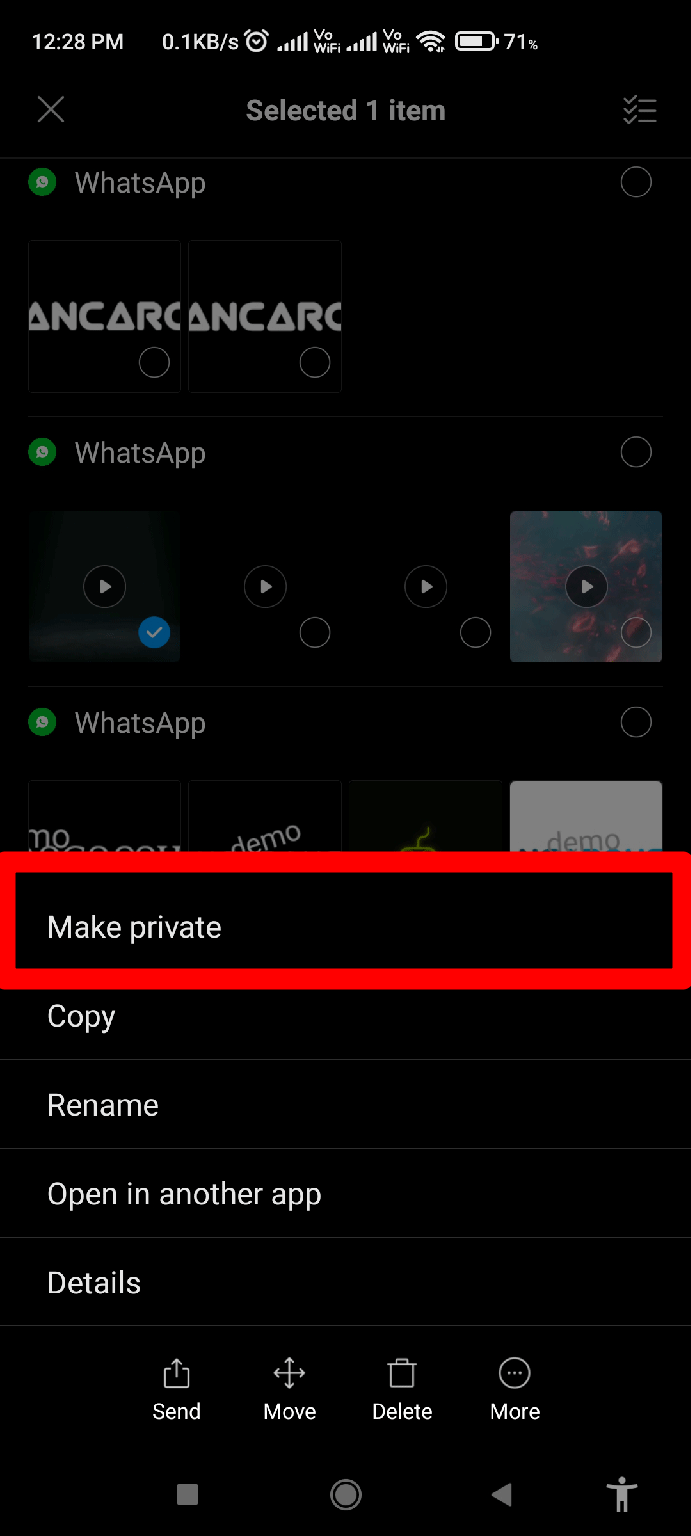
- Pressione o botão Tornar Privado novamente se o sistema pedir confirmação, e você receberá uma mensagem confirmando que o vídeo agora é privado.
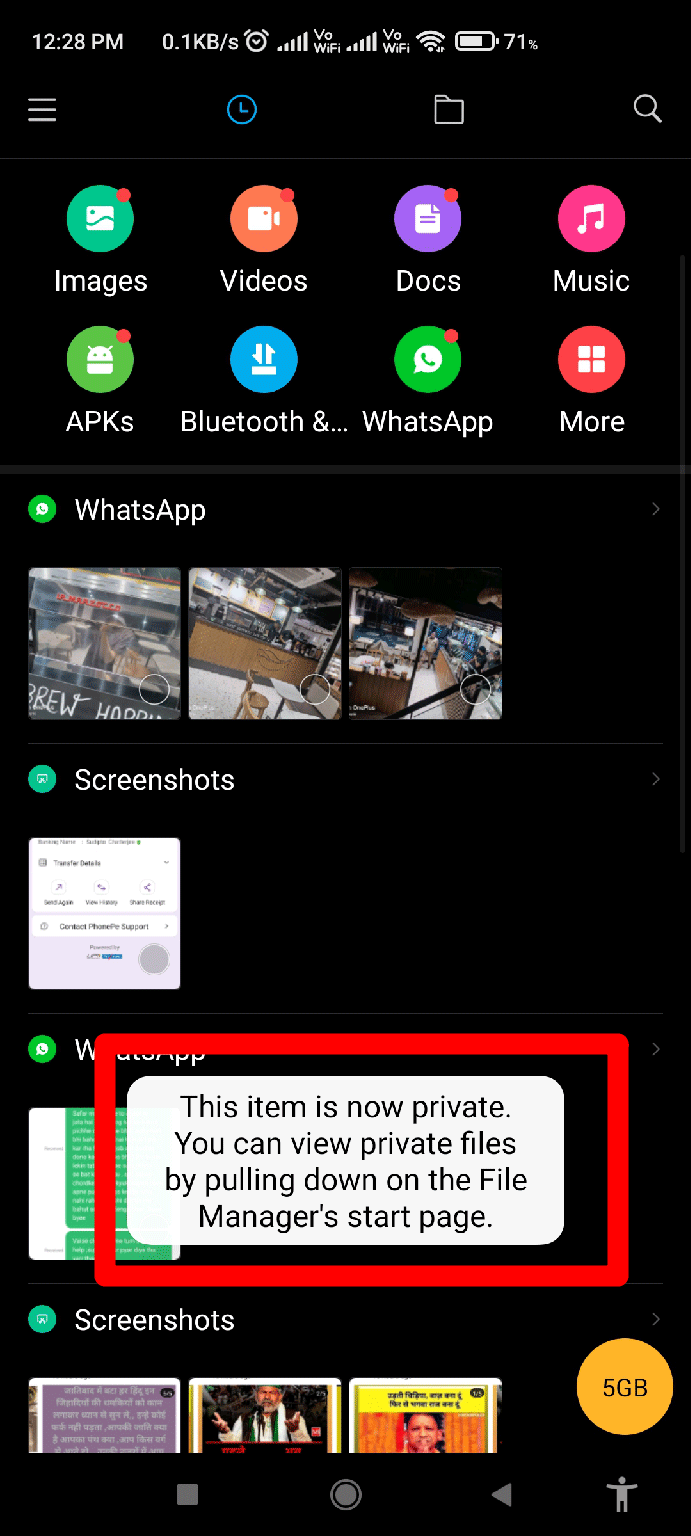
Não há necessidade de fazer mais nada. O vídeo agora está oculto tanto no seu aplicativo de galeria quanto no Gerenciador de Arquivos. E se você quiser visualizar os arquivos no futuro? Sem problemas! Siga estas etapas:
- Inicie o Gerenciador de Arquivos.
- Agora, arraste a tela para baixo na janela do Gerenciador de Arquivos.
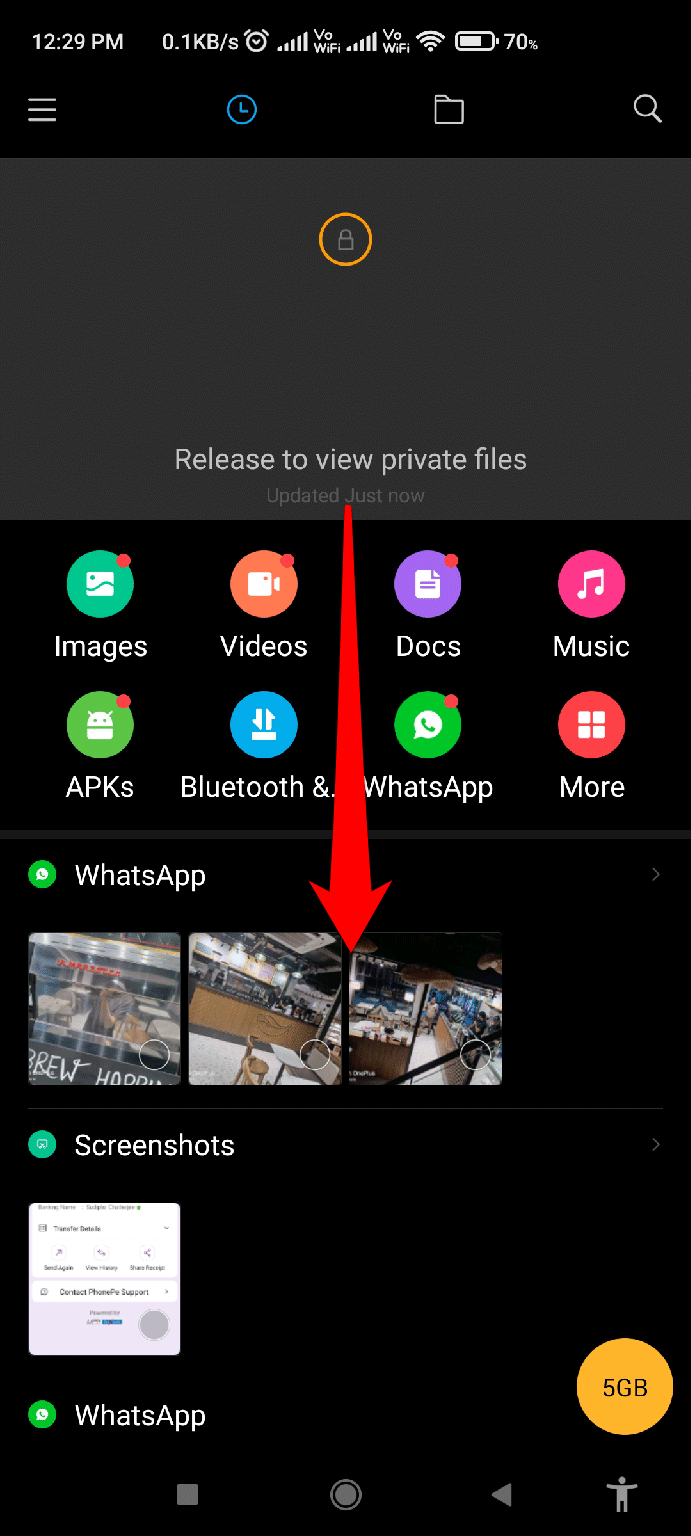
- Em seguida, insira a senha para que você possa ver os arquivos ocultos.
- Você terminou. Os arquivos ocultos agora estão visíveis para você.
Método 3: Usar o Segundo Espaço
Agora, se você não quiser usar um aplicativo de terceiros nem ocultá-lo no seu telefone, então o Segundo Espaço é para você. Sim, você pode usar o recurso Segundo Espaço do seu telefone Android para dar uma cópia do seu telefone à pessoa que empresta seu telefone. Então, se você não tem ideia sobre isso, certifique-se de seguir estas etapas:
- Para começar, clique na página de Configurações.
- De lá, encontre e abra a página de configurações do Segundo Espaço.
- Depois disso, clique na opção Ativar Segundo Espaço.
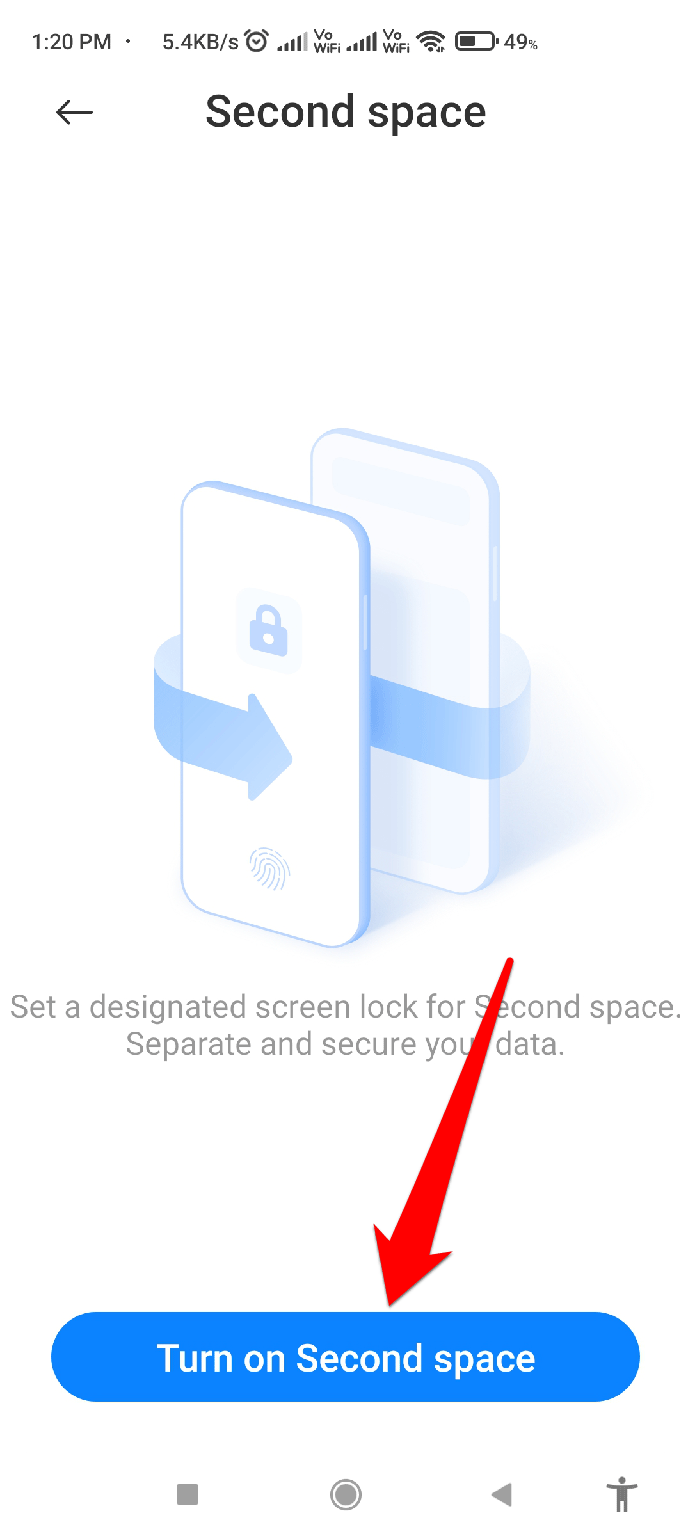
- Criar um Segundo Espaço no seu dispositivo levará de 20 a 30 segundos.
- Em seguida, escolha entre a opção Senha ou Atalho para acessar o Segundo Espaço.
- Depois disso, clique novamente no botão Continuar seguido de Configurar Agora (para configurar uma senha).
- Para prosseguir, você deve inserir uma senha para seu Primeiro Espaço.
- Em seguida, insira sua senha do Segundo Espaço.
Você será direcionado para a página de configuração do Segundo Espaço. Siga as instruções na tela para configurar seu Segundo Espaço. A qualquer momento, você pode facilmente desativar o recurso Segundo Espaço através de Configurações > Segundo Espaço > Excluir ou Desativar o Segundo Espaço.
Se você tiver alguma dúvida sobre Como Ocultar Arquivos no Android?, sinta-se à vontade para deixar um comentário abaixo. Além disso, inscreva-se no nosso canal do YouTube DigitBin para tutoriais em vídeo. Saúde!
Receba novas postagens na sua caixa de entrada
Sem spam. Cancele a assinatura a qualquer momento.