Android 15 · 3 min read · Oct 16, 2025
Como Ocultar a Barra de Status Durante a Gravação de Tela no Android 15?
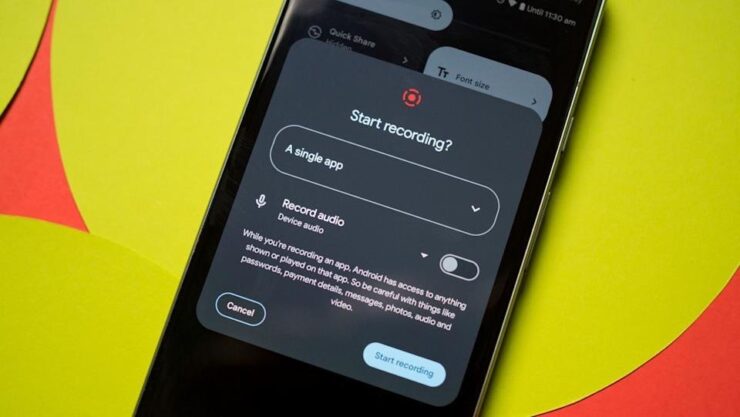
Com o Android 15, você pode gravar a tela do seu telefone enquanto ignora as informações na barra de status. Apenas o aplicativo que você seleciona para o seu trabalho é gravado.
Normalmente, a barra de status do sistema Android exibe os ícones de sinal de telecomunicações, Bluetooth, WiFi, modo silencioso, modo avião e bateria. Algumas pessoas acham esses ícones da barra de status distraídos enquanto gravam a tela ou visualizam a saída gravada.
Além disso, quando você pressiona o botão Parar para encerrar a gravação, essa ação também é gravada. Com o Android 15, você pode gravar apenas a tela do aplicativo que está usando e pular a gravação da tela inteira.
Nenhum outro elemento da interface do usuário do sistema é gravado além do aplicativo selecionado. Este guia explica os passos fáceis para ocultar a barra de status no telefone enquanto grava a tela no Android 15.
Como Gravar a Tela de um Aplicativo no Android 15?
Aqui estão os passos para gravar a tela de um aplicativo no Android 15 pulando o conteúdo da barra de status.
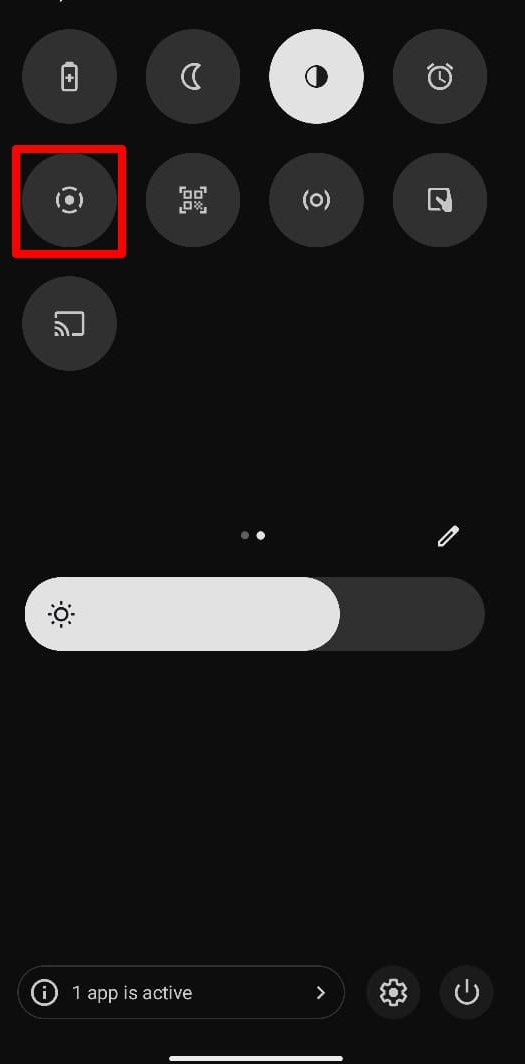
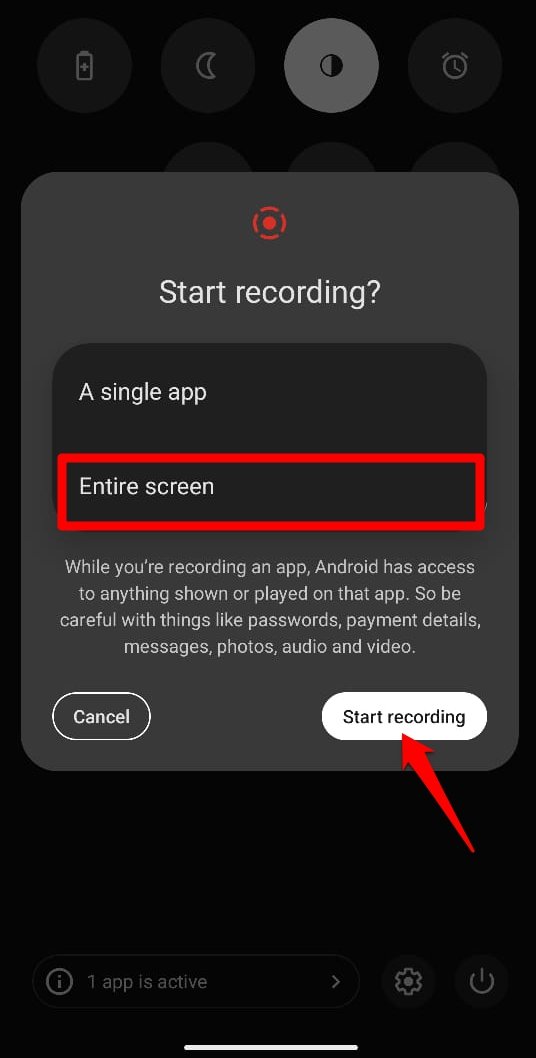
- Toque no botão gravador de tela no painel de configurações rápidas da área de notificação.
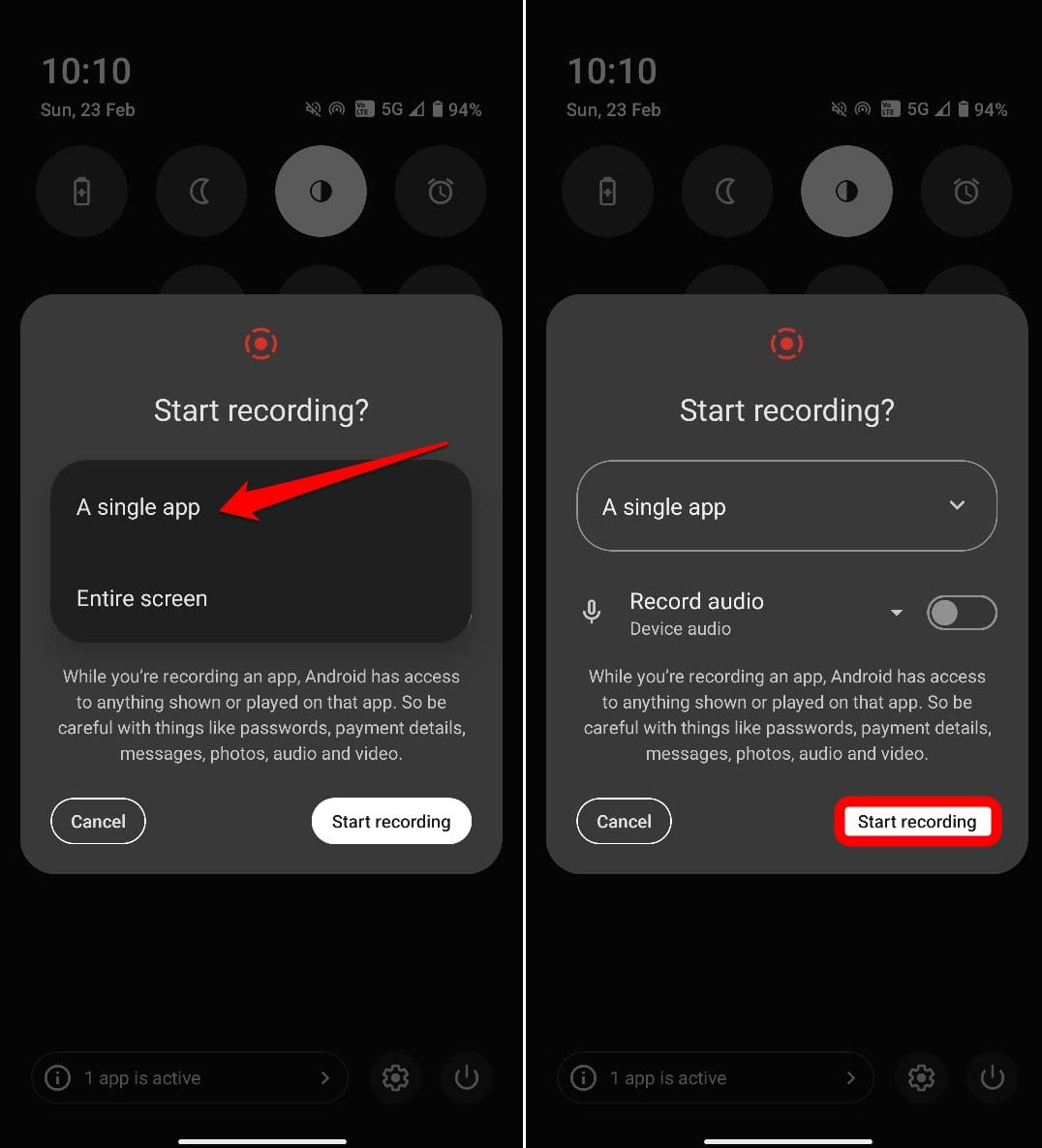
- Na aba Iniciar Gravação, toque no menu suspenso e selecione Um único aplicativo.
- Toque em Iniciar Gravação.
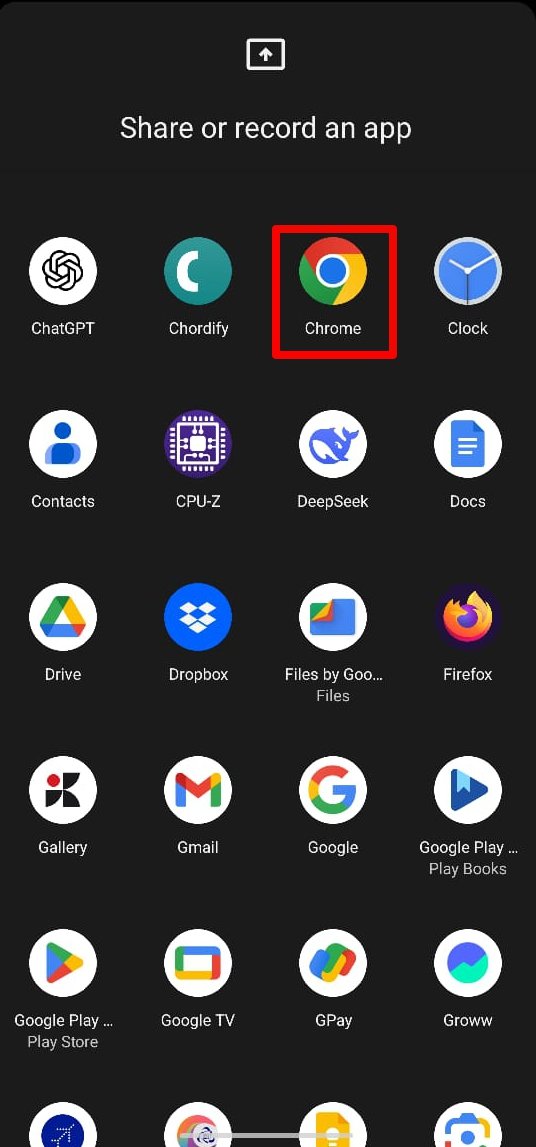
- Selecione o aplicativo que você deseja gravar na tela na tela Compartilhar ou Gravar um Aplicativo.
Há uma reviravolta neste método. Assim que a gravação da tela começar, você deve permanecer no aplicativo que escolheu gravar.
A gravação será interrompida se você fechar o aplicativo escolhido enquanto a gravação da tela estiver ativa. Isso também significa que você não pode alternar entre aplicativos durante a gravação da tela de um único aplicativo.
Gravando a Tela Inteira
Se você deseja gravar a tela inteira do seu dispositivo, o conteúdo da barra de status também será gravado.
Neste método, você pode alternar para qualquer aplicativo no telefone enquanto a gravação está em andamento.
Os passos para iniciar a gravação do conteúdo em tela cheia são os mesmos que os compartilhados acima. Basta selecionar Tela Inteira na aba Iniciar Gravação.
Temos um vídeo no YouTube que demonstra como selecionar um aplicativo Android para gravar as atividades que um usuário realiza nele com a barra de status oculta ou escolher gravar a tela completa. Confira.
Perguntas Frequentes (FAQs)
Qual Versão do Android OS Suporta a Ocultação da Barra de Status ao Gravar a Tela?
O recurso para ocultar a barra de status durante a gravação de tela é suportado no Android 14 e versões posteriores.
Em qual versão do Android OS a Gravação de Tela é Suportada?
Todos os dispositivos Android que executam Android 11 e versões posteriores suportam um recurso de gravação de tela embutido.
Você Pode Ocultar a Barra de Status ao Gravar a Tela com Aplicativos de Terceiros?
Alguns aplicativos de gravação de terceiros podem oferecer o recurso de ocultar a barra de status ao gravar telas com aplicativos de terceiros.
Conclusão
Experimente o recurso nativo de gravação de tela no Android 15 se você deseja capturar a tela de um aplicativo sem ter que gravar partes desnecessárias, como parar a gravação ou o conteúdo na barra de status.
Se você tiver alguma opinião sobre Como Ocultar a Barra de Status Durante a Gravação de Tela no Android 15?, sinta-se à vontade para deixar um comentário abaixo. Além disso, inscreva-se no nosso canal do YouTube DigitBin para tutoriais em vídeo. Saúde!
Receba novas postagens na sua caixa de entrada
Sem spam. Cancele a assinatura a qualquer momento.