Jogos · 7 min read · Dec 04, 2025
Como Melhorar a Experiência de Jogo no Windows 11
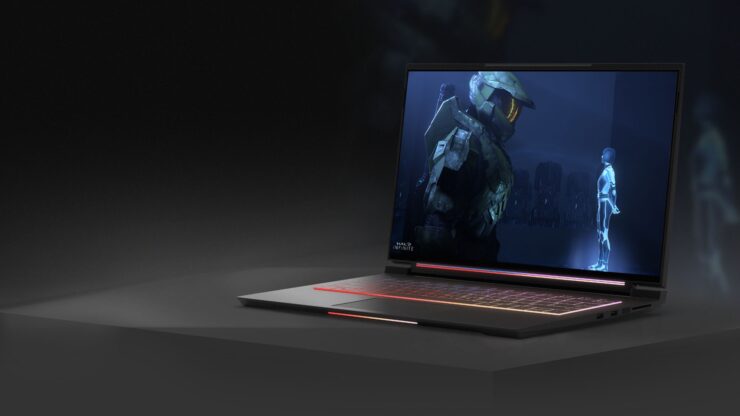
O sistema operacional mais recente da Microsoft, Windows 11, tenta melhorar a experiência geral do usuário e os jogos. Devido a seus novos recursos e ferramentas, este sistema operacional promete melhorar a jogabilidade enquanto utiliza menos recursos do sistema. Os jogos agora podem ser jogados em taxas de quadros mais altas e com melhor qualidade gráfica do que seus antecessores. A Microsoft fez investimentos financeiros significativos para aprimorar as capacidades de jogo do Windows 11 e adicionou ferramentas essenciais para otimizar o desempenho em diferentes configurações de hardware.
À medida que o Windows 11 recebe atualizações e melhorias, ele se torna um sistema operacional mais amigável para jogos. Este artigo analisará como o Windows 11 se sai em jogos e oferecerá sugestões para aproveitar ao máximo.
Melhores Maneiras de Aumentar a Experiência de Jogo no Windows 11
Os ganhos de desempenho oferecidos pelo Windows 11 podem ser insignificantes para jogadores que usam computadores de nível básico. Nesses casos, torna-se essencial saber como otimizar seu sistema para obter o máximo de sua experiência de jogo. Para ajudá-lo a obter a melhor experiência de jogo possível no Windows 11, considere os seguintes conselhos e técnicas:
1. Ativar o Modo de Jogo
Há ganhos notáveis na experiência de jogo quando você ativa o Modo de Jogo. Todo o prazer de jogar melhora ao desligar avisos, reduzir a atividade em segundo plano e redistribuir mais recursos do sistema para aplicativos de jogos. Seguindo os passos descritos abaixo, você pode facilmente ativar o modo de jogo no Windows 11.
- Inicie o aplicativo Configurações usando a tecla de atalho Windows + I.
- Vá para a barra lateral à esquerda e selecione Jogos.
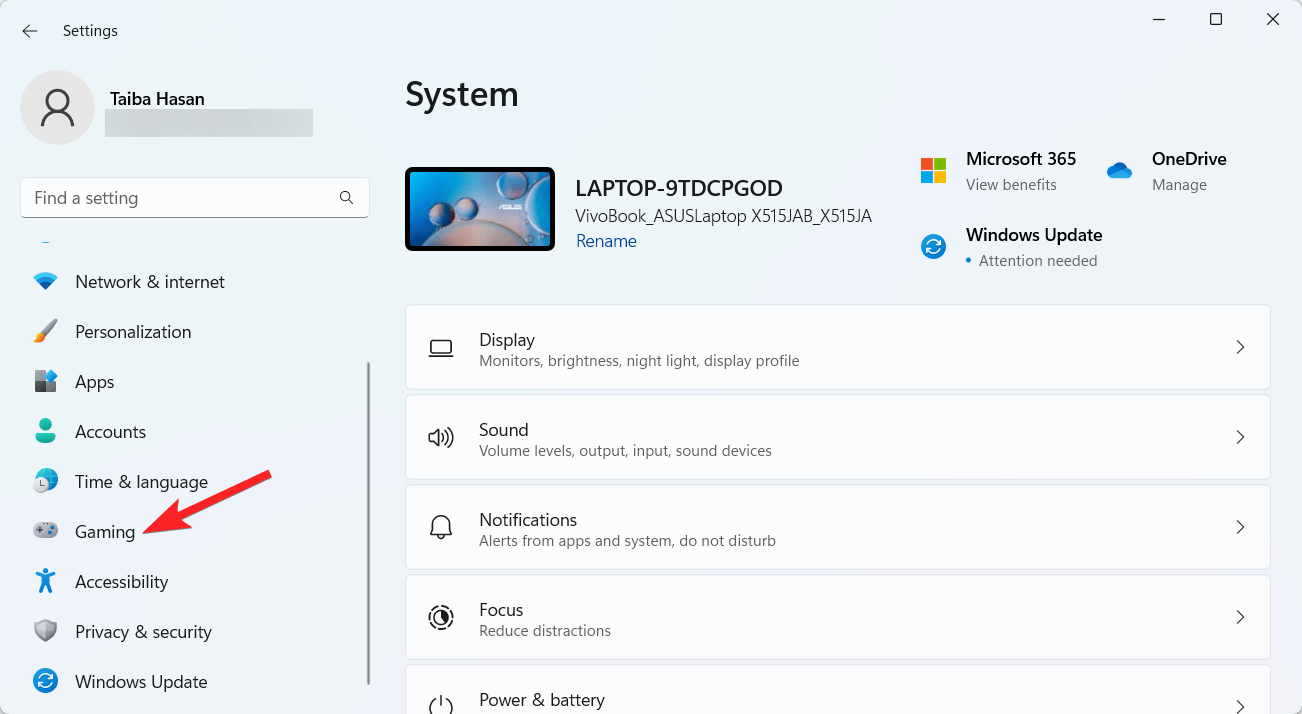
- Selecione Modo de Jogo na seção à direita.
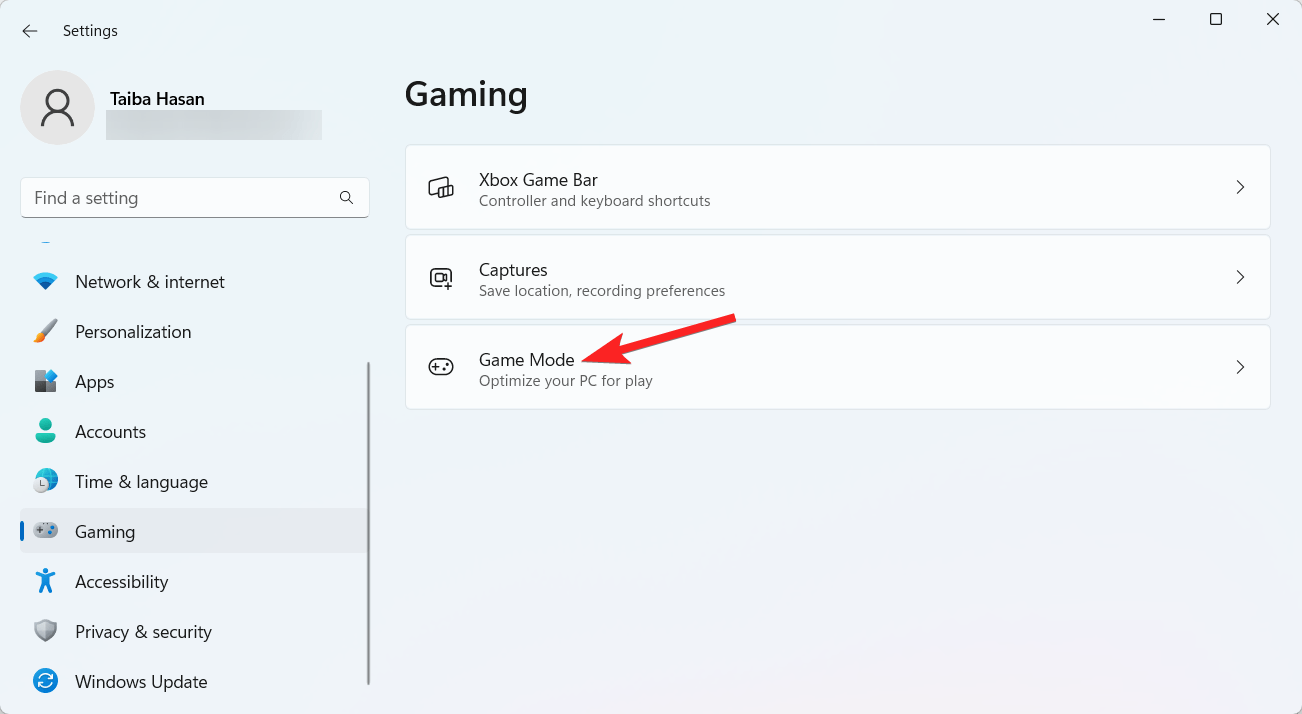
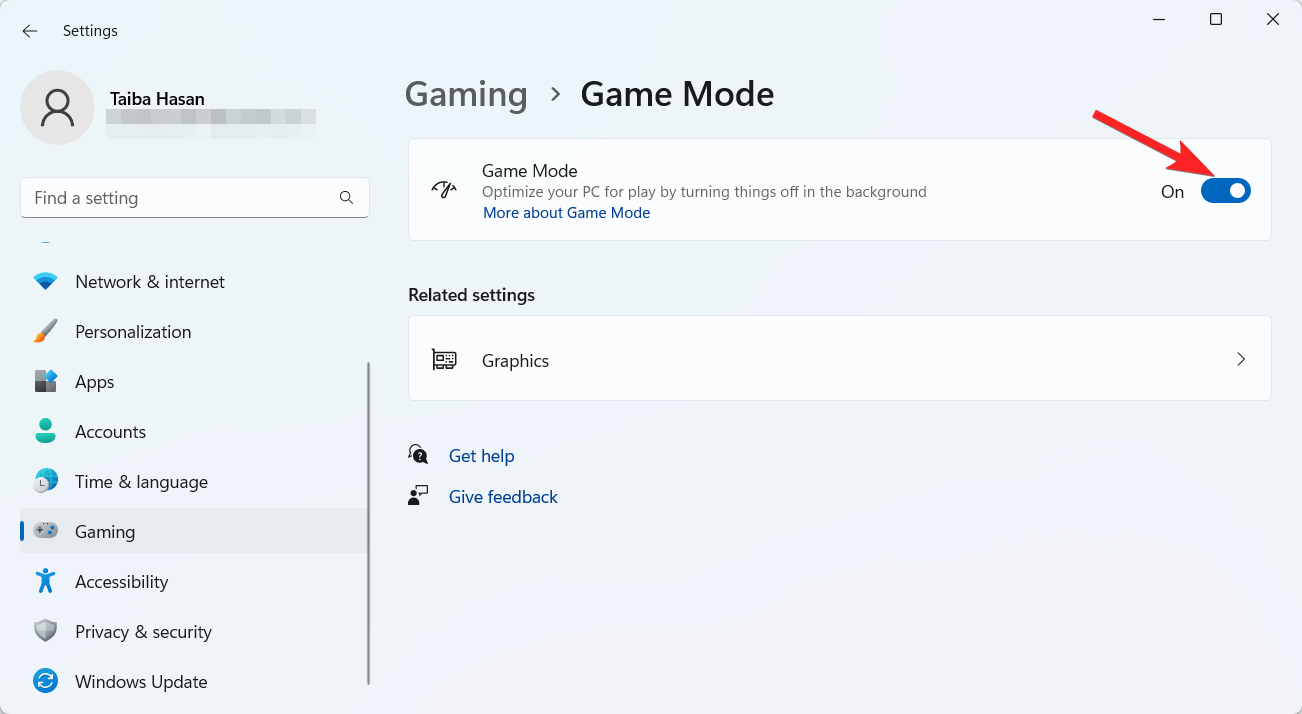
- Por fim, ative o interruptor ao lado do recurso Modo de Jogo.
2. Otimizar o Uso da GPU para Laptops de Jogo com Configurações de Seleção por Aplicativo
Você pode escolher qual GPU cada aplicativo utiliza se seu laptop para jogos tiver uma GPU integrada (iGPU) e uma GPU dedicada (dGPU). Aqui está o que você precisa fazer para alterar as configurações da GPU no PC com Windows 11:
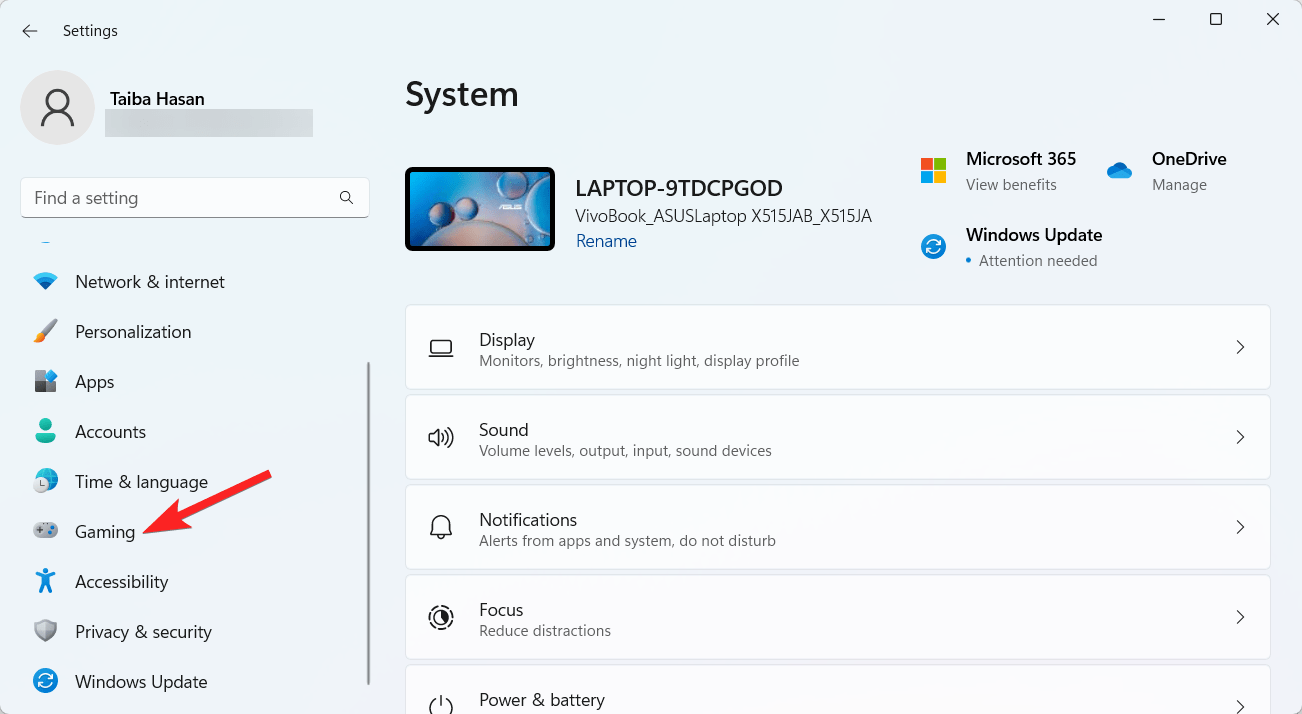
- Inicie o aplicativo Configurações usando a tecla de atalho Windows + I.
- Mude para a seção Jogos no painel da barra lateral esquerda.
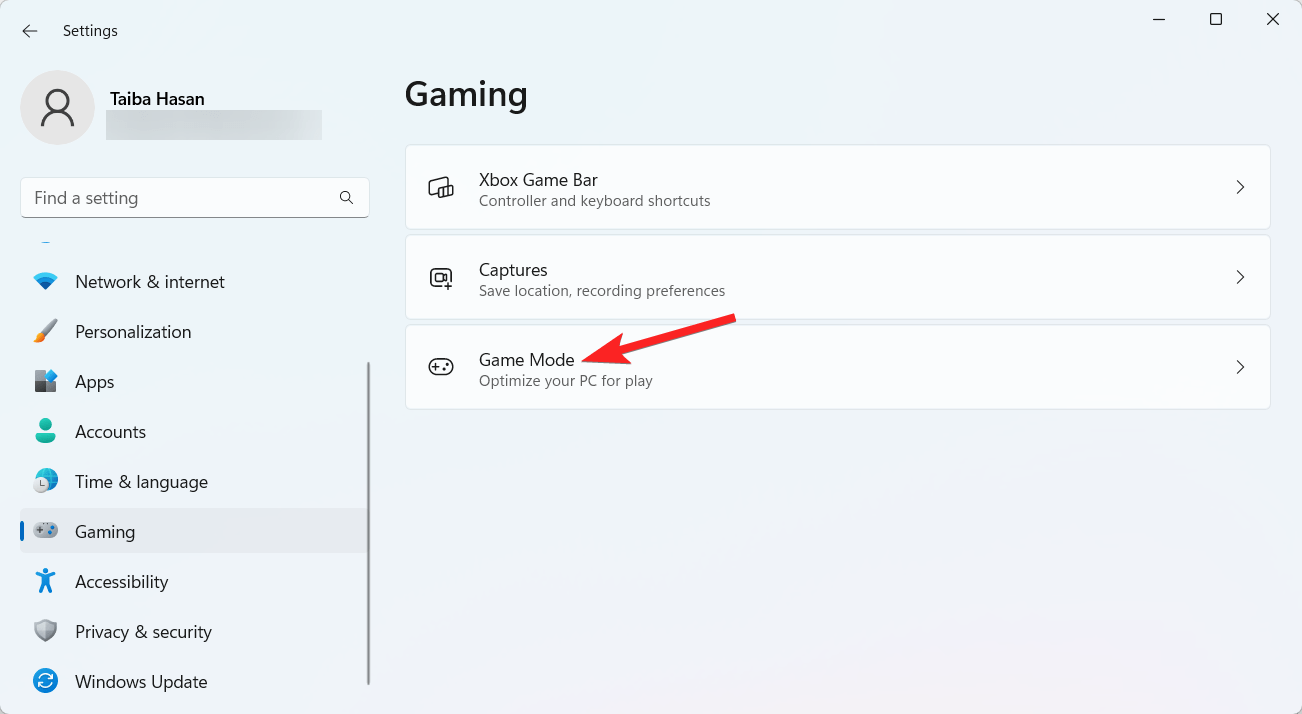
- Em seguida, clique no Modo de Jogo localizado na seção à direita.
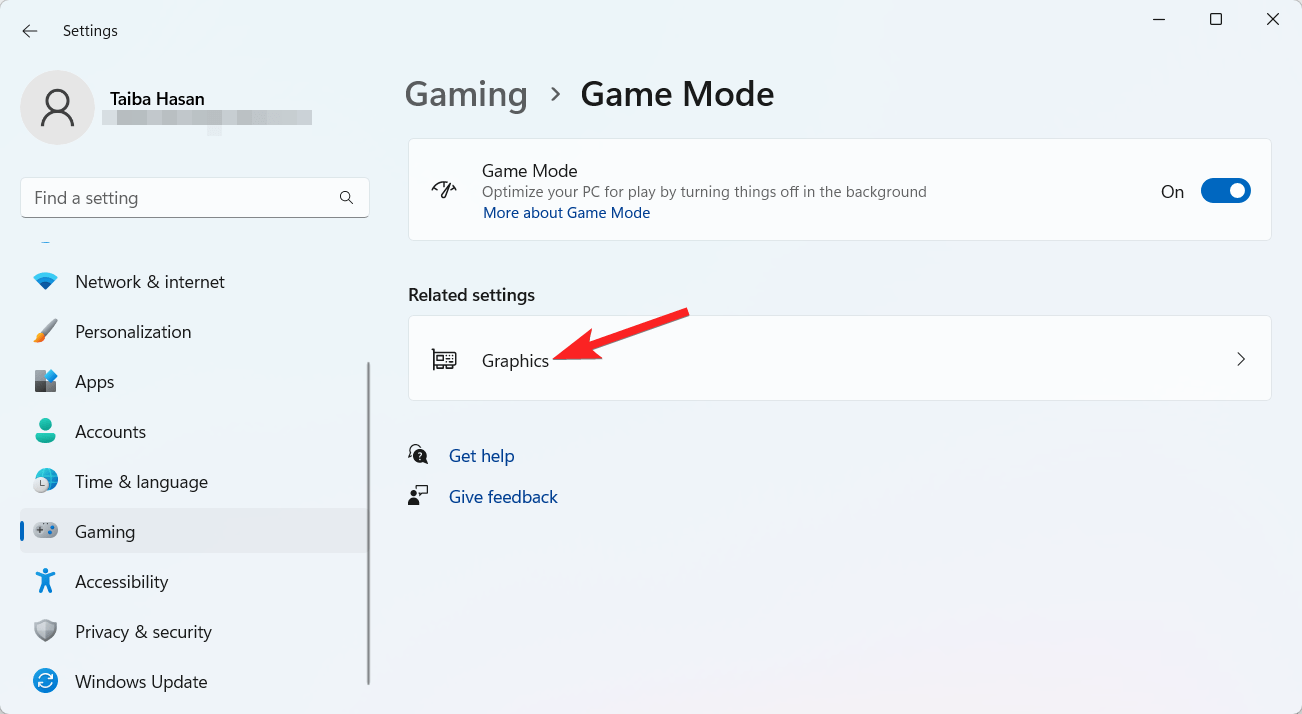
- Escolha Gráficos localizado na seção de configurações relacionadas.
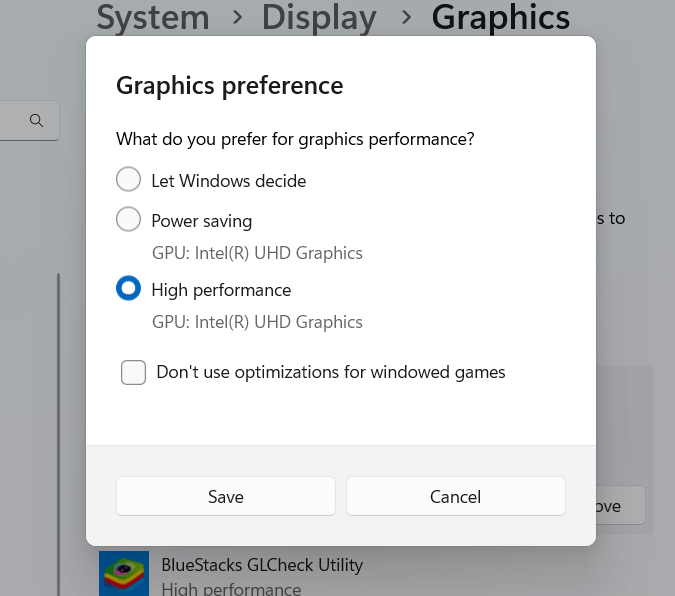
- Você pode designar manualmente GPUs para aplicativos individuais e adicionar novos à lista na página de Desempenho Gráfico.
- Embora o Windows geralmente atribua GPUs a aplicativos automaticamente, você pode alterar isso manualmente.
- Atribua a opção de Alto Desempenho a programas e jogos que exigem muita GPU e a opção de Economia de Energia a aplicativos que não demandam muito poder gráfico.
3. Desativar a Virtualização
No Windows 11, a virtualização é um recurso opcional ativado por padrão que afeta o desempenho dos jogos do seu dispositivo Windows. Você pode desativá-la para obter um desempenho de jogo melhorado se não a usar ou precisar dela. Aqui está o que você precisa fazer:
- Clique no menu Iniciar e, em seguida, escolha Configurações na seção Fixada. Alternativamente, você pode iniciar o aplicativo Configurações usando o atalho de teclado Windows + I.
- Vá para a seção Aplicativos na barra lateral esquerda.
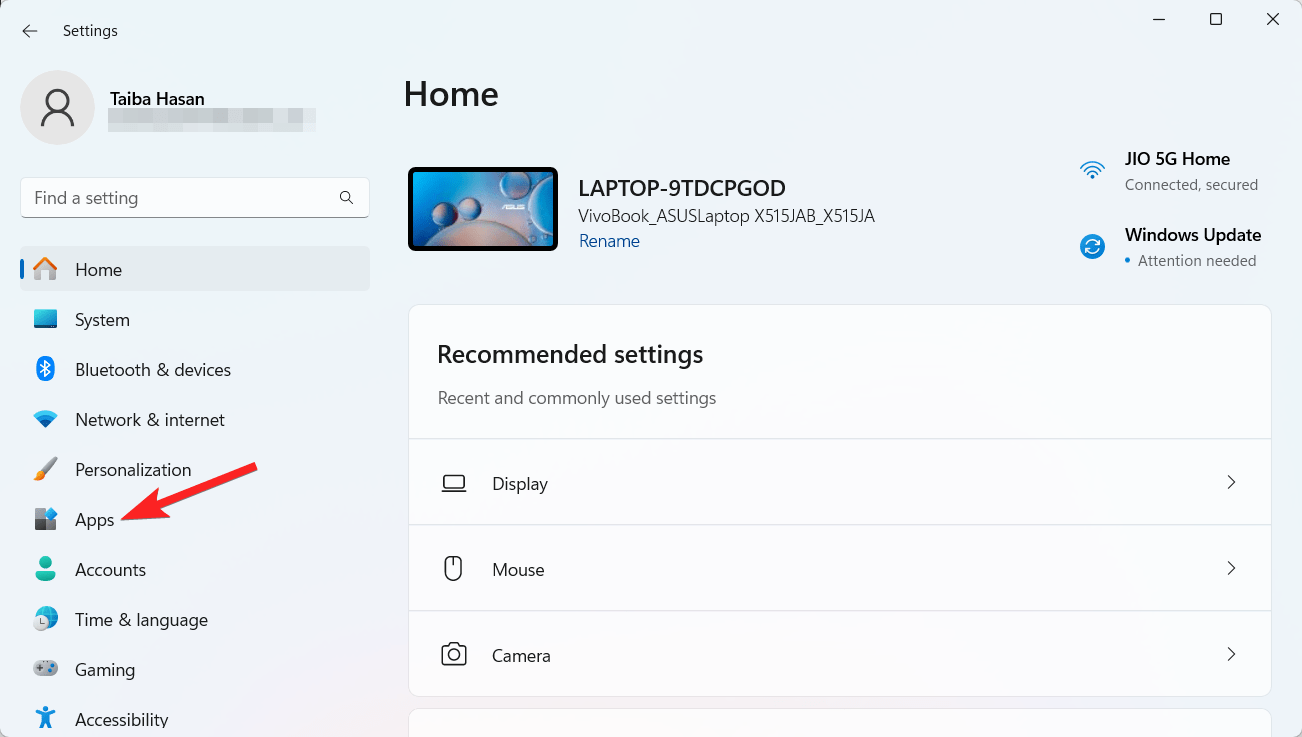
- Role para baixo e escolha Recursos Opcionais na barra lateral direita.
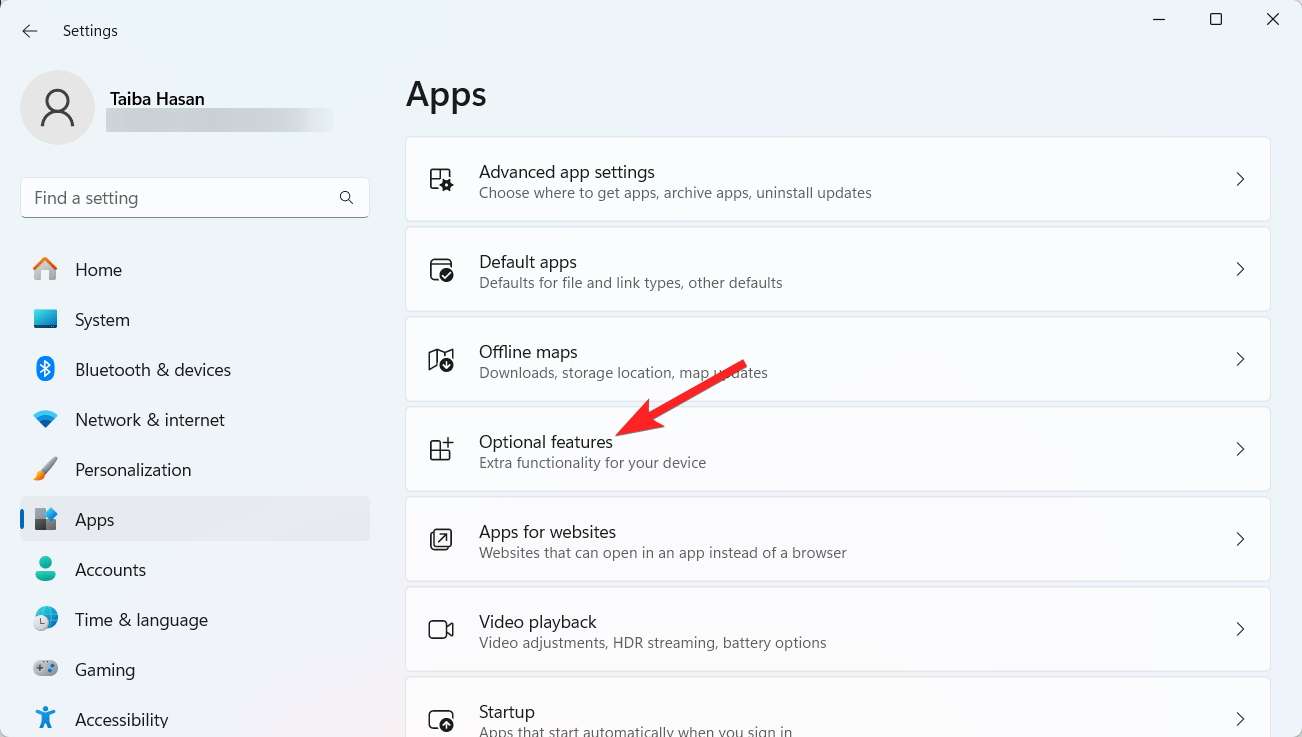
- Selecione a opção Mais Recursos do Windows localizada na seção de Configurações Relacionadas.
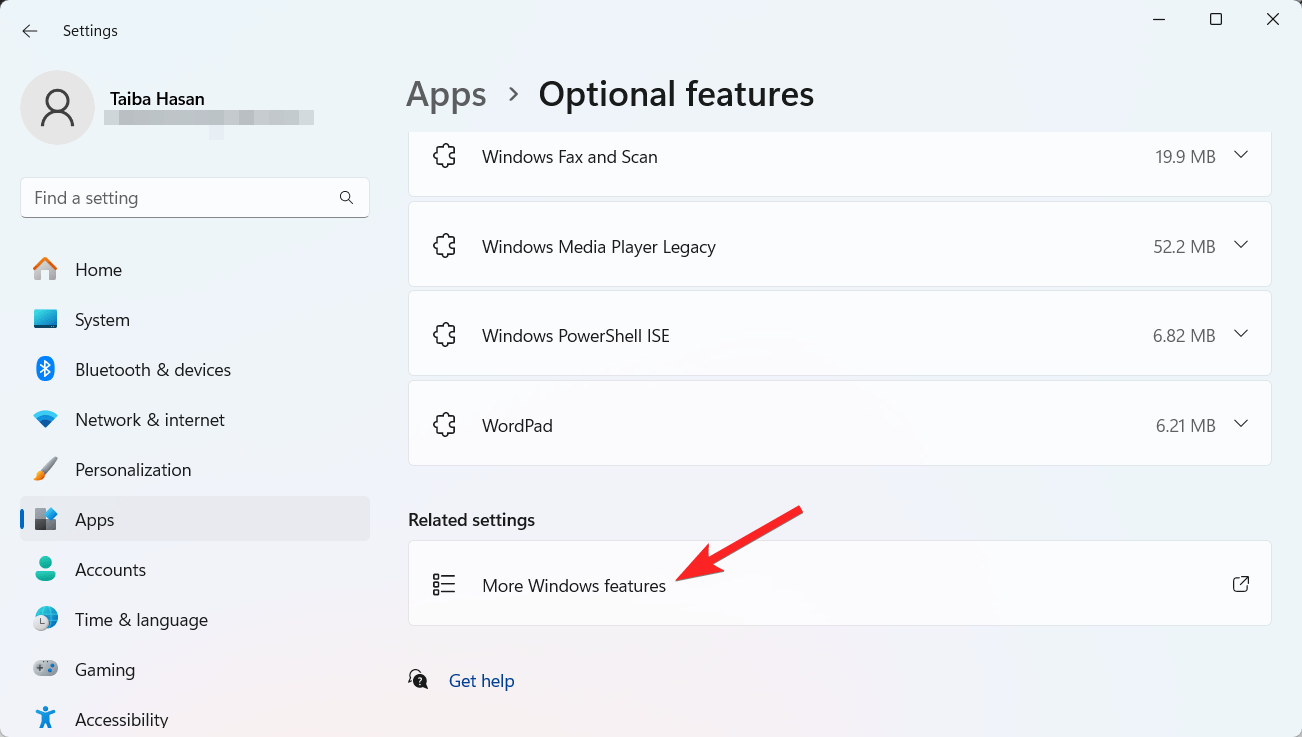
- Role para baixo na caixa de diálogo e desmarque a caixa ao lado da funcionalidade Plataforma de Máquina Virtual.
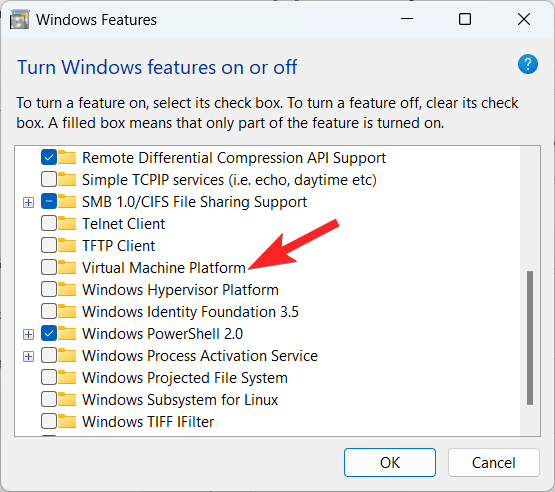
- Quando terminar, pressione o botão OK para salvar as alterações.
4. Ativar Alta Eficiência
Você pode melhorar consideravelmente a experiência de jogo no seu PC com Windows 11 ajustando as configurações de energia para o modo de alto desempenho. Abaixo está o processo passo a passo para isso.
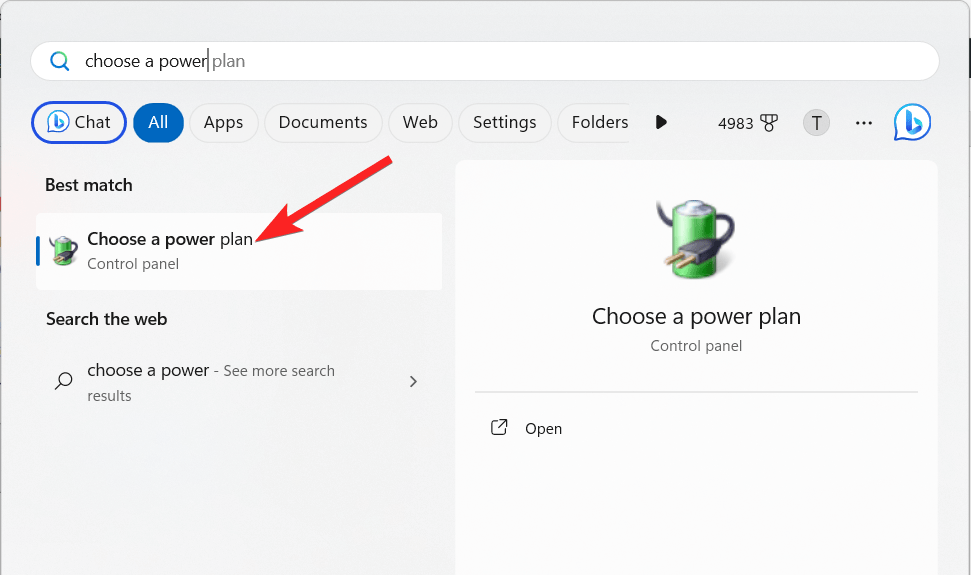
- Pressione a tecla Windows e digite Planos de Energia na barra de pesquisa na parte superior.
- Selecione Escolher um plano de energia nos resultados da pesquisa.
- Selecione Criar um Plano de Energia no menu à esquerda para editar as configurações do plano.
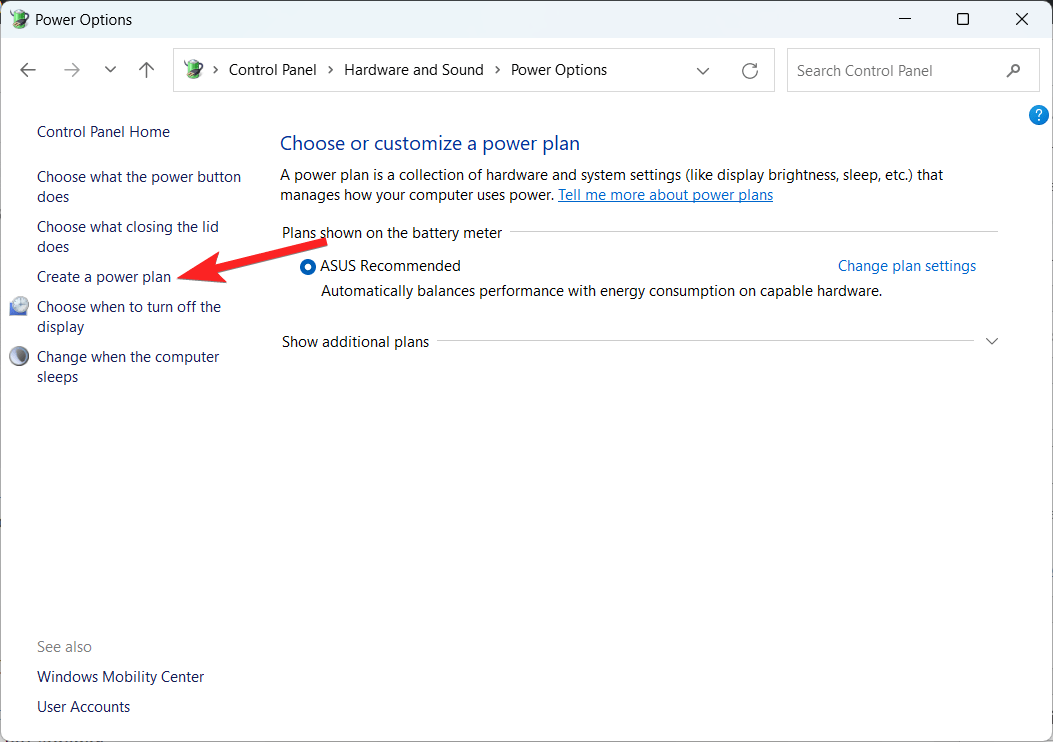
- Escolha o botão de opção ao lado de Alto Desempenho e salve as alterações.
5. Desativar a Integridade da Memória
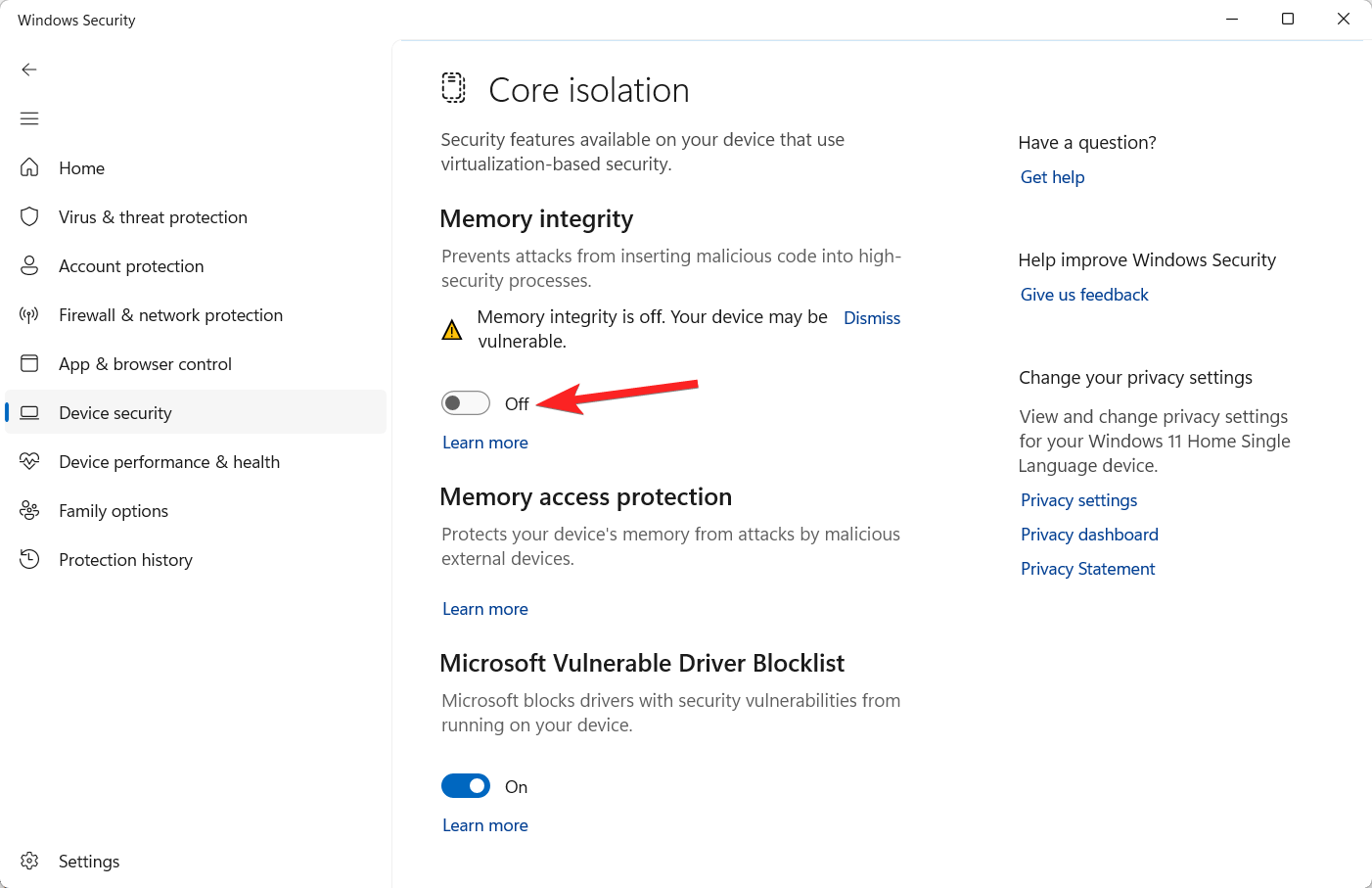
Um recurso do Windows Defender que pode prejudicar o desempenho dos jogos é a Integridade da Memória. Tente as instruções abaixo para desativar a Integridade da Memória se o seu desempenho em jogos não estiver funcionando corretamente.
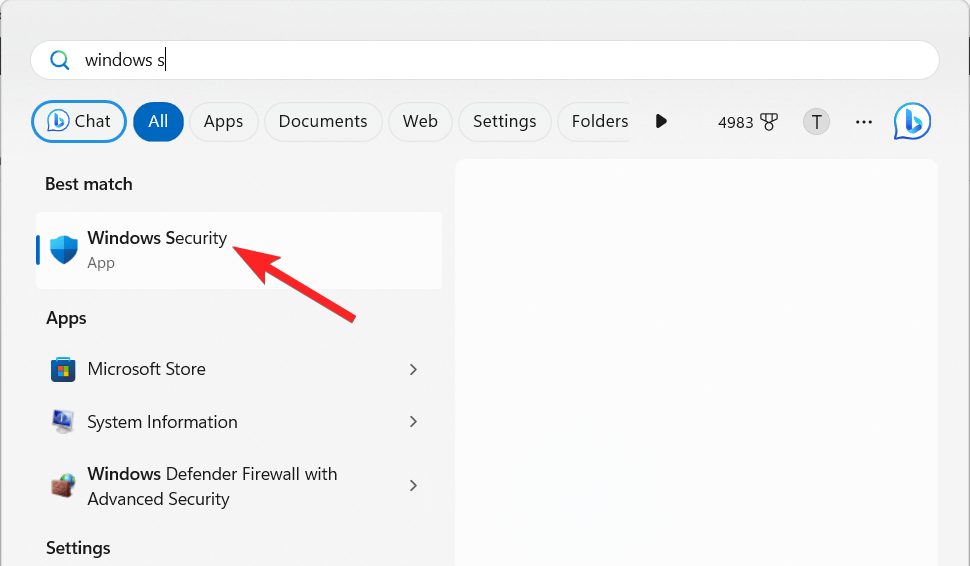
- Pressione a tecla Windows para abrir o menu Iniciar, digite Segurança do Windows na barra de pesquisa e escolha os resultados relevantes.
- Selecione a opção Segurança do Dispositivo na barra lateral esquerda.
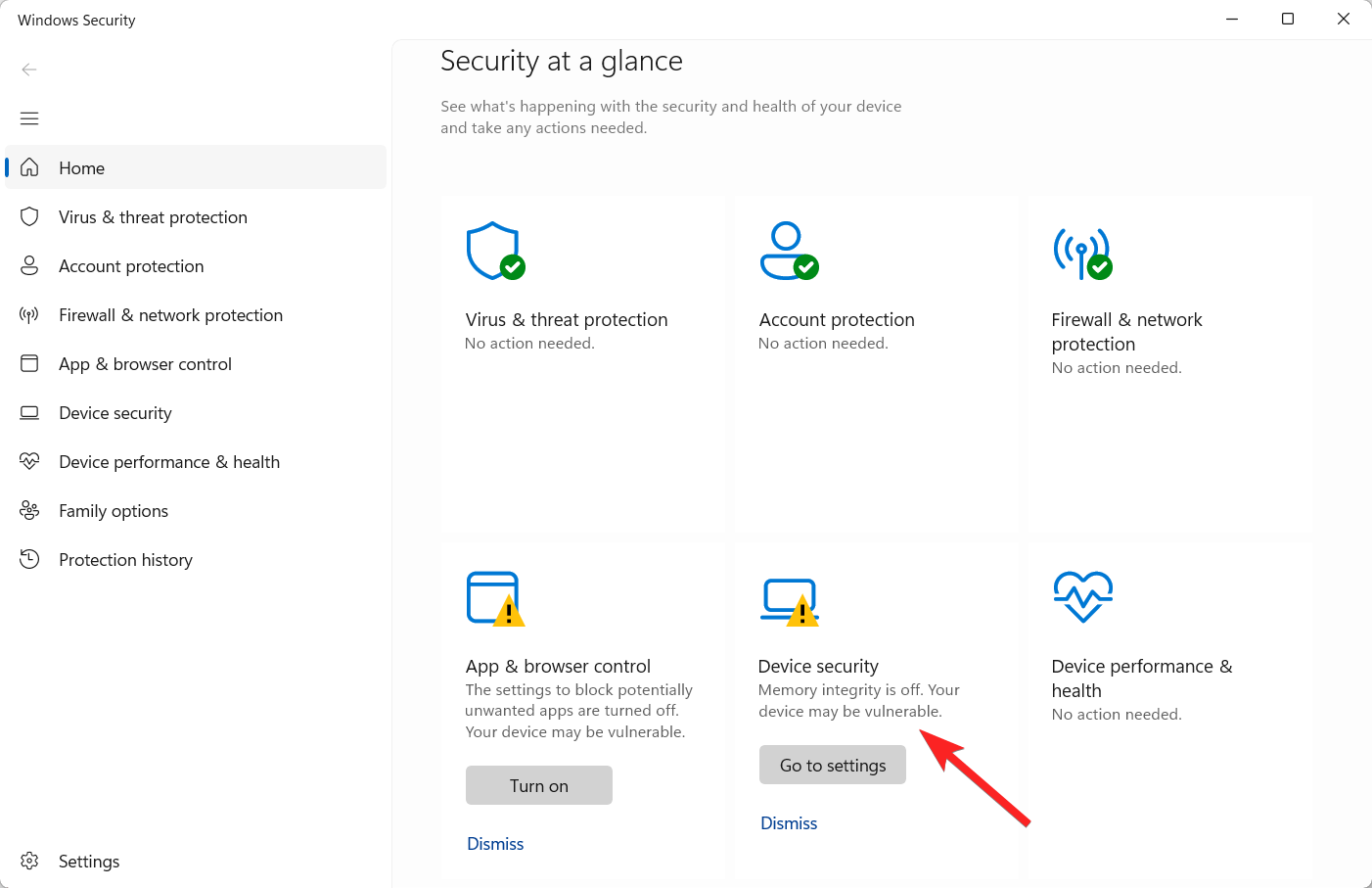
- Clique no link Detalhes da isolação do núcleo localizado na próxima janela.
- Verifique se não há configuração de integridade da memória ativada. Se estiver ativada, você só precisa clicar no interruptor uma vez para desativá-la.
6. Usar Auto HDR
Comparado ao Intervalo Dinâmico Padrão (SDR), que é seu irmão mais velho, o Alto Intervalo Dinâmico (HDR) é muito melhor. Os jogos agora parecem melhores devido às fantásticas melhorias do HDR, que incluem profundidade de cor aprimorada e representação de brilho. Portanto, considere ativar o Auto HDR para melhorar sua experiência de jogo no Windows 11. Aqui está o que você precisa fazer.
- Inicie o aplicativo Configurações usando a tecla de atalho Windows + I.
- Na aba de configurações Sistema, role para baixo e selecione a opção Display.
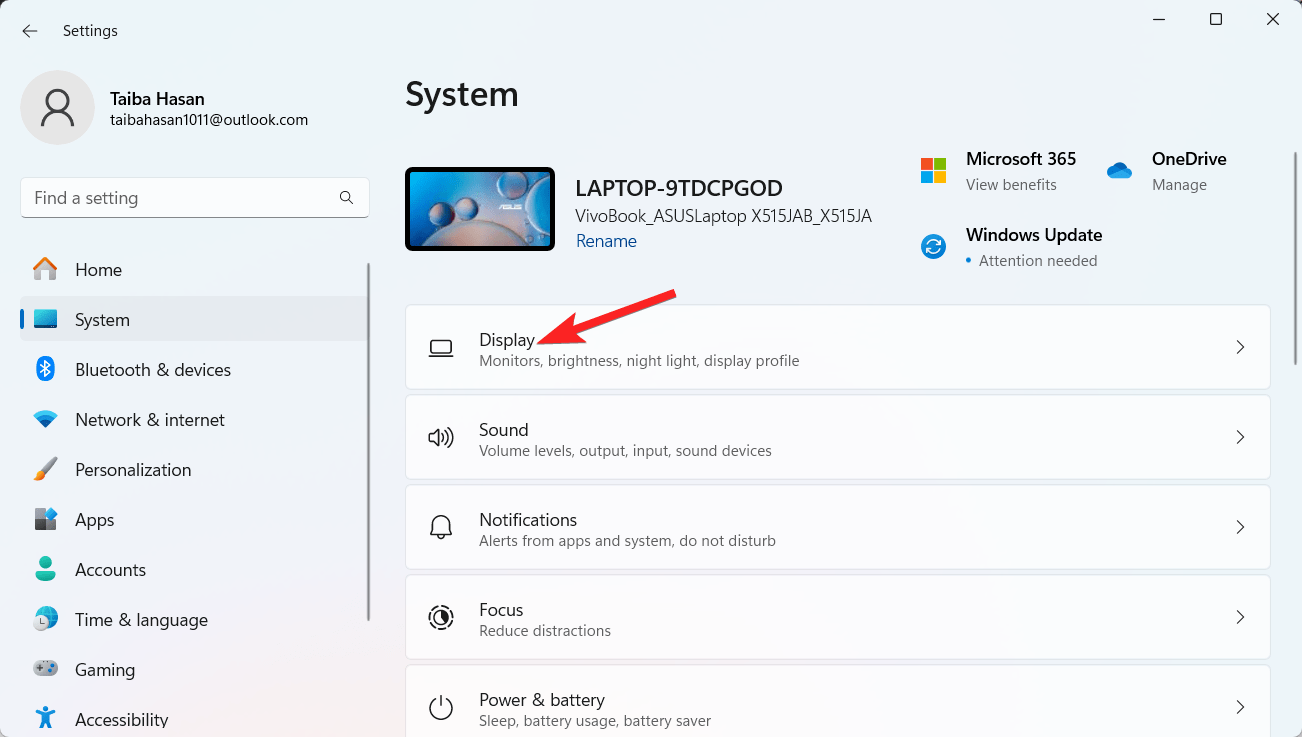
- Em seguida, selecione a opção HDR localizada na seção Brilho e cor.
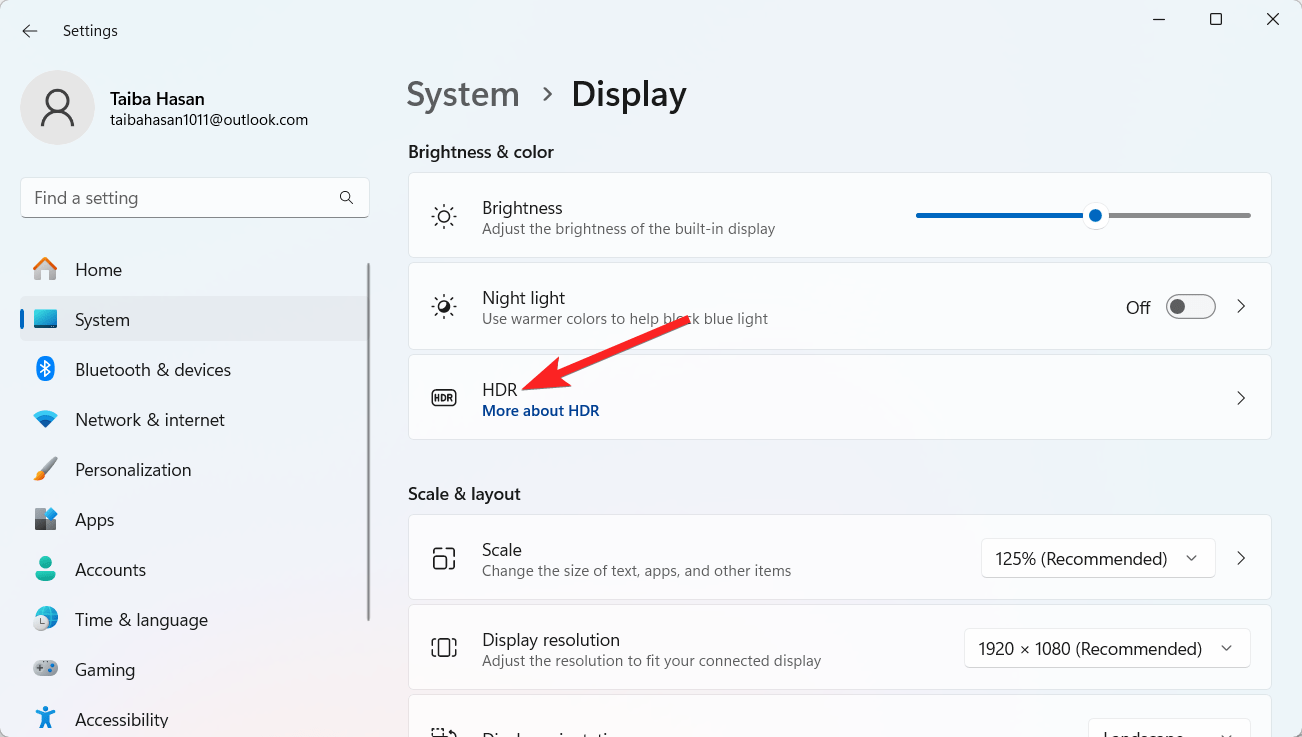
- Expanda o menu suspenso ao lado da opção Selecionar um display para visualizar ou alterar suas configurações e selecione o display que você pretende usar.
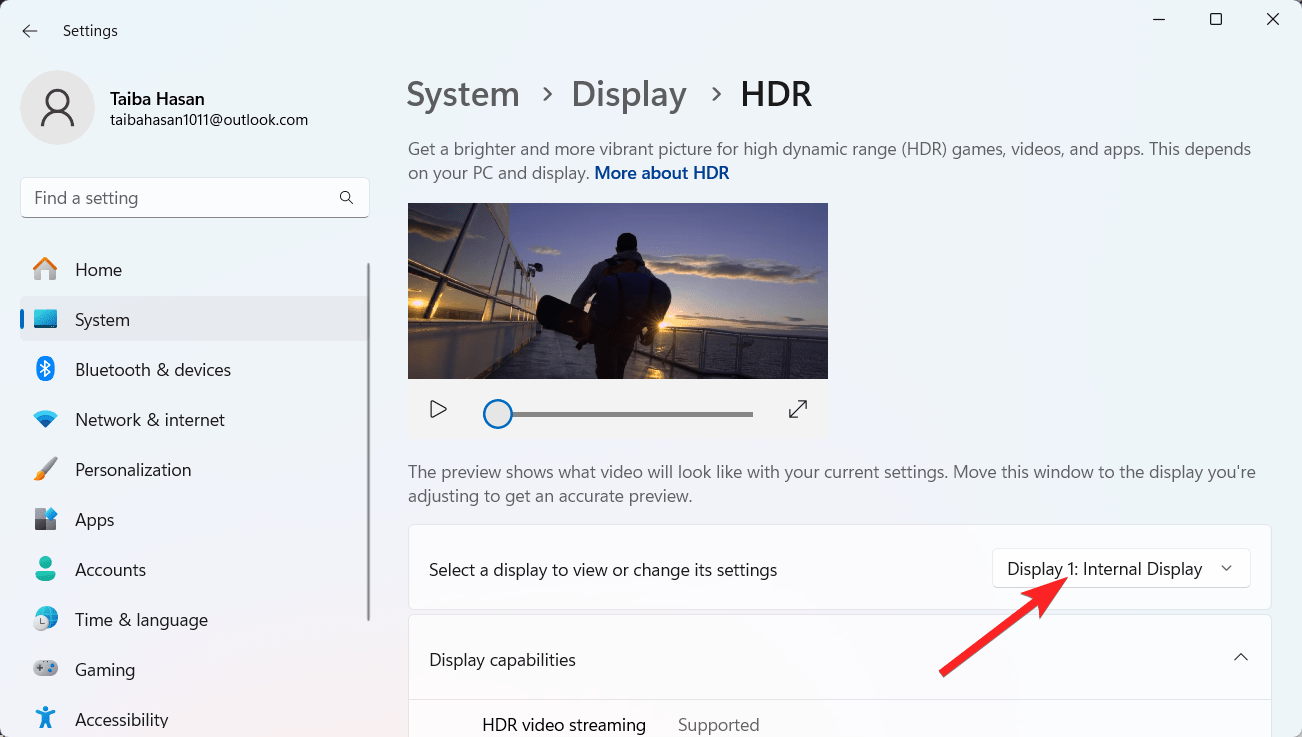
- Role para baixo para visualizar as Capacidades do Display depois disso.
- Ative as configurações Usar HDR e Auto HDR se a opção Usar HDR for suportada.
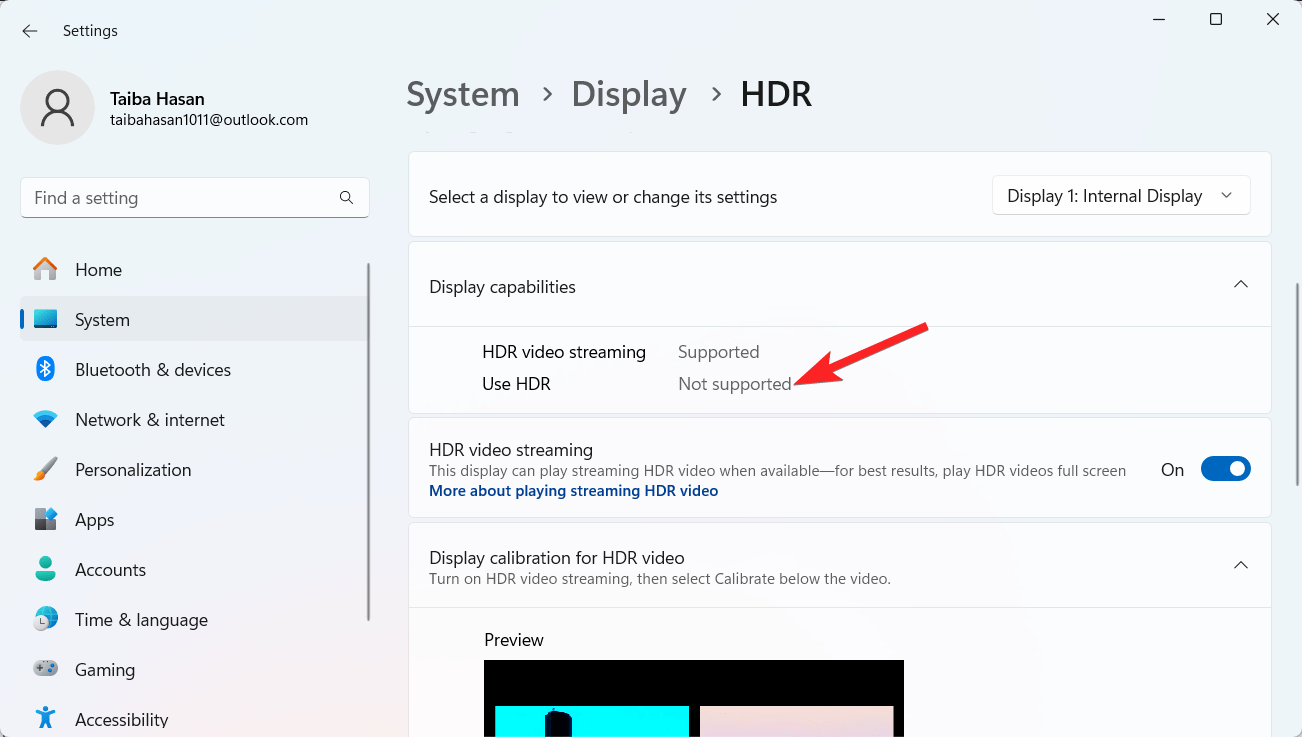
- Você deve ser capaz de ter uma experiência de jogo envolvente uma vez que estejam ativadas.
7. Desativar a Precisão de Ponteiro Aprimorada
Os jogadores precisam ser informados sobre esse truque de melhoria da experiência de jogo. O Windows 11 melhorou a precisão do ponteiro para aumentar o movimento do mouse e a experiência do usuário.
Ainda assim, muitos jogos já têm configurações comparáveis incorporadas em seus esquemas de controle. Como resultado do conflito entre essas duas configurações, o cursor do mouse se move de forma menos eficaz. Isso é exatamente o oposto do que a configuração pretendia alcançar. Desativar a precisão de ponteiro aprimorada é a melhor opção para PCs de jogos. Para desativar essa opção, siga estas etapas detalhadas.
- Pressione a tecla Windows para abrir o menu Iniciar. Digite Configurações do Mouse e escolha os resultados relevantes.
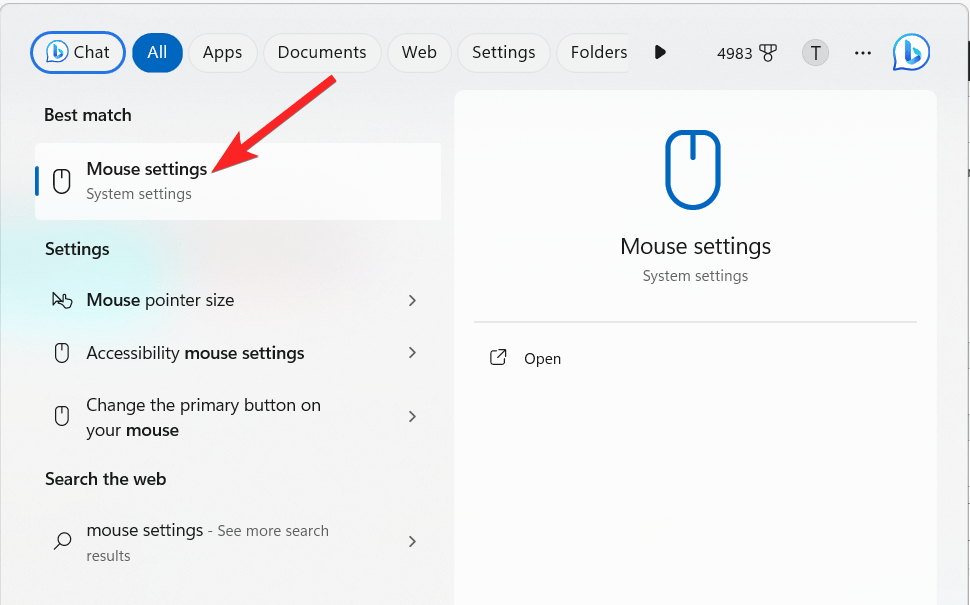
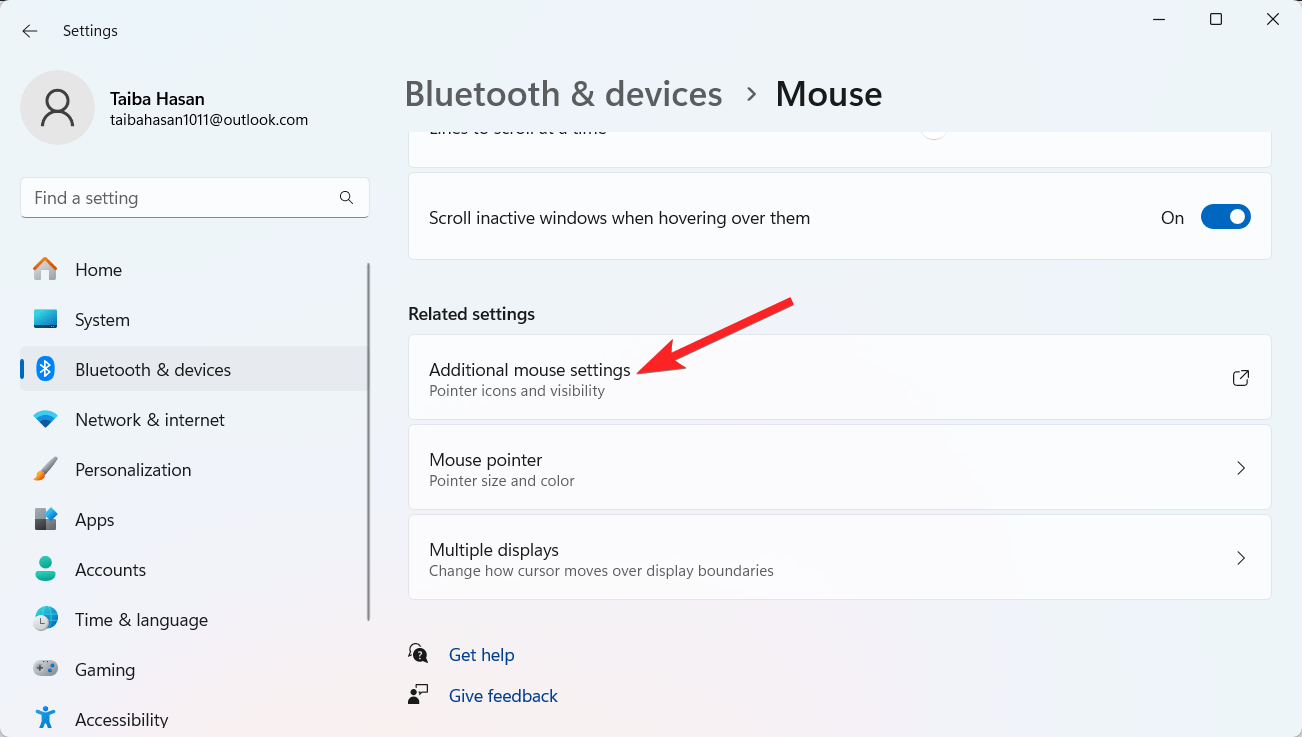
- Role para baixo até as configurações relacionadas e escolha a opção Configurações Adicionais do Mouse.
- Essa ação abre o menu Propriedades do Mouse. Em seguida, mude para a aba Opções de Ponteiro e desmarque a caixa de seleção que precede a opção Aprimorar a Precisão do Ponteiro.
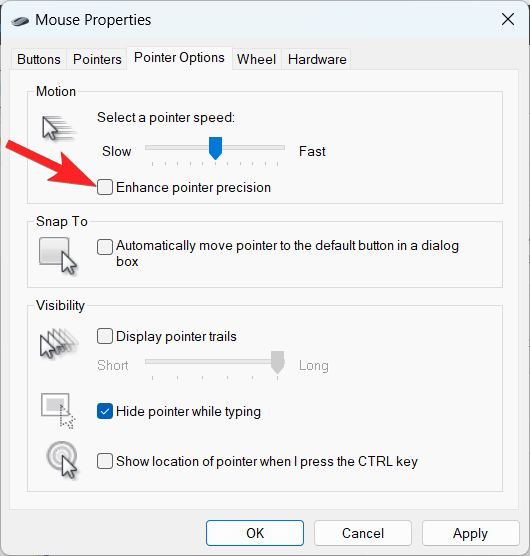
- Clique em OK para salvar suas alterações.
Conclusão
Este post tem algumas ótimas ideias que melhorarão sua experiência de jogo. Você deve estar ciente de que cada dispositivo terá benefícios gerais diferentes.
Para obter os melhores resultados, considere aspectos adicionais, como processadores obsoletos, discos rígidos lentos ou cheios, problemas específicos de drivers, superaquecimento e placas gráficas antigas. Você pode maximizar suas sessões de jogo fazendo isso.
Se você tiver alguma opinião sobre Como Melhorar a Experiência de Jogo no Windows 11, sinta-se à vontade para deixar um comentário abaixo. Além disso, inscreva-se em nosso canal do YouTube DigitBin para vídeos tutoriais. Saúde!
Receba novas postagens na sua caixa de entrada
Sem spam. Cancele a assinatura a qualquer momento.