Dicas de Navegação · 6 min read · Nov 04, 2025
Como Aumentar as Velocidades de Download no Microsoft Edge para Windows?
Você está incomodado com as lentas velocidades de download no Microsoft Edge? Então confira este guia para conhecer todas as dicas de solução de problemas necessárias para resolver o problema rapidamente. Um dos problemas comuns em todo o mundo para os usuários da internet são as velocidades de download mais lentas. Muitas vezes, pode ser uma conexão de internet lenta ou uma rede ruim que causa velocidades de download lentas.
Além disso, ter muitas abas e páginas da web não utilizadas abertas no navegador consumirá a largura de banda da rede. Isso afetará as velocidades de download, e a taxa de velocidade de download cairá significativamente. Usar um aplicativo VPN, que pode estar ocupado com muitos pedidos de usuários, pode ter um servidor de rede sobrecarregado. Isso fará com que toda a rede desacelere, afetando assim as velocidades de download.
Dicas para Acelerar as Velocidades de Download no Edge para PC
Aqui estão as várias correções que você pode implementar e retomar o download em uma velocidade eficiente.
1. Verifique Problemas de Rede
Comece corrigindo sua conexão de internet. Verifique se, além dos downloads, as outras páginas da web estão carregando no navegador Edge. Se nenhum dos aplicativos/serviços que requerem internet para funcionar estiver funcionando, então faça uma reclamação ao suporte do ISP. Você pode reiniciar o roteador WiFi ou conectar seu PC a outra rede WiFi que possa estar disponível.
Se possível, em vez de baixar vários itens de uma vez, baixe os arquivos um por um. Isso muitas vezes me ajuda a baixar os arquivos suavemente, se não muito rápido.
2. Desative o VPN no seu PC
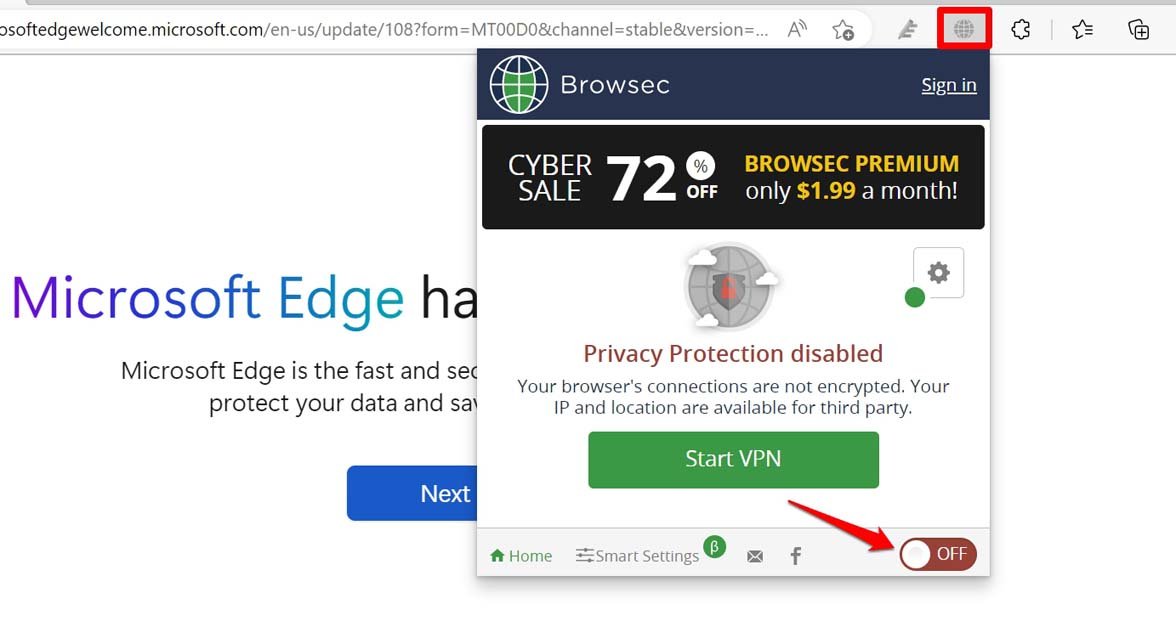
Pode ser que o aplicativo VPN esteja experimentando uma carga em seu servidor de rede remoto ao qual você está conectado. Isso significa que muitos usuários estão acessando a VPN através daquela mesma rede (a região para a qual você configurou a VPN). Simplesmente, desligue a VPN.
- Na barra de ferramentas do seu navegador, você deve conseguir ver o ícone do seu aplicativo VPN. Clique nele.
- Então, quando o aplicativo VPN aparecer, clique no botão para desligar a VPN.
3. Limpe os Dados de Navegação no Navegador Edge
Frequentemente, o cache do navegador pode estar cheio de informações temporárias. Isso pode prejudicar as velocidades de download dos itens baixados. Você precisa limpar os dados de navegação do navegador Edge e aqui estão os passos fáceis para fazê-lo.
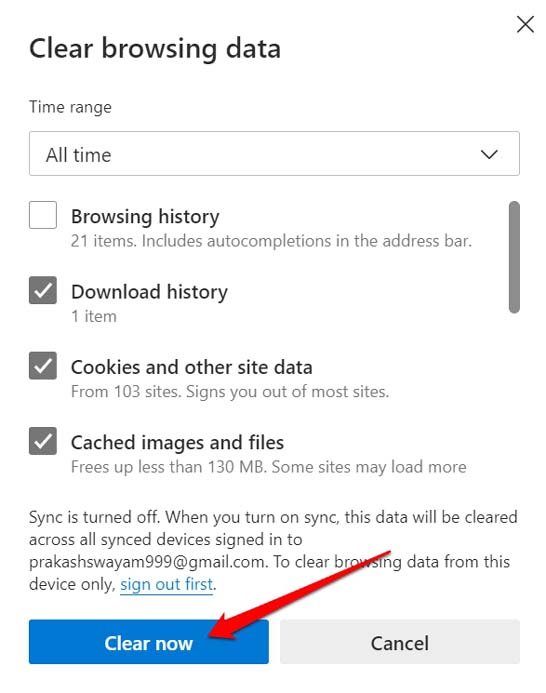
- Inicie o navegador Edge e pressione as teclas Ctrl + Shift + Delete ao mesmo tempo. Isso abrirá a caixa de diálogo Limpar Dados de Navegação.
- Selecione as opções. Imagens e Arquivos em Cache e Cookies e Outros Dados do Site.
- Clique em Limpar Agora.
- Reinicie o navegador e comece a baixar seus arquivos.
4. Desative Extensões de Navegador Não Utilizadas
Frequentemente, você pode acabar instalando extensões de navegador para uso temporário. No entanto, com o tempo, essas extensões permanecem no navegador. Elas podem ficar corrompidas e incompatíveis com a versão do navegador que é atualizada constantemente. Portanto, remova as extensões da web do Edge que você não está usando.
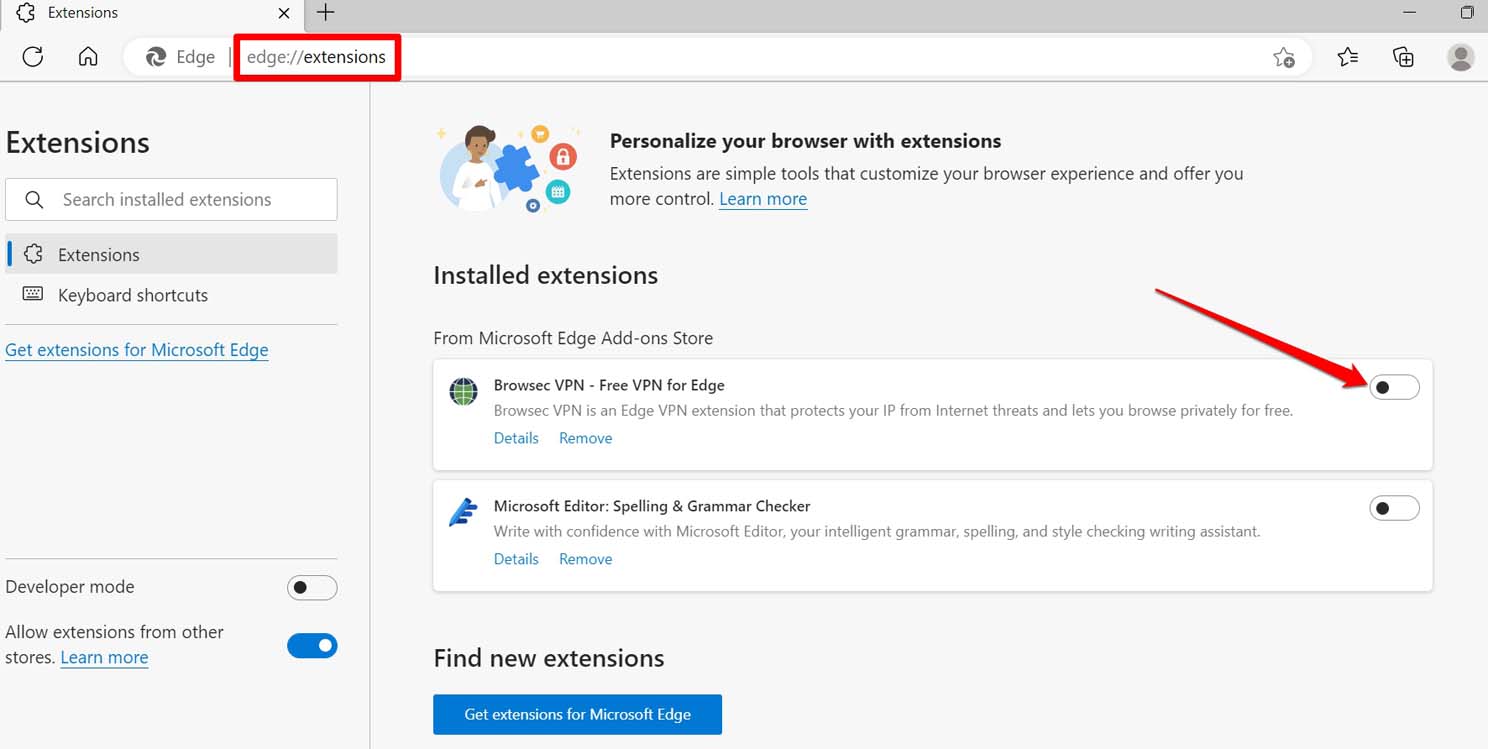
- No navegador Edge, digite edge://extensions na barra de URL e pressione Enter.
- Você verá a lista de todas as extensões da web atualmente integradas ao navegador Edge.
- Pressione o botão ao lado de cada extensão para desativá-la.
5. Limpe o Cache DNS
Um cache DNS corrompido pode resultar frequentemente em velocidade de rede lenta e downloads mais lentos no navegador. Para corrigir isso, você precisa limpar o cache DNS no seu navegador Edge. Aqui está como fazê-lo.
- Pressione Windows + X > Selecione Terminal (Admin).
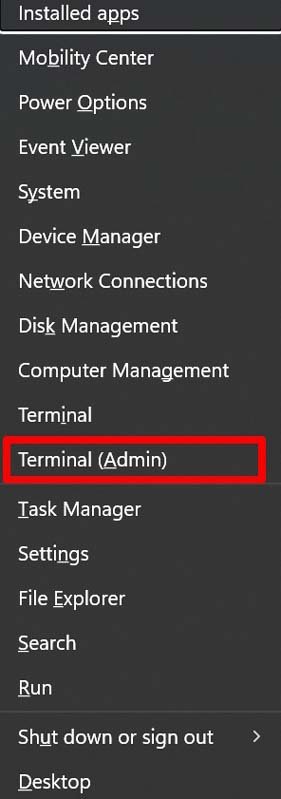
- Clique em Sim quando a caixa de diálogo de Controle de Conta de Usuário aparecer.
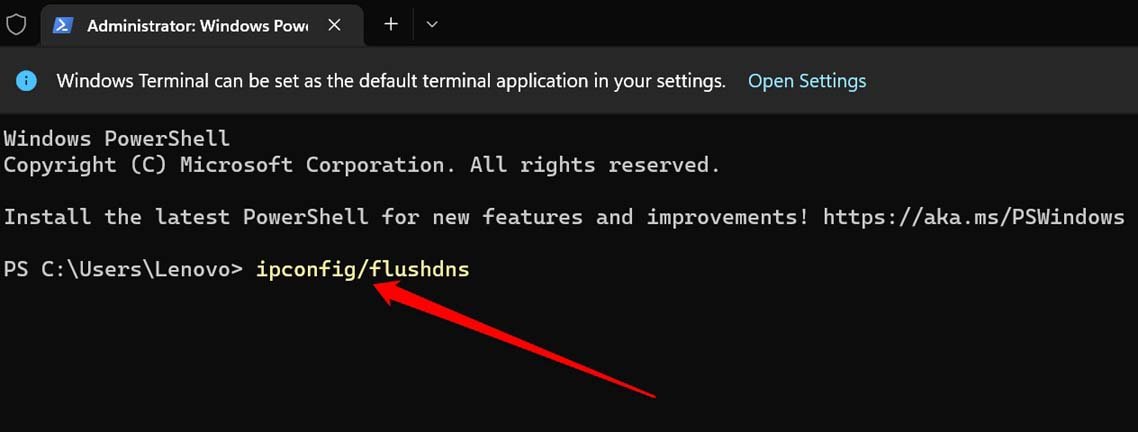
- Quando o prompt de comando aparecer, digite o seguinte comando.
*ipconfig /flushdns* - Reinicie o navegador Edge assim que terminar. Agora, retome seus downloads e a velocidade deve melhorar.
6. Ative o Download Paralelo no Navegador Edge
Aqui está um recurso experimental do navegador Edge que você pode ativar. Isso separa os arquivos maiores que estão sendo baixados ativamente em partes menores. O navegador baixa os arquivos menores facilmente à medida que a velocidade de download melhora.
Aqui está como ativar o download paralelo no navegador Edge.
- Inicie o navegador Edge no seu PC.
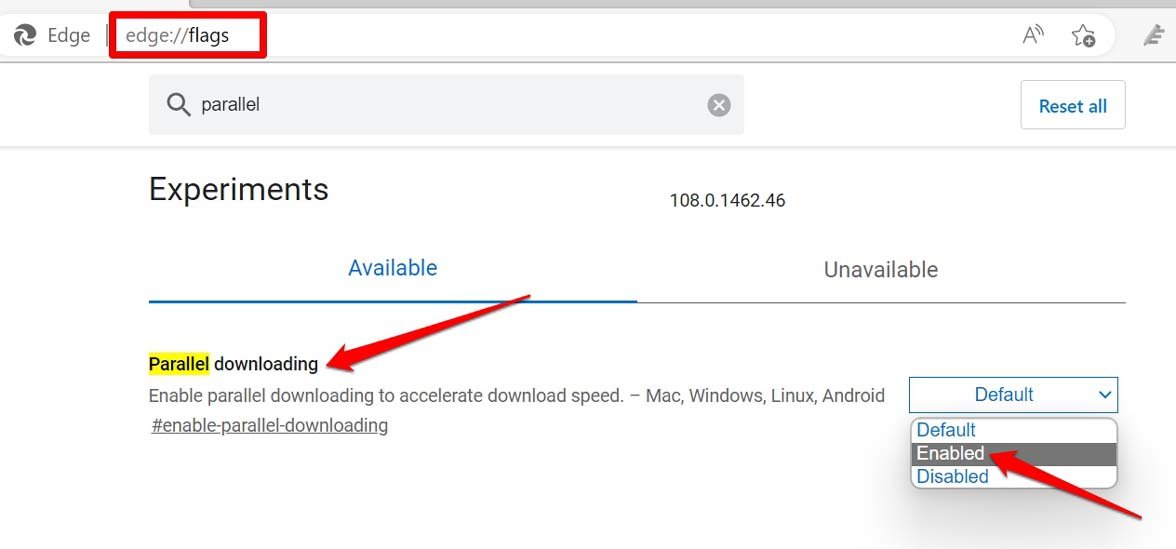
- digite edge://flags/ na barra de URL e pressione Enter.
- No campo de pesquisa, digite Download Paralelo.
- Agora, nos resultados da pesquisa, quando a opção de Download Paralelo aparecer, clique no menu suspenso e selecione Ativado.
7. Feche os Aplicativos que Você Não Está Usando
Além disso, há vários aplicativos no PC com Windows que requerem internet para funcionar. Agora, você está usando o aplicativo no momento? Se não, vá até o Gerenciador de Tarefas e feche o aplicativo. Isso fornecerá melhor largura de banda de rede para os downloads ativos no navegador Edge.
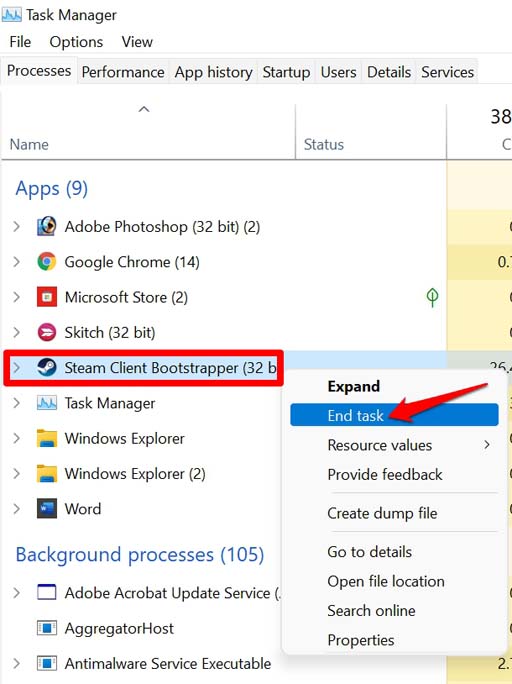
- Pressione Ctrl + Alt + Delete para invocar o Gerenciador de Tarefas.
- Clique na aba Processos.
- Navegue até o programa/aplicativo que você deseja fechar e clique com o botão direito sobre ele.
- Selecione Finalizar Tarefa.
8. Altere os Servidores DNS
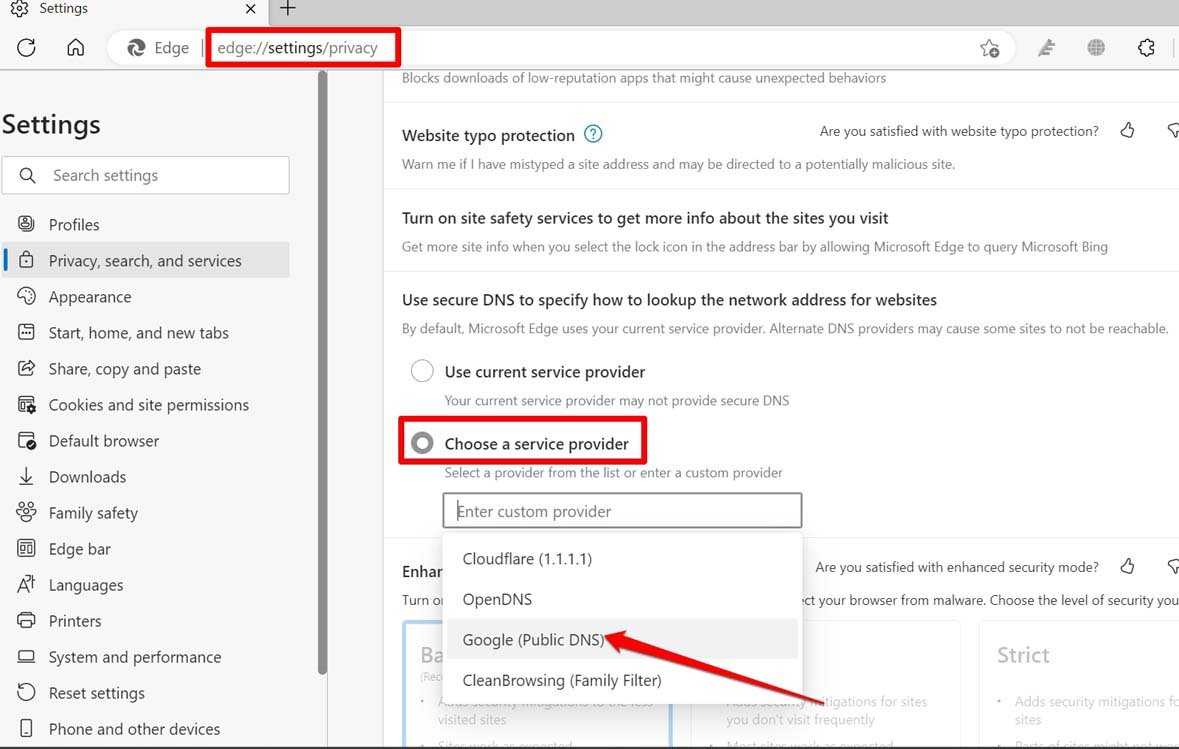
Para muitos usuários, mudar para o DNS do Google ajudou a melhorar a velocidade de download no navegador. Tudo o que você precisa fazer é alterar o DNS do seu ISP para um DNS público. Aqui está como fazê-lo no navegador Edge.
- Abra o Navegador Edge e na barra de URL, digite edge://settings/privacy. Pressione Enter.
- Agora, navegue até a seção Segurança.
- Na aba Usar DNS Seguro …, selecione a opção Escolher um Provedor de Serviço.
- Da lista de DNS públicos predefinidos, selecione Google.
9. Redefina as Configurações do Edge
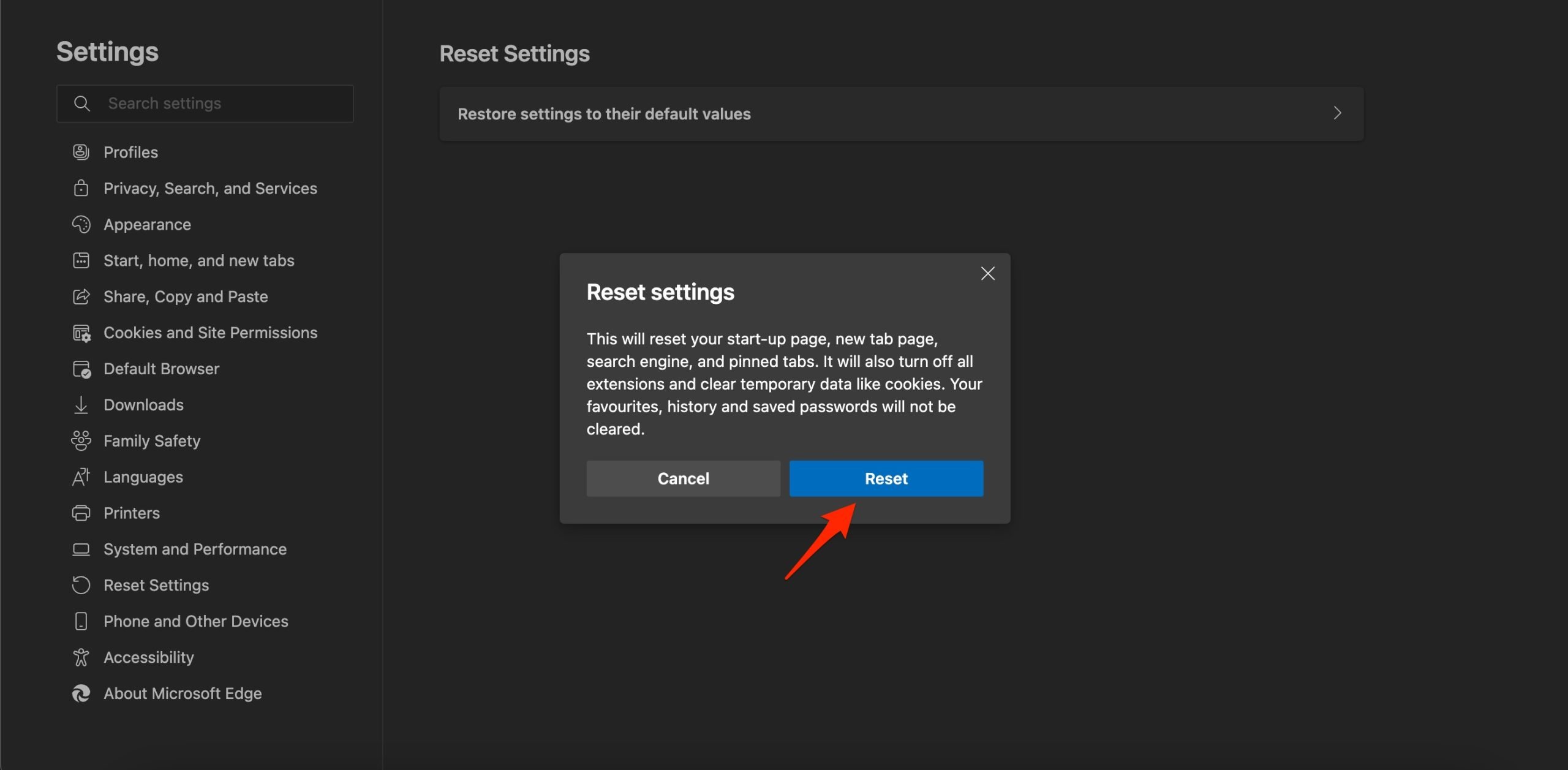
Redefina o navegador para trazê-lo de volta às configurações padrão. Isso redefinirá sua página de inicialização, página de nova aba, mecanismo de busca e abas fixadas. Também desativará todas as extensões e limpará dados temporários como cookies. Seus favoritos, histórico e senhas salvas não serão apagados.
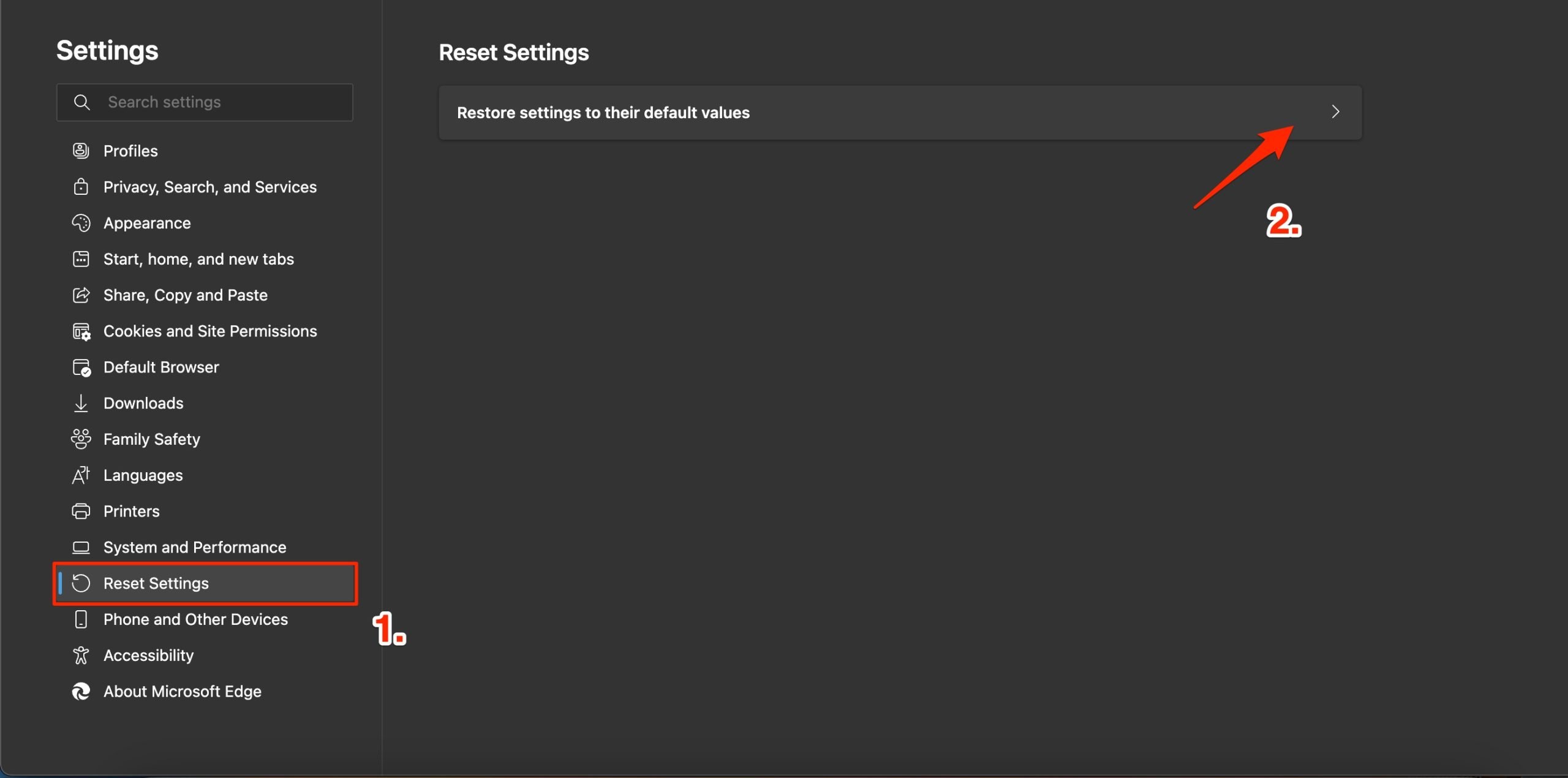
- Abra as Configurações do Edge.
- Clique em Redefinir Configurações e toque em Restaurar configurações para seus valores padrão.
- Clique em Redefinir para confirmar a exclusão.
10. Desative Páginas de Pré-carregamento
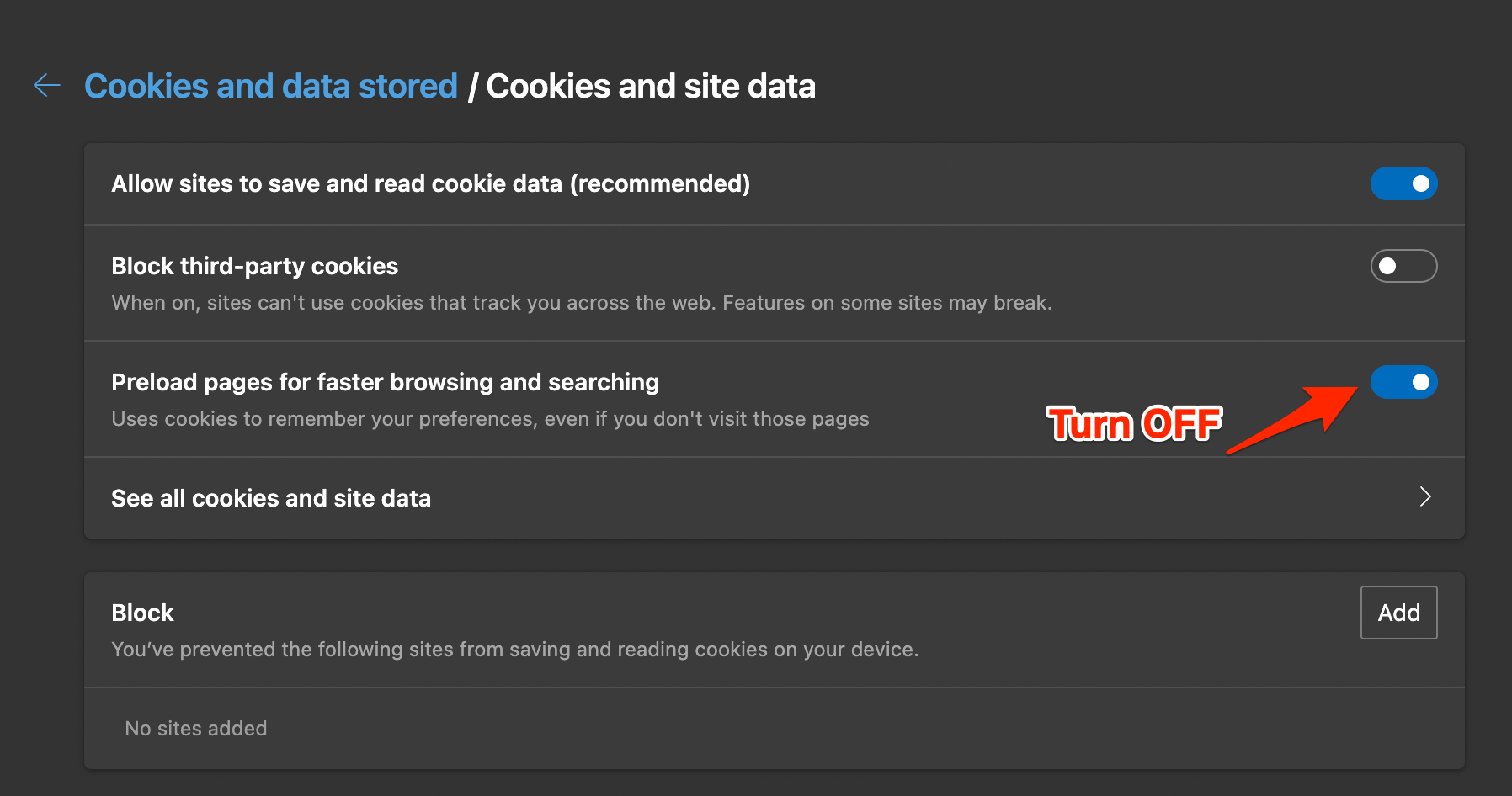
O Navegador Edge usa dados de cookies e cache para carregar páginas que pode pensar que o usuário visitará com muita frequência. Isso ajudará o navegador a carregar as páginas rapidamente, mas isso, por sua vez, coleta muitos dados de Cache e outras páginas que podem causar lentidão no Edge. Você pode desativá-lo para ver se isso ajuda a corrigir quaisquer problemas do Edge.
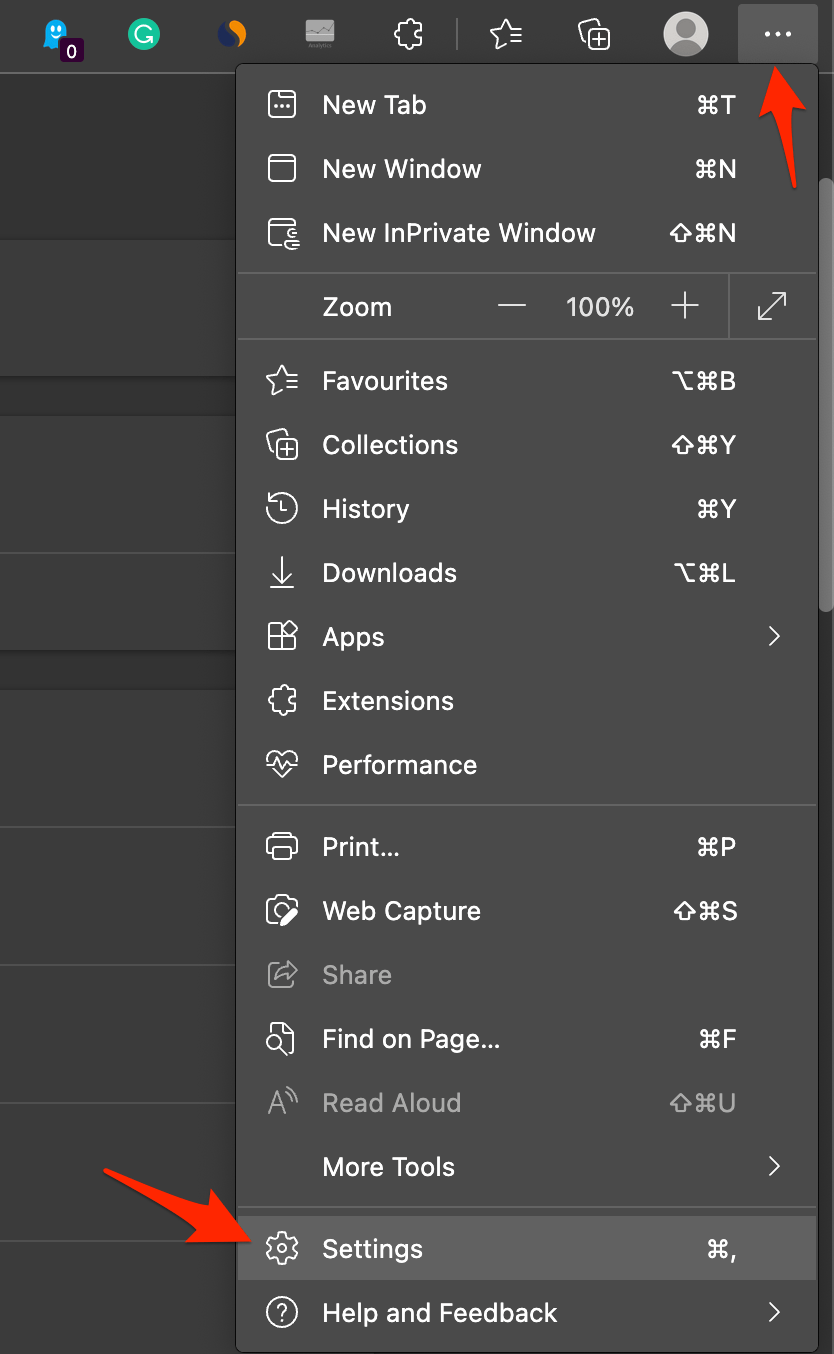
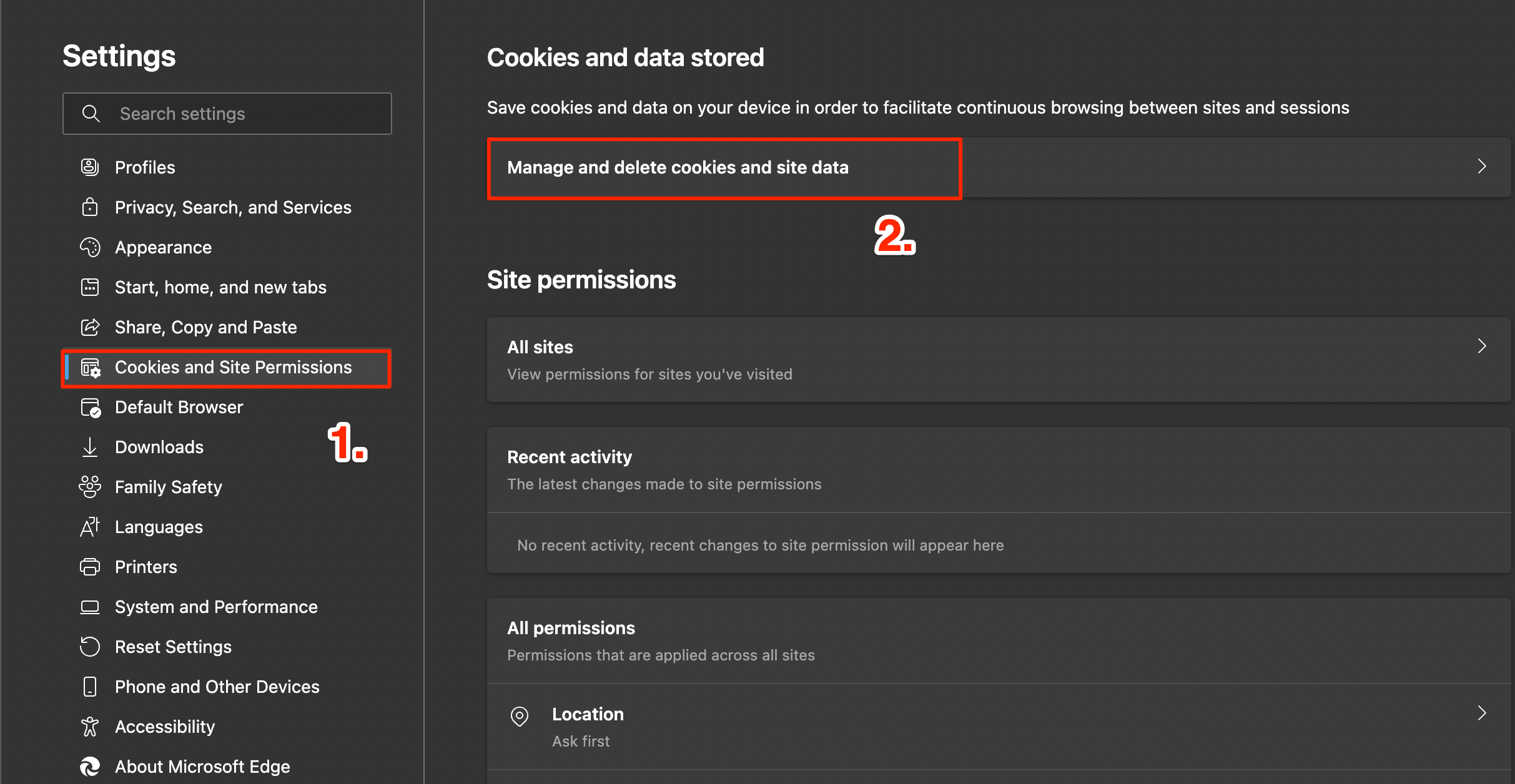
- Abra o navegador Edge e clique no ícone de menu de 3 pontos no canto superior direito. Selecione Configurações na lista de opções que aparecem.
- Aqui clique em Cookies e Permissões do Site e toque em Gerenciar e excluir cookies e dados do site.
- Desative Páginas de Pré-carregamento para navegação e pesquisa mais rápidas.
Conclusão
É isso. Você pode estar baixando um ou mais arquivos da web que podem ser importantes para o seu trabalho. Um atraso prolongado no download dos arquivos é bastante indesejável, pois afeta seu fluxo de trabalho. Portanto, siga as dicas de solução de problemas deste guia e corrija as velocidades de download lentas no navegador Edge.
Se você tiver alguma opinião sobre Como Aumentar as Velocidades de Download no Microsoft Edge para Windows?, sinta-se à vontade para deixar um comentário abaixo. Além disso, inscreva-se no nosso canal do YouTube DigitBin para vídeos tutoriais. Saúde!
Receba novas postagens na sua caixa de entrada
Sem spam. Cancele a assinatura a qualquer momento.