Tecnologia · 5 min read · Dec 01, 2025
Como Aumentar as Velocidades de Download no Android?
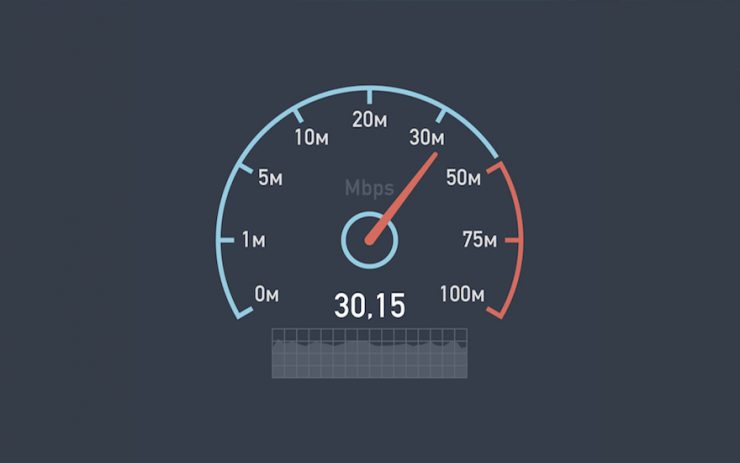
Precisamos destacar a importância da internet em nossas vidas diárias? Eu acho que não. Desde o início do nosso dia até a hora em que vamos para a cama, estamos sempre conectados de alguma forma à internet. Sim, pode ser através do trabalho ou apenas rolando nas redes sociais, a internet é algo que não conseguimos imaginar nossas vidas sem. Na verdade, desde que a pandemia começou, nossa dependência da internet aumentou. Funcionários estão trabalhando de casa, estudantes estão estudando com segurança de suas casas, tudo graças à internet.
A maneira mais fácil ou provavelmente a mais rápida de se conectar ao mundo da internet é através de nossos smartphones. Nós transmitimos vídeos, músicas, baixamos imagens, fazemos upload/download de arquivos, etc. tudo pela internet. Falando sobre streaming, como tudo foi para a internet, ter uma conexão de internet estável é algo que todos se importam muito. Se a internet fica lenta e seu vídeo no YouTube começa a carregar, isso irrita você como o inferno. Portanto, é necessário garantir que seu telefone Android tenha boa conectividade e velocidade de rede.
Neste post, daremos algumas das melhores maneiras ou truques que você pode usar para aumentar ou pelo menos manter altas velocidades de download no Android. Com isso dito, vamos direto ao artigo em si:
Limpe o cache do seu telefone Android
Começaremos com o básico. Mas sendo uma rotina básica, não pense que este passo não ajudará muito a aumentar ou manter altas velocidades de download. Existem casos em que um telefone Android fica congestionado com arquivos de cache desnecessários, a velocidade de download da internet pode sofrer. A memória cache se enche quando você visita diferentes sites e baixa diferentes arquivos. É uma tarefa básica, mas importante, limpar a memória cache de vez em quando para aumentar a velocidade de download no Android.
- Simplesmente abra o navegador padrão (no meu caso é o Google Chrome) que você usa no seu telefone Android.
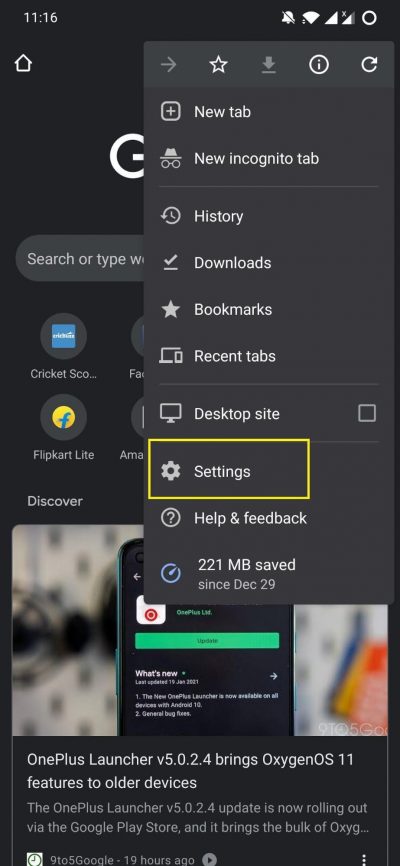
- Toque no ícone de 3 pontos e vá para Configurações.
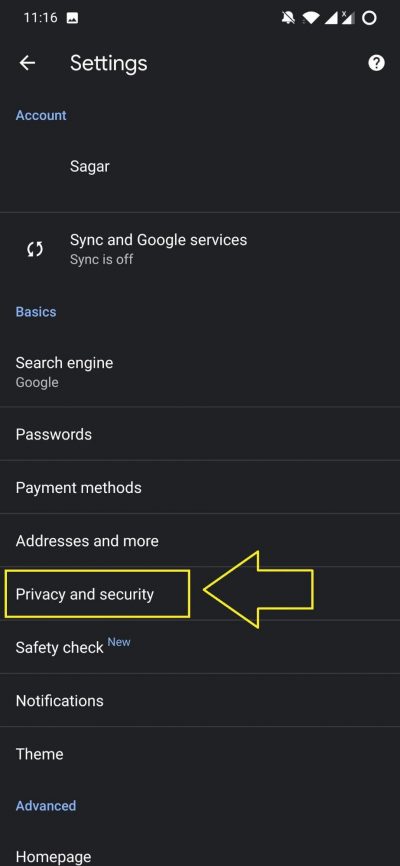
- Agora pressione a opção Privacidade e segurança.
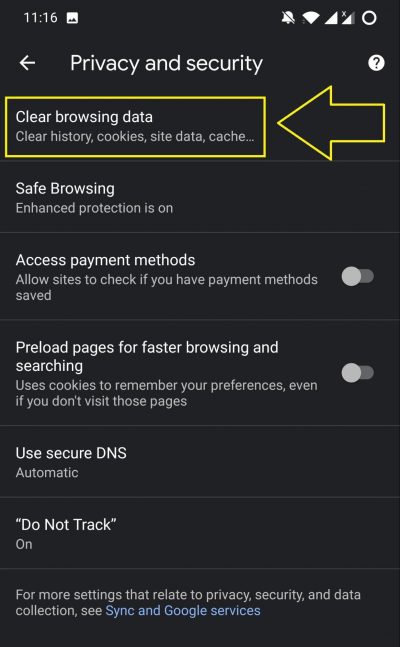
- Toque em Limpar dados de navegação.
- Certifique-se de marcar todas as caixas, especialmente a caixa de Imagens e arquivos em cache.
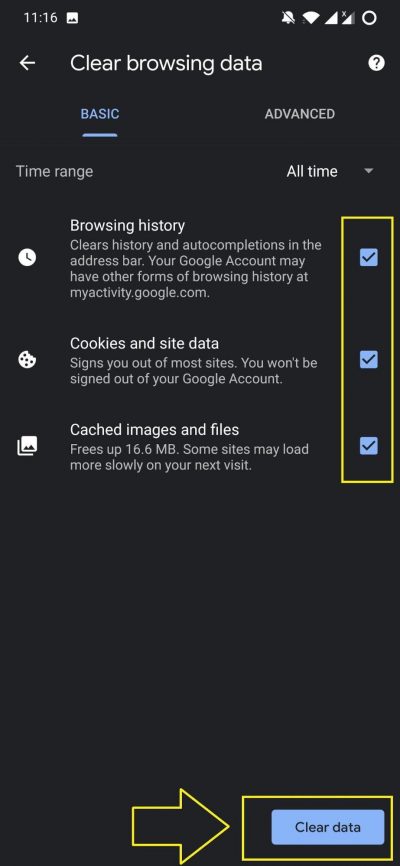
- Finalmente, pressione o botão Limpar dados no canto inferior direito.
Desinstale Aplicativos Indesejados
Nota: Certifique-se de que as Atualizações Automáticas estão Desativadas nas Configurações da Play Store
Você tem o hábito de baixar um aplicativo e, depois de usá-lo uma ou duas vezes, esquecer que ele ainda está no seu telefone? Então você provavelmente deve mudar esse hábito, pois alguns aplicativos podem desnecessariamente consumir sua velocidade de internet e usar seus dados móveis em segundo plano sem que você perceba.
Portanto, antes de culpar seu provedor de serviços de internet ou operadora de rede, certifique-se de desinstalar todos os aplicativos que você não precisa. Isso também melhorará o desempenho do seu telefone, pois mais RAM e memória estarão disponíveis.
Verifique suas configurações de rede
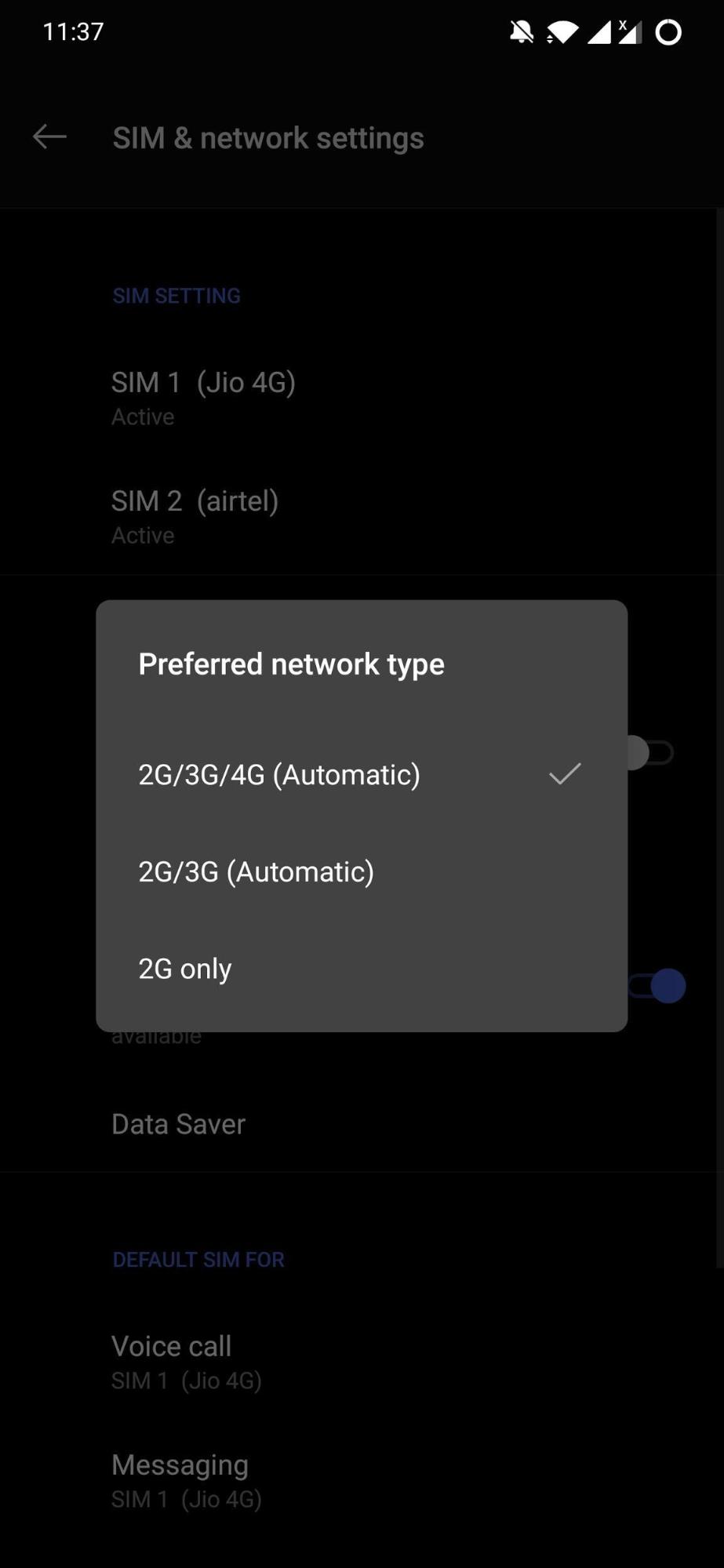
Se as configurações de rede do seu telefone não estiverem configuradas corretamente, isso também prejudicará a velocidade de download no seu telefone Android. Você pode verificar as configurações de rede indo em Configurações >> Configurações de Rede. Aqui você deve verificar se seu telefone está conectado ao tipo de rede correto, ou seja, 4G ou 5G (se disponível), e não está limitado a 2G ou 3G.
Isso pode aumentar significativamente a velocidade de download no seu dispositivo Android. Alguns dispositivos mostram a opção Automático, que deve ser escolhida, pois a rede selecionará as melhores configurações de rede possíveis para seu telefone.
Mude seu navegador web
Esta é uma solução que eu pessoalmente notei que funciona. Todos nós sabemos que existem vários navegadores disponíveis na Google Play Store. Mas nem todos são eficientes e não proporcionarão uma melhor experiência. Existem vários navegadores que frequentemente exibem anúncios ou são famintos por internet, o que acaba diminuindo sua velocidade de internet.
Nessas situações, se você está experimentando baixas velocidades de download de internet com seu navegador atual, então você deve mudar para um novo navegador e ver se há melhorias ou não. Você definitivamente notará que nem todos os navegadores têm o mesmo desempenho, e você pode continuar usando aquele que melhor se adapta a você.
Dica Bônus
Aqui está uma dica bônus apenas para vocês. Você está procurando especificamente melhorar a velocidade de download e não a velocidade de navegação geral? Então você deve saber que existe uma opção chamada Download Paralelo no Google Chrome. Se você usa ferramentas como Internet Download Manager, etc. no seu PC e se pergunta como essas ferramentas podem baixar arquivos mais rápido e a uma velocidade maior do que o downloader do seu navegador. Isso acontece porque essas ferramentas utilizam a tecnologia de download paralelo.
Em termos simples, o Download Paralelo estabelece várias conexões para baixar um arquivo em vez de uma única conexão, aumentando assim a velocidade de download geral. A boa notícia é que você pode habilitar o Download Paralelo no Google Chrome para Android. No entanto, não está disponível como uma opção regular no menu de Configurações e você precisa habilitar uma flag. Uma flag é uma opção experimental que está em teste, mas você pode habilitá-la. Basta seguir os passos abaixo:
- Abra o navegador Google Chrome no seu dispositivo Android.
- Na Barra de Pesquisa, digite chrome://flags.
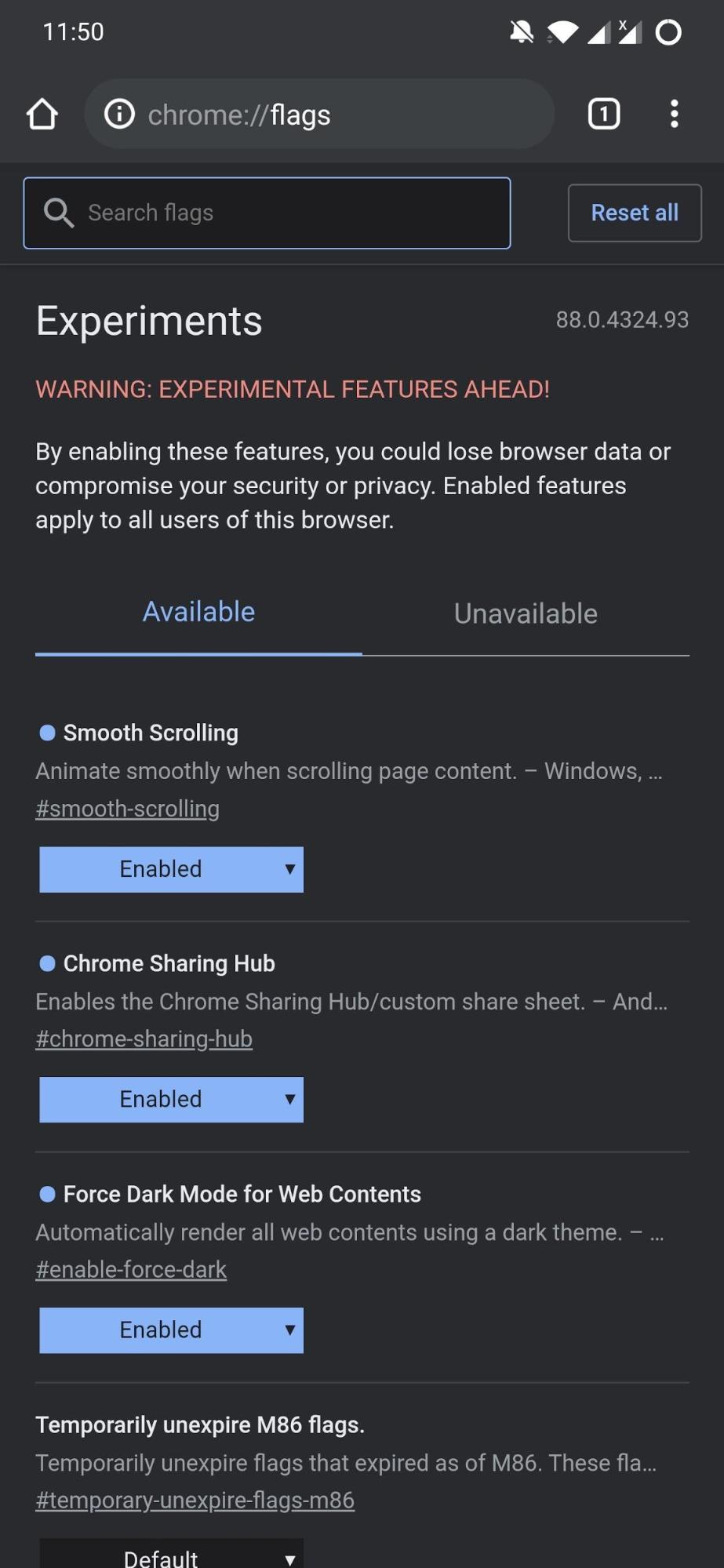
- Agora na caixa de Pesquisa, você precisa digitar as palavras “ Download Paralelo ”.
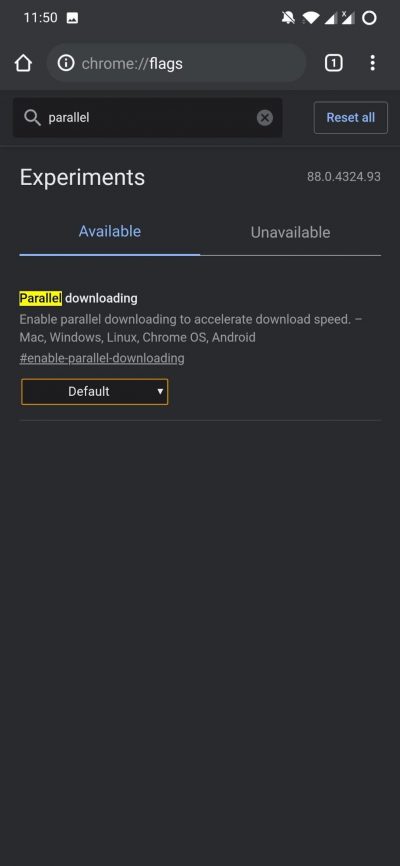
- Você verá uma flag de Download Paralelo aparecer e seu status atual está definido como Padrão.
- Altere a opção Padrão para Habilitado.
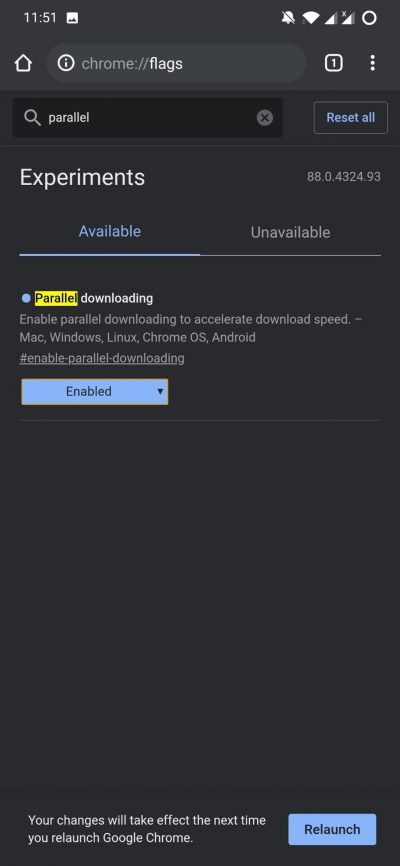
- Após o passo acima, você precisa reiniciar o navegador Chrome. Em algumas ocasiões, pode ser necessário reiniciar seu telefone Android.
- Assim que você iniciar seu telefone, pode ir e baixar qualquer coisa e verá um aumento na velocidade de download.
Conclusão
Então, isso é tudo da minha parte neste post. Espero que você tenha revisado as dicas mencionadas neste post para aumentar a velocidade geral da internet no seu telefone Android. Note que as dicas mencionadas aqui podem não melhorar drasticamente sua velocidade de internet, pois depende de vários fatores. Para mais coberturas incríveis como essa, você pode seguir o DigitBin e seu canal no YouTube. Até o próximo post… Saúde!
Se você tiver alguma opinião sobre Como Aumentar as Velocidades de Download no Android?, sinta-se à vontade para deixar um comentário abaixo. Além disso, inscreva-se no nosso canal do YouTube DigitBin para tutoriais em vídeo. Saúde!
Receba novas postagens na sua caixa de entrada
Sem spam. Cancele a assinatura a qualquer momento.