Navegação na Web · 7 min read · Dec 24, 2025
Como Aumentar a Velocidade de Download/Upload no Navegador Chrome para PC?
Navegar na web é a essência da navegação na internet. Seja em um celular, PC ou qualquer outro dispositivo, passamos horas navegando na internet em um navegador. As estatísticas mostram que o Chrome é o navegador mais utilizado no mundo. Quase tudo que você faz, desde e-mails até redes sociais, especialmente em um PC, é feito através do navegador Google Chrome. Mas muitas vezes você pode se deparar com uma situação em que o navegador Chrome está um pouco lento. A navegação lenta na internet no Chrome pode prejudicar toda a experiência.
Neste post, daremos algumas dicas que você pode usar para fazer seu navegador Google Chrome no PC funcionar mais rápido. As dicas dadas neste post certamente ajudarão a suavizar o processo de navegação na web usando o Chrome. Além disso, você pode aplicar as dicas mencionadas neste post no navegador Chrome rodando em Windows, macOS e Chromebooks. Dito isso, vamos direto ao artigo:
Como Acelerar o Navegador Chrome no PC com Windows?
Aqui estão algumas alterações e configurações para aumentar a velocidade de navegação no seu PC com Windows
Pré-carregar Links com Extensões
Deseja acelerar a navegação? Então um pequeno e simples plugin do Chrome pode ser muito útil. Os plugins baseados em Content Perfect podem ajudá-lo a navegar na web mais rápido, pré-carregando qualquer link que apareça na visualização. Quando a página carrega, todos os links na página já estão carregados, o que reduz drasticamente o tempo de carregamento.
Leia também: Chrome Lento? Dicas para Acelerar seu Navegador no PC
Por exemplo, se o link na página leva 300 ms para carregar normalmente. A extensão pode ajudar a carregar os links em 60 ms, isso é feito carregando a página através do cache ou da rede em segundo plano, então quando você clica, a página carrega instantaneamente. Existem várias extensões disponíveis para isso. Você pode experimentá-las: Extensão Quicklink do Chrome, Prelude, etc.
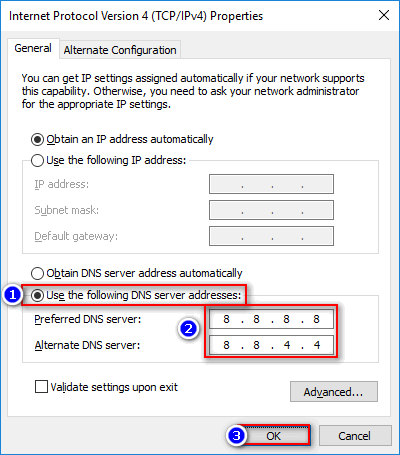
Mudar DNS
DNS é Servidores de Nomes de Domínio, é um diretório de todos os endereços IP que ajuda a recuperar dados de servidores globais. Um bom DNS com baixa latência e alto tempo de resposta pode tornar a web mais rápida. O Cloudflare oferece seu próprio DNS, que é registrado como tendo o menor ping entre todos os servidores DNS disponíveis.
Você pode instalar manualmente o aplicativo Mudador de DNS como o Cloudflare no Windows ou mudar manualmente o DNS para Google DNS 8.8.8.8.
Use Flags Úteis do Chrome
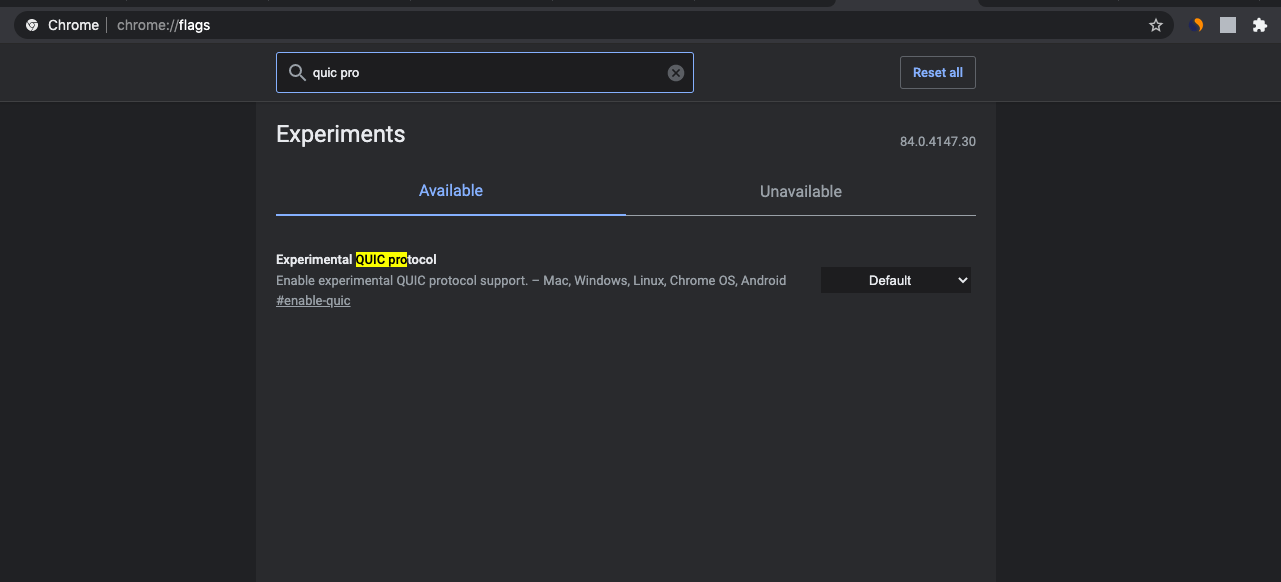
Há uma Flag Experimental do Chrome chamada protocolo QUIC. Embora você possa não experimentar uma grande melhoria na velocidade, ainda assim tem um impacto notável. Este protocolo é uma mistura dos protocolos TCP e UDP. Quando esses dois se combinam, proporciona não apenas uma experiência de navegação muito mais rápida, mas também uma experiência muito mais segura.
15 Melhores Flags do Chrome para PC
Isso torna possível criar uma única viagem entre cliente e servidor. Isso reduz muito o tempo necessário para transferir pacotes de dados, o que melhora a velocidade de troca de dados e, portanto, a velocidade geral de conectividade à internet. É uma flag experimental e se você enfrentar algum problema, desative a flag.
Para usar as flags do Chrome, basta digitar; chrome://flags na URL da Omnibox e procurar pela flag
Desativar o cache de mídia em streaming para o disco
Outra flag útil que reduz a atividade do disco durante a reprodução de mídia, o que pode resultar em economia de energia. O cache de mídia em streaming geralmente não é muito necessário, pois o cache de vídeo não contribui muito para acelerar, então é melhor desativar o cache em mídia em streaming
#turn-off-streaming-media-caching
Execute a Ferramenta de Limpeza do Chrome
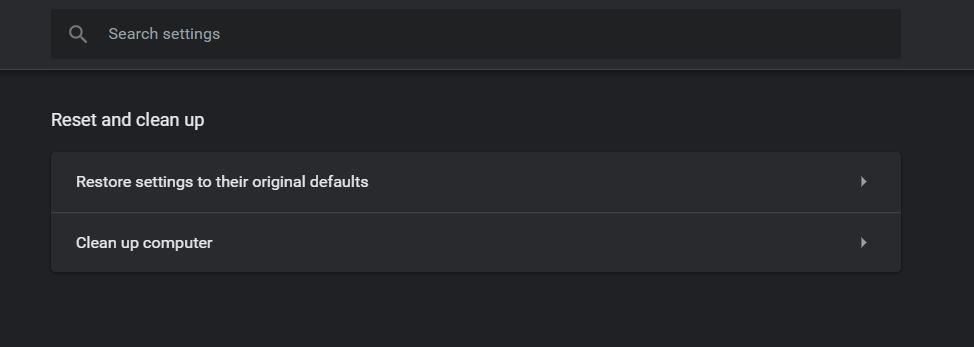
Muitos de vocês podem não estar cientes de que o Google Chrome possui uma ferramenta de limpeza que pode ajudá-lo a eliminar bugs ou programas indesejados, como barras de ferramentas, extensões indesejadas. Na verdade, essa ferramenta de limpeza provou ser eficiente em casos em que seu antivírus não conseguiu detectar tais bugs.
Você pode usar essa Ferramenta de Limpeza do Google Chrome acessando Configurações → Avançado → Redefinir e limpar → Limpar computador. Assim que você clicar no botão, ele iniciará a ferramenta e verificará seu PC em busca de programas indesejados que possam estar desacelerando seu navegador.
Fechar Abas Indesejadas
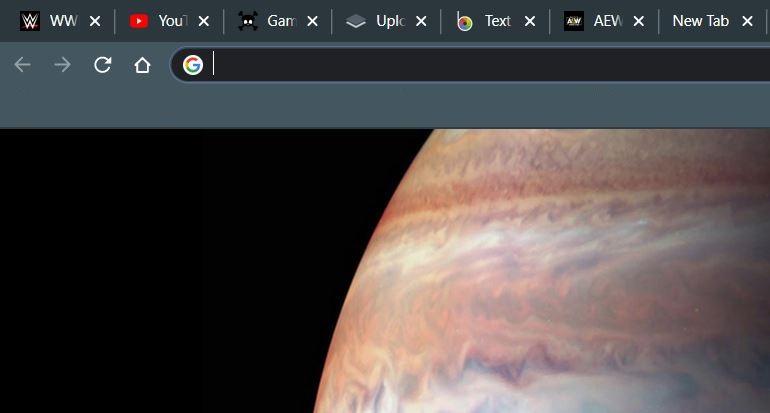
Bem, os PCs e laptops de hoje são projetados para lidar com qualquer tarefa que você lhes apresente. O mínimo que um PC poderia fazer é ser capaz de funcionar suavemente com várias abas abertas em segundo plano. No entanto, antes de culpar seu PC por não funcionar corretamente, você deve verificar se é o seu navegador Chrome que está causando problemas.
Então, se você abriu 10 abas e está continuando seu trabalho com essas abas abertas, você definitivamente deve fechar todas as abas indesejadas. Fechar abas indesejadas daria mais recursos para as abas importantes, e elas funcionarão mais rápido.
Desinstalar Extensões que Você Não Precisa
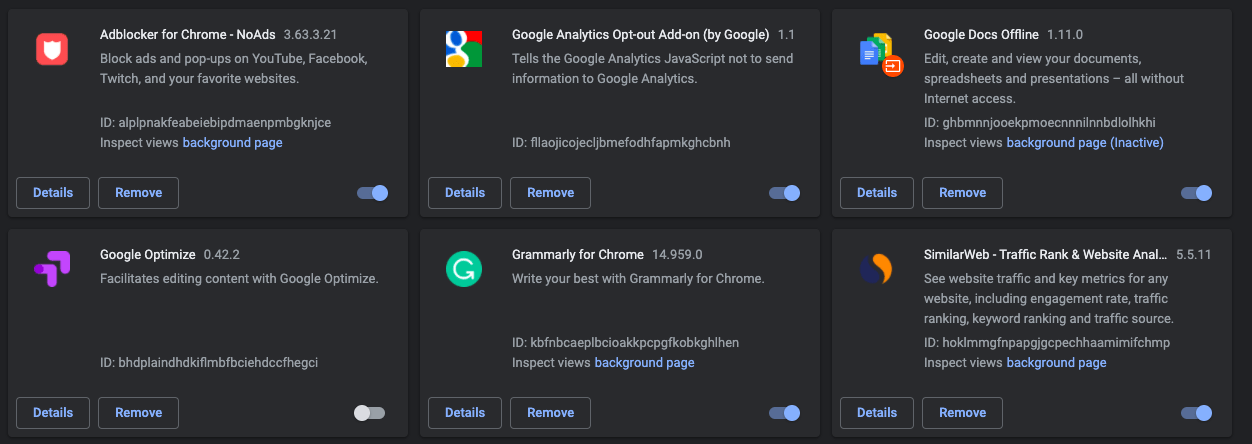
Sim. As extensões facilitam nossa tarefa enquanto navegamos na internet ou fazemos nosso trabalho no PC usando o Google Chrome. Mas, infelizmente, existem várias extensões que consomem muitos dos recursos alocados ao Chrome, o que faz com que o navegador funcione muito lentamente. Esta é a razão pela qual você deve usar menos extensões para manter sua experiência de navegação ágil.
Você pode desinstalar as extensões indesejadas clicando com o botão direito do mouse no ícone delas na barra de ferramentas e selecionando Remover do Chrome. Ou você pode acessar chrome://extensions e removê-las de lá.
Impedir que Vídeos Reproduzam Automaticamente
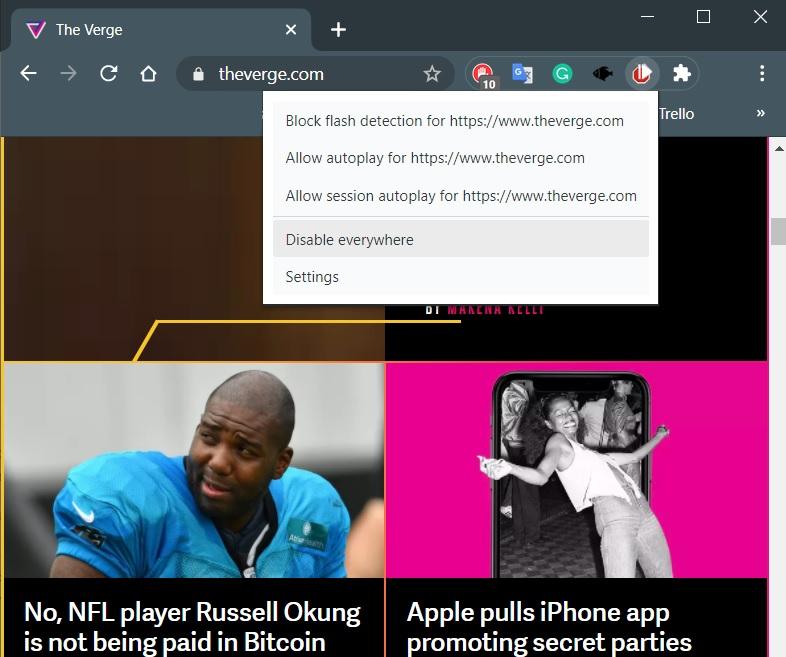
Existem vários sites que começam a reproduzir automaticamente os vídeos anexados em suas páginas da web. Além disso, há várias gifs ou animações que começam a reproduzir automaticamente e continuam consumindo seus dados de internet e recursos de processamento, tornando seu navegador Chrome lento e devagar. Felizmente, existe uma extensão chamada “AutoplayStopper”, que basicamente faz o trabalho para o que é nomeado.
Use Aceleração de Hardware para Vídeos
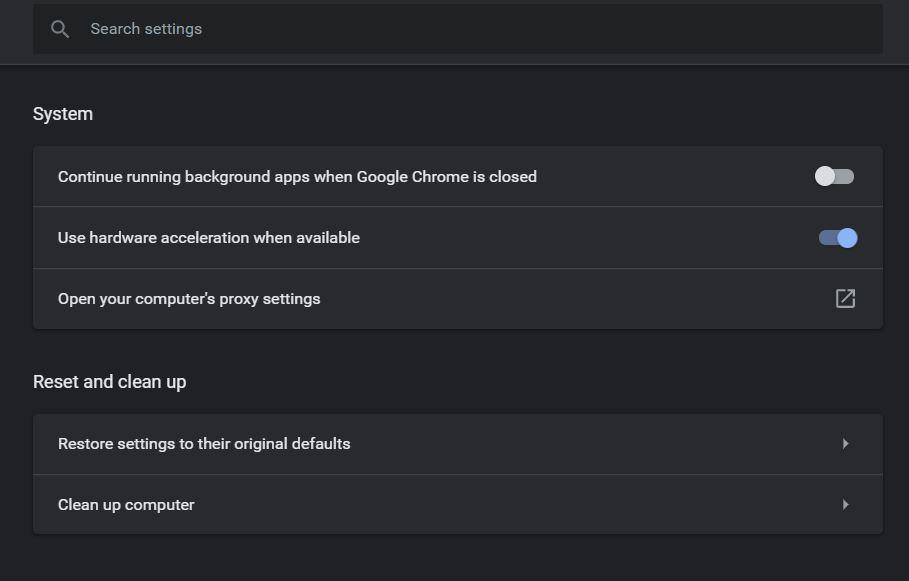
Como mencionado no ponto anterior, os vídeos são a tarefa que mais consome recursos para um navegador web como o Chrome. Se reproduzirem indesejadamente em segundo plano, sua experiência geral de navegação na internet pode ser muito lenta. No entanto, se você estiver realmente assistindo a um vídeo em qualquer página da web com seu consentimento, então você deve usar a opção de aceleração de hardware no navegador Chrome.
O que isso basicamente faz é descarregar tarefas de vídeo para o processador gráfico do seu computador. Para usá-lo, você pode acessar Configurações → Avançado → Sistema para garantir que “Usar aceleração de hardware quando disponível” esteja ativado.
Atualize Seu Navegador
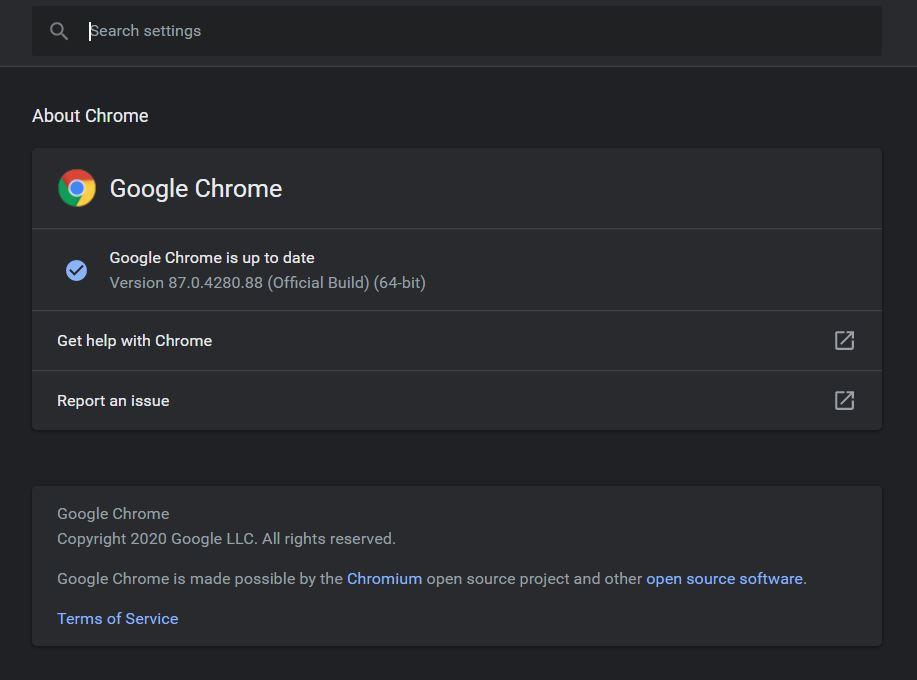
A primeira e mais importante coisa que você deve fazer quando seu navegador Chrome está lento ou se sentindo devagar é garantir que você tenha a versão mais recente instalada em seu PC. Vários bugs podem prejudicar o desempenho do navegador. Os desenvolvedores costumam reagir rapidamente a tais bugs e anexar correções com novas atualizações. Portanto, você deve sempre manter seu navegador Chrome atualizado para ter a melhor experiência possível.
Para fazer isso, clique no ícone de 3 pontos → Ajuda → Sobre o Google Chrome. A tela Sobre informará se seu navegador está atualizado ou não.
Redefinir o Chrome
Todos os passos ou dicas acima definitivamente ajudarão a acelerar sua experiência de navegação no Google Chrome. No entanto, se tudo falhar e você não estiver vendo nenhuma mudança significativa em termos de desempenho e velocidade ao usar o Google Chrome em seu PC, então, como último recurso, você precisa redefinir seu navegador Chrome. Isso elimina todos os bugs e elementos indesejados que estão desacelerando o Chrome.
A boa notícia é que uma redefinição não limpa dados importantes, como favoritos, histórico, senhas salvas e extensões. Ela apenas restaura todos os arquivos instalados de fábrica no Chrome para lhe proporcionar o desempenho ideal. Para fazer uma redefinição, clique no botão Mais de 3 pontos → Configurações → Avançado → Redefinir configurações → “Restaurar configurações para os padrões originais.”
Conclusão
Aí está, da minha parte, neste post. Observe que vírus ou malware presentes em seu PC também podem prejudicar sua experiência de navegação no Chrome. Portanto, certifique-se de que você faça uma verificação no PC para vírus. Além disso, você também deve verificar se o problema não está do lado da sua internet. Execute um teste de velocidade da internet e veja se tudo está em ordem antes de culpar o Google Chrome pelo desempenho lento. Deixe-nos saber nos comentários abaixo se você gostou deste post e para mais posts incríveis como este, siga o DigitBin. Até o próximo post… Saúde!
Se você tiver alguma opinião sobre Como Aumentar a Velocidade de Download/Upload no Navegador Chrome para PC?, sinta-se à vontade para deixar um comentário abaixo. Além disso, inscreva-se no nosso canal do YouTube DigitBin para tutoriais em vídeo. Saúde!
Receba novas postagens na sua caixa de entrada
Sem spam. Cancele a assinatura a qualquer momento.