Desempenho Mac · 4 min read · Dec 20, 2025
Como aumentar o desempenho do Mac OS sem usar software?
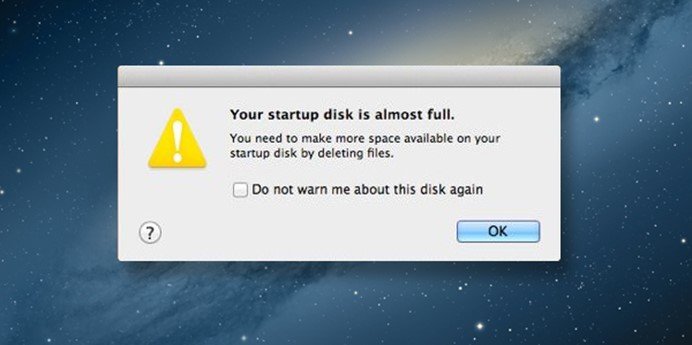
A Apple faz um dos melhores laptops da indústria. Os MacBooks são robustos, bonitos e potentes quando se trata de desempenho. Eu venho usando meu Mac nos últimos 4 anos e ele funciona perfeitamente, mas as coisas nunca ficam as mesmas. No mês passado, comecei a enfrentar problemas relacionados à energia e desempenho no meu Mac OS. Havia uma bola giratória me interrompendo em todo lugar.
Então, depois de passar por alguns tutoriais e perguntar a amigos técnicos certificados da Apple, consegui fazê-lo funcionar suavemente novamente e, se você também está passando pelo mesmo, eu resumi as maneiras de fazer isso:
Mantenha-se Atualizado:
Sempre mantenha-se atualizado com o sistema operacional do seu MacBook. Os aplicativos no seu MacBook precisam ser atualizados regularmente com patches para funcionar bem. Esses patches são transmitidos através da versão do sistema operacional que você está usando. Se você não estiver na versão mais recente do sistema operacional, não conseguirá obter as atualizações e, assim, tornará o sistema com bugs e irritante de usar.
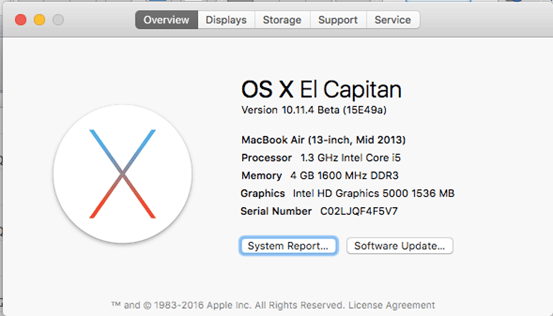
Atualização de Software MAC
A App Store regularmente fornece atualizações para os aplicativos pendentes com a notação no aplicativo, mas você pode verificá-las manualmente indo em Sobre este Mac no menu principal e escolhendo Atualização de Software.
Mantenha os Itens de Inicialização ao Mínimo:
Os Itens de Inicialização carregam quando você inicia seu Mac após uma reinicialização ou desligamento. Esses aplicativos ou processos carregam em segundo plano para que estejam prontos para você quando começar a usá-los. Embora alguns deles possam ser convenientes para você (se você quiser que seu Google Drive seja atualizado ao fazer login), pode haver alguns que apenas ocupam espaço de inicialização. O melhor curso de ação para esses aplicativos é excluí-los da lista de Itens de Login no seu Mac — Preferências do Sistema > Usuários e Grupos > Itens de Login.
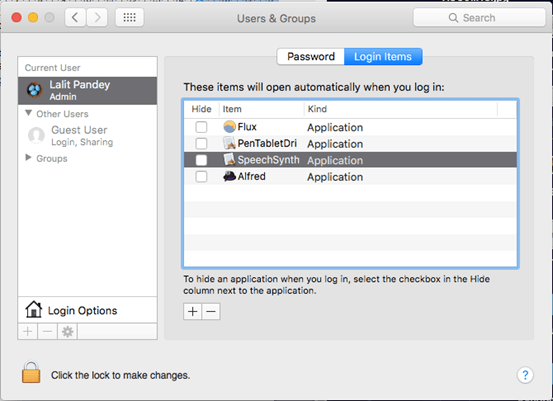
Softwares de Inicialização do MAC OS
Monitore suas Atividades no Mac OS:
A Apple fornece uma ótima ferramenta para monitorar as atividades no seu Mac; Monitor de Atividade. Está disponível em seus aplicativos e você pode medir o uso de memória e CPU pelos aplicativos em execução no seu sistema.
Se um aplicativo estiver usando muita memória ou CPU enquanto você o utiliza, você pode optar por não mantê-lo aberto ou fechar outros aplicativos enquanto o utiliza, para que seu Mac não fique lento. Você pode encontrar o Monitor de Atividade dentro dos Aplicativos no seu MacBook.
Libere Espaço no seu Disco:
Os aplicativos precisam de espaço no seu MacBook para operar e funcionar suavemente. Os MacBooks têm pouco espaço em comparação com outros laptops na mesma faixa. Portanto, você terá que lutar com as coisas para fazer espaço e acomodar os aplicativos. Certifique-se de que você tenha espaço suficiente disponível para que os aplicativos funcionem suavemente. Você começará a receber um pop-up como o abaixo quando estiver ficando sem espaço.
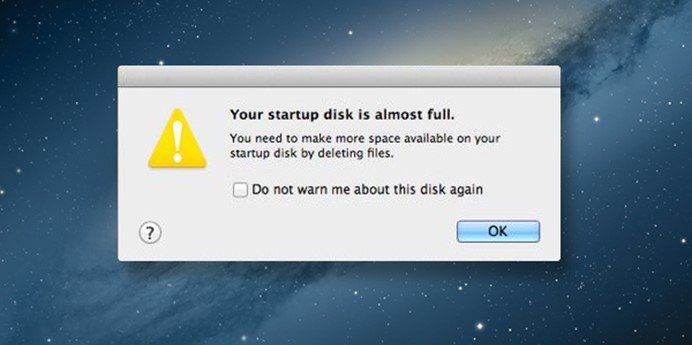
MacBook – Liberar Espaço no Disco
Para lidar com isso, desinstale aplicativos indesejados e exclua os documentos e pastas que você não precisa. Mova suas coisas para a nuvem. Existem várias opções que você pode escolher, como Dropbox, Google Drive, One Drive, que oferecem armazenamento gratuito limitado.
Desative Recursos Inutilizáveis:
Se você não usa recursos como o dashboard e o Centro de Notificações no seu Mac, é melhor desativá-los, pois eles usam seu poder de processamento e RAM. Dois desses recursos são o Dashboard e o Centro de Notificações.
Desativando o Dashboard:
O Dashboard está localizado no canto esquerdo do seu MacBook. É onde você mantém seus widgets, como Calculadora e dicionário. Se você não usa esses widgets, pode removê-los usando comandos do Terminal.
O terminal pode ser acessado dentro da pasta Utilitários em Aplicativos ou pesquisando no Spotlight. Depois de abrir o Terminal, insira os seguintes comandos:
defaults write com.apple.dashboard mcx-disabled -boolean YESAgora, reinicie o Finder inserindo o seguinte comando e você estará pronto:
Killall DockDesativando o Centro de Notificações:
O Centro de Notificações também pode ser desativado através do terminal usando o seguinte comando:
launchctl unload -w /System/Library/LaunchAgents/com.apple.notificationcenterui.plistProssiga com o seguinte comando após isso:
killall NotificationCenterAtualizações de Hardware:
Além das alterações internas de software e sistema operacional mencionadas acima, você também pode tentar algumas alterações de hardware para ajudar seu MacBook a funcionar suavemente:
Atualize sua RAM:
Você pode tentar atualizar a RAM do seu MacBook se estiver enfrentando problemas com aplicativos pesados que consomem muita energia, como Photoshop e outras ferramentas de design. Você pode fazer isso você mesmo se for do tipo geek ou ir a um centro de serviço autorizado da Apple para o mesmo. Se você deseja fazer isso você mesmo, primeiro verifique os detalhes da RAM na seção Sobre Este Mac no seu laptop:
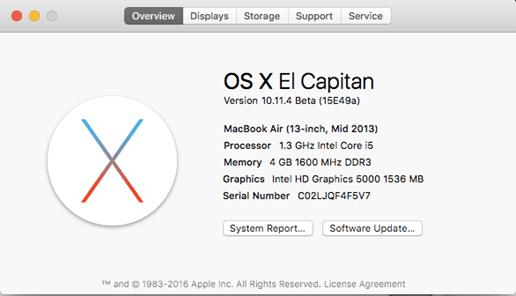
Propriedades do Sistema Mackbook
Atualize para SSDs em vez de HDD:
As versões mais recentes do MacBook vêm com SSDs e é sempre melhor comprar um com SSD, pois os SSDs são muito mais rápidos do que os HDDs. Se você estiver usando um MacBook antigo, considere trocar o disco do seu MacBook por um SSD. Você pode obter um na Amazon ou em qualquer fornecedor.
Você terá que comprometer o armazenamento, mas obterá uma velocidade muito melhor. Os SSDs são 3 vezes mais rápidos do que os discos rígidos e aumentam marginalmente o poder de processamento do MacBook.
Conclusão:
Você sentirá seu Mac mais leve e rápido após seguir os processos mencionados acima. Aproveite e espero que ajude.
Se você tiver alguma opinião sobre Como aumentar o desempenho do Mac OS sem usar software?, sinta-se à vontade para deixar um comentário abaixo. Além disso, inscreva-se em nosso canal do YouTube DigitBin para tutoriais em vídeo. Saúde!
Receba novas postagens na sua caixa de entrada
Sem spam. Cancele a assinatura a qualquer momento.