Telegram · 6 min read · Nov 13, 2025
Como Aumentar as Velocidades de Download do Telegram no seu Telefone?

Você quer acelerar os downloads do Telegram no seu smartphone? Então, existem algumas soluções que você deve conhecer para habilitar downloads mais rápidos no Telegram. Hoje, o Telegram se tornou tão popular quanto o WhatsApp, e a maioria das pessoas o utiliza para se comunicar e criar redes. Todos os dias, milhares de arquivos de mídia são compartilhados entre os usuários do Telegram.
Você não precisa baixar tudo que aparece no seu caminho. Apenas os arquivos que são importantes para você são os que você deve pegar no seu dispositivo. Às vezes, com a opção de download automático ativada, quase tudo que é compartilhado em um grupo do Telegram ou por um contato é baixado. Todo esse conteúdo sendo baixado ao mesmo tempo pode desacelerar drasticamente o processo.
Além disso, ter o modo de economia de dados ativado ou executar vários aplicativos juntos em segundo plano também contribui para uma velocidade de download mais lenta no Telegram. Muitas vezes, pode ser um bug no aplicativo do Telegram que está diminuindo as velocidades de download. Mesmo que a rede esteja estável e outros fatores não estejam envolvidos, bugs traiçoeiros podem apenas testar sua paciência enquanto você baixa algo importante no Telegram.
Melhores Dicas para Acelerar Downloads do Telegram
Aqui estão várias dicas e truques que você pode utilizar para aumentar as Velocidades de Download no Telegram
Não Use um VPN
Muitas vezes, usar um VPN que está conectando você à internet através de algum servidor remoto pode estar sobrecarregado com muitos usuários. Então, você experimentará velocidades de download mais lentas no Telegram. Com vários downloads já na fila e o VPN se tornando não responsivo, a velocidade de download é ainda mais afetada.
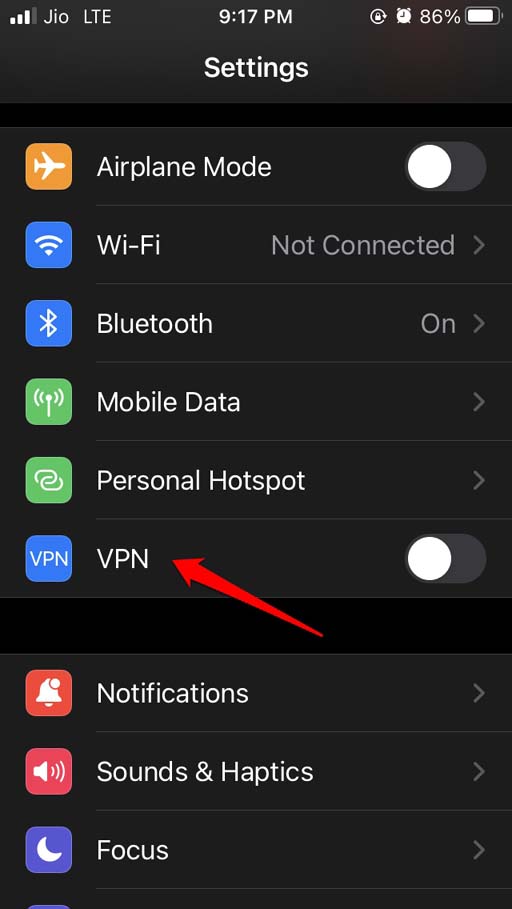
Em um iPhone, desative o VPN,
- Abrindo o aplicativo Ajustes.
- Navegue até VPN e toque no interruptor para desativá-lo.
Em um dispositivo Android,
- Inicie o aplicativo VPN.
- Toque na opção para desativar o recurso.
Atualize o Aplicativo do Telegram
Atualize o Telegram para a versão mais recente para corrigir os bugs. Se você estiver usando um iPhone, precisa abrir a App Store e procurar atualizações.
- Inicie o aplicativo da App Store.
- Toque no avatar do Apple ID no canto superior direito.

- Agora, verifique se o Telegram está listado na seção de aplicativos instalados no iPhone aguardando uma atualização.
- Pressione o botão Atualizar ao lado do Telegram se você vir uma nova versão disponível para o aplicativo.
Para usuários do Android,
- Inicie o aplicativo da Play Store.
- Toque em Gerenciar Apps e Dispositivo.
- Em seguida, toque em Atualizações Disponíveis.
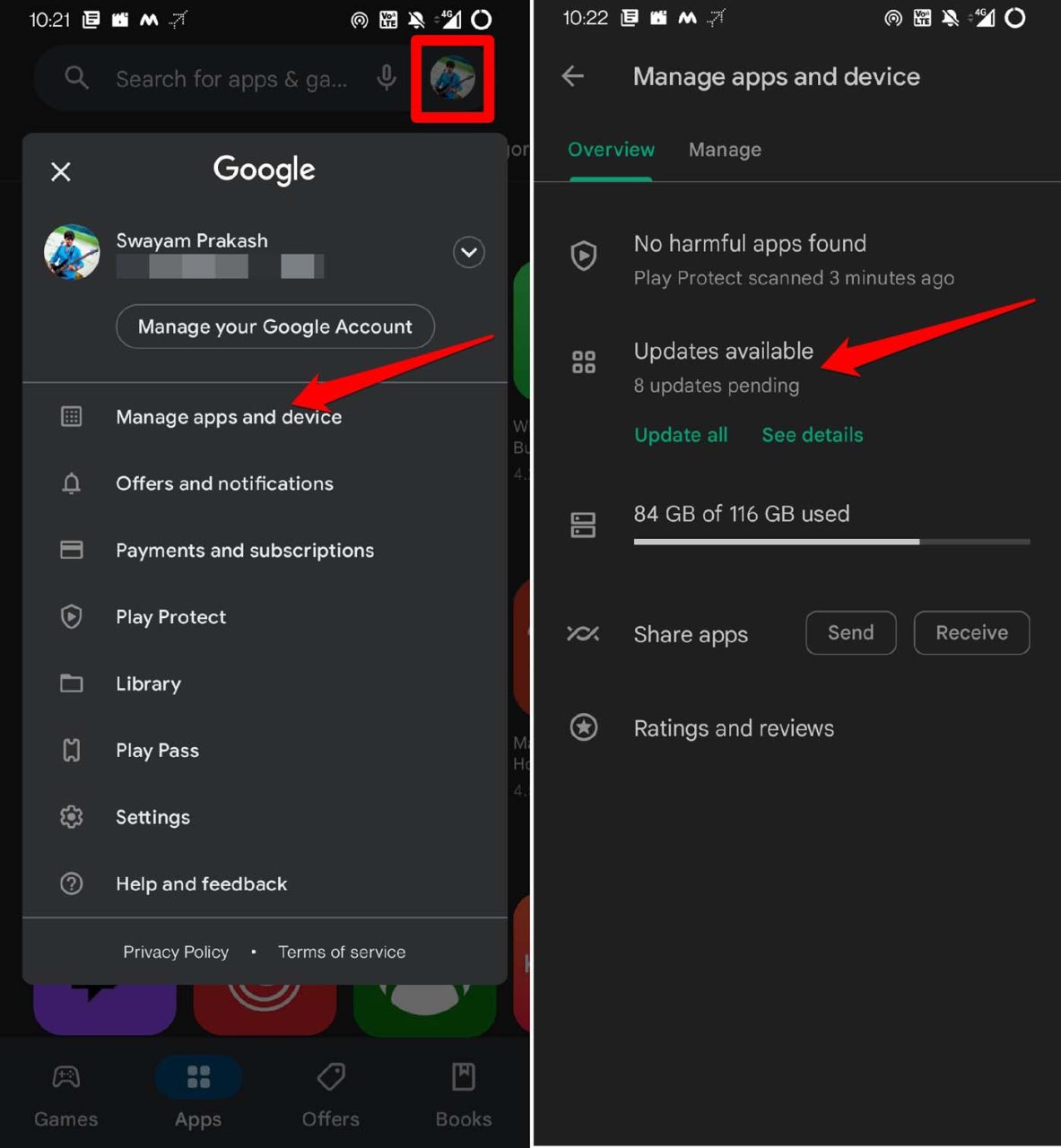
- Verifique se uma atualização está disponível para o Telegram.
- Toque em Atualizar para obter a nova versão do aplicativo.
Desative o Modo de Economia de Dados
O modo de economia de dados é ativado principalmente quando a bateria dos dispositivos está baixa. Então, a velocidade da internet é reduzida para economizar energia no telefone. Isso afeta as velocidades de download. Aqui está como você pode desativar o modo de economia de dados em seus dispositivos Android e iOS.
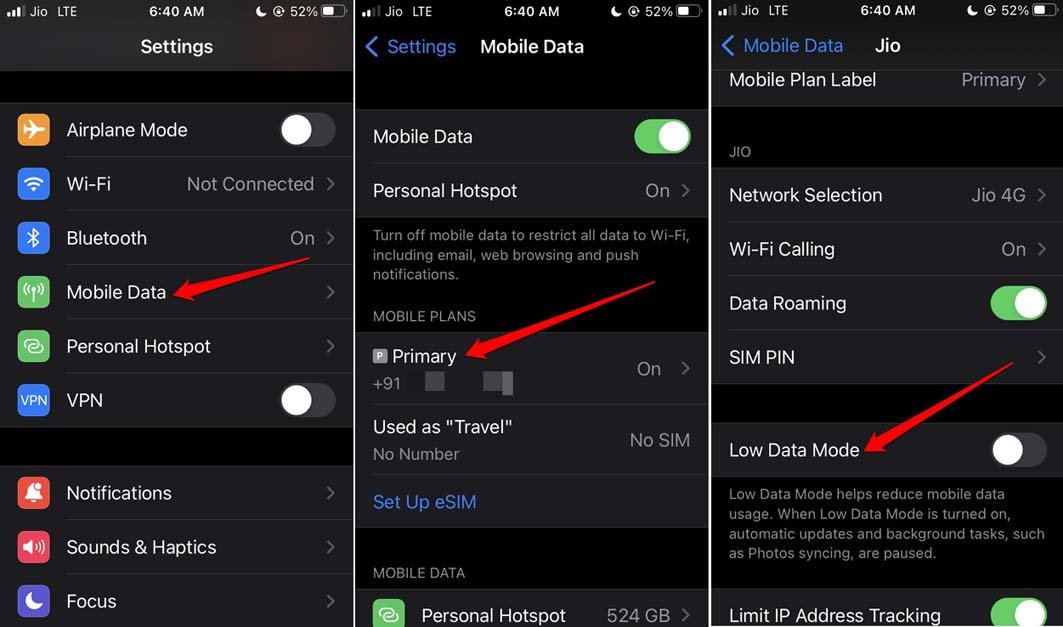
Para usuários de iPhone (iOS 16),
- Abra o aplicativo Ajustes.
- Navegue até Dados Móveis e toque nele.
- Em seguida, role até Planos Móveis e toque em Primário, que exibe o número de telefone principal que você está usando.
- Sob a aba do provedor de rede, vá para Modo de Baixos Dados e toque no interruptor para desativá-lo.
Usuários do Android devem,
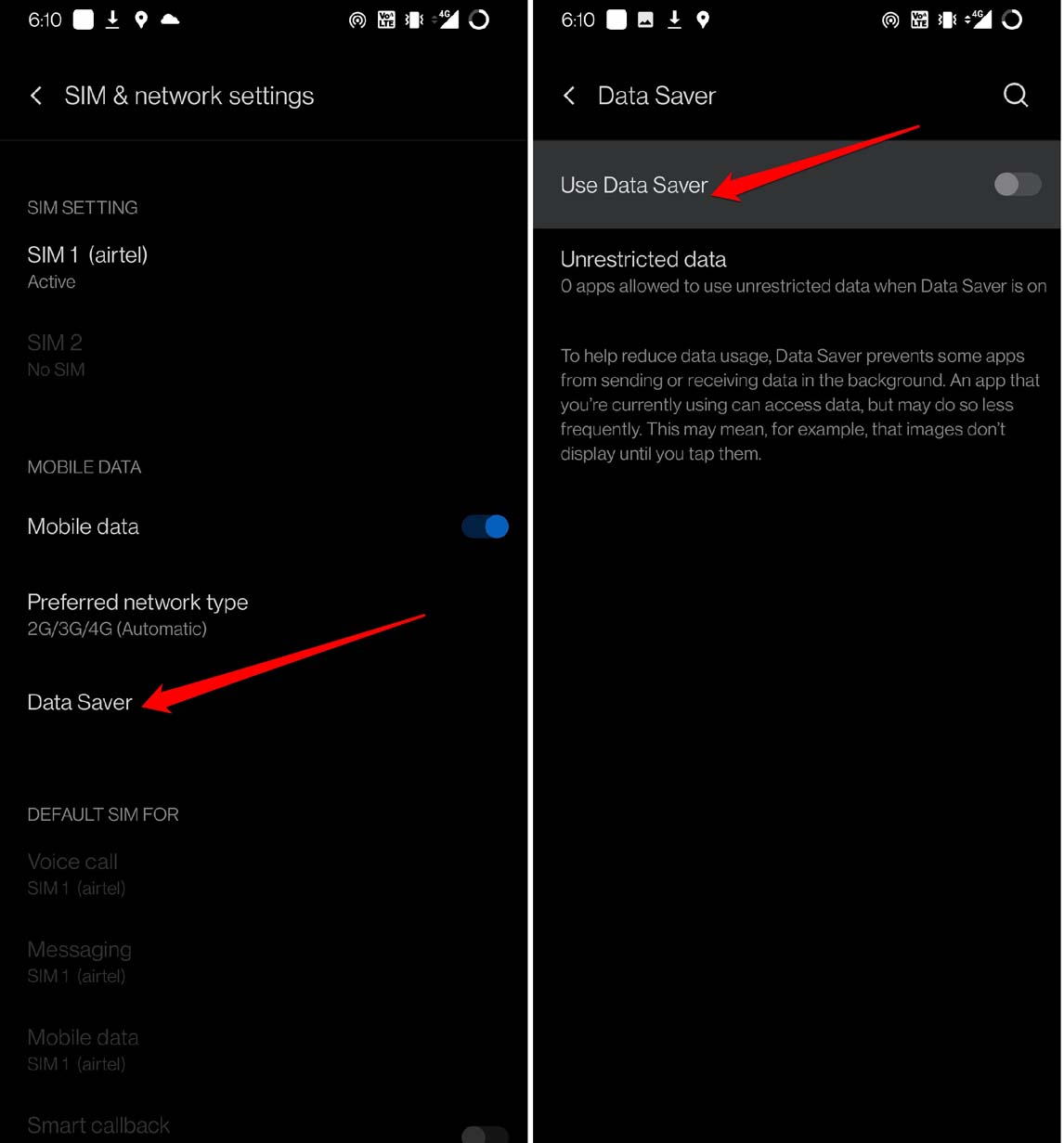
- Acessar os Ajustes do dispositivo.
- Toque em WiFi e Rede.
- Em seguida, toque em SIM e Rede.
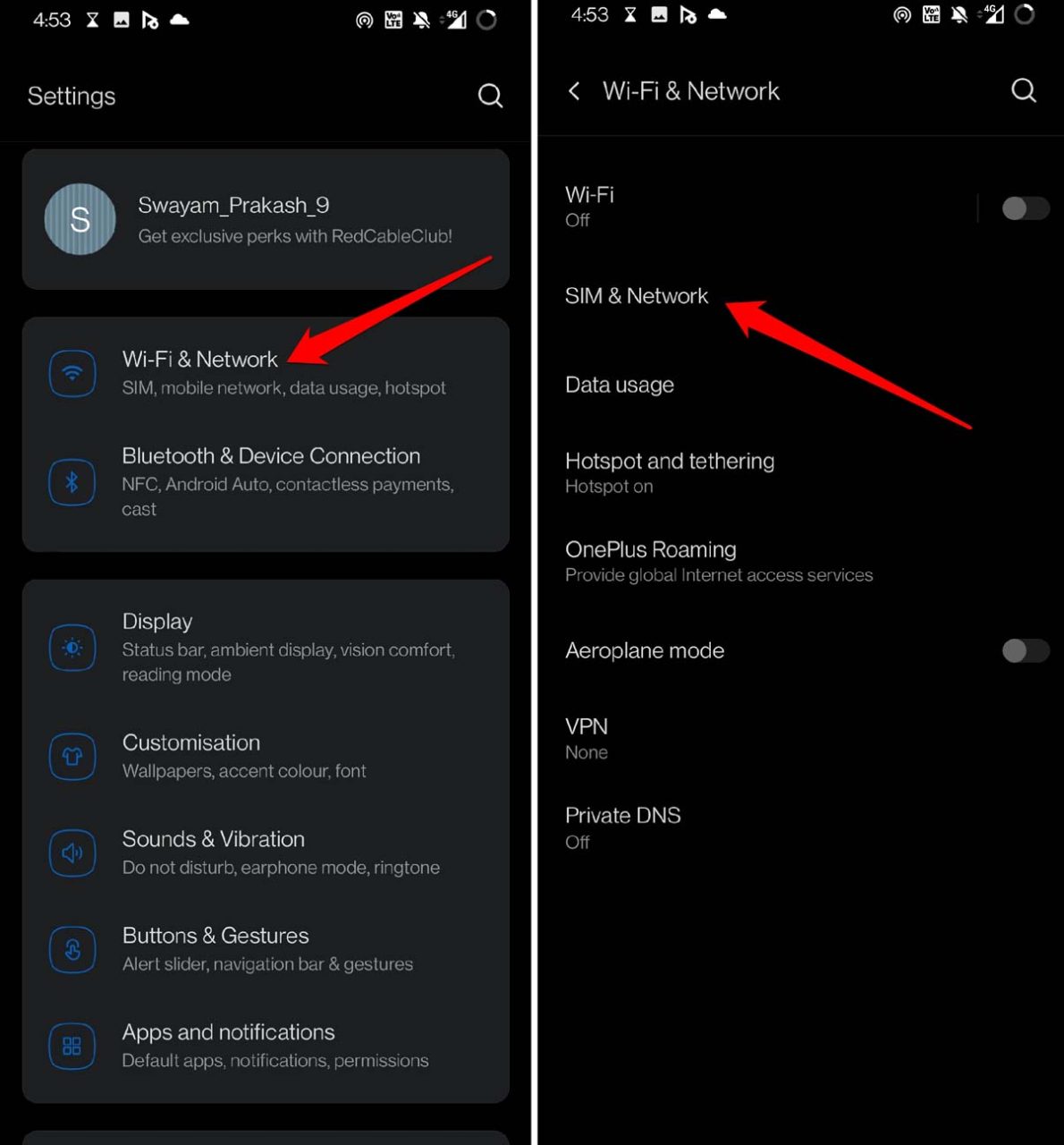
- Selecione Modo de Economia de Dados e toque no interruptor para desativá-lo se o recurso estiver ativado.
Feche Aplicativos em Segundo Plano que Você Não Está Usando
Quando você mantém aplicativos em execução em segundo plano, eles também consomem os recursos. Por recursos, quero dizer sua largura de banda de internet. Portanto, se você estiver baixando um grande volume de arquivos do Telegram, feche outros aplicativos que você não precisa no momento.
- Se você tem um iPhone sem botão de toque ID, deslize para cima a partir da parte inferior e pare no meio da tela. Isso acionará os aplicativos recentes. Esse mesmo método também funciona para dispositivos Android.
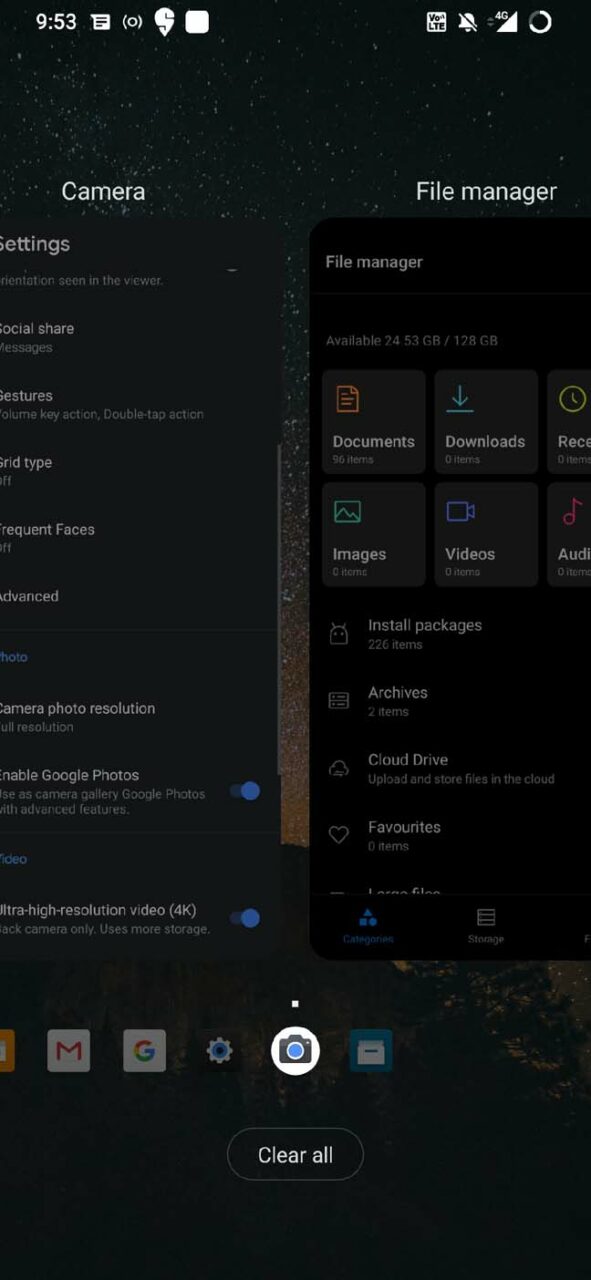
- Em segundo lugar, se você possui um iPhone com um botão Touch ID, então toque duas vezes nele para abrir a seção de aplicativos recentes.
- Exceto pelo Telegram, de acordo com sua necessidade, você pode deslizar para cima o cartão do aplicativo para os aplicativos designados e fechá-los.

Desative o Download Automático de Arquivos de Mídia
Mais importante ainda, você pode escolher o que baixar e o que deixar de fora ao usar o Telegram. Isso reduzirá os arquivos que você precisa baixar. Assim, uma quantidade razoável de dados será gasta. Isso também não desacelerará o processo de download.
- Inicie o aplicativo Telegram.
- Toque no botão de sanduíche no canto superior esquerdo.
- No menu, selecione Ajustes.
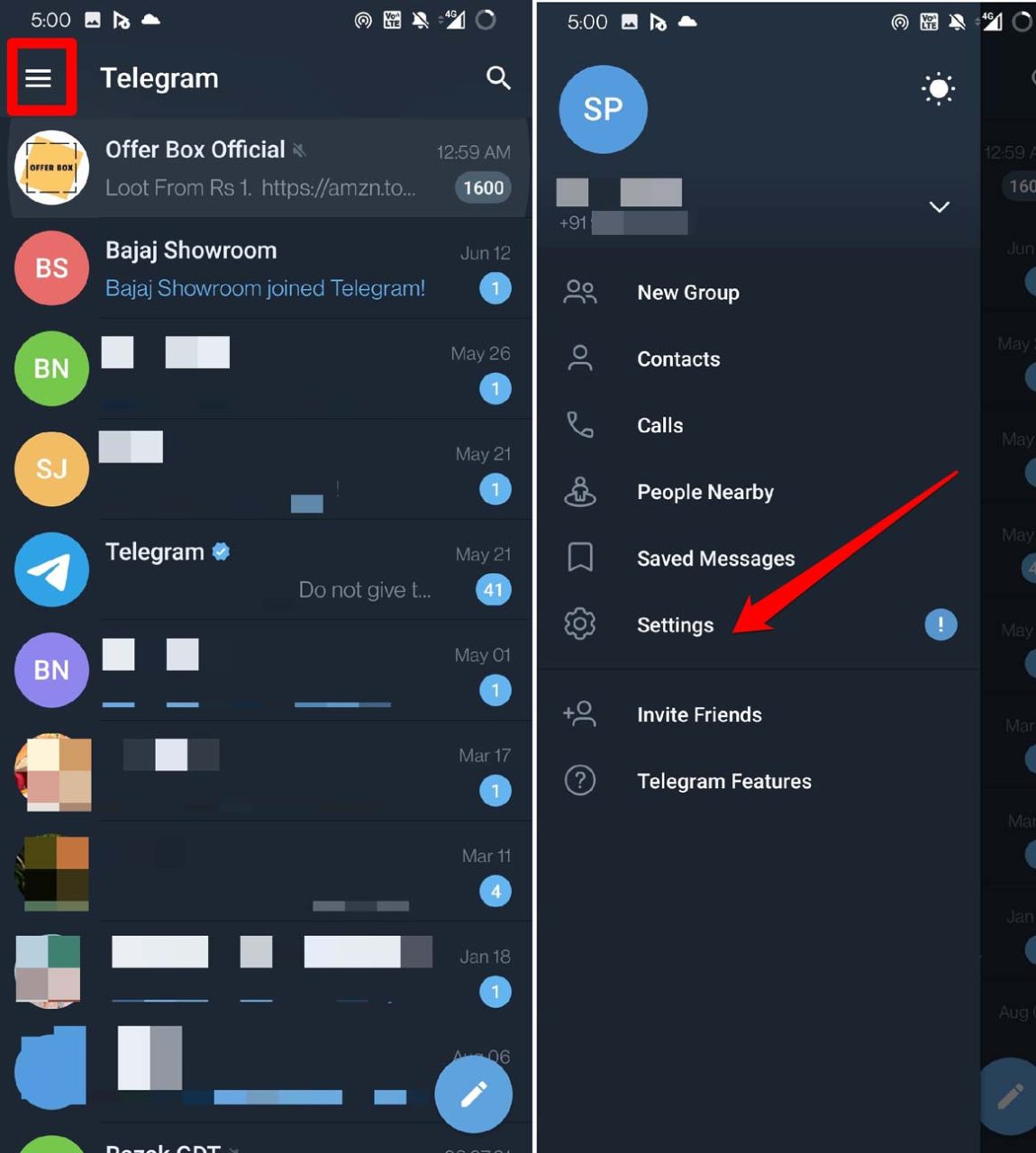
- Sob Ajustes, navegue até Dados e Armazenamento. Toque nele.
- Vá para a aba Download Automático de Mídia e desative todas as três opções sob ela.
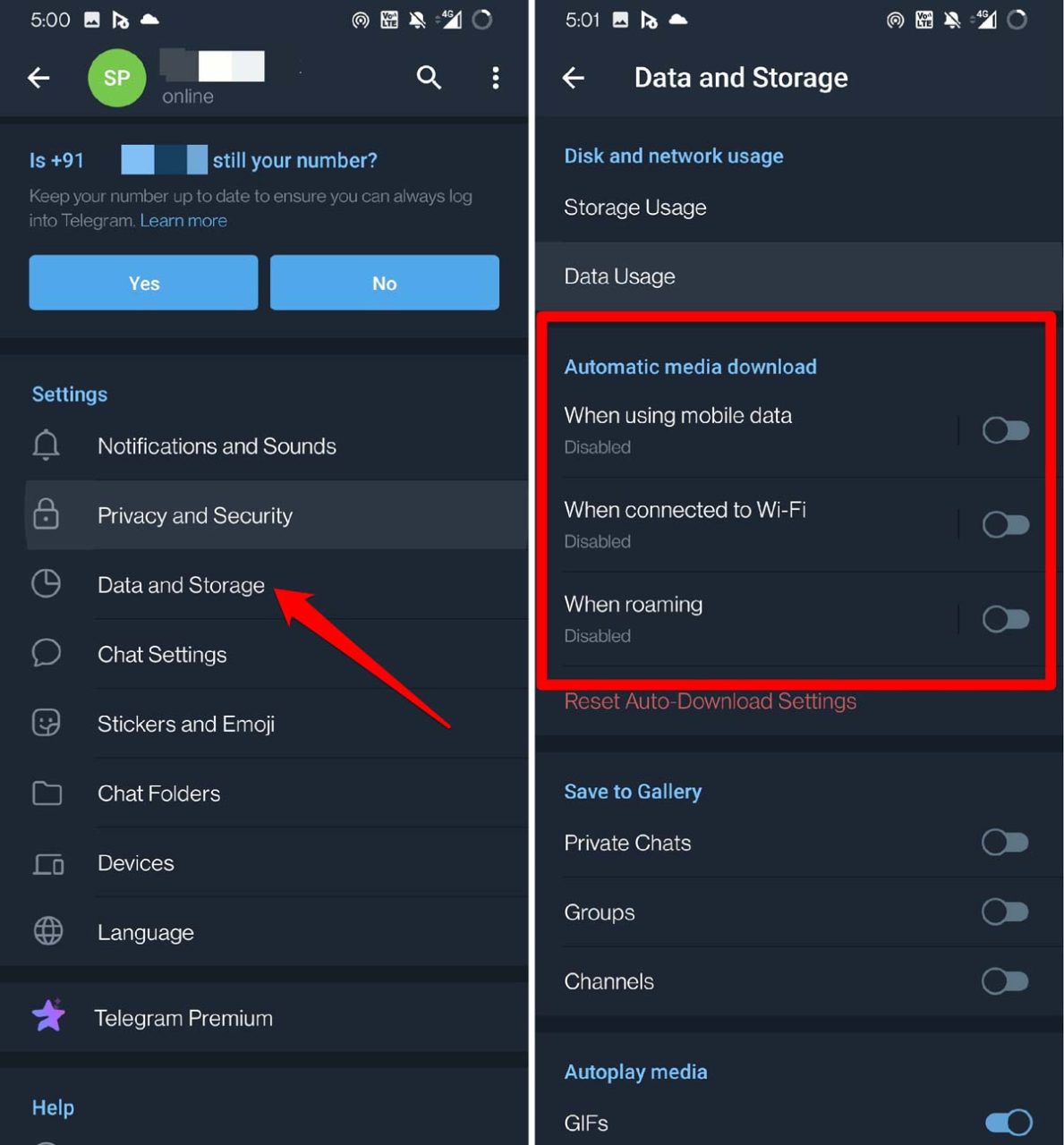
Nas configurações do seu iPhone para desativar o download automático de mídia são praticamente as mesmas.
Redefinir Configurações de Rede
Se você estiver usando um iPhone, aqui está como você pode redefinir as configurações de rede.
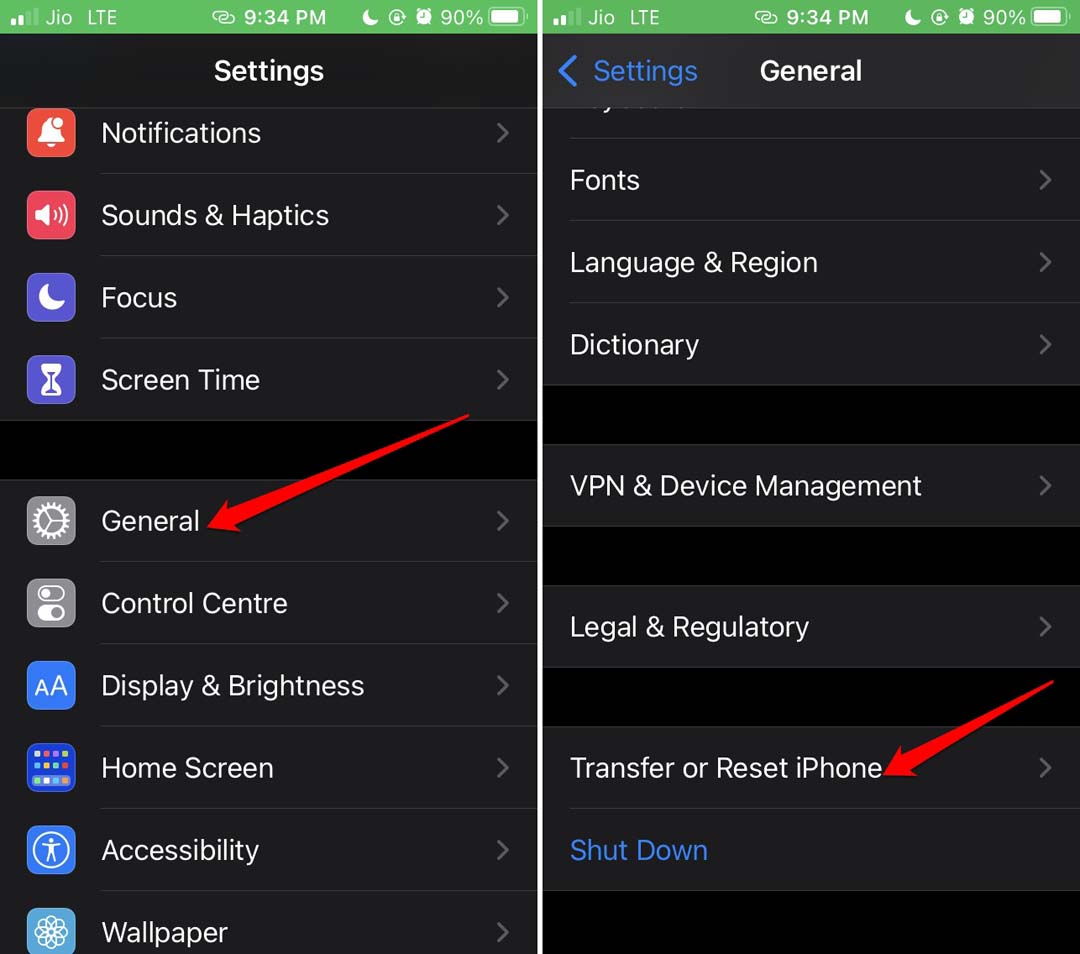
- Inicie o aplicativo Ajustes.
- Toque em Geral.
- Sob isso, role até Transferir ou Redefinir iPhone.
- Em seguida, toque em Redefinir.
- Das várias opções de redefinição, selecione Redefinir Configurações de Rede.
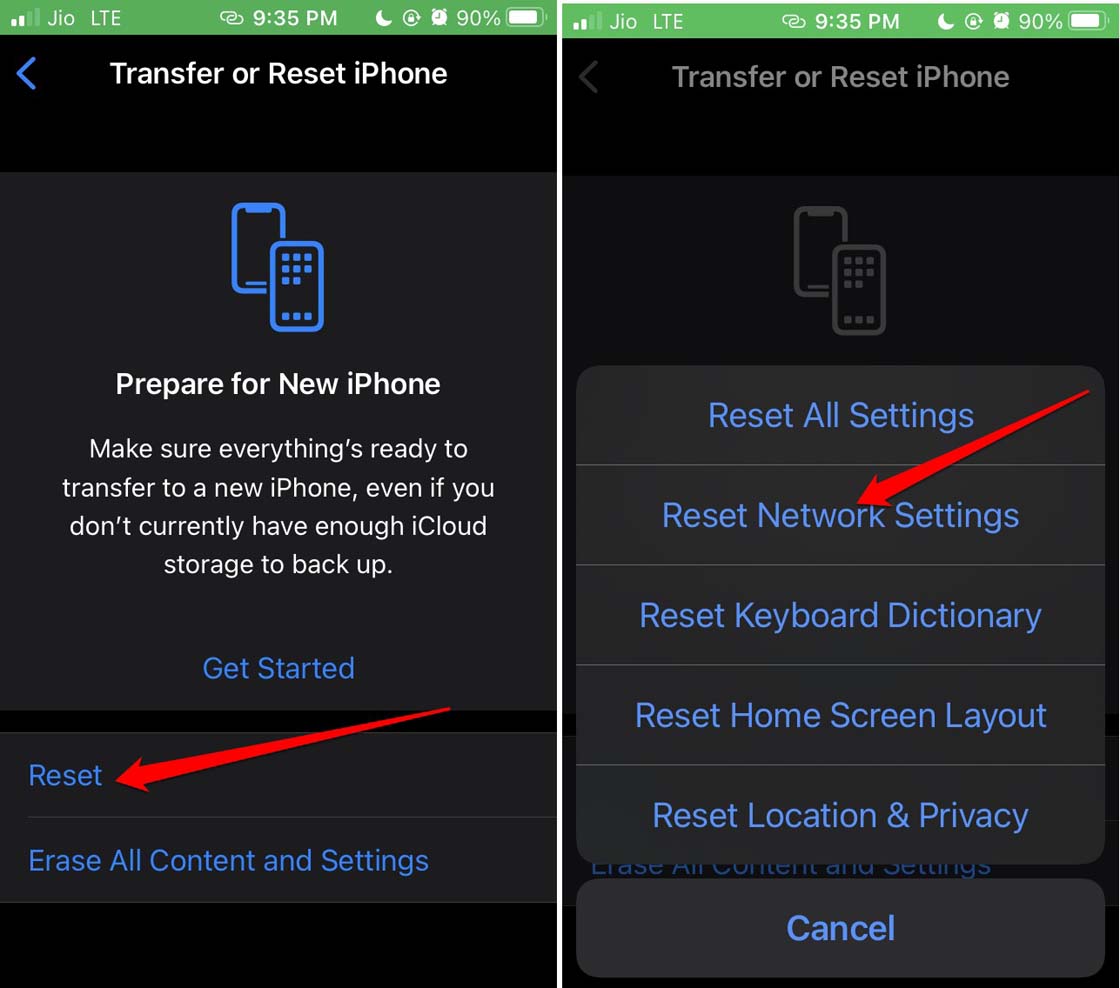
- Forneça o código de acesso do iPhone e inicie o processo de redefinição.
Se você estiver usando um dispositivo Android,
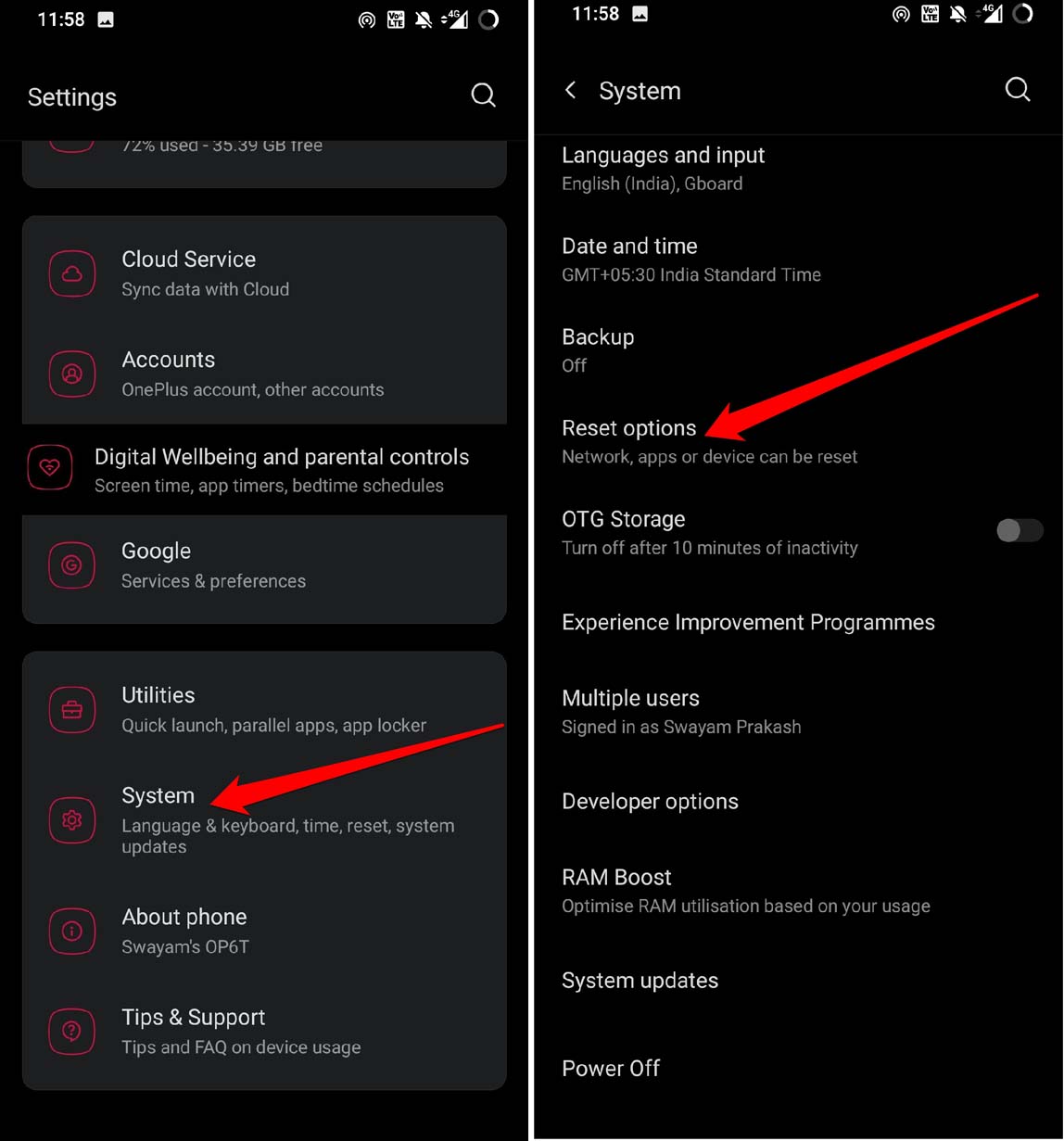
- Abra o aplicativo Ajustes.
- Navegue até Sistema e toque nele.
- Sob Configurações do Sistema, navegue até Opções de Redefinição e toque nele.
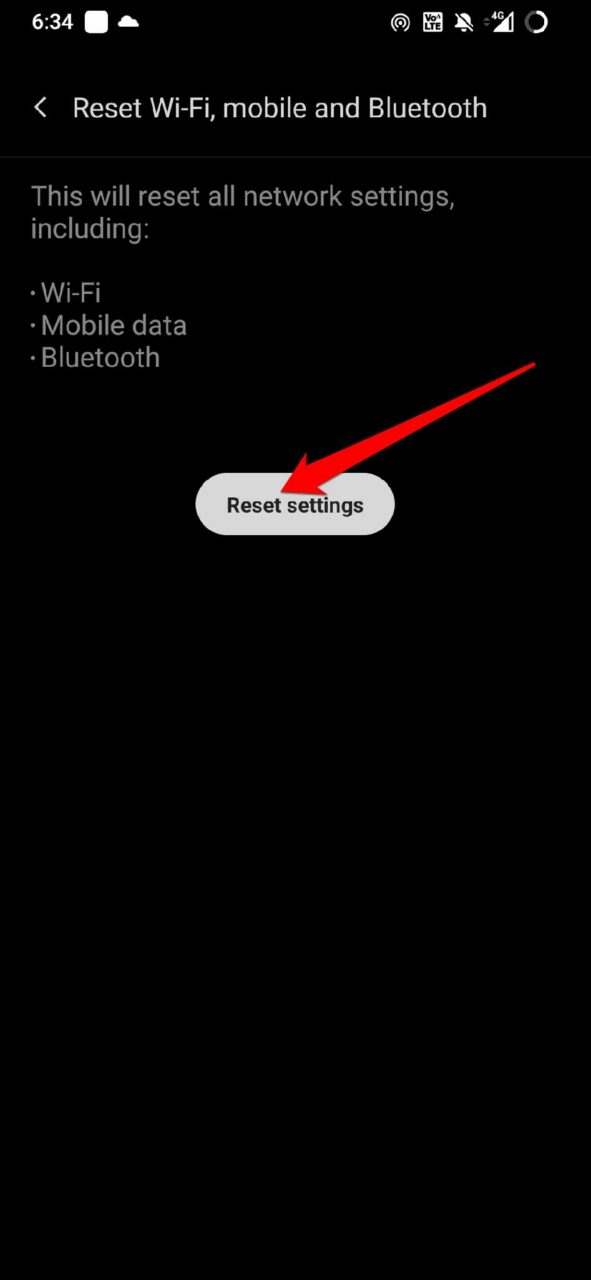
- Em seguida, selecione Redefinir WiFi, celular e Bluetooth, que essencialmente redefinirá as configurações de rede no Android.
Mude para o Telegram Premium
Se você ainda não está ciente, o Telegram tem uma versão premium. Quando você se inscreve como um usuário premium do Telegram, você obtém uma experiência sem anúncios, um limite de upload aumentado e uma velocidade de download mais rápida. Você precisa pagar $4,99 por mês para aproveitar esses recursos no Telegram. Para aqueles que preferem investir dinheiro em uma experiência de usuário suave, talvez você deva experimentar a versão Premium do Telegram.
Conclusão
Em vez de ficar frustrado com velocidades de download mais lentas e uma longa fila de downloads pendentes, você precisa seguir este guia. Implemente as dicas que mencionei e acelere os downloads do Telegram no seu Smartphone.
Se você tiver alguma opinião sobre Como Aumentar as Velocidades de Download do Telegram no seu Telefone?, sinta-se à vontade para deixar um comentário abaixo. Além disso, inscreva-se no nosso canal do YouTube DigitBin para tutoriais em vídeo. Saúde!
Receba novas postagens na sua caixa de entrada
Sem spam. Cancele a assinatura a qualquer momento.