Excel Dicas · 8 min read · Oct 22, 2025
Como Inserir Pontos de Tópico no Microsoft Excel

Microsoft Excel é um aplicativo amplamente utilizado para inserir dados e coletar informações de forma organizada. No entanto, há momentos em que os usuários desejam inserir pontos de tópico em seus dados para melhorar a aparência visual de suas informações.
Infelizmente, o Excel não fornece um recurso de ponto de tópico na barra de ferramentas do editor, ao contrário do Word e do PowerPoint, que permitem inserir pontos de tópico diretamente. No entanto, se você estiver preparando dados e não conseguir encontrar opções para adicionar pontos de tópico, não se preocupe. Neste artigo, mostraremos diferentes maneiras de adicionar pontos de tópico no Microsoft Excel. Vamos começar.
Melhores Maneiras de Digitar Pontos de Tópico no Microsoft Excel
Se você está procurando adicionar pontos de tópico aos seus dados, pode fazer isso com um pouco de esforço. Abaixo, descrevemos as diferentes maneiras de inserir pontos de tópico em uma planilha do Excel.
1. Adicionar Pontos de Tópico Usando a Opção Símbolo
A maneira mais eficiente e simples de inserir pontos de tópico no Microsoft Excel é usando a opção Símbolo. A opção Símbolo permite que você escolha vários caracteres de seu vasto menu para que você possa usar o caractere que não está presente em seu teclado.
Além disso, a opção Símbolo não permite que você adicione apenas um símbolo específico, mas você também pode escolher qualquer um dos símbolos que você gosta. O símbolo de ponto de tópico está em várias formas e possui vários estilos (de um círculo preenchido simples a um sol, rosto sorridente, relógio ou ponto de tópico de motivo).
Se você deseja adicionar pontos de tópico aos dados do Excel, pode usar a opção Símbolo para inserir os pontos de tópico. Aqui está como fazer:
- No seu Microsoft Excel, selecione a célula onde deseja inserir o ponto.
- Clique na guia Inserir localizada na faixa superior e escolha Símbolo na opção “Símbolos”.
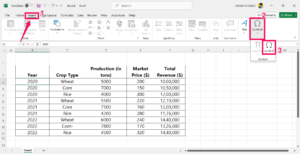
- Na caixa de diálogo Símbolo, role para baixo na grade de símbolos e procure os pontos de tópico. Em seguida, selecione o ponto de tópico que você prefere. Além disso, você pode inserir o código 2022 na caixa de código de caractere.
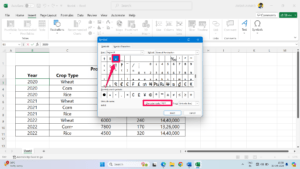
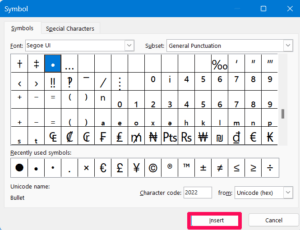
- O código de caractere 2022 é para o ponto de tópico de círculo preenchido simples, enquanto há um código diferente para outros pontos de tópico.
- Assim que você encontrar o ponto de tópico, clique em Inserir no menu para adicioná-lo à célula onde você deseja.
- Após inserir o ponto de tópico na célula, escolha Fechar e então você verá que os pontos de tópico foram adicionados à célula.
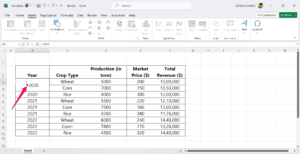
Além disso, você pode inserir outros pontos de tópico em sua célula de dados a partir do menu Símbolo. Ele mostrará vários símbolos que você pode escolher e adicionar a ele. Simplesmente, navegue até a caixa de diálogo Símbolo e clique no menu suspenso ao lado da seção de campo Fonte.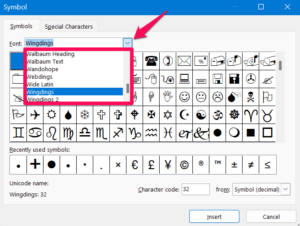
Assim que você clicar no menu da fonte, ele abrirá um menu com vários caracteres ou símbolos que você pode escolher e adicionar à sua célula. Você pode escolher as fontes de símbolo da seção Fontes, como Webdings, Wingdings, Wide Karun, Wingdings 2, etc.
2. Adicionar Pontos de Tópico Usando o Atalho de Teclado
Outra maneira mais simples de adicionar pontos de tópico em uma célula é usando atalhos de teclado. Sempre que você usar os atalhos de teclado para inserir pontos, os pontos de tópico serão adicionados automaticamente à célula ativa. Abaixo, listamos os atalhos de teclado para inserir os pontos de tópico em uma célula.
- Alt + 7: Pressione e segure a tecla Alt e depois pressione o 7 no teclado numérico para adicionar um ponto de tópico de círculo preenchido regular.
- Alt + 9: Mantenha a tecla Alt pressionada e pressione 9 no teclado numérico para inserir um ponto de tópico anel.
Usando esses dois atalhos de teclado, você pode inserir um ponto de tópico anel ou um ponto de tópico de círculo preenchido em uma célula.
Além disso, você pode inserir alguns pontos de tópico elegantes em sua célula do Excel usando atalhos de teclado. Aqui estão os atalhos de teclado que você pode usar para inserir um ponto de tópico elegante.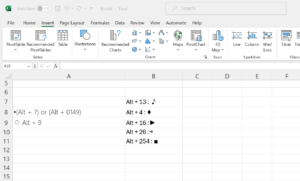
Você pode multiplicá-los apenas arrastando a alça de preenchimento para as células adjacentes.
Além disso, você pode repetir pontos de tópico em células não adjacentes. Para fazer isso, selecione uma célula com o símbolo de ponto de tópico e, em seguida, copie-a pressionando Ctrl + C. Depois disso, selecione outras célula(s) onde você deseja colar os pontos de tópico e pressione Ctrl + V.
3. Adicionar Pontos de Tópico Usando a Função CHAR
A função CHAR resulta no caractere correspondente ao número do código conforme a fórmula especificada. Cada fórmula tem um número particular que executa os resultados de acordo. Portanto, o número do código é 149 para um ponto de tópico de círculo preenchido. Aqui está o que fazer.
- No seu Microsoft Excel, selecione a célula onde deseja inserir o ponto de tópico.
- Digite a fórmula “=CHAR(149)” na célula precedendo no menu superior.
- Assim que você inserir a fórmula, pressione Enter e ela adicionará o ponto de tópico à sua respectiva célula.
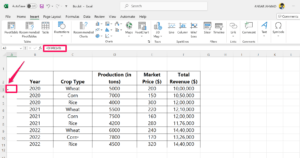
Nota: A fórmula acima [=CHAR(149)] adicionará os pontos de tópico em uma célula no Excel. Se você quiser inserir outros pontos de tópico, precisará usar uma fórmula diferente para isso.
4. Inserir Pontos de Tópico Usando Formato Personalizado
Você pode utilizar células de formato para exibir automaticamente pontos de tópico em uma célula assim que você inserir texto nelas. Aqui está como adicionar pontos de tópico em uma célula usando o formato personalizado:
- Na planilha do Excel, selecione a(s) célula(s) onde deseja adicionar pontos de tópico.
- Clique com o botão direito na célula selecionada e escolha Formatar Células no menu de contexto. Alternativamente, pressione a tecla de atalho Ctrl + 1 para navegar até a janela Formatar Células.
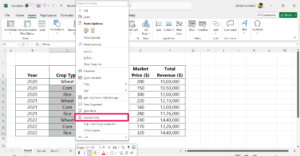
- Na janela Formatar Células, selecione a guia Número.
- Na lista Categoria, selecione a opção Personalizado.
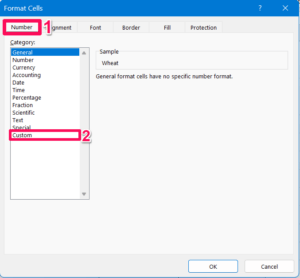
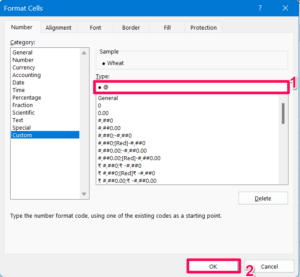
- Na barra de menu Tipo, copie este código de formato ● @ e cole-o.
- Finalmente, clique no botão OK para aplicar o formato e fechar a caixa de diálogo.
- Aqui, você pode ver que os pontos de tópico apareceram quando as células selecionadas já continham itens.
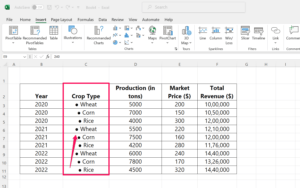
De acordo com este código de formato, quando um valor de dados é inserido na célula ativa, o ponto de tópico aparecerá na célula. Caso contrário, você pode não conseguir mais inserir pontos de tópico.
Nota: Tenha em mente que os pontos de tópico não aparecerão na célula que contém um valor numérico ou de texto. Portanto, se você estiver adicionando pontos de tópico em uma célula de valor numérico ou de texto, os pontos de tópico não serão adicionados.
5. Adicionar Pontos de Tópico Copiando e Colando Texto
Por último, mas não menos importante, você pode adicionar pontos de tópico copiando e colando texto em uma célula. Este é o método mais simples que você pode tentar.
Existem vários processadores de texto disponíveis na web onde você pode facilmente copiar e colar o símbolo em suas células. Mas a maneira mais eficaz é copiar os símbolos do MS Word e PowerPoint.
Aqui está como adicionar pontos de tópico à sua célula copiando e colando texto:
- Primeiro, copie toda a lista do MS Word selecionando a lista de palavras que contém pontos de tópico.
- Em seguida, mantenha a tecla Ctrl + C pressionada simultaneamente no teclado para copiar o texto.
- Agora selecione a célula na sua planilha do Excel onde deseja colá-lo.
- Em seguida, pressione a tecla Ctrl + V juntas no teclado para colar o texto que você copiou.
- Agora você notará que os pontos de tópico foram adicionados à sua célula do Excel.
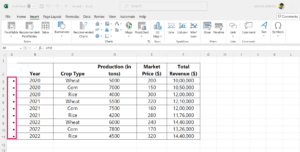
Se você quiser inserir os itens em uma célula separada na planilha do Excel, clique na primeira célula onde deseja colocar os pontos de tópico e pressione Ctrl + V no teclado. Mas, se você quiser que toda a lista com pontos de tópico apareça em uma única célula, então clique duas vezes na célula e pressione a tecla Ctrl + V.
Nota: Se você copiou os pontos de tópico do MS Word (ou qualquer outro processador de texto) junto com textos, então pode se comportar de maneira diferente. É recomendável que você copie os pontos de tópico apenas e, em seguida, cole-os em suas células ativas na planilha do Excel para melhores resultados.
Palavras Finais
Existem vários métodos para criar pontos de tópico no Microsoft Excel, incluindo o uso da opção Símbolo, atalhos de teclado, a função CHAR e formatos personalizados. Cada método oferece uma maneira diferente de melhorar a aparência visual de seus dados. Ao utilizar essas técnicas, você pode organizar e apresentar suas informações de forma eficaz no Excel.
Se você tiver alguma opinião sobre Como Inserir Pontos de Tópico no Microsoft Excel, sinta-se à vontade para deixar um comentário abaixo. Além disso, inscreva-se em nosso canal do YouTube DigitBin para vídeos tutoriais. Saúde!
Receba novas postagens na sua caixa de entrada
Sem spam. Cancele a assinatura a qualquer momento.