Microsoft Word · 5 min read · Nov 08, 2025
Como Inserir o Símbolo de Grau no Microsoft Word

Você está procurando inserir um símbolo de grau no Microsoft Word? Se sim, você está no lugar certo. O símbolo “Grau” (°) representa a temperatura e a localização geográfica com um símbolo. Se você está preparando um documento no Word e procurando inserir o símbolo de grau (°), então você não o encontrará no teclado do seu PC.
O Microsoft Word oferece muitas ferramentas que permitem que você digite seus caracteres e símbolos preferidos que gostaria de adicionar. Inclui o símbolo de grau (°) que você pode inserir imediatamente em seu documento do Word. Neste guia, compartilharemos diferentes maneiras de digitar o símbolo de grau no Microsoft Word.
Melhores Maneiras de Digitar Símbolos de Grau no Microsoft Word
Seguindo qualquer um dos métodos, você pode facilmente adicionar o símbolo de grau aos seus registros ou documentos. Vamos vê-los.
1. Inserir um Símbolo de Grau Usando a Opção de Símbolo
O Microsoft Word oferece uma opção de símbolo que permite que usuários individuais escolham um símbolo ou caractere que gostariam de adicionar ao seu documento. Se você deseja adicionar um símbolo de grau (°), pode inseri-lo usando a opção de Símbolo. Veja como fazer isso.
- Abra o Microsoft Word e vá para o documento onde você deseja adicionar um símbolo de grau.
- Clique na aba Inserir localizada na faixa superior e selecione Símbolo. Em seguida, escolha Mais Símbolos.
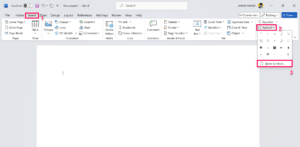
- Em seguida, clique na seta para baixo ao lado de Fonte e selecione (texto normal).
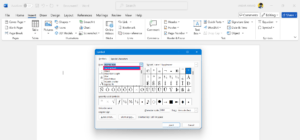
- Então, clique na seta para baixo ao lado de Subconjunto no lado direito e selecione Latin-1 Supplement.
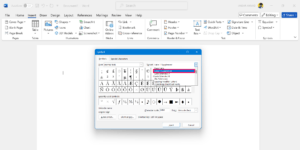
- Assim que você selecionar o Subconjunto, verá o símbolo de Grau (°) na tela.
- Selecione o símbolo Grau (°) e clique no botão Inserir.
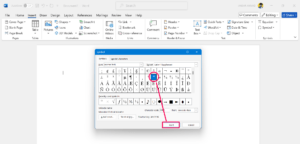
- Depois de concluir isso, clique no botão Fechar para sair da janela de símbolos.
Agora você pode ver o símbolo de grau (°) no documento onde você colocou o cursor. Além disso, você pode inserir o código de caractere 00B0 para inserir diretamente o símbolo de grau no documento.
2. Inserir um Símbolo de Grau Usando o Atalho de Teclado
Sim, é uma das maneiras mais fáceis de inserir o símbolo de grau e outros símbolos no seu documento do Word usando as teclas de atalho. A única coisa que irrita os usuários são os códigos das teclas de atalho que são bastante difíceis de lembrar.
Infelizmente, os atalhos de teclado podem não funcionar com o teclado do laptop porque ele não possui um teclado numérico. Sim, pode funcionar se o seu laptop tiver um teclado numérico.
Para adicionar o símbolo de grau no documento, pressione a tecla Num no teclado do seu PC para ativar o Num Lock. Em seguida, siga os passos abaixo:
- Navegue até o documento.
- Pressione e segure a tecla Alt e digite 0176 no teclado numérico.
- Em seguida, solte a tecla Alt e você verá um símbolo de grau na tela.
3. Adicionar um Símbolo de Grau Usando Copiar e Colar
Se você raramente usa o símbolo de grau no documento do Word, então você pode conhecer a dificuldade por trás disso. Bem, lembrar os atalhos de teclado não é fácil, mas você pode usar um truque simples para adicionar um símbolo de grau no seu documento do Word.
Estamos falando do método de copiar e colar aqui. Sim, é muito mais fácil do que você pensa. Você só precisa copiar o símbolo de uma fonte específica e colá-lo no seu documento do Word.
A Lista de Caracteres Unicode da Wikipedia é uma ótima fonte quando se trata de encontrar símbolos e caracteres. Basta acessar a página do site e rolar para baixo para procurar o símbolo. Em seguida, copie o símbolo e cole-o no seu documento do Word.
Outro ótimo site é o CopyPasteCharacter que você pode conferir. Aqui, você pode encontrar todos os caracteres e símbolos rolando pelo menu ou usando a caixa de pesquisa. Simplesmente, role para baixo e procure o símbolo de grau (°), depois copie e cole no seu documento do Word. É aconselhável adicionar a página aos favoritos para acessar rapidamente o site quando você precisar de um símbolo.
4. Adicionar um Símbolo de Grau Usando o Mapa de Caracteres
Por último, mas não menos importante, você pode usar o Mapa de Caracteres para inserir um símbolo de grau no seu documento do Word. Veja como fazer isso.
- Clique no ícone do Windows na barra de tarefas para navegar até o Menu Iniciar.
- No menu de pesquisa do Windows, digite Mapa de Caracteres e clique em Abrir.

- Agora você verá a janela do Mapa de Caracteres na tela. Aqui, você encontrará todos os símbolos e caracteres.
- Clique no menu suspenso Fontes e selecione Maigun Gothic.
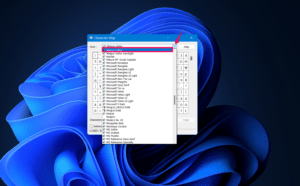
- Agora, selecione o símbolo grau (°) e clique no botão Selecionar. Isso adicionará o símbolo à lista de cópias.
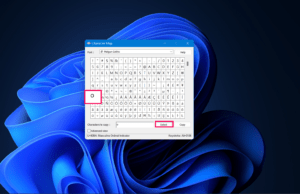
- Assim que você adicioná-lo, o símbolo será copiado.
- Navegue até o documento do Word e coloque o cursor onde você deseja adicionar o símbolo de grau. Em seguida, pressione as teclas Ctrl + V no teclado.
- Agora o símbolo de grau foi adicionado com sucesso ao seu documento do Word.
- Se você não conseguir encontrar o símbolo de grau (°), clique em Visualização Avançada e digite “sinal de grau” na opção de pesquisa.
- Em seguida, clique no botão Pesquisar ao lado e você será direcionado ao símbolo de grau.
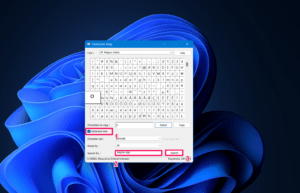
Se você deseja adicionar qualquer outro símbolo ou caracteres especiais, pode usar o procedimento mencionado acima para inserir o símbolo no documento do Word ou em uma página da web.
Conclusão
É isso. É assim que você pode facilmente adicionar um símbolo de grau no seu documento do Word em um computador Windows. Não importa se você prefere o menu de Símbolo, Copiar e Colar, Atalho de Teclado ou Mapa de Caracteres para inserir um grau e outros símbolos especiais no seu documento do Word.
Se você tiver alguma opinião sobre Como Inserir o Símbolo de Grau no Microsoft Word, sinta-se à vontade para deixar um comentário abaixo. Além disso, inscreva-se no nosso canal do YouTube DigitBin para tutoriais em vídeo. Saúde!
Receba novas postagens na sua caixa de entrada
Sem spam. Cancele a assinatura a qualquer momento.