PowerPoint · 5 min read · Dec 21, 2025
Como Inserir PDF no Microsoft PowerPoint
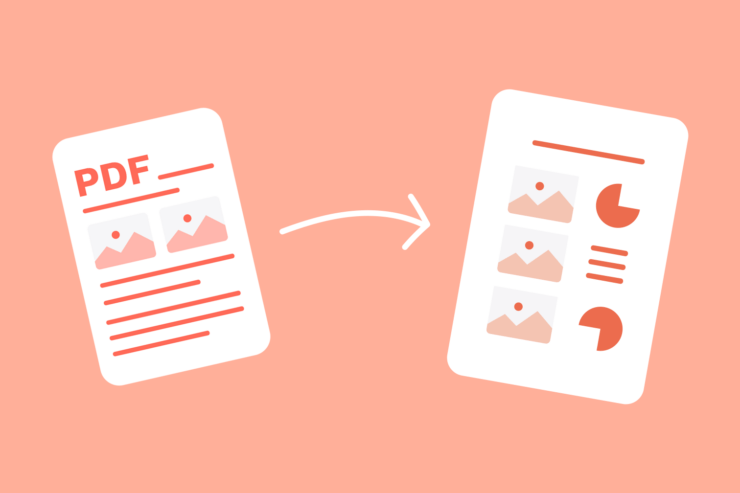
Você está procurando inserir PDF no Microsoft PowerPoint e não consegue encontrar nenhuma opção? Se sim, você está no lugar certo. O PowerPoint é um aplicativo de software popular que oferece ferramentas versáteis para aprimorar suas apresentações, adicionando efeitos, importando imagens, alterando fontes e inserindo PDFs. Adicionar arquivos PDF aos seus slides do PowerPoint ajuda os espectadores a ler as informações de forma isolada.
Se você está preparando uma apresentação e deseja inserir o PDF em seus slides para adicionar as informações em um só lugar, você pode inserir o arquivo no MS PowerPoint sem esforço. Aqui estão três maneiras eficazes de adicionar PDF no Microsoft PowerPoint. Vamos começar!
Melhores Maneiras de Adicionar PDF na Apresentação do Microsoft PPT
O Microsoft PowerPoint é uma escolha popular entre vários usuários. É conhecido principalmente por criar apresentações profissionais. É principalmente conveniente para organizações e instituições educacionais mostrar suas apresentações criativas para melhor compreensão.
Embora o PowerPoint ofereça muitas ferramentas integradas, muitos usuários ainda não sabem como inserir arquivos PDF nas apresentações do PowerPoint. Abaixo, descrevemos as três melhores maneiras de inserir arquivos PDF no Microsoft PowerPoint.
1. Inserir PDF no PowerPoint como um Objeto
O Microsoft PowerPoint oferece ferramentas versáteis para aprimorar sua apresentação. Uma dessas ferramentas é “Objeto”, que permite inserir PDF e outros documentos de arquivo. Aqui está como fazer isso.
- Pressione a Tecla do Windows para navegar até o Menu Iniciar.
- No menu de pesquisa do Windows, digite PowerPoint e clique em Abrir.
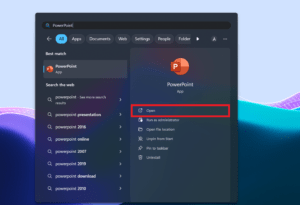
- Navegue até os slides da apresentação onde você deseja inserir o PDF. (Certifique-se de que o arquivo PDF não esteja aberto em seu computador.)
- No menu da faixa de opções, clique em Inserir e selecione o ícone Objeto.
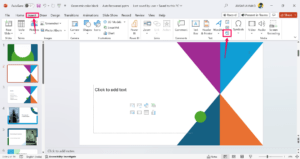
- Na janela Inserir Objeto, escolha a opção “Criar a partir do arquivo”.
- Clique em Procurar e selecione o arquivo PDF que você deseja da pasta.
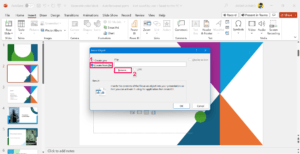
- Após inserir o arquivo PDF, clique em OK para inseri-lo como um objeto.
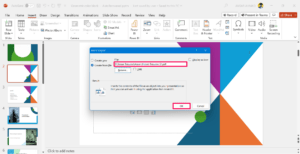
Uma vez que o arquivo PDF é inserido, você verá um ícone de arquivo PDF que exibe o nome do arquivo no slide. No entanto, você pode alterar o ícone do arquivo clicando na opção “Exibir como ícone” no menu Inserir objeto.
Se você deseja alterar o ícone do arquivo, clique na opção “Alterar ícone” e você estará pronto para ir. Para abrir o arquivo, clique duas vezes no arquivo PDF inserido e isso abrirá seu leitor de PDF padrão. Agora, você pode clicar no botão Abrir para torná-lo legível.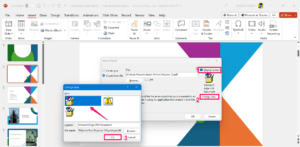
Nota: Incorporar um arquivo PDF como um objeto no PowerPoint pode aumentar o tamanho do arquivo da apresentação.
2. Inserir PDF no PowerPoint como uma Imagem
Inserir um arquivo PDF no PowerPoint como uma imagem pode ser conveniente, especialmente se você deseja mostrar uma parte ou imagem específica do seu documento.
Portanto, se você deseja inserir uma imagem específica do arquivo PDF, pode adicionar a imagem do arquivo PDF à sua apresentação usando a ferramenta de captura de tela. Aqui está como fazer isso.
- Primeiro, abra o arquivo PDF e vá para a página ou seção específica que você deseja capturar como uma imagem.
- Certifique-se de que a área ou seção que você deseja esteja visível na tela ou que a tela não esteja minimizada.
- Abra o PowerPoint e navegue até o slide onde você deseja inserir a imagem do arquivo PDF. Em seguida, clique na guia Inserir localizada na faixa de opções superior.
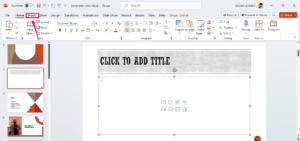
- Em seguida, clique no botão Captura de Tela no lado esquerdo.
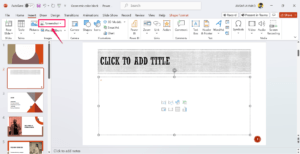
- Na seção Janelas Disponíveis, você verá a captura de tela da imagem do arquivo PDF que você abriu. Clique nela para inserir a imagem que você capturou.
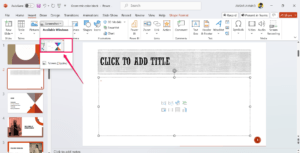
- Clique na imagem da captura de tela no menu e ela será automaticamente adicionada ao seu slide. Agora, você pode minimizar e colocar a imagem onde quiser.
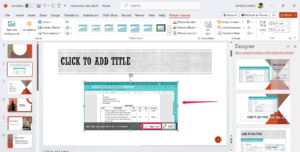
Além disso, você pode capturar uma parte específica do arquivo PDF usando a ferramenta de Recorte. Navegue até o menu Captura de Tela e clique em “Recorte de Tela”. Certifique-se de que a área ou seção do arquivo PDF esteja visível na tela.
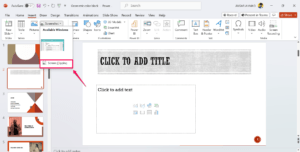
Agora, a tela ficará automaticamente escura, e o cursor mudará para uma cruz. Clique e arraste a seta ao redor da área do arquivo PDF que você deseja capturar. Assim que você capturar a parte, a parte selecionada do arquivo PDF aparecerá no seu slide.
Uma vez que a imagem capturada aparece no seu slide, você pode editá-la de acordo com suas preferências. Você pode recortar, formatar ou redimensionar a imagem para alinhá-la perfeitamente.
3. Adicionar PDF no PowerPoint como um Link
Você sabia que pode acessar diretamente seu arquivo PDF como um link no PowerPoint? Sim, você ouviu certo. O PowerPoint permite que você adicione arquivos PDF como links, e você pode acessá-los clicando no arquivo instantaneamente.
- Abra o PowerPoint e navegue até o slide onde você deseja inserir o arquivo PDF como um link.
- Clique na guia Inserir localizada na faixa de opções e selecione Link.
- Agora, escolha a opção Inserir Link no menu.
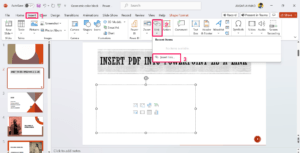
- Na janela Inserir Hyperlink, insira o endereço do seu arquivo PDF na barra de endereço e clique em OK.
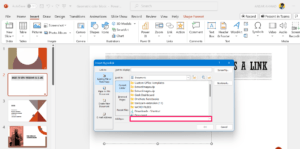
5. Alternativamente, clique no ícone de seta para baixo ao lado de Procurar em** para selecionar o arquivo PDF do caminho de localização.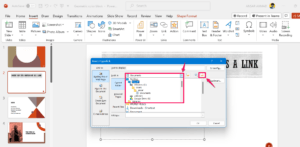
- Após selecionar o arquivo, o link do PDF aparecerá no slide.
- Pressione a tecla Ctrl no teclado e clique no link selecionado, e seu documento PDF será aberto.
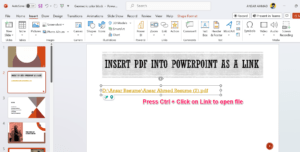
Você conseguiu! É assim que você pode adicionar PDF em uma apresentação do PowerPoint como um link com um simples passo. Inserir um link de arquivo PDF pode ser conveniente, especialmente se você deseja anexar arquivos PDF de documentos importantes aos slides do PowerPoint como um link.
Palavras Finais
Ao preparar uma apresentação, seu objetivo é fornecer informações de alta qualidade sobre seus tópicos individuais no PowerPoint. Isso muitas vezes inclui arquivos PDF também, o que é muito útil para ajudar o público a ler as informações que você forneceu.
Se você tiver algum pensamento sobre Como Inserir PDF no Microsoft PowerPoint, sinta-se à vontade para deixar um comentário abaixo. Além disso, inscreva-se no nosso canal do YouTube DigitBin para tutoriais em vídeo. Saúde!
Receba novas postagens na sua caixa de entrada
Sem spam. Cancele a assinatura a qualquer momento.