Inteligência Artificial · 6 min read · Dec 21, 2025
Como Instalar e Executar o Deepseek R1 Localmente no seu PC?
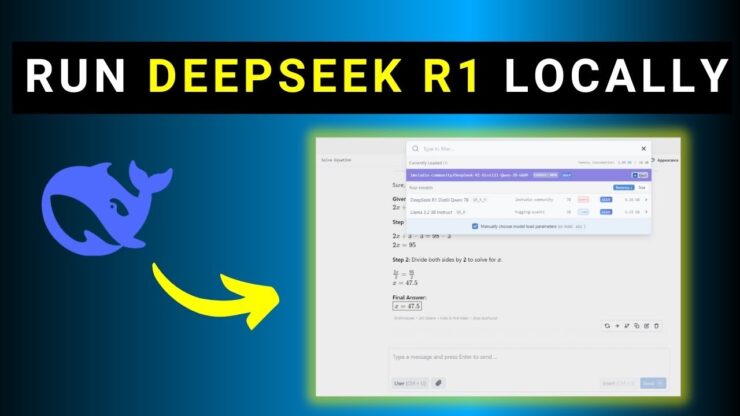
Deepseek já está dando uma forte concorrência ao ChatGPT da OpenAI no domínio da Inteligência Artificial. O modelo de raciocínio apoiado pela China se tornou uma sensação da noite para o dia após seu lançamento.
Todos estão empolgados com o que o novo modelo de IA tem a oferecer e se ele é melhor que o ChatGPT. Pessoas ao redor do mundo já começaram a usar o Deepseek em seus dispositivos.
No entanto, preocupações com a privacidade estão sendo levantadas por entusiastas da tecnologia. A grande questão é: o que acontece com os dados que os usuários compartilham com o modelo de IA?
Estão sendo acessados ou monitorados por empresas de terceiros, agências governamentais, etc?
Normalmente, as pessoas têm a noção de que a OpenAI, baseada na América, é bastante segura em termos de proteção dos dados dos usuários compartilhados com o modelo de IA.
Um grau semelhante de privacidade de dados pode não ser possível com um modelo de IA chinês como o Deepseek R1.
Portanto, para manter os dados compartilhados com o chatbot de IA seguros, você pode usar a ferramenta de IA localmente no seu PC.
Vantagens de Executar o Deepseek Localmente
Usar localmente um modelo de IA como o Deepseek vem com várias vantagens.
Devido ao acesso singular ao chatbot, você obtém respostas instantâneas e rápidas da IA.
Não há problema de “servidor ocupado” atrasando o tempo de resposta do modelo de IA. Assim, a dependência da rede é quase inexistente.
Caso você continue encontrando o erro de servidor ocupado no Deepseek, conserte-o usando nosso guia de solução de problemas.
Qualquer dado compartilhado com a IA permanece armazenado localmente no dispositivo e não é compartilhado com nenhum servidor externo. Assim, isso garante um grande nível de privacidade de dados.
Outro grande benefício de usar o Deepseek localmente é a liberdade de selecionar a versão do modelo de IA de acordo com o hardware do seu PC.
Não há necessidade de gastar muito dinheiro para hospedar a versão poderosa do modelo de IA na nuvem.
Requisitos do Sistema para Executar Diferentes Versões do Deepseek Localmente
O Deepseek R1 tem várias versões que possuem diferentes requisitos de sistema se você estiver interessado em executar qualquer uma delas no seu PC.
| Modelo Deepseek | Parâmetro | Armazenamento | Memória (Recomendada) | GPU (Recomendada) |
| Deepseek-R1-Distill-Qwen | 1.5B | 1.1GB | 3.5 GB | NVIDIA RTX 3060/12GB ou superior |
| Deepseek-R1-Distill-Qwen | 7B | 4.7 GB | 16 GB | NVIDIA RTX 4080/16GB ou superior |
| Deepseek-R1-Distill-Qwen | 14B | 9 GB | 32 GB | Multi-GPU |
| Deepseek-R1-Distill-Qwen | 32B | 20 GB | 74 GB | Multi GPU |
| Deepseek-R1-Distill-Llama | 8B | 4.9 GB | 18GB | Multi-GPU |
| Deepseek-R1-Distill-Llama | 70B | 43 GB | 161 GB | Multi-GPU |
| Deepseek R1 | 671B | 404 GB | 1.3 TB | Multi-GPU |
NOTA: A configuração Multi GPU indica o uso de uma combinação de 4 ou mais GPUs ao mesmo tempo para facilitar o processamento de dados no modelo de IA.
Como você pode ter notado, RAM e GPU são muito importantes para facilitar o desempenho eficiente do modelo de IA.
Em relação à versão da IA que você escolher usar, há uma necessidade de memória poderosa, espaço de armazenamento e unidade gráfica para executar o modelo de IA.
Se você deseja executar o Deepseek localmente que não requer um recurso computacional intensivo, sugiro usar o modelo Deepseek-R1-Distill-Qwen-1.5B.
É aquele na tabela com o parâmetro 1.5B e requisitos de recursos de hardware comparativamente mais baixos.
Como Instalar o Deepseek no Windows 11 Usando Ollama?
Vamos configurar o Deepseek no seu PC usando Ollama e Chatbox. Os passos descritos neste guia se aplicam aos sistemas operacionais Windows, Mac e Linux.
- Vá para o site oficial da Ollama.
- Baixe o Instalador para o seu sistema operacional.
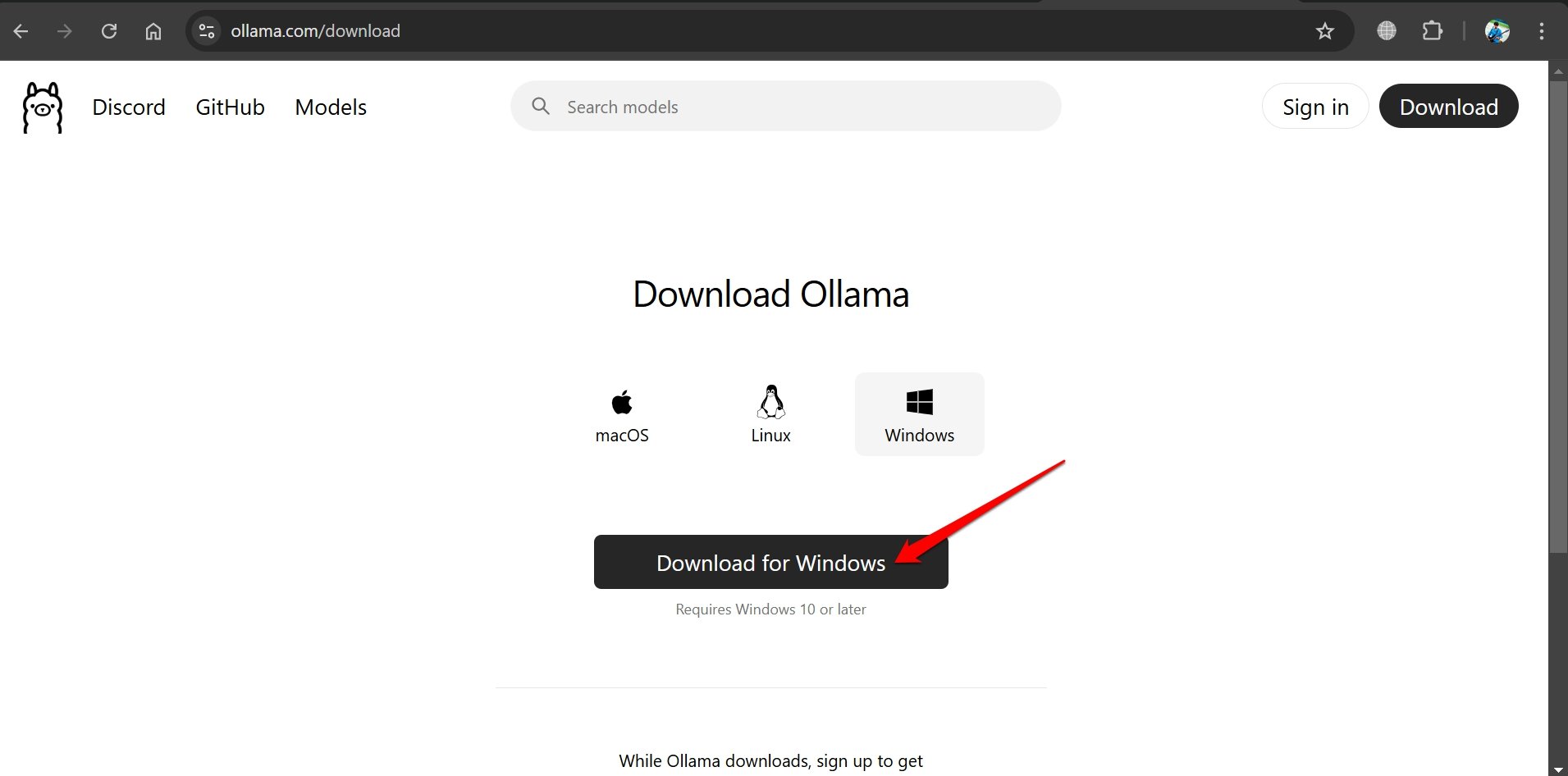
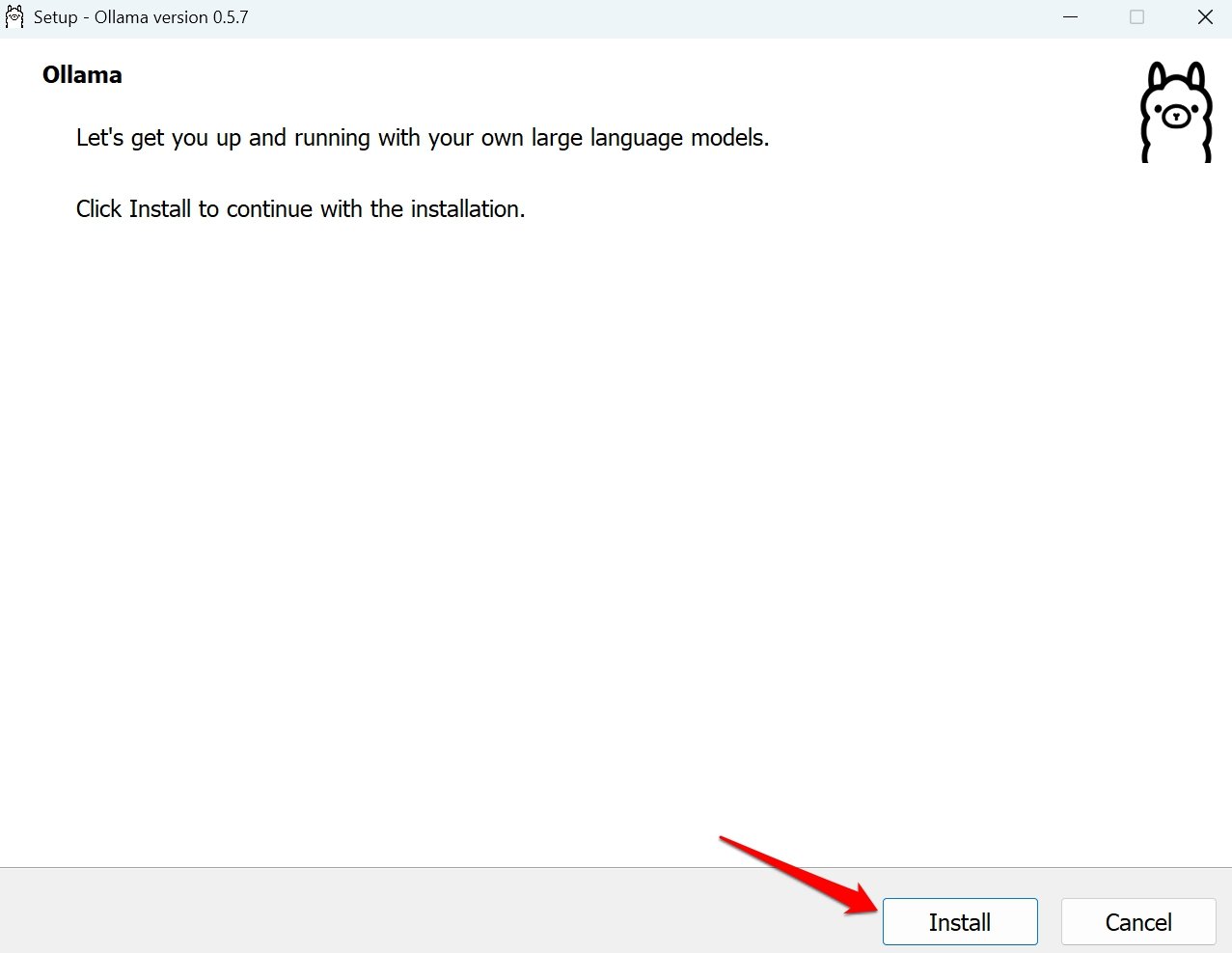
- Execute o instalador.
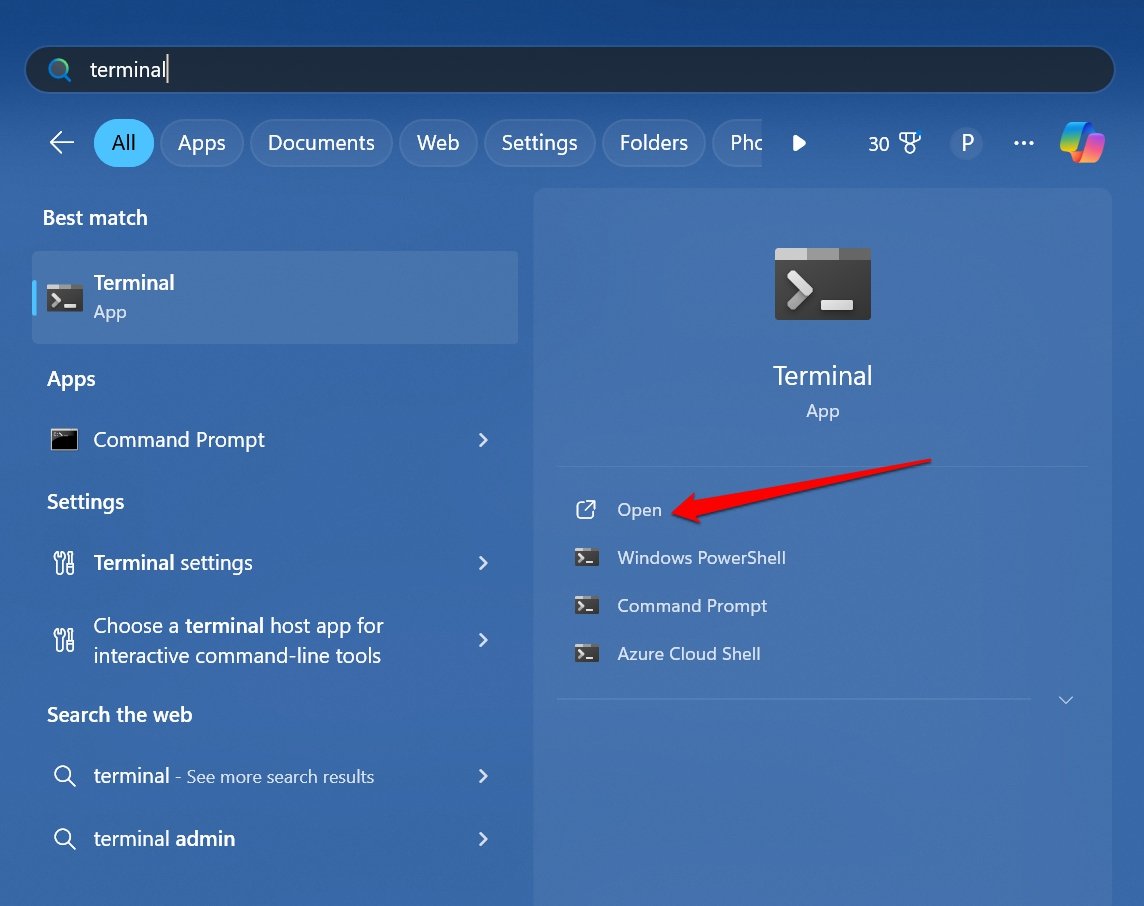
- Pressione Windows + S para iniciar a pesquisa. Digite Terminal e clique em Abrir.
- Na tela do Terminal, digite,
Ollama --version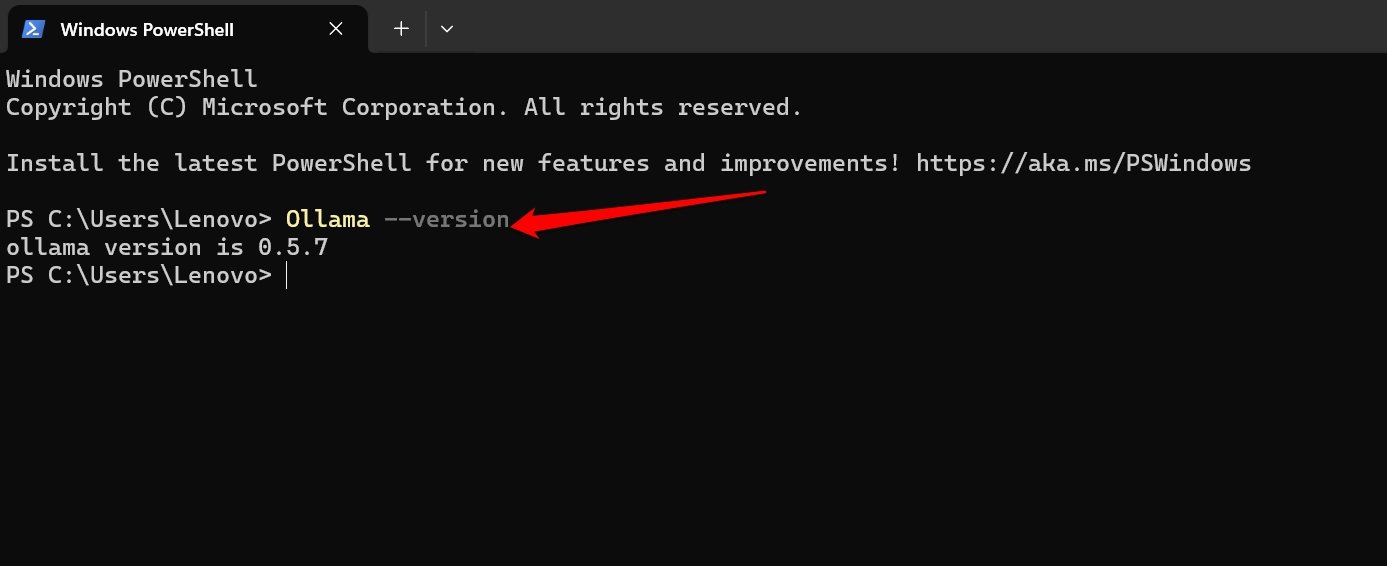
- Pressione Enter.
O terminal deve retornar o número da versão do Ollama. Isso significa que o Ollama está pronto para uso.
Em seguida, você deve baixar o modelo Deepseek de sua escolha. Por exemplo, eu vou mostrar como baixar o Deepseek-R1-Distill-Qwen com um parâmetro de 1.5 B.
- Acesse o Terminal e escreva este comando.
Ollama -run Deepseek r1: [parâmetro do modelo de IA]
Substitua o parâmetro do modelo de IA no comando acima pelo valor real.
Por exemplo, digite Ollama -run Deepseek r1:1.5B se você pretende usar a versão do modelo de IA com o parâmetro 1.5B.
O modelo de IA agora começará a ser baixado. O progresso será visível na tela do Terminal.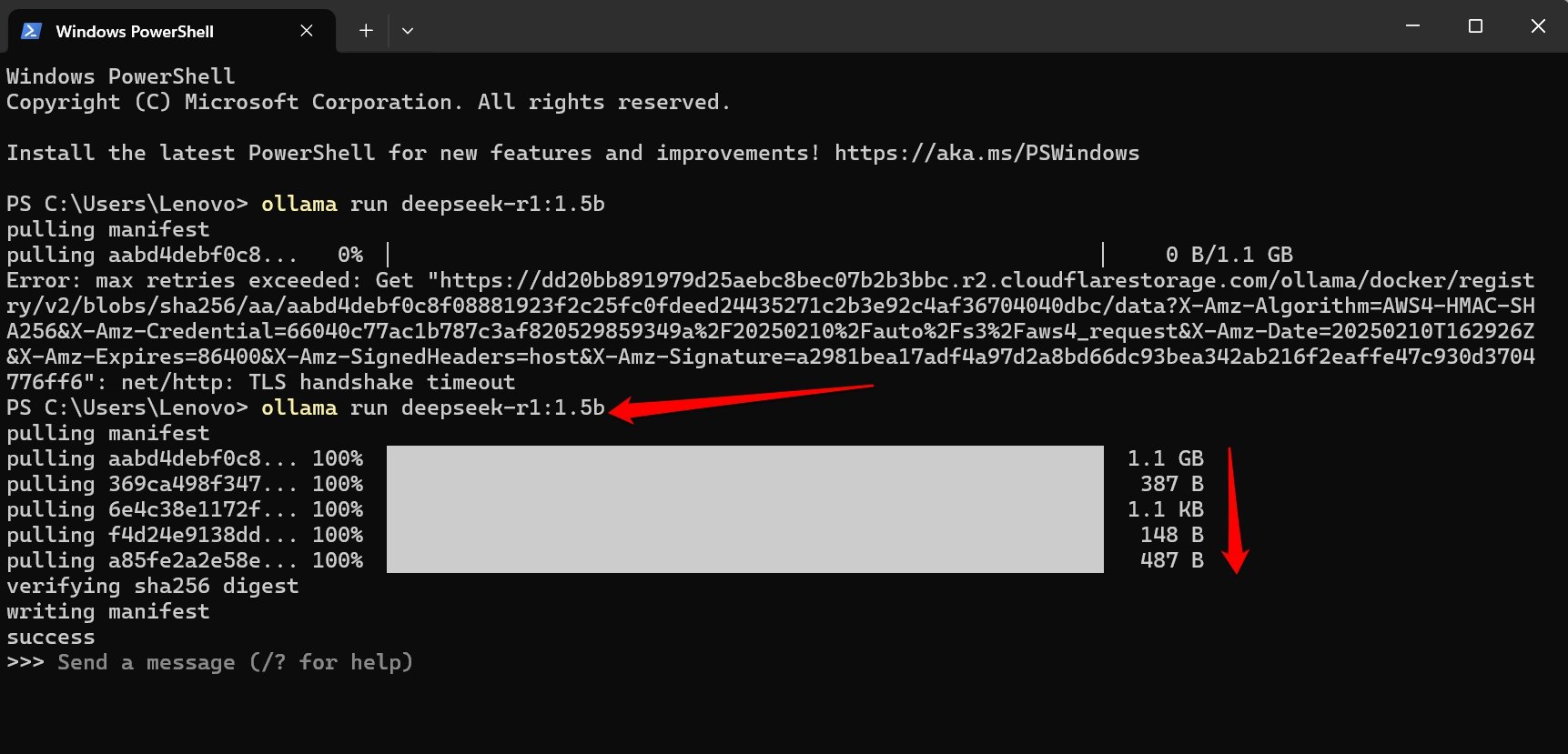
Após instalar o Deepseek, prossiga para instalar a interface de chat. Vamos usar o Chatbox.
- Vá para o site oficial do Chatbox para baixar o aplicativo.
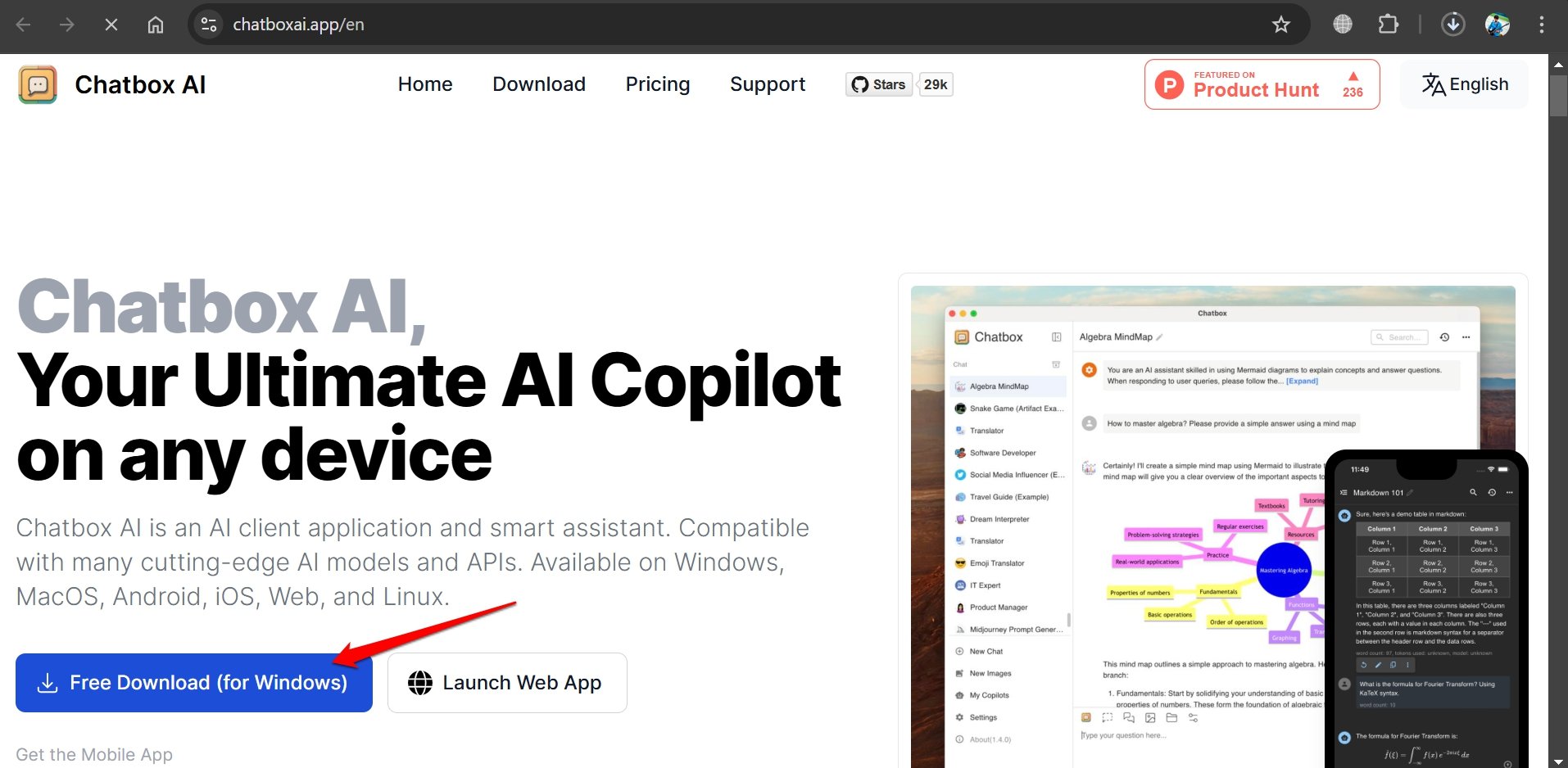
- Instale o Chatbox no seu PC.
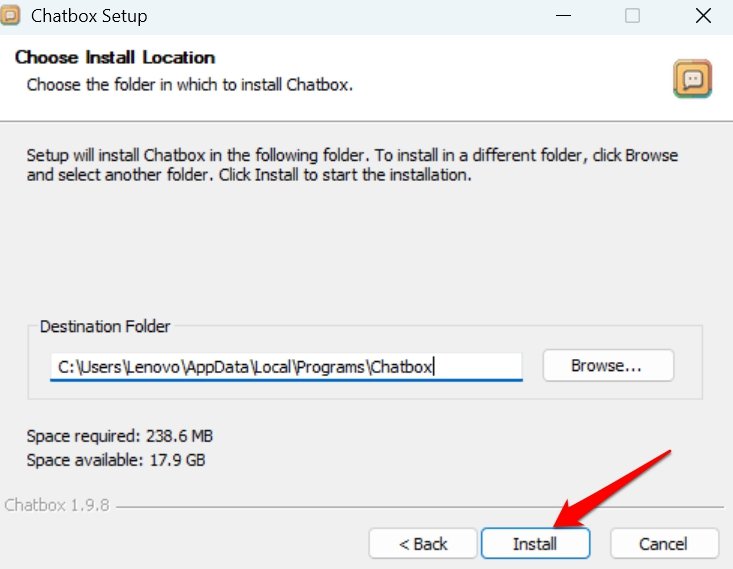
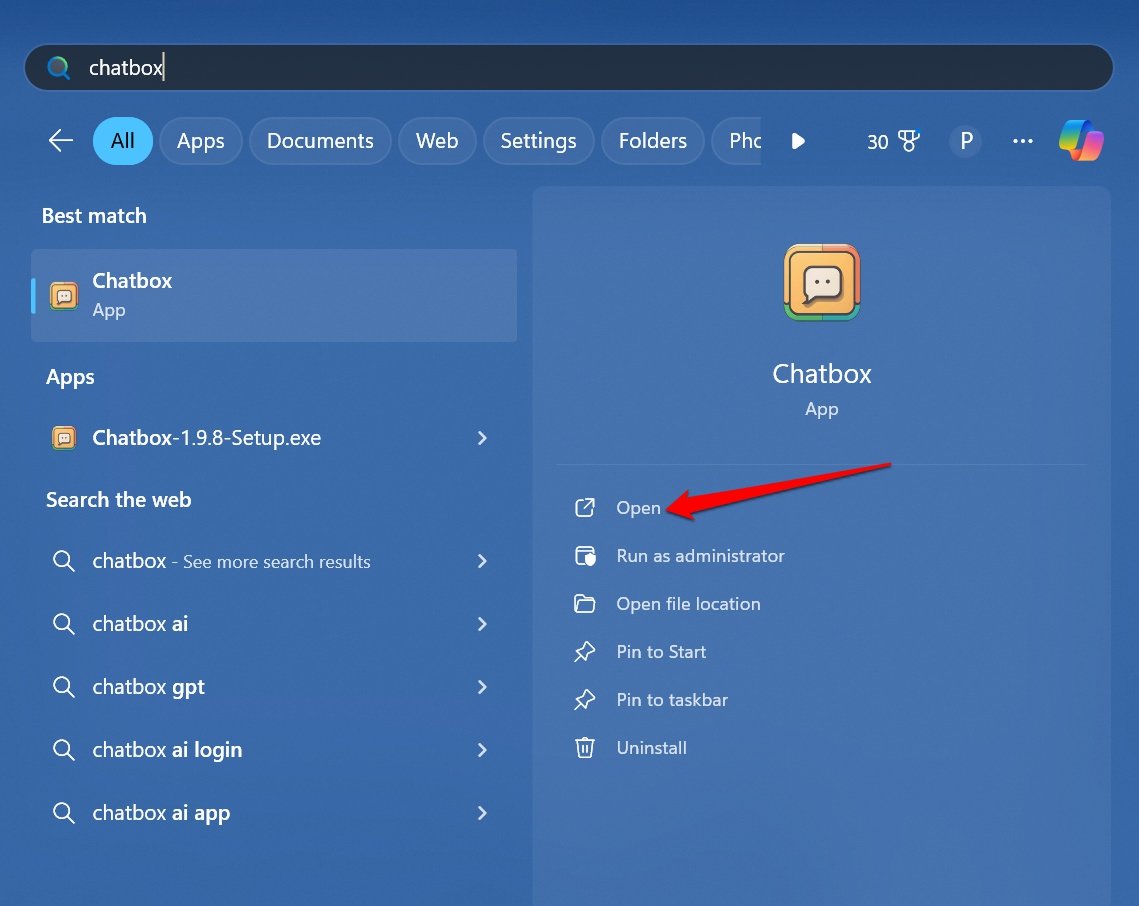
- Inicie o Chatbox.
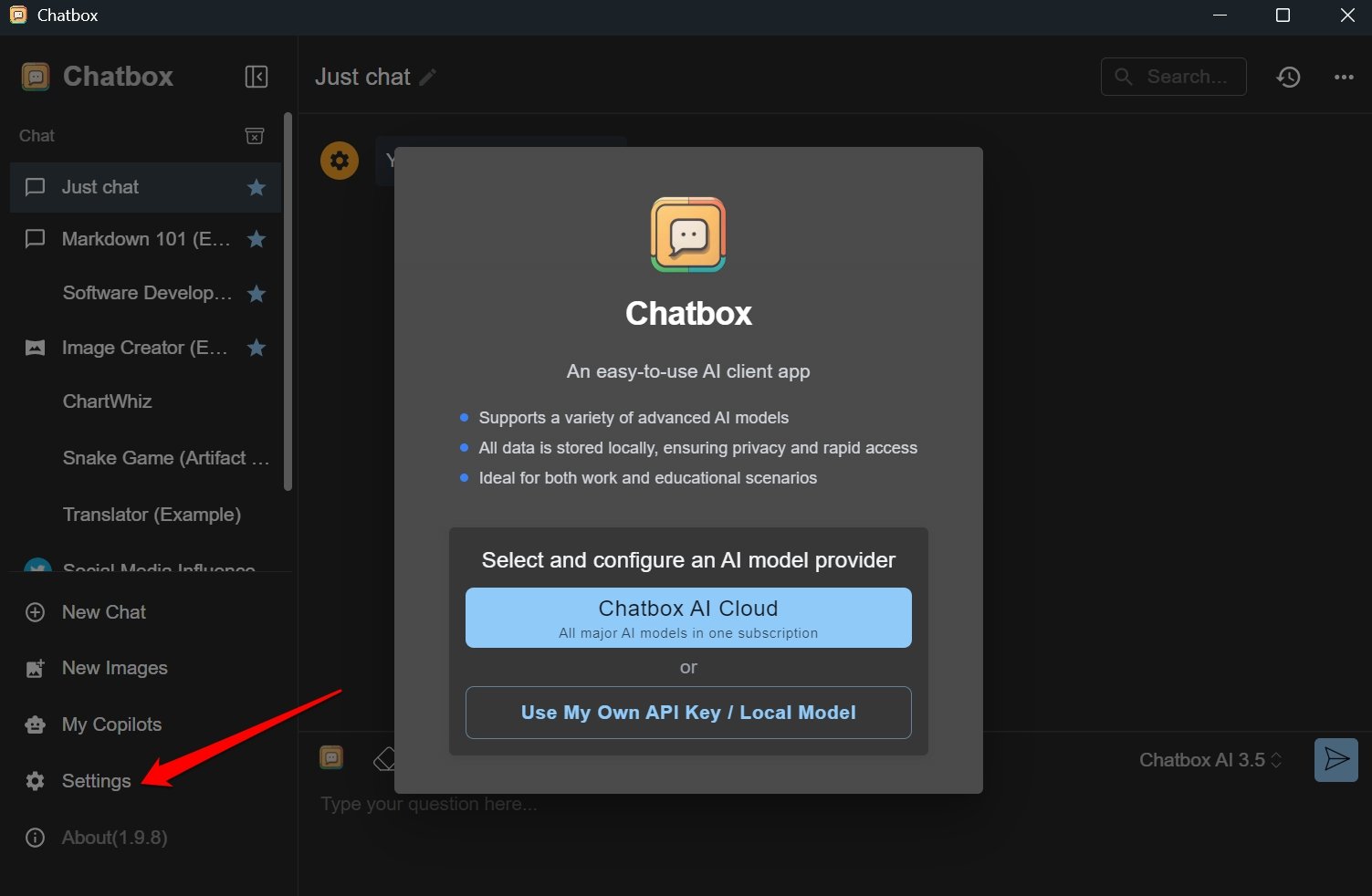
- No painel esquerdo, clique em Configurações.
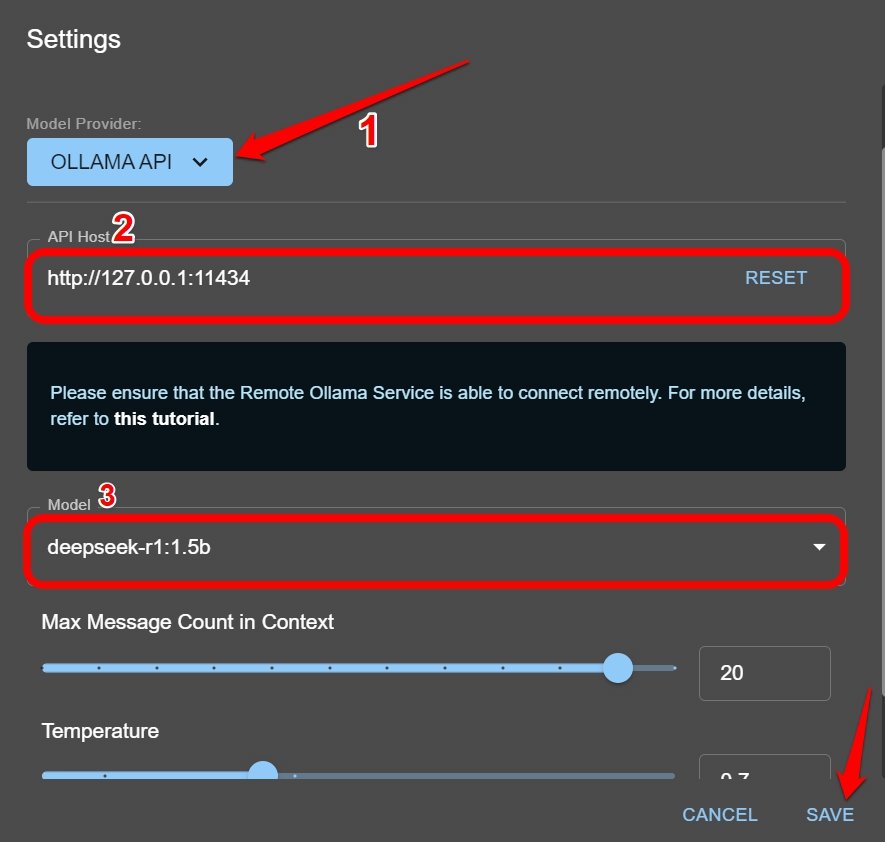
- Defina o fornecedor do modelo como Ollama API.
- Altere o host da API para http://127.0.0.1:11434.
- Selecione o modelo Deepseek. [ o mesmo que o modelo que você baixou, Deepseek-R1-Distill-Qwen com 1.5 B neste exemplo ]
- Pressione Salvar para confirmar as alterações.
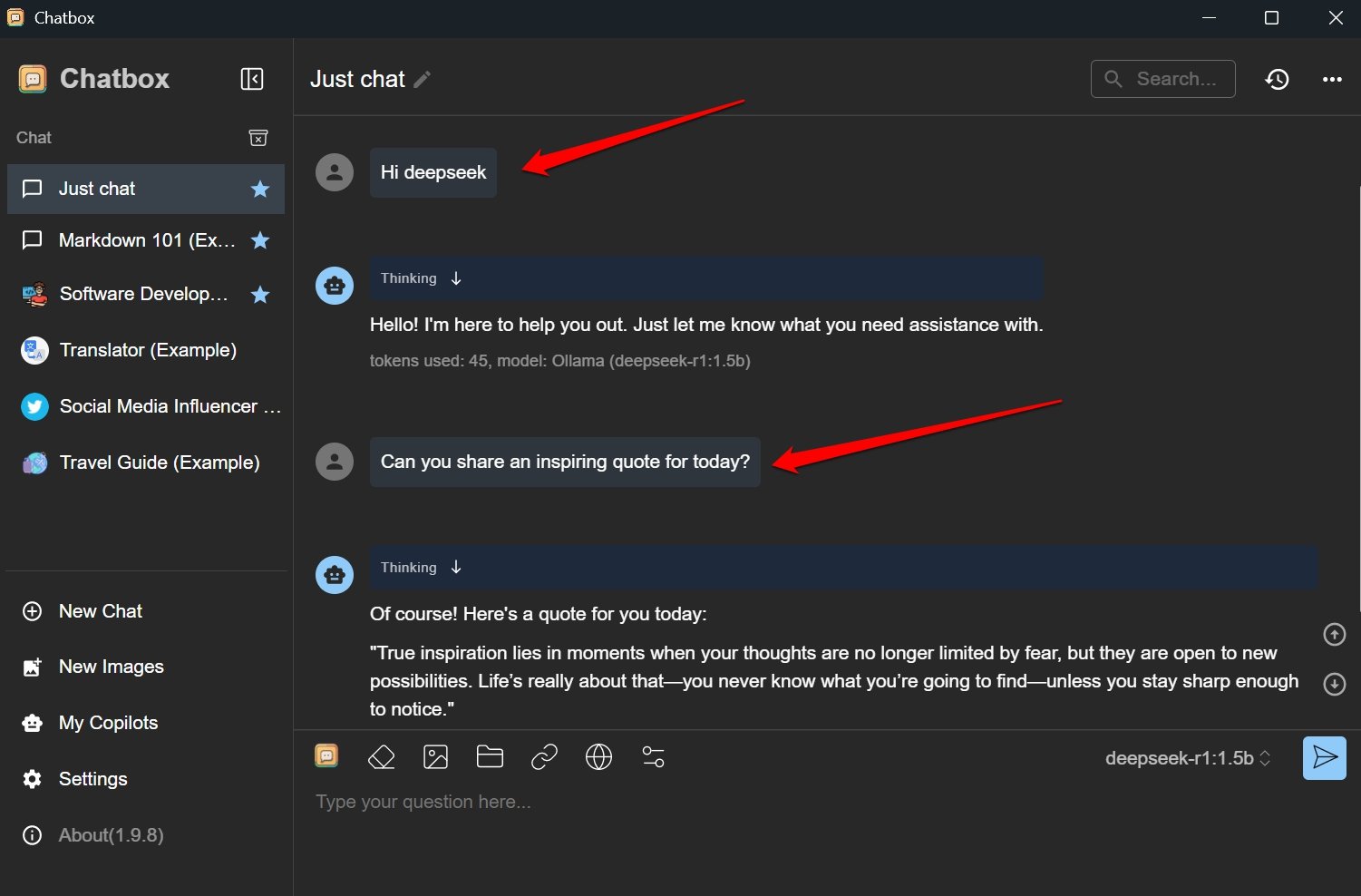
Agora, você pode começar a fazer perguntas ao modelo de IA. Ele responderá instantaneamente. Aproveite.
Instalar Deepseek Localmente Usando Ollama com Docker
Aqui está outra maneira de instalar o Deepseek localmente usando Ollama e o contêiner Docker.
Baixe e instale o Ollama no seu PC. [consulte os passos no método anterior]
Obtenha o Docker Desktop para o seu respectivo sistema operacional.
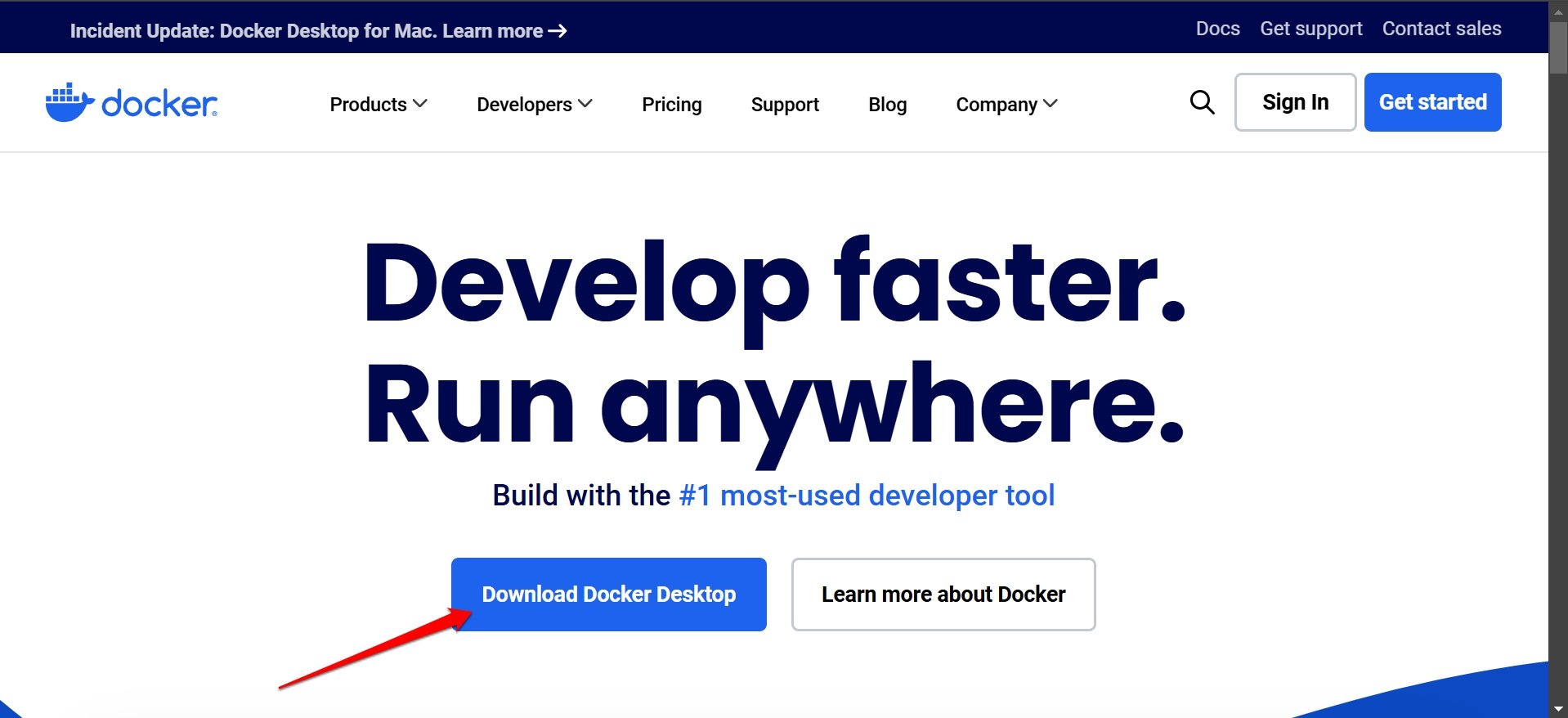
Instale e execute o Docker no seu PC.
Inicie o aplicativo Terminal usando Windows + S (pesquisa do Windows)
Para verificar se o Docker está pronto para uso, digite o seguinte,
docker --versionAgora, para buscar a imagem Open WebUI, insira o seguinte comando.
Docker pull ghcr.io/open-webui:main- Insira este comando para executar o contêiner Docker.
docker run-d -p 9783:8080 -v open-webui:/app/backend/data -name open -webui ghcr.io/open-webui/open-webui:main - Agora inicie seu navegador assim que o Docker iniciar.
- Insira o seguinte host na barra de URL.
http://localhost:9783/ - Clique em Criar Conta de Administrador.
- Inicie o Terminal e execute o Ollama para baixar o modelo Deepseek usando o seguinte comando.
Ollama run deepseek-r1:1.5b - Atualize a página OpenwebUI no navegador.
- Selecione o modelo Deepseek que você baixou anteriormente para conversar com o modelo de IA.
Conclusão
Agora você sabe como instalar o Deepseek localmente no seu PC.
Preocupações com a privacidade ou problemas de rede incômodos não o impedirão de usar o modelo de IA e explorar as capacidades do chatbot.
Tudo o que você precisa é de uma RAM robusta, armazenamento e GPU no seu PC. Você pode então configurar o Deepseek no seu computador e fazer suas perguntas ao modelo de IA.
Se você tiver alguma opinião sobre Como Instalar e Executar o Deepseek R1 Localmente no seu PC?, sinta-se à vontade para deixar um comentário abaixo. Além disso, inscreva-se no nosso canal do YouTube DigitBin para vídeos tutoriais. Saúde!
Receba novas postagens na sua caixa de entrada
Sem spam. Cancele a assinatura a qualquer momento.