Instalação Mac · 6 min read · Oct 18, 2025
Como Instalar e Executar Mac no Windows 11?
É possível usar o macOS da Apple no Windows 11? Um PC com Windows pode executar o MacOS? Essas perguntas rondam a mente de todo usuário do Windows que não pode pagar por um MacBook. A resposta para essas perguntas é sim. É possível usá-lo no Windows 11 seguindo algumas soluções alternativas. Continue lendo este post para saber como instalar o MacOS no Windows 11.
Você pode instalar o MacOS no seu dispositivo Windows criando e usando máquinas virtuais ou VMs. O software mais preferido para criar uma máquina virtual no Windows para este procedimento é o VirtualBox da Oracle. Usando o VirtualBox, você pode instalar vários sistemas operacionais em um único dispositivo e alternar entre eles sem problemas. O outro sistema operacional será inicializado dentro de um aplicativo para virtualizar o hardware. Neste artigo, estaremos instalando o MacOS Big Sur em um dispositivo Windows.
Passos para Instalar Mac no Windows 11
Antes de iniciar o procedimento de instalação, você precisará instalar o VirtualBox e seu pacote de extensão. Siga os passos mencionados abaixo para instalar o MacOS em um dispositivo Windows:
- Clique aqui para baixar VirtualBox.
- Instale-o em seu dispositivo.
- Uma vez que o VirtualBox esteja instalado, clique aqui para baixar o Pacote de Extensão do VirtualBox.
- Após o Pacote de Extensão ser baixado, clique nele. Um prompt aparecerá, clique em Instalar > Eu Concordo.
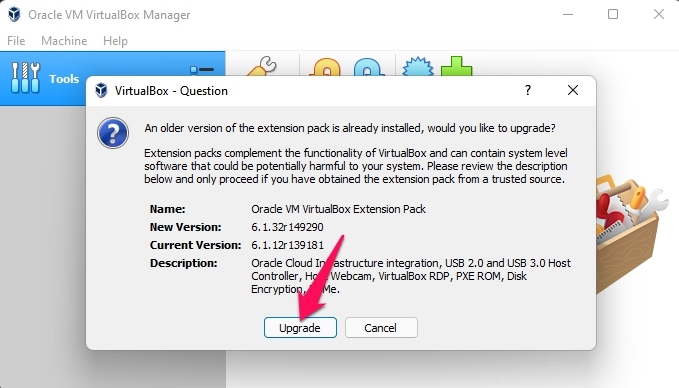
- O pacote de extensão agora será instalado no VirtualBox.
- Agora baixe o arquivo ISO do MacOS Big Sur daqui.
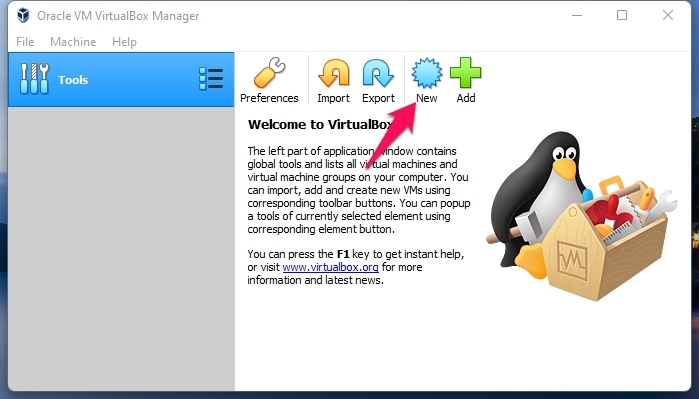
- Agora abra o Oracle VM VirtualBox e clique em Novo.
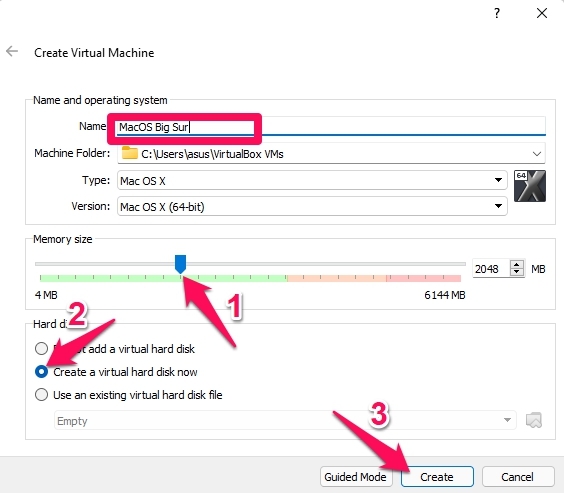
- Digite MacOS Big Sur na seção Nome, depois toque em Modo Especialista.
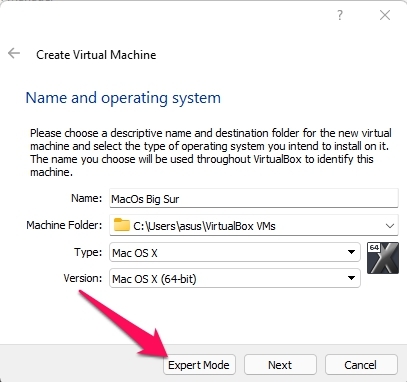
- Agora nomeie o sistema operacional como MacOS Big Sur. Usando o controle deslizante, aumente o tamanho da memória até 8GB. Se o seu PC não permitir, use pelo menos 50% da RAM física.
- Marque a opção Criar um Disco Rígido Virtual e clique no botão Criar.
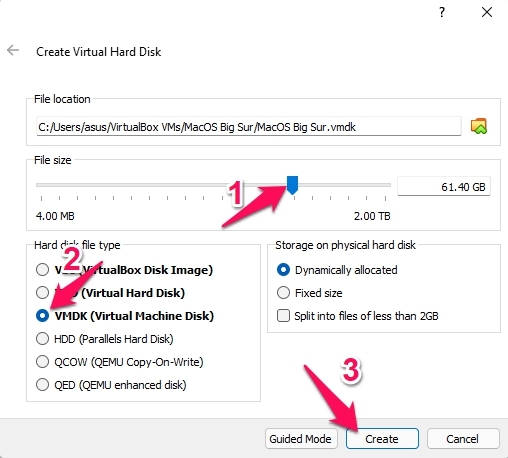
- Use este controle deslizante novamente para definir o tamanho do disco rígido virtual de acordo com sua preferência. Pode depender apenas de quanto armazenamento você tem disponível em seu PC. É recomendado alocar 60 GB para a máquina virtual.
- Agora selecione a opção VMDK (Disco da Máquina Virtual) para o tipo de arquivo do disco rígido e clique em Criar.
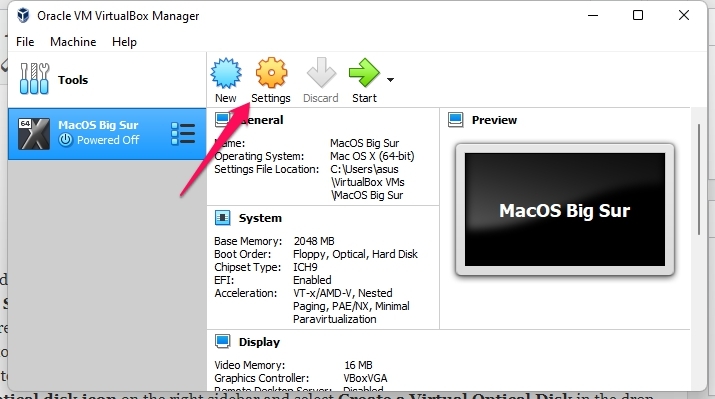
- Uma vez que tudo isso esteja feito, clique em Configurações.
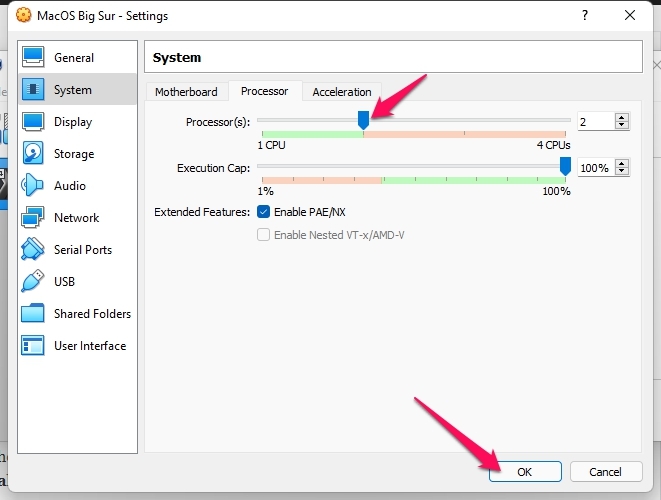
- Navegue até a aba Sistema e clique na opção Processador. Use este controle deslizante para ajustar a alocação do processador. Recomendamos alocar metade da contagem de núcleos do seu processador para este procedimento.
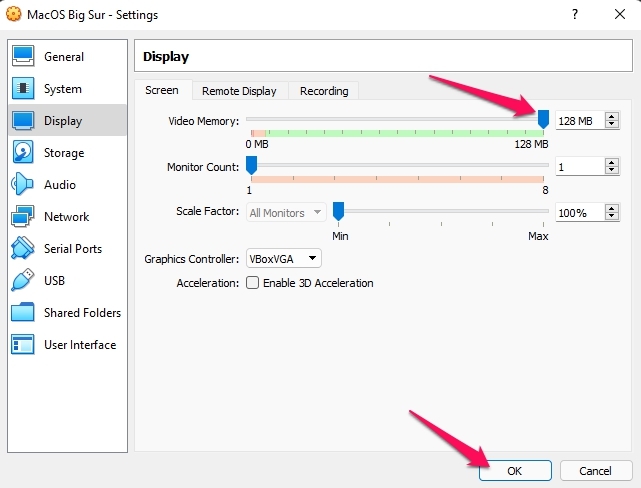
- Agora navegue até a aba Exibição. No painel direito, mova o controle deslizante sob a aba Tela de Memória de Vídeo.
- Novamente navegue até a aba Armazenamento e clique em Vazio na seção Dispositivos de Armazenamento.
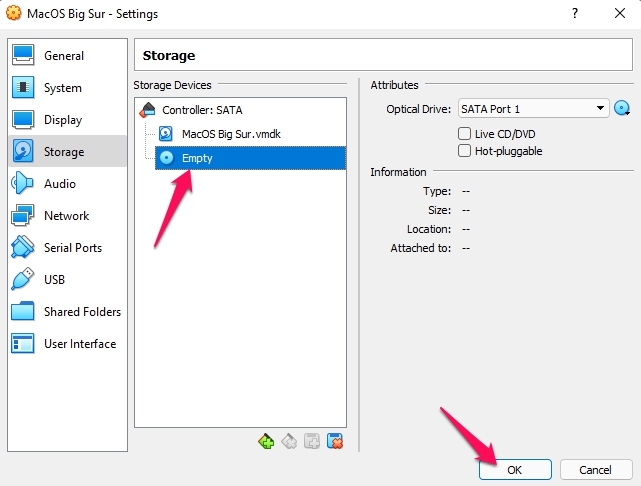
- Clique no ícone do disco óptico na barra lateral direita e selecione Criar um Disco Óptico Virtual no menu suspenso.
- Em seguida, clique no botão Adicionar para procurar o arquivo ISO do MacOS que você já baixou.
- Selecione o arquivo ISO no Explorador de Arquivos e clique no botão Abrir.
- Clique em Escolher e depois em Ok.
- Agora feche o VirtualBox e abra o Prompt de Comando como administrador.
- Copie e cole as seguintes linhas no prompt de comando e pressione Enter. Alternativamente, você também pode executar uma a uma. Digite o nome da sua máquina virtual no lugar de MacOS Big Sur. Você também pode baixar esses comandos daqui.
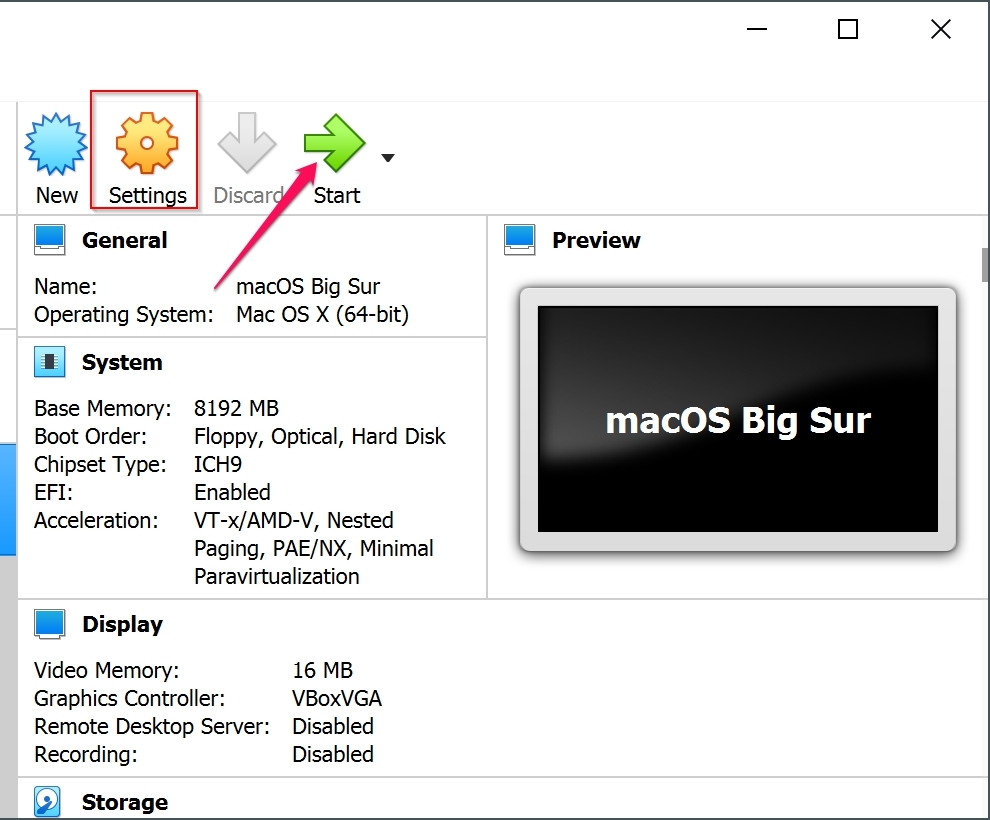
cd "C:\Program Files\Oracle\VirtualBox\" VBoxManage.exe modifyvm "MacOS Big Sur" --cpuidset 00000001 000106e5 00100800 0098e3fd bfebfbff VBoxManage setextradata "MacOS Big Sur" "VBoxInternal/Devices/efi/0/Config/DmiSystemProduct" "iMac11,3" VBoxManage setextradata "MacOS Big Sur" "VBoxInternal/Devices/efi/0/Config/DmiSystemVersion" "1.0" VBoxManage setextradata "MacOS Big Sur" "VBoxInternal/Devices/efi/0/Config/DmiBoardProduct" "Iloveapple" VBoxManage setextradata "MacOS Big Sur" "VBoxInternal/Devices/smc/0/Config/DeviceKey" "ourhardworkbythesewordsguardedpleasedontsteal(c)AppleComputerInc" VBoxManage setextradata "MacOS Big Sur" "VBoxInternal/Devices/smc/0/Config/GetKeyFromRealSMC" 1 - Novamente abra o VirtualBox e clique em Iniciar.
- Selecione o idioma na tela Próximo.
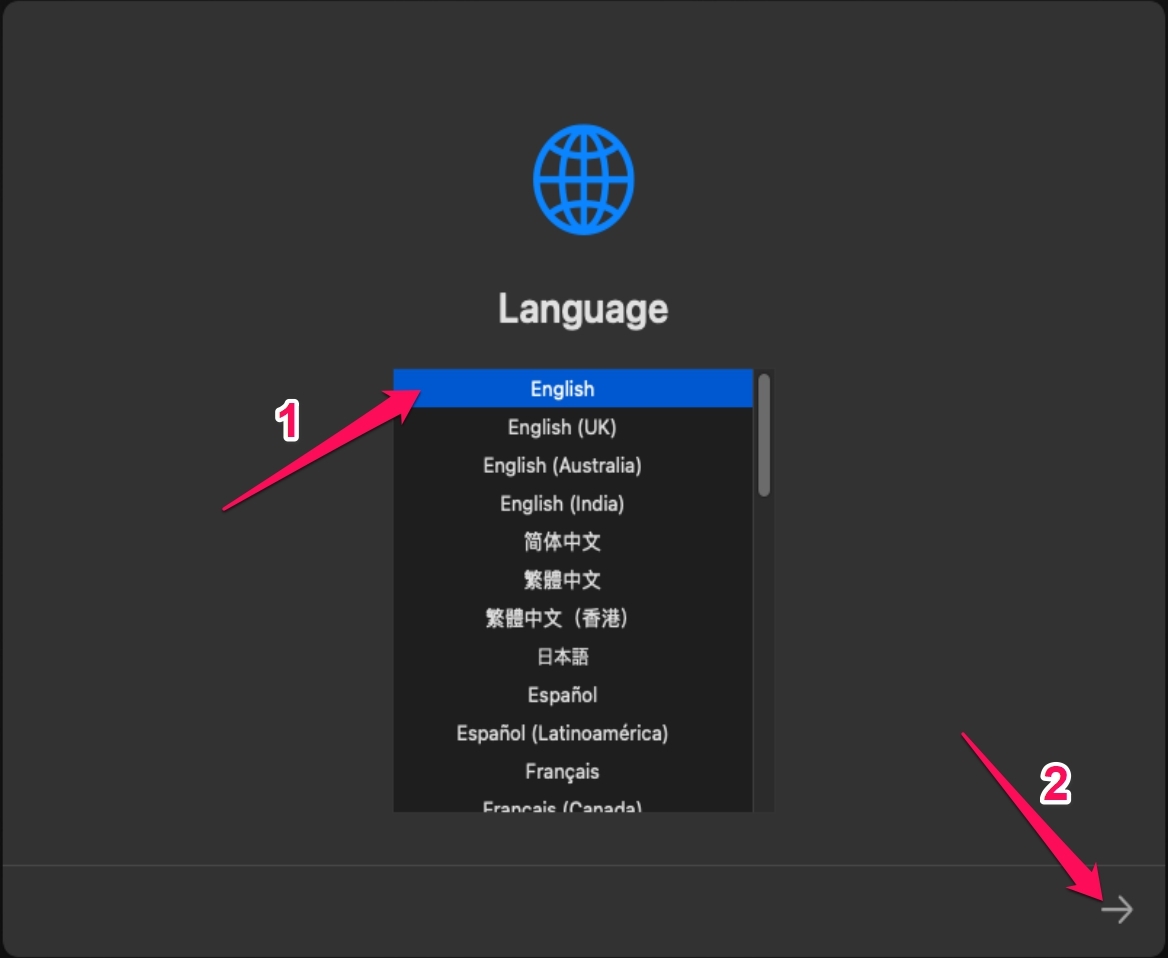
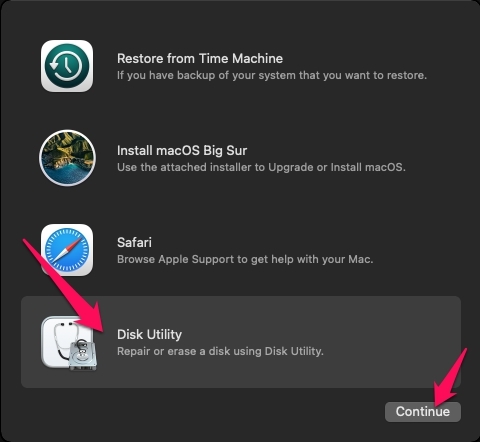
- Clique no botão de seta à direita no canto inferior direito e selecione Opção de Utilitário de Disco.
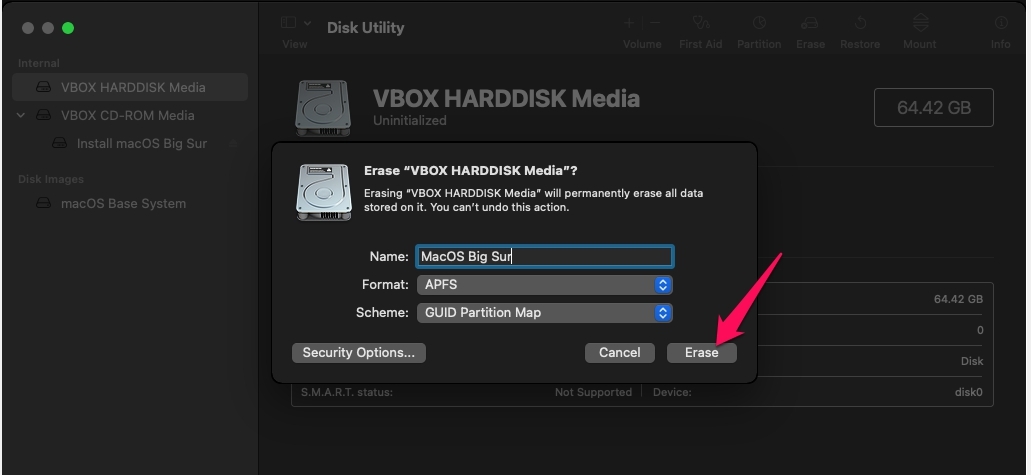
- Agora selecione Mídia VBOX HARDDISK no painel esquerdo e clique na opção Apagar.
- Agora nomeie o disco rígido como Mac OS Big Sur e clique no botão Apagar.
- Uma vez que o disco rígido esteja apagado, clique no botão Concluído.
- Clique em Utilitário de Disco no menu e clique na opção Sair do Utilitário de Disco.
- Em seguida, selecione a opção Instalar MacOS Big Sur.
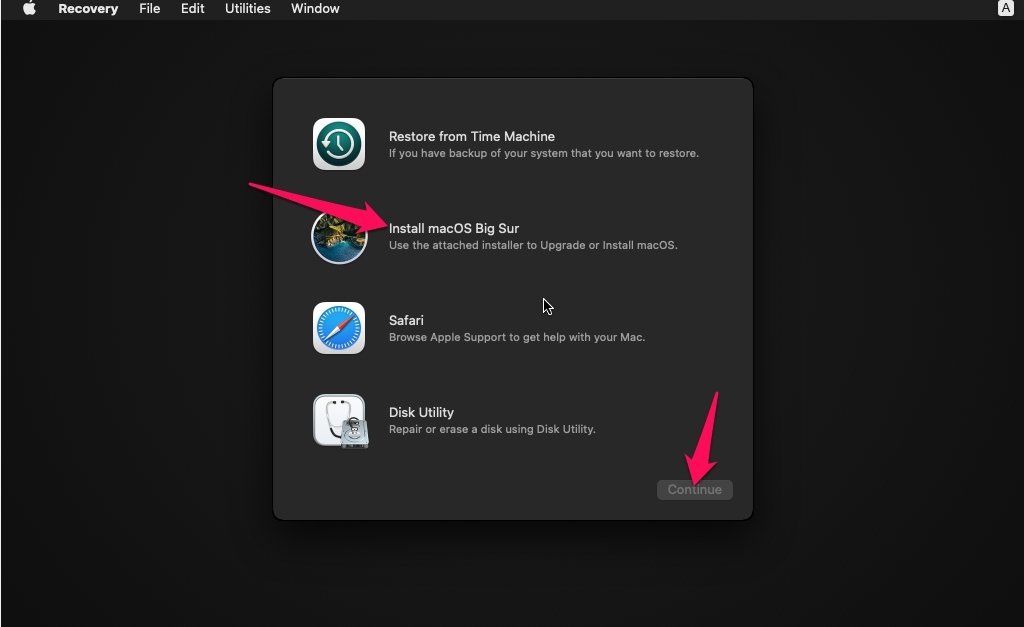
- Clique no botão Continuar.
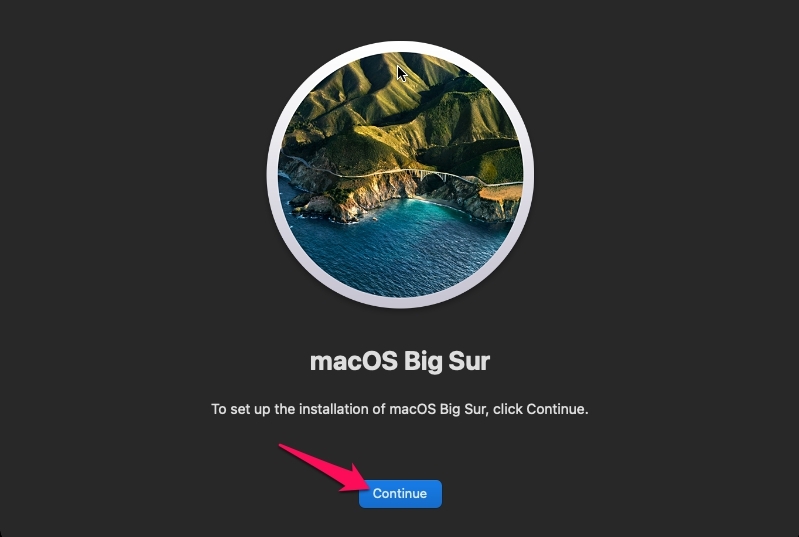
- Na próxima tela que aparece, clique em Continuar novamente.
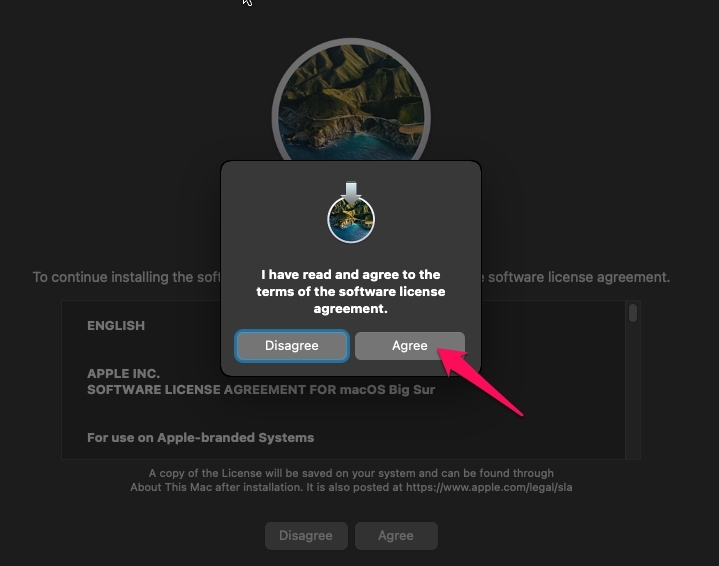
- Na página do Contrato de Licença, clique em Concordar.
- Clique em Concordar novamente na janela pop-up.
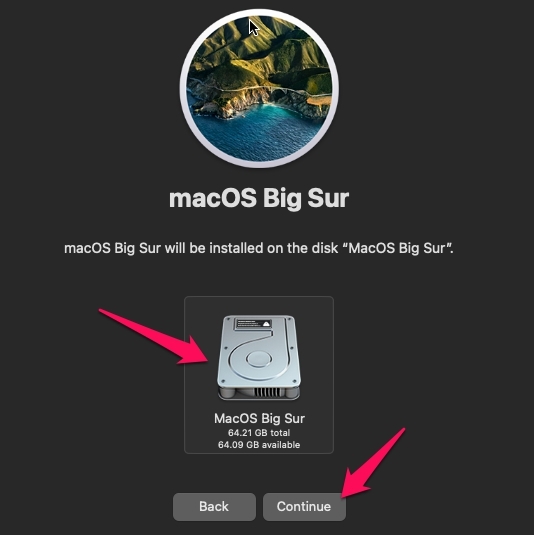
- Selecione o disco rígido e clique em Continuar.
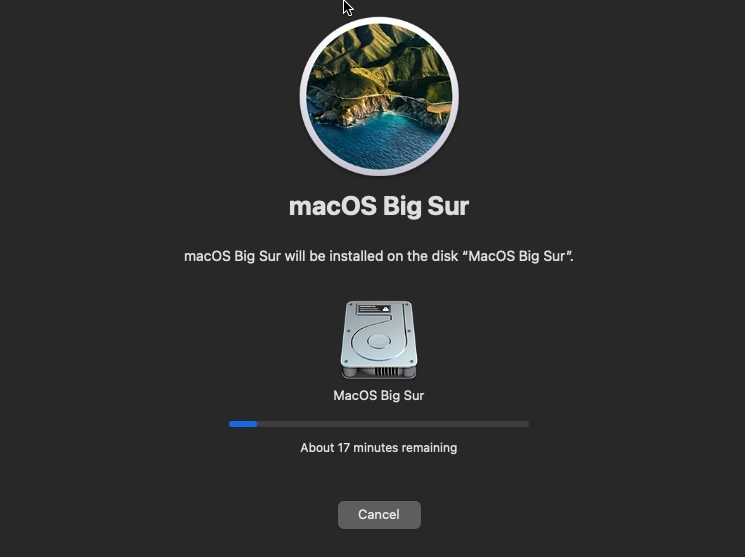
- O Mac OS agora começará a instalar em seu dispositivo Windows 11. Isso levará algum tempo, dependendo dos recursos fornecidos na caixa virtual. No entanto, enquanto o procedimento de instalação estiver em execução, a máquina virtual pode reiniciar várias vezes.
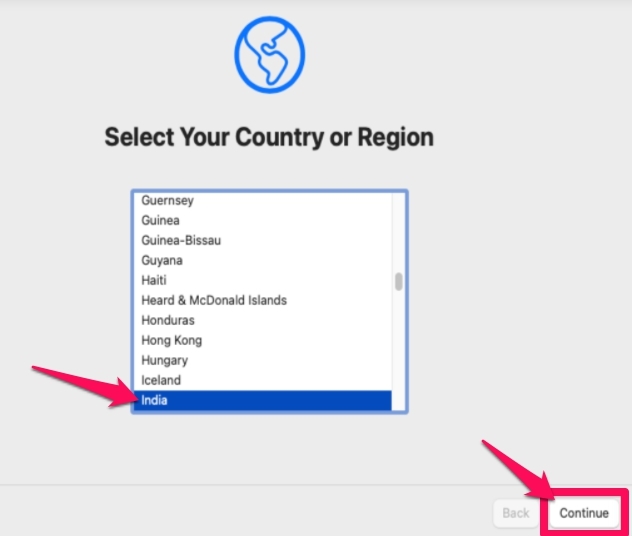
- Uma vez instalado, uma página Selecione seu país ou região aparecerá para selecionar os necessários e clicar em Continuar.
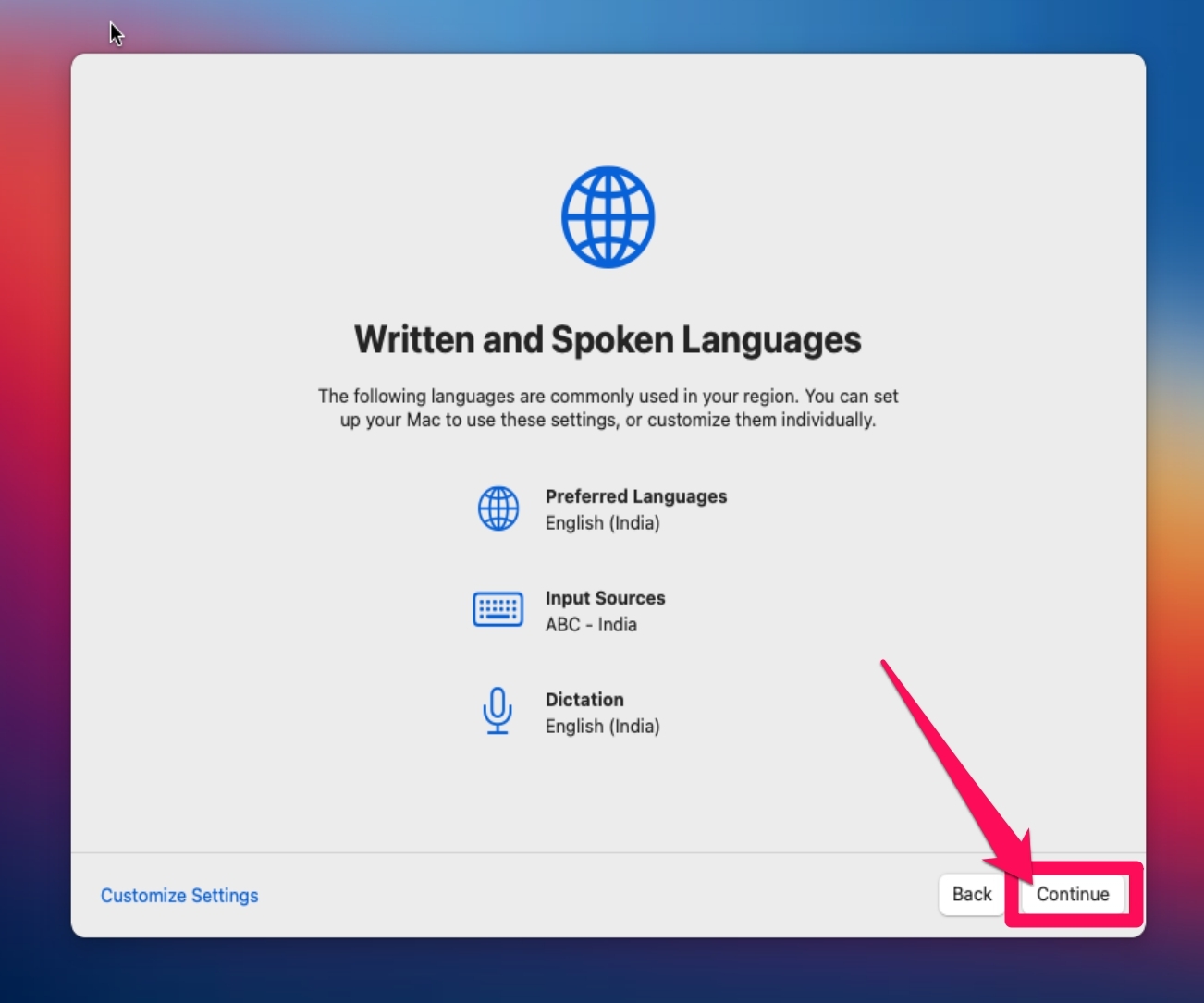
- Clique novamente em Continuar na aba de idiomas escritos e falados.
- A próxima é a página de Acessibilidade; clique em Agora Não.
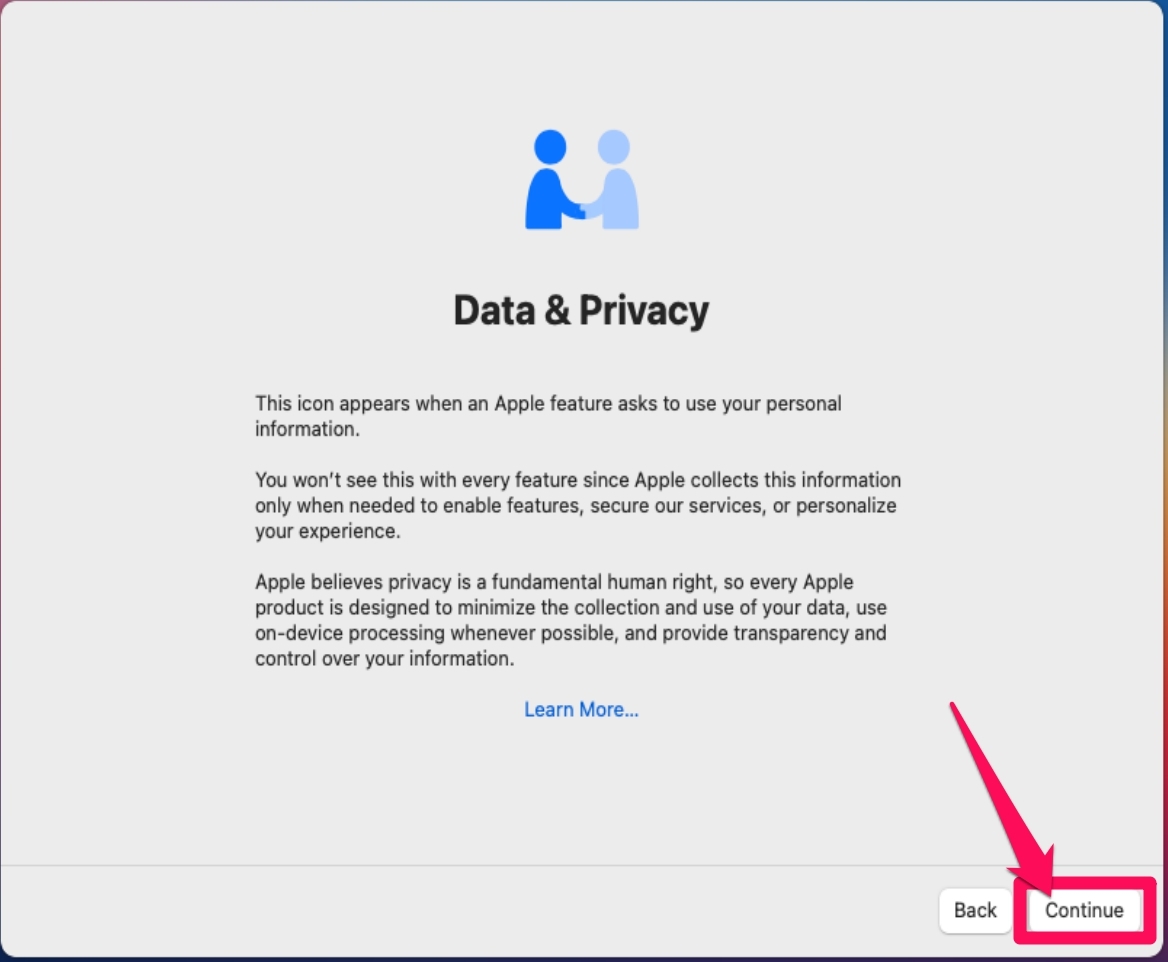
- Na janela de Dados e Privacidade, clique em Continuar.
- Na janela do Assistente de Migração, clique em Agora Não.
- Você será solicitado a fazer login via seu ID Apple. Clique em Configurar Depois, depois em Pular.
- Clique em Concordar na janela de Termos e Condições.
- Uma janela pop-up aparecerá; clique em Concordar.
- Agora você terá que criar uma conta de computador preenchendo algumas informações. Preencha seu nome completo, nome da conta e senha. Uma vez feito, clique no botão Continuar.
- Clique em Continuar novamente na janela de Configuração Expressa.
- Clique em Continuar na janela de Análises e na janela de Tempo de Tela.
- Clique em Continuar sob a janela do Assistente de Configuração do Teclado e siga as instruções na tela para calibrar o teclado.
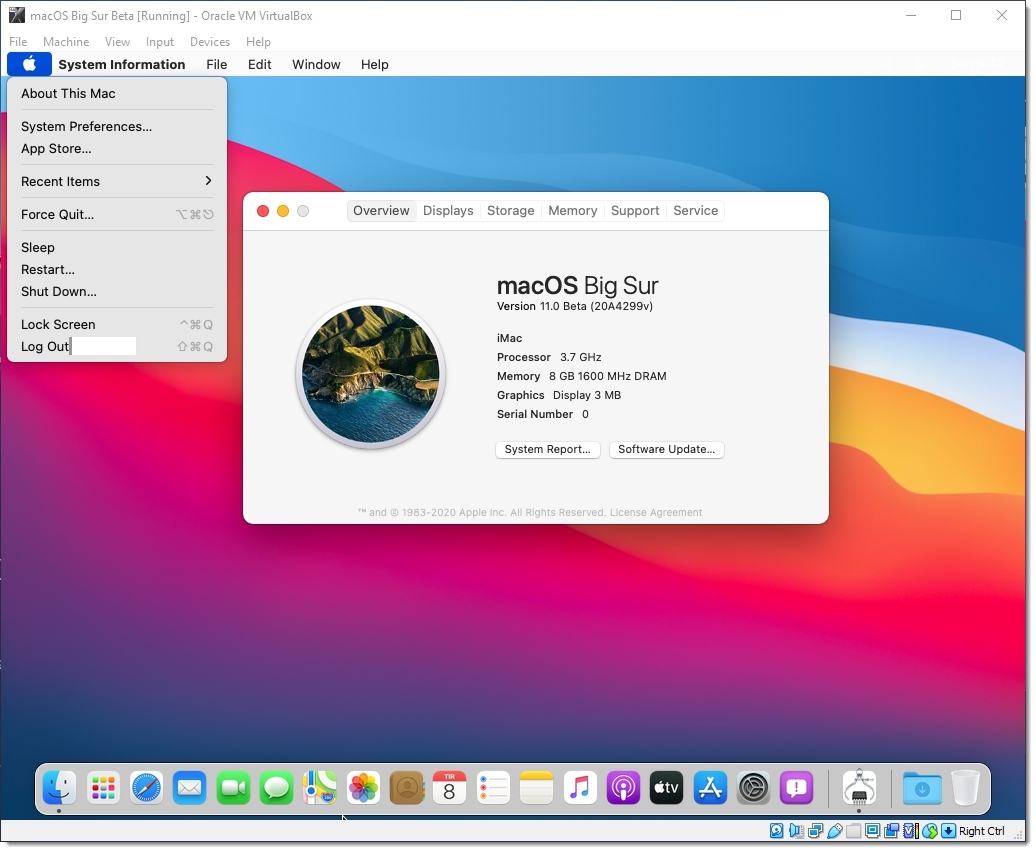
- Você agora instalou com sucesso o MacOS em seu dispositivo Windows 11.
Perguntas Frequentes (FAQ)
É possível instalar o MacOS em um PC com Windows?
Embora a Apple não permita a instalação do MacOS em dispositivos Windows, existem várias ferramentas disponíveis na internet que permitirão que você faça isso. Usando essas ferramentas, você pode instalar o MacOS a partir do Snow Leopard em um PC não Apple. O processo de instalação do MacOS no Windows 11 é conhecido como Hackintosh.
O MacOS precisa de uma licença?
Se você ainda estiver usando o sistema operacional no dispositivo para o qual foi destinado e quiser atualizar o sistema operacional, então você precisará de uma nova licença.
Como posso instalar o MacOS no Windows?
Executar o Mac no Windows 11 é possível usando o VirtualBox. Leia os métodos mencionados acima para fazê-lo.
Conclusão
Isso é tudo sobre como instalar o MacOS no Windows 11. Esperamos que você tenha conseguido fazer isso usando os passos mencionados acima. No entanto, se você tiver algum problema, fique à vontade para deixar um comentário abaixo.
Se você tiver alguma opinião sobre Como Instalar e Executar Mac no Windows 11?, sinta-se à vontade para deixar no campo de comentários abaixo. Além disso, inscreva-se no nosso canal do YouTube DigitBin para vídeos tutoriais. Saúde!
Receba novas postagens na sua caixa de entrada
Sem spam. Cancele a assinatura a qualquer momento.