Emulador Android · 12 min read · Dec 27, 2025
Como Instalar e Usar o BlueStacks no Windows 11?
BlueStacks é um emulador Android bem conhecido que permite aos usuários operar aplicativos e jogos Android em seus dispositivos Windows 11, fazendo a ponte entre configurações móveis e de desktop. Aprender a instalar e usar o BlueStacks no Windows 11 é útil, seja você um jogador móvel sério, um desenvolvedor testando aplicativos ou alguém que deseja analisar a vasta galáxia de aplicativos Android em uma tela maior.
Para ajudá-lo a aproveitar ao máximo os aplicativos Android no Windows 11, este post o guiará por cada etapa do processo de instalação e otimização do seu BlueStacks.
O que é o BlueStacks?
BlueStacks é um emulador Android popular para plataformas de desktop, como Windows e Mac. Com uma ênfase particular no Windows 11, este emulador lida habilmente com todos os aplicativos e jogos compatíveis com seu smartphone Android.
Este emulador forma uma representação virtual de um smartphone Android que está totalmente integrado ao seu ambiente Windows 11, atuando como um portal entre aplicativos Android e seu PC. O funcionamento perfeito de jogos Android que consomem muitos recursos é um exemplo notável de como ele funciona além dos aplicativos Android convencionais.
A versão mais recente do BlueStacks, adaptada para PCs, possui uma capacidade impressionante de executar cerca de 97% da diversa gama de aplicativos e jogos disponíveis na Google Play Store. Este recurso atraente permite que os usuários baixem e utilizem o emulador sem anúncios invasivos.
Recursos do BlueStacks
BlueStacks é uma escolha popular para jogos de PC, principalmente para jogos Android no Windows 11. O emulador possui um foco intencional em enriquecer as experiências de jogos Android no PC, oferecendo uma variedade de recursos que aprimoram seu jogo.
Modo de Tiro Avançado:
O Modo de Tiro revoluciona sua interação com os jogos, permitindo que o teclado funcione como sua ferramenta de mira enquanto o mouse opera o tiro.
Capacidade Multi-Instância:
BlueStacks fornece suporte multi-instância no PC com Windows 11. Essa funcionalidade permite que você interaja com o mesmo jogo de contas distintas ou até participe de vários jogos simultaneamente através do emulador. O poder de alternar entre instâncias expande significativamente seus horizontes de jogo.
Controles Predefinidos Personalizados:
BlueStacks permite que você aproveite seus jogos Android favoritos na plataforma do seu PC. Se você optar por um teclado, mouse ou gamepad, a flexibilidade de personalizar os controles predefinidos está ao seu alcance. Essa adaptabilidade garante uma experiência de jogo que se alinha com suas preferências.
Macros:
Criar Macros abre portas para automatizar ações dentro do jogo. Um recurso principal em jogos de estratégia como Clash of Clans é simplificar tarefas repetitivas e permitir replicação em tempo real.
Eficiência do Modo Eco:
O Modo Eco é um recurso destacado que assume o centro do palco como um modo de conservação de energia. O Modo Eco otimiza a utilização de recursos do PC ao operar várias instâncias do mesmo jogo através do emulador. Este recurso brilhante permite que você multitarefa em seu sistema Windows 11 sem se preocupar com o desempenho lento.
Requisitos do Sistema para Instalar o BlueStacks
De acordo com os dados fornecidos no site oficial da Microsoft, as pessoas que pretendem instalar o BlueStacks no Windows 11 devem garantir que seu hardware atenda às seguintes condições:
Processador (CPU): Um processador de 64 bits, com clock mínimo de 1 GHz, operando em dois ou mais núcleos.
Memória de Acesso Aleatório (RAM): Mínimo de 4 GB.
Armazenamento: Pelo menos 64 GB de espaço disponível em qualquer dispositivo de armazenamento.
Requisitos de Firmware: Capaz de Inicialização Segura e utilizando a Interface de Firmware Extensível Unificada (UEFI).
Unidade de Processamento Gráfico (GPU): Chip gráfico dedicado compatível com DirectX 12.
Display: Uma tela de 9 polegadas ou maior com uma resolução de pelo menos 720p.
Internet: A instalação do Windows 11 Home exige uma conexão de internet ativa e uma conta Microsoft.
Passos para Instalar o BlueStacks no Windows 11
1. Ativar o Hyper-V
O BlueStacks pode enfrentar um problema ao ativar o Hyper-V em certas situações excepcionais e exibir um aviso ao ser iniciado. Para evitar enfrentar o problema, você deve ativar manualmente o Hyper-V em seu computador. Aqui está o procedimento detalhado para ativar o Hyper-V em seu PC com Windows 11.
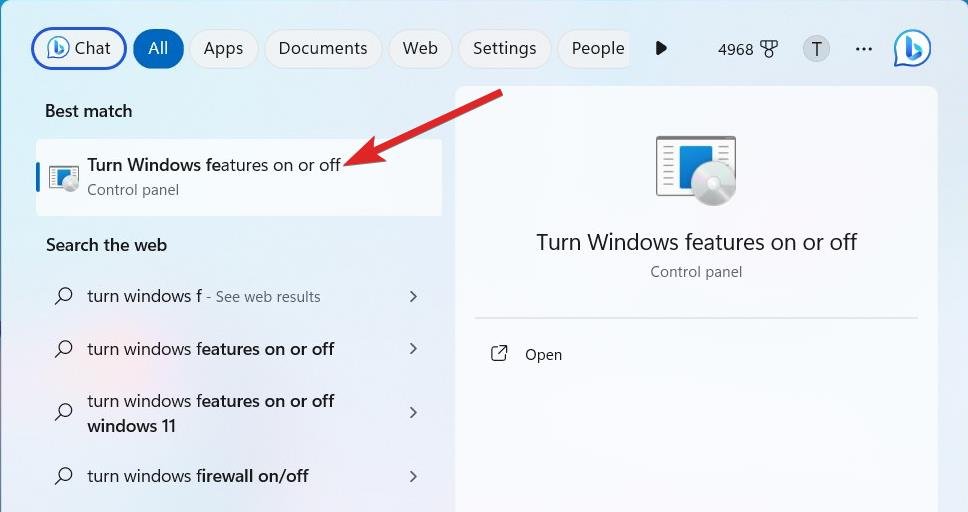
- Para iniciar uma pesquisa, comece acessando o menu Iniciar e digitando Ativar ou desativar recursos do Windows na barra de pesquisa. Em seguida, clique na opção Ativar ou desativar recursos do Windows nos resultados da pesquisa apresentados abaixo. Esta ação fará com que uma janela sobreposta apareça na sua tela.
- Dentro da janela Recursos do Windows, role para baixo para localizar a opção Hyper-V e selecione a caixa de seleção ao lado dela.
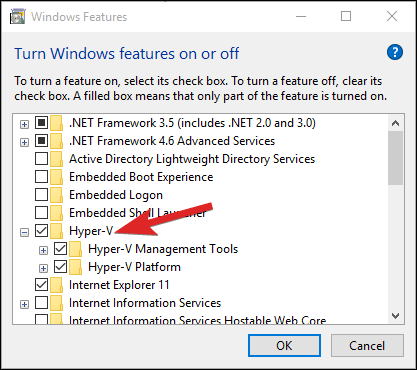
- Da mesma forma, selecione as opções para Windows Sandbox, Plataforma do Hipervisor do Windows, Plataforma de Máquina Virtual e Subsistema do Windows para Linux e clique nas caixas de seleção ao lado de cada seleção.
- Para prosseguir, clique no botão OK na parte inferior da janela.
- O Windows pode sugerir que uma reinicialização do sistema é essencial para implementar as alterações. Se você desejar reiniciar imediatamente, clique no botão Reiniciar Agora. Alternativamente, você pode escolher a opção Não Reiniciar para reiniciar seu computador de forma conveniente.
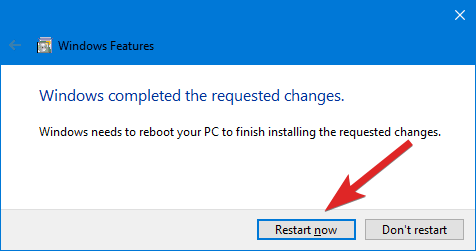
Após a reinicialização do seu computador, inicie o BlueStacks conforme instruído mais adiante neste guia. Desta vez, o aplicativo deve funcionar sem problemas.
2. Baixar e instalar o BlueStacks
Agora que o Hyper-V está ativado em seu PC com Windows 11, você deve seguir o procedimento descrito abaixo para instalar o BlueStacks:
- Acesse o site oficial do BlueStacks e, em seguida, baixe o arquivo exe do BlueStacks 5 pressionando o botão Baixar.
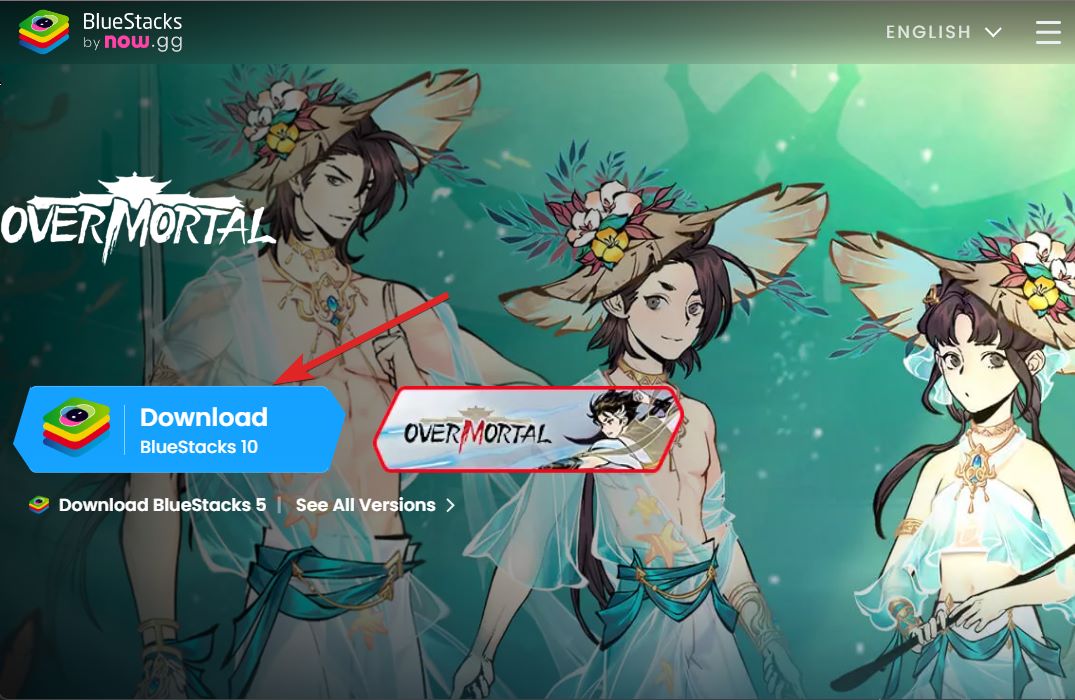
- Assim que o download estiver completo, clique duas vezes para iniciar o arquivo executável.
- Dentro do executável, localize a opção Instalar Agora e clique nela. Isso fará com que o emulador BlueStacks seja instalado em seu sistema Windows 11.
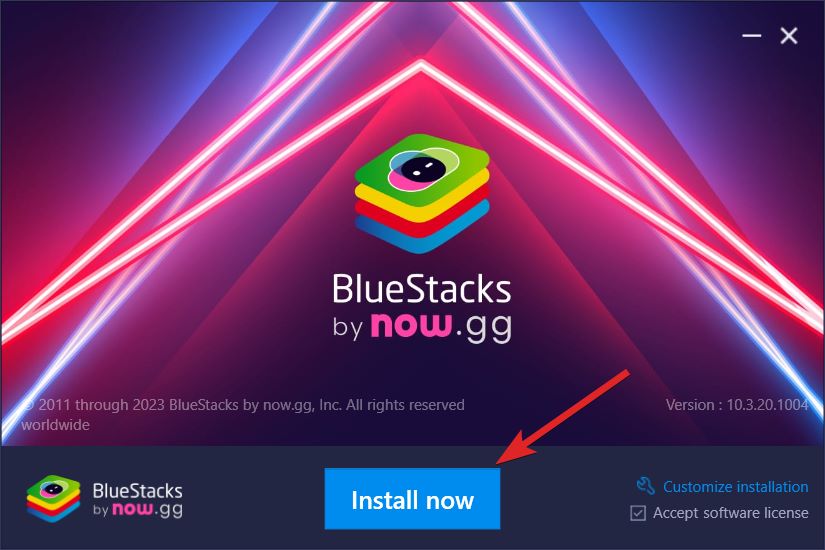
- Neste ponto, o emulador começará a recuperar arquivos críticos de seu servidor especificado. Aguarde alguns minutos para que o processo de download finalize.
- Com o download concluído, o emulador BlueStacks será instalado com sucesso em seu dispositivo. Agora você pode ativar o emulador Android e começar a desfrutar dos jogos em seu PC.
Como Usar o BlueStacks no Windows 11?
1. Como fazer login no BlueStacks Player no Windows 11?
Após instalar com sucesso o BlueStacks em seu computador, é hora de conectar sua conta do Google e começar a baixar aplicativos Android em seu PC com Windows.
- Inicie o aplicativo BlueStacks, que você pode fazer através do atalho na Área de Trabalho ou pesquisando por ele no menu Iniciar.
- Encontre o ícone da Play Store na tela inicial do BlueStacks e clique nele para continuar. Uma janela sobreposta aparecerá na sua tela assim que você tomar essa ação.
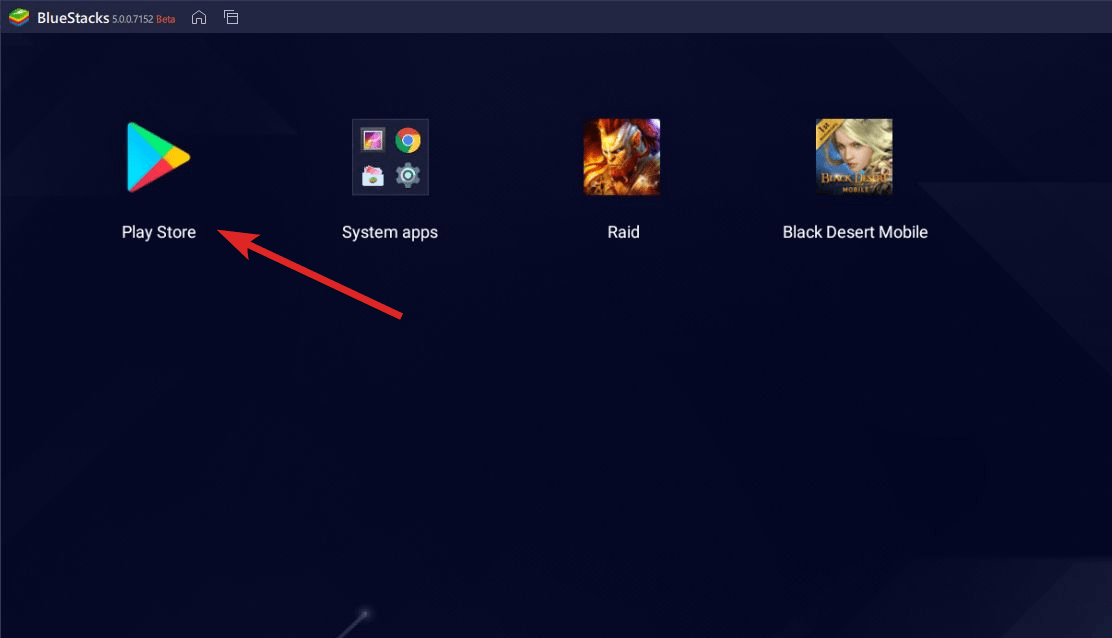
- Clique no botão Fazer login nesta tela sobreposta para avançar. Insira suas credenciais da conta do Google, que você pretende usar para baixar aplicativos.
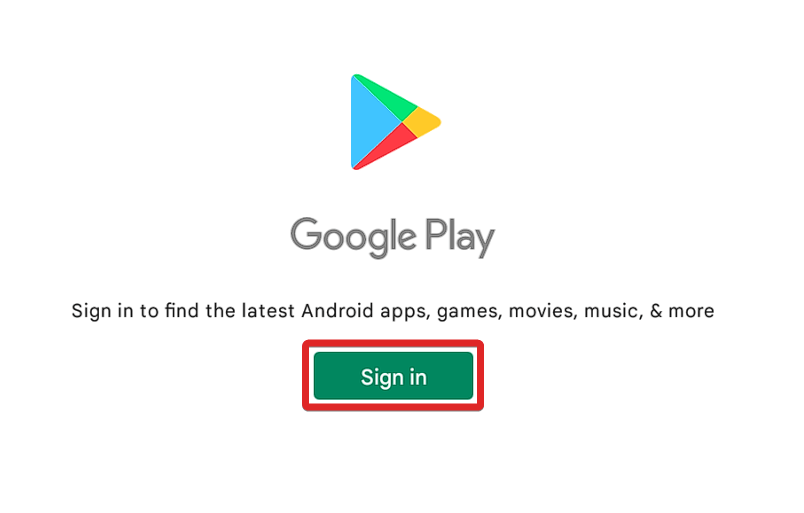
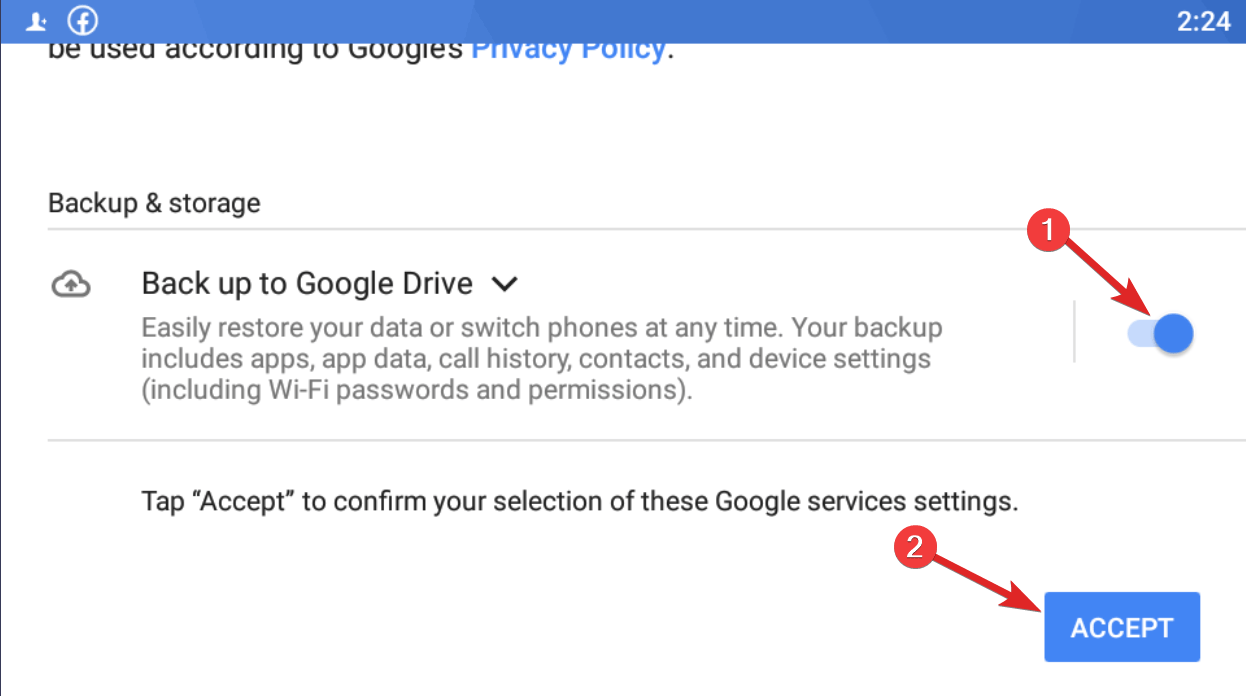
- Na tela de configuração subsequente, você será questionado se deseja fazer backup dos dados do seu aplicativo no Google Drive. Por padrão, essa opção está ativada. Se você preferir não ter um backup, desative o botão para Google Drive que está visível na tela. Em seguida, clique em Aceitar para prosseguir.
- Assim que você estiver logado, a tela inicial da Play Store estará visível. Agora você pode explorar aplicativos por categoria através das abas abaixo da barra de pesquisa.
2. Como Baixar e Instalar jogos usando o BlueStack player?
Agora que você está logado no player BlueStacks. Vamos instalar jogos em seu computador com Windows 11 usando o BlueStacks:
- Na tela inicial do player BlueStacks, inicie o aplicativo Play Store.
- Agora, digite o nome do jogo que deseja instalar na caixa de pesquisa na parte superior da tela. Assim que você identificar o jogo que deseja baixar, clique para expandir seus detalhes.
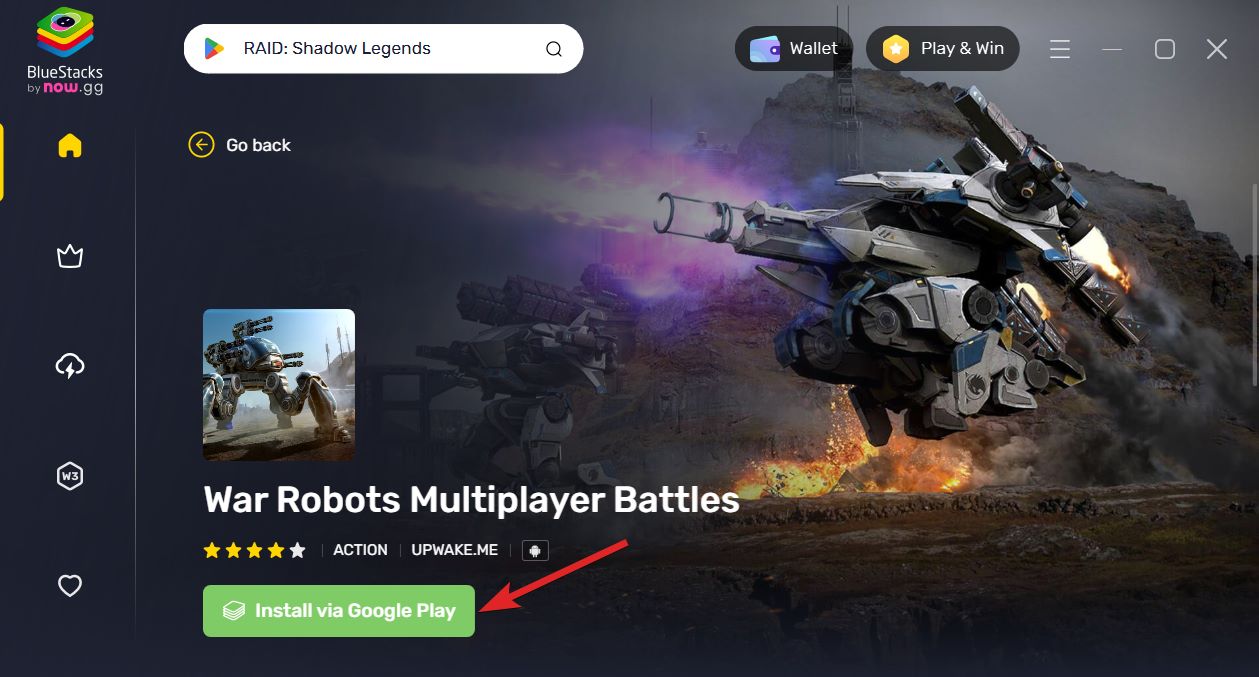
- Na visualização expandida, localize o botão Instalar via Google Play no lado direito da tela. Clique nele para iniciar o download e a instalação do jogo.
- Após a instalação bem-sucedida, você encontrará o jogo na tela inicial do aplicativo BlueStacks Player. Clique no aplicativo para iniciar a aplicação.
3. Como instalar arquivos APK usando o BlueStacks Player no Windows 11?
O player BlueStacks também permite que você instale arquivos APK no Windows 11. Os passos para fazer isso são explicados abaixo:
- Abra o emulador BlueStacks clicando duas vezes em seu ícone na área de trabalho. Você também pode pesquisá-lo no menu Iniciar.
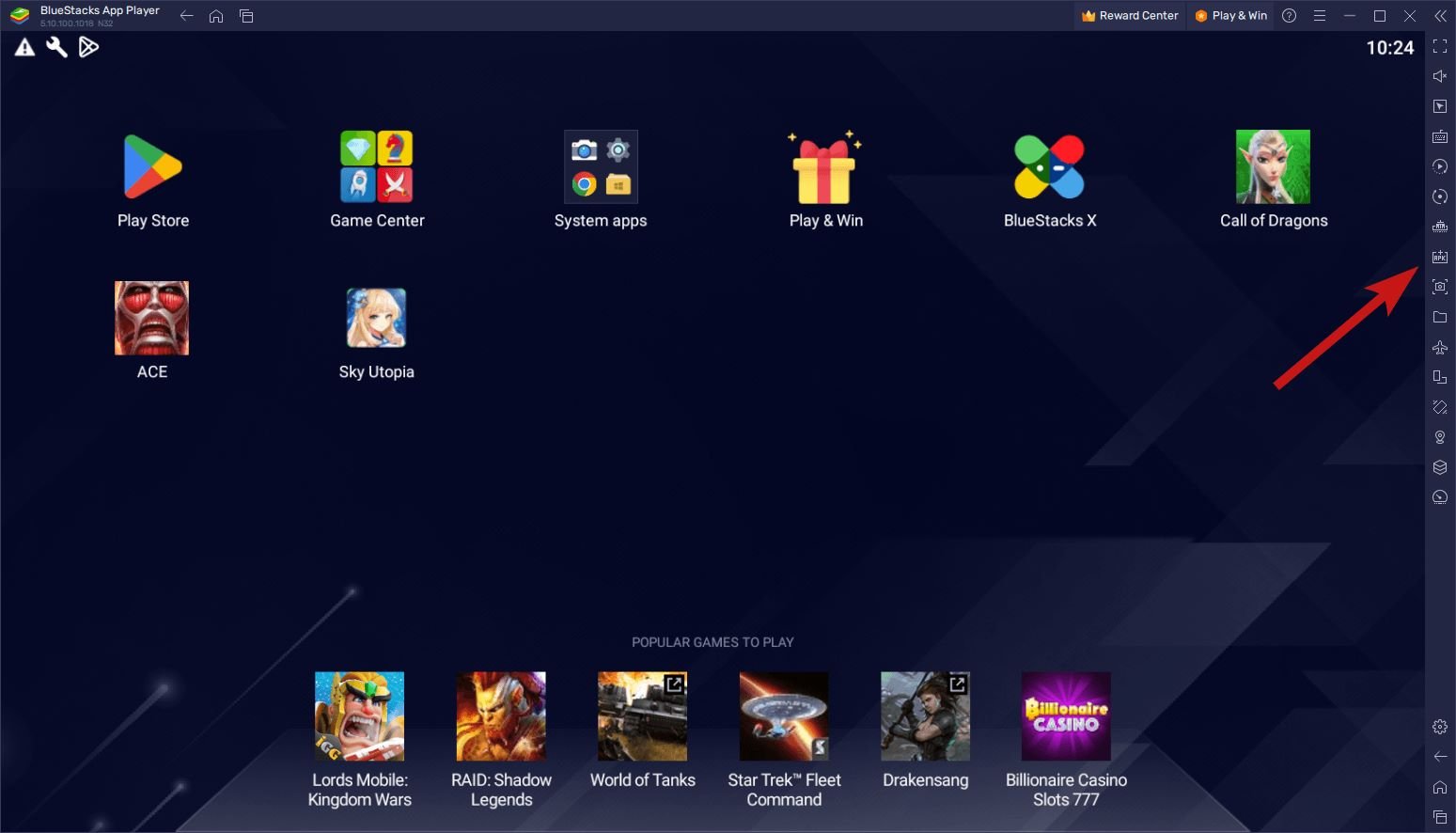
- Após o emulador ter carregado completamente, localize e clique no botão Instalar APK encontrado na barra lateral direita.
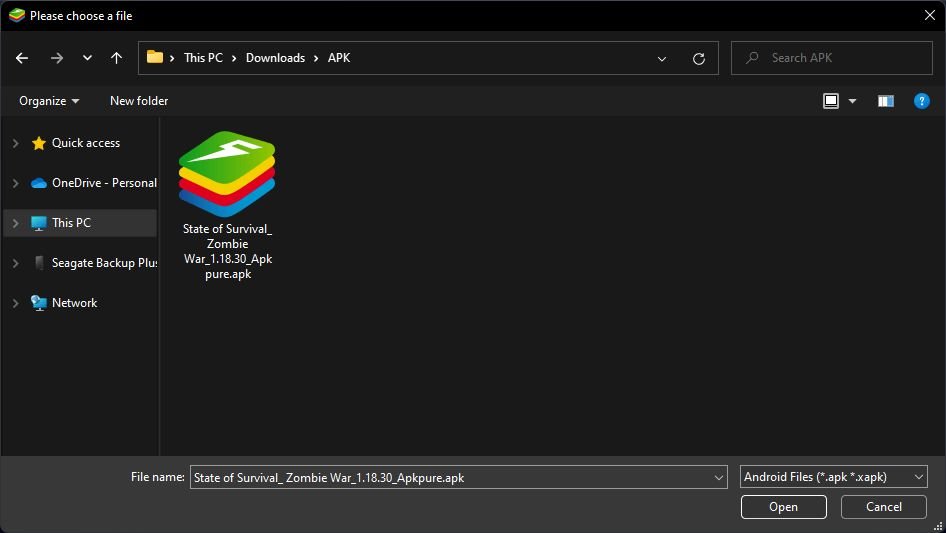
- Navegue até o diretório que contém seu arquivo APK para continuar. Selecione o arquivo APK necessário a seguir e, em seguida, siga as instruções na tela.
- Isso o guiará pelo processo de instalação do aplicativo ou jogo específico.
4. Como Executar Vários Jogos Simultaneamente no Windows 11 usando o BlueStacks?
Para executar vários jogos ou aplicativos lado a lado usando o emulador BlueStacks, siga estes passos:
- Inicie o player BlueStacks e selecione o jogo que deseja começar.
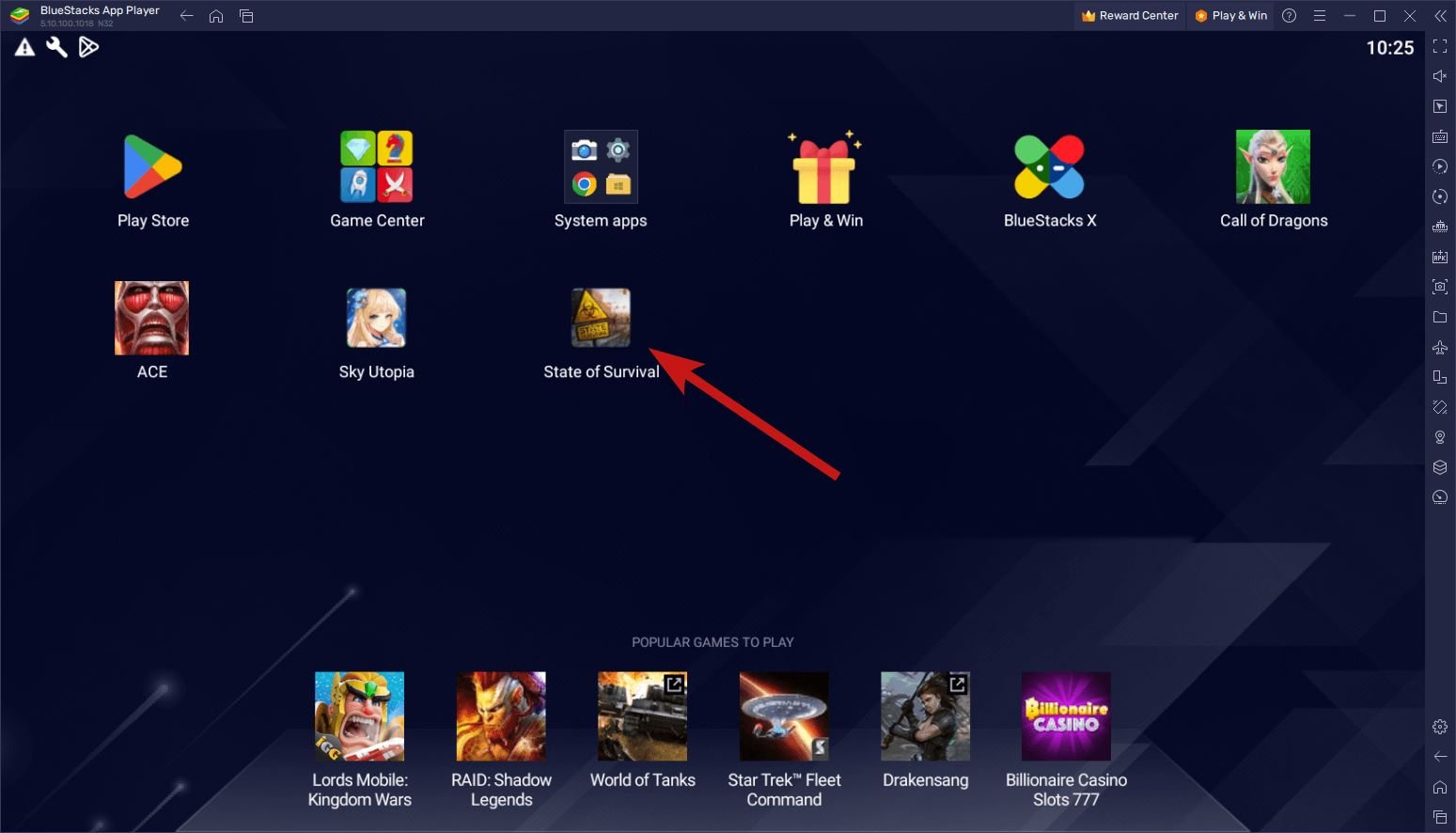
- Em seguida, pressione o botão Início e clique no ícone do outro jogo que deseja executar ao lado do primeiro.
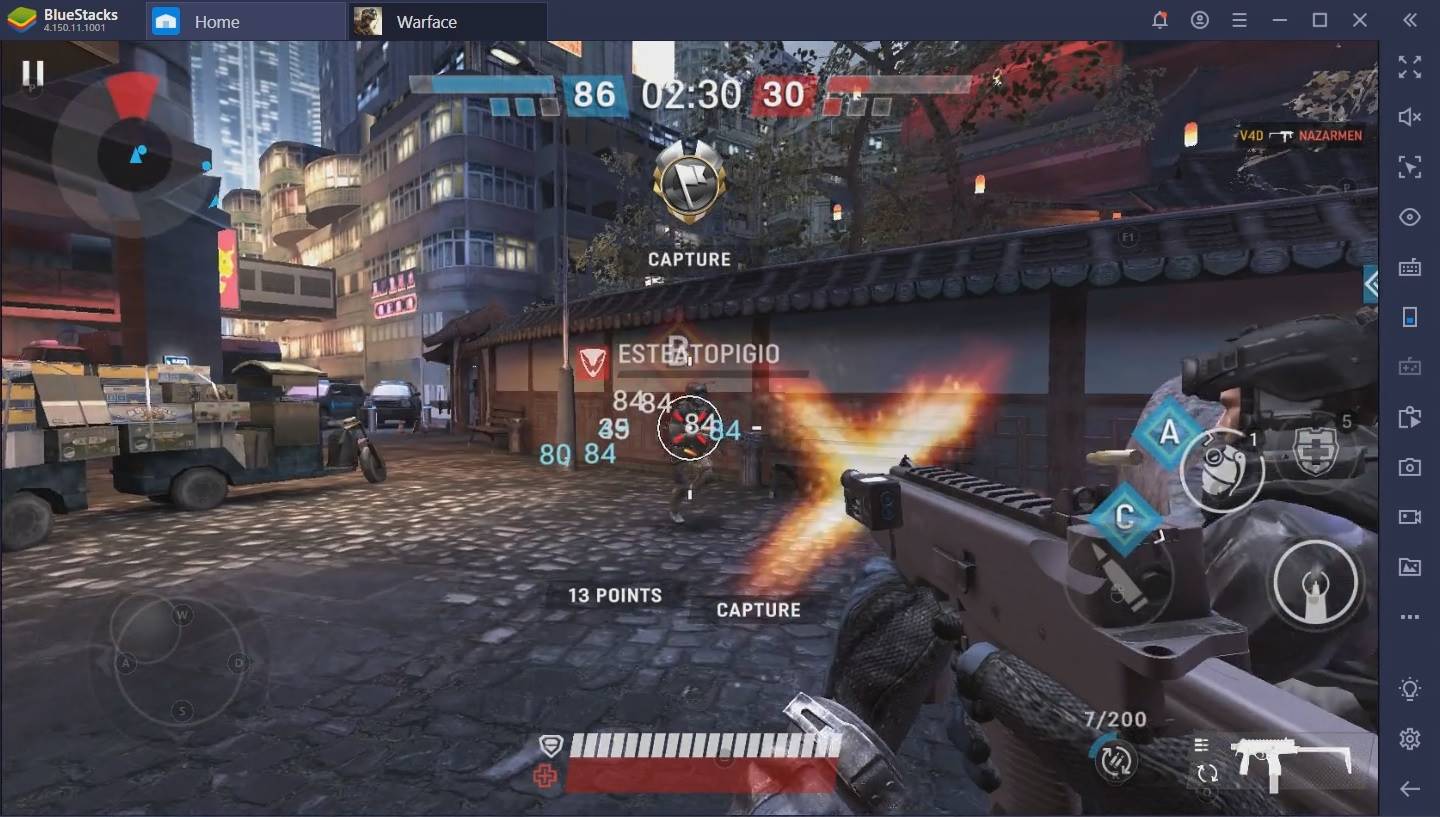
- Ao clicar no ícone de telas, você pode visualizar uma pilha dos vários jogos. A partir daqui, você pode escolher qualquer jogo que deseja alternar enquanto mantém os outros aplicativos em execução em segundo plano.
5. Como configurar o BlueStacks no Windows 11?
1. Configurações de Desempenho do BlueStacks
No emulador BlueStacks, você pode personalizar os recursos de desempenho conforme sua necessidade. Siga os passos abaixo para fazer isso:
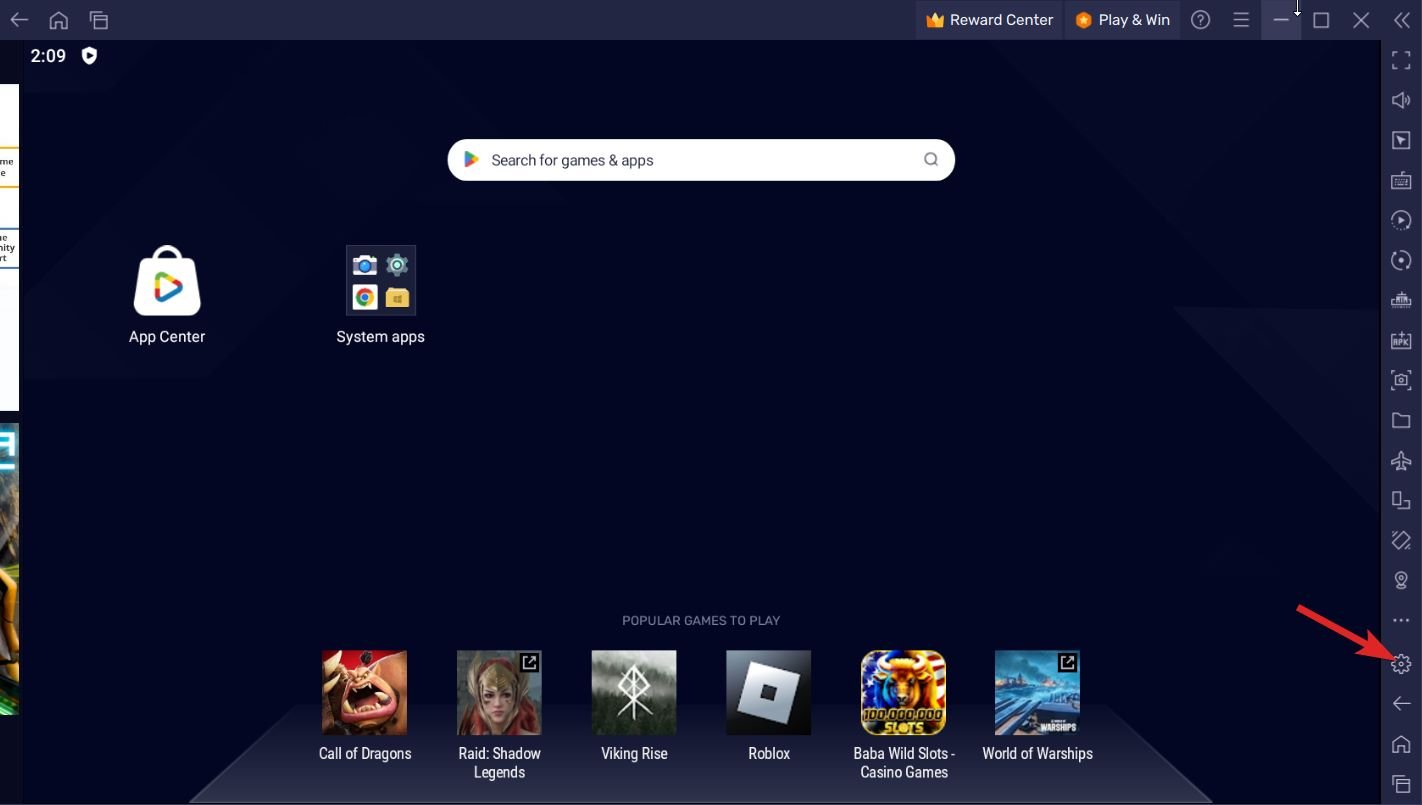
- Inicie o emulador BlueStacks e acesse seu menu de Configurações.
- Em seguida, mude para a aba Desempenho no painel de navegação à esquerda.
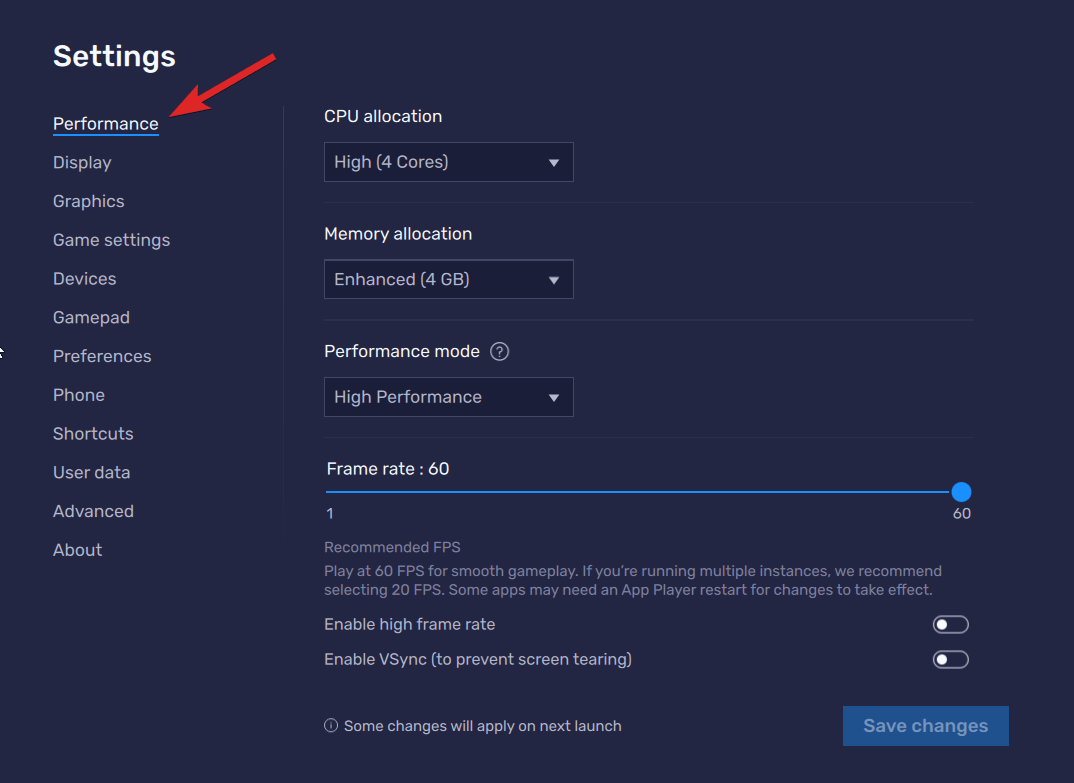
- Dentro desta seção, vários menus suspensos permitem que você configure núcleos de CPU, memória, modo de desempenho e taxa de quadros.
- Você pode especificar se a CPU utiliza um, dois ou quatro núcleos. Da mesma forma, você pode configurar as configurações de alocação de memória para permitir que os usuários do BlueStacks utilizem uma das diferentes configurações, como primária (1GB), padrão (2GB), avançada (4GB) ou até mesmo uma opção personalizada de acordo com suas preferências.
- Além disso, existem diferentes opções de configurações, como baixo uso de memória, alto desempenho e equilibrado. Além disso, você pode ajustar a taxa de quadros, variando de um máximo de 60fps para uma experiência de jogo suave. 20 fps é recomendado se vários jogos estiverem em execução em segundo plano.
2. Configurações de Exibição do BlueStacks
Várias opções de personalização estão disponíveis no BlueStacks no Windows 11 para permitir que você personalize sua experiência de visualização. Seguindo estes passos, você pode rapidamente configurar as configurações de exibição no BlueStacks em seu PC com Windows 11.
- Abra o aplicativo BlueStacks, em seguida, vá para a página inicial.
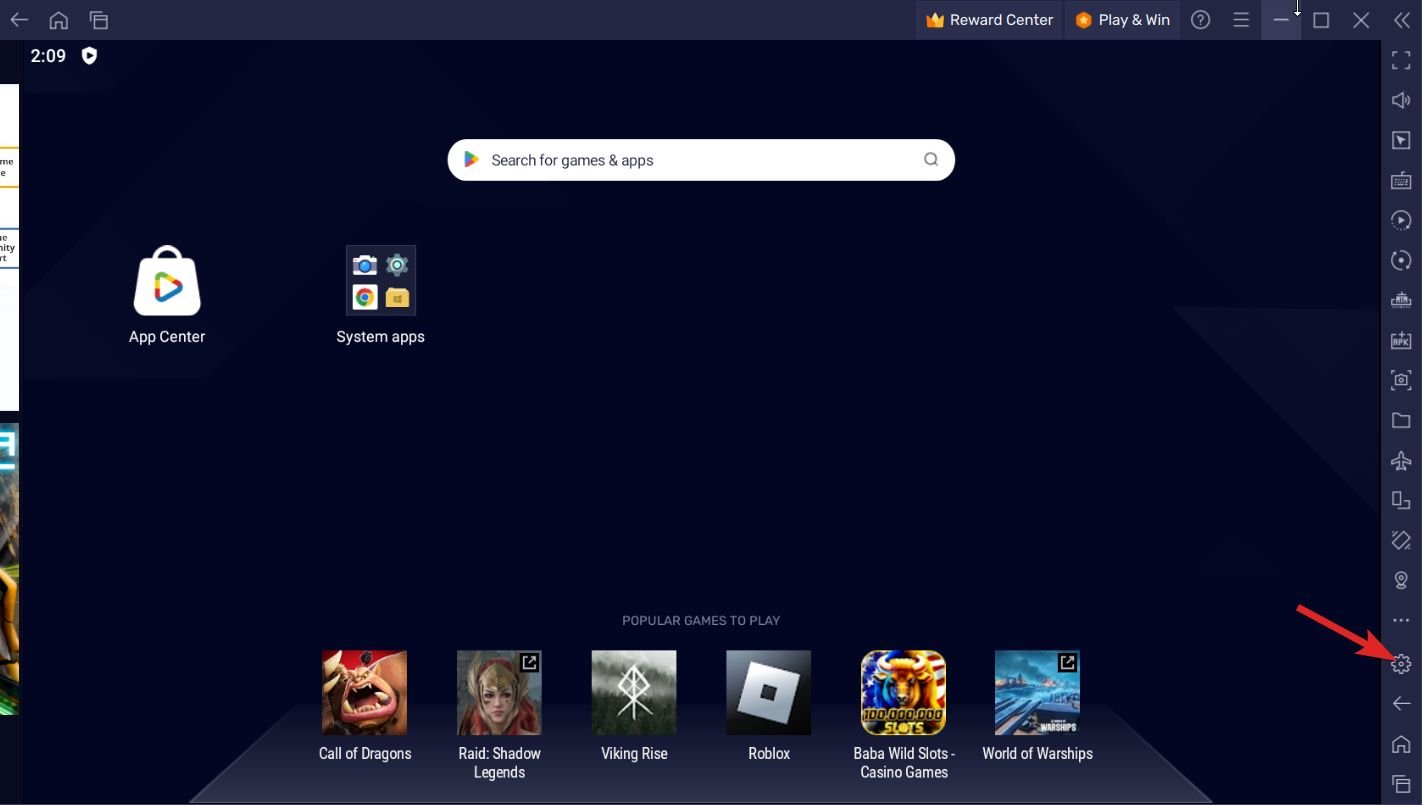
- Clique no ícone Engrenagem à direita da janela para acessar o menu Configurações.
- Dentro do menu Configurações, localize e clique na aba Exibição no painel de navegação à esquerda.
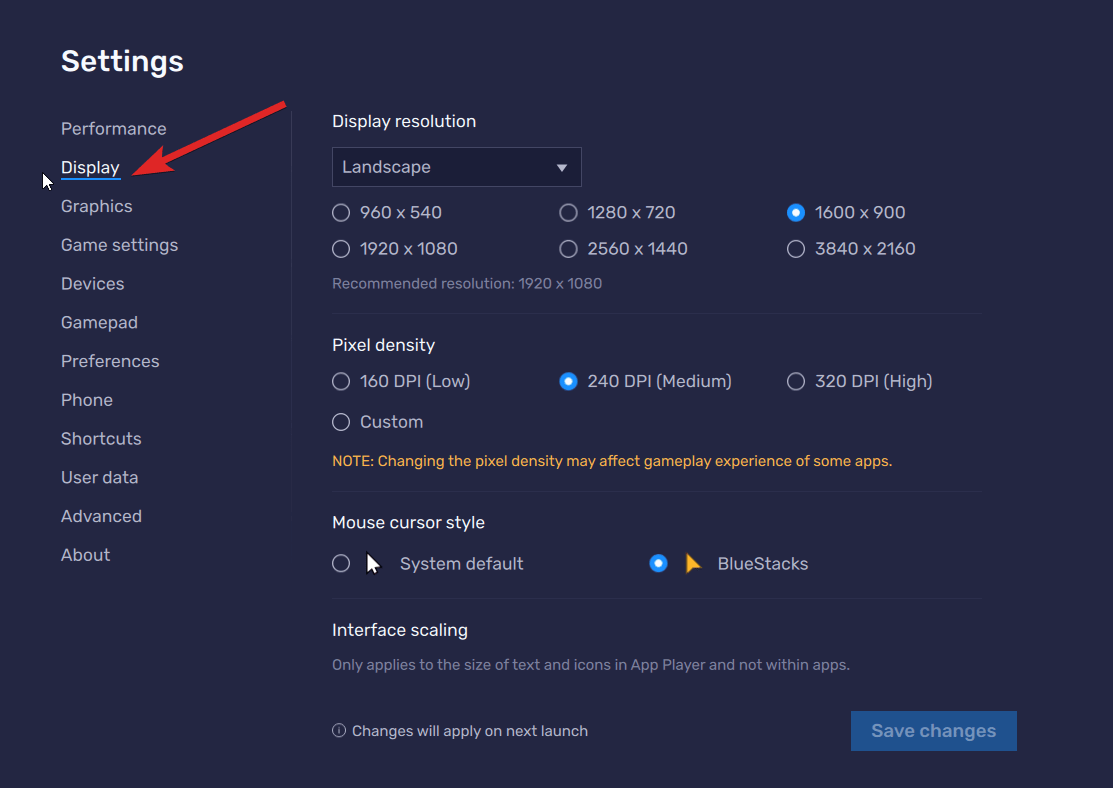
- Para alterar o layout da tela, clique no menu suspenso colocado na parte superior da tela. Este menu apresenta quatro opções: paisagem, retrato, ultrawide e personalizado.
- Além disso, você encontrará opções relacionadas à resolução da tela, densidade de pixels e estilo do cursor do mouse na mesma tela.
3. Configurações de Jogo do BlueStacks
Dentro do emulador Android BlueStacks no Windows 11, você pode modificar os parâmetros do jogo além de alterar a exibição e melhorar o desempenho. Isso também permite que você configure jogos específicos para iniciar em modo de tela cheia, criando um ambiente de jogo mais agradável. Para ajustar as configurações de jogo do emulador Android BlueStacks, execute os seguintes passos:
- Inicie o emulador Android BlueStacks clicando no ícone da área de trabalho.
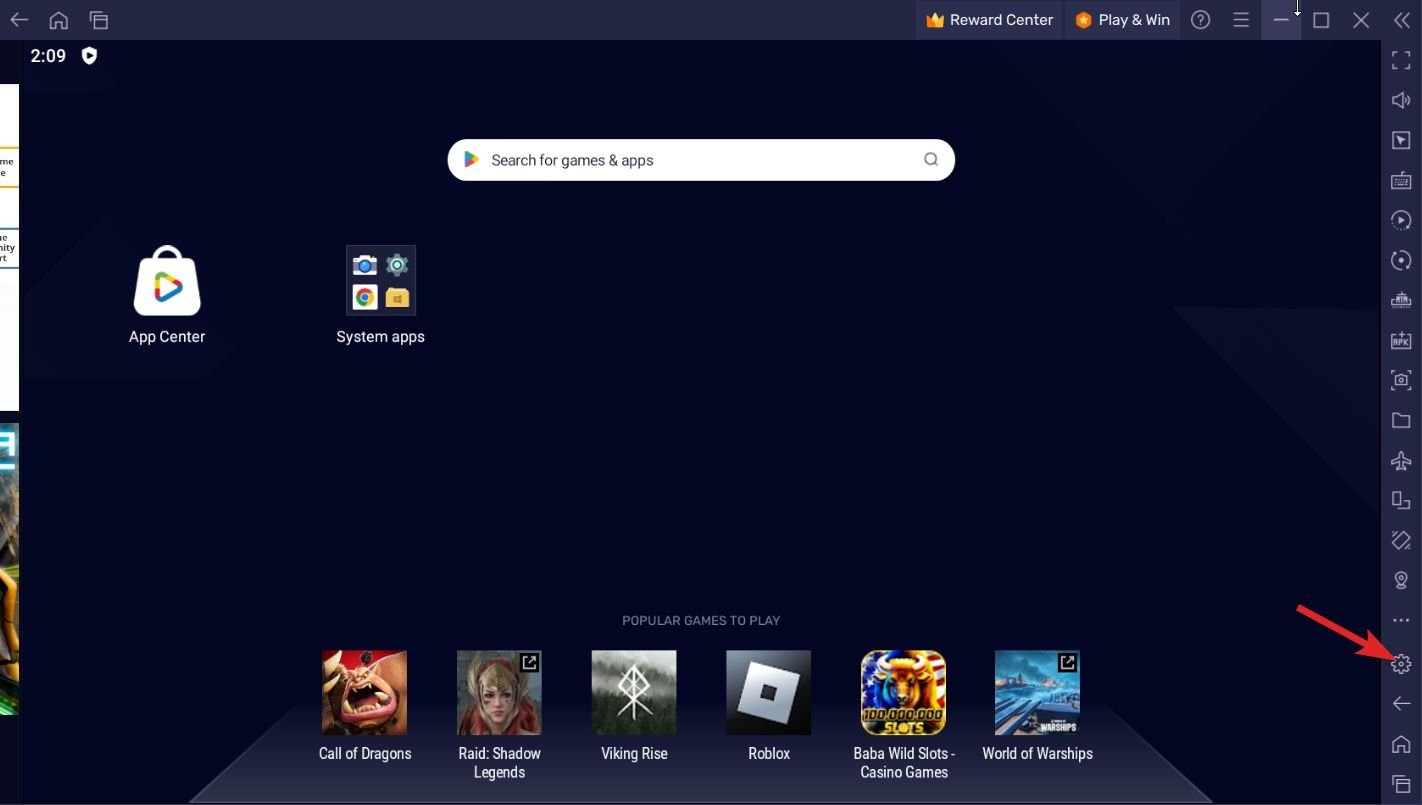
- Clique no ícone de engrenagem no lado direito da janela do BlueStacks.
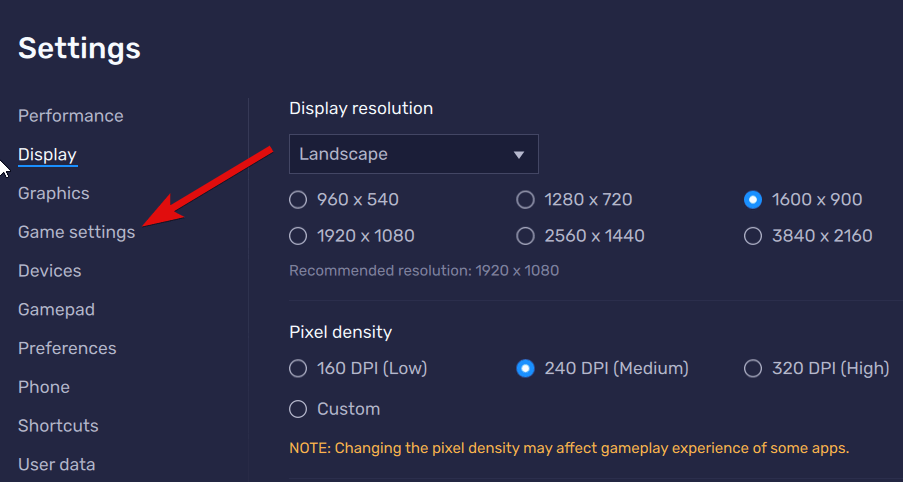
- Escolha a opção Configurações do jogo no painel lateral esquerdo.
- Para fazer um jogo ou aplicativo específico ser executado automaticamente em modo de tela cheia, basta ativar o botão ao lado desse aplicativo ou jogo.
6. Como Atualizar o BlueStacks no Windows 11?
Você pode ser solicitado a instalar todas as atualizações disponíveis do BlueStacks para evitar encontrar problemas de desempenho. Aqui está como você pode atualizar o aplicativo BlueStacks no Windows 11:
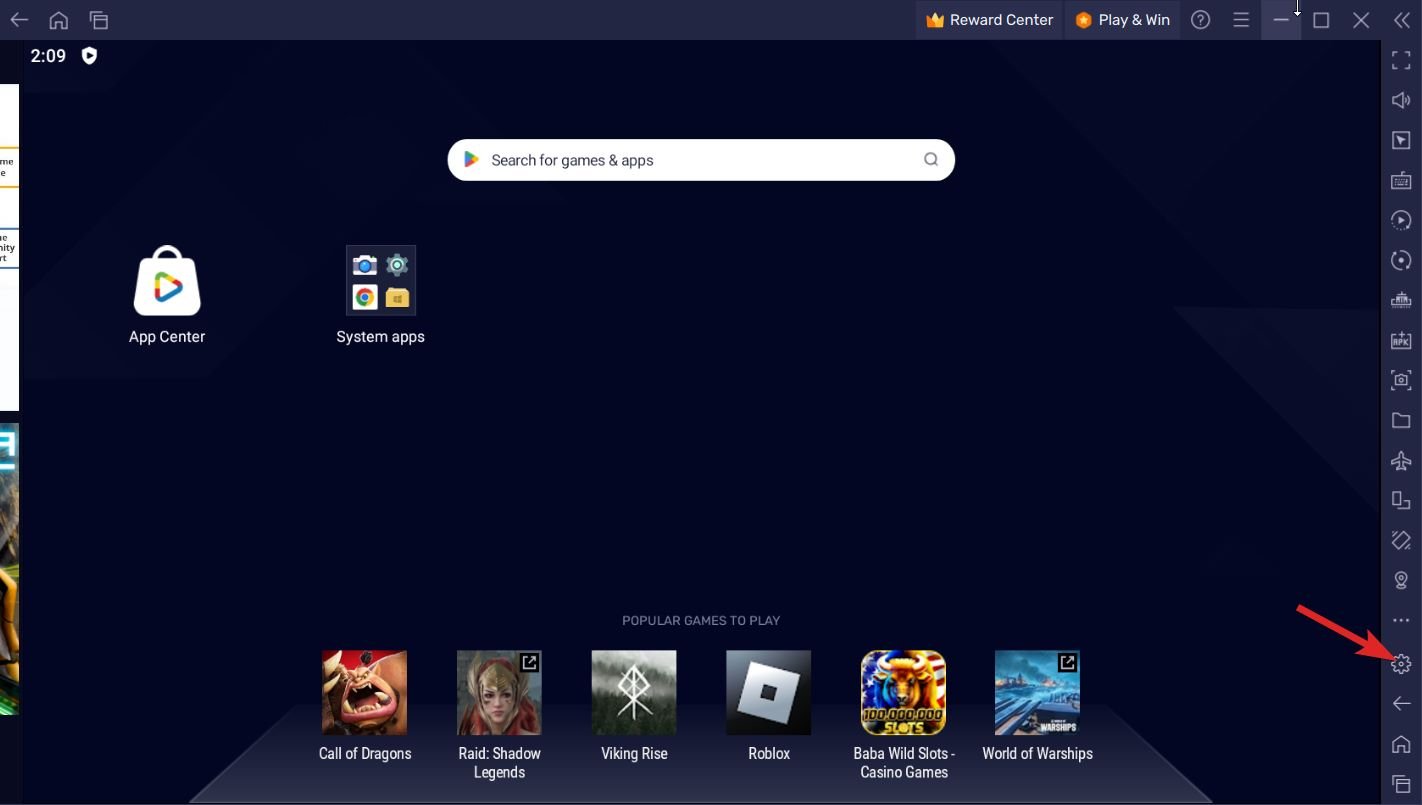
- Abra o BlueStacks e localize o ícone Engrenagem no lado direito da janela do BlueStacks. Clique nele para acessar as configurações relacionadas.
- Mude para a seção Sobre no painel de navegação à esquerda clicando nela.
- Dentro da seção Sobre, clique na opção Verificar atualizações localizada no canto superior direito.
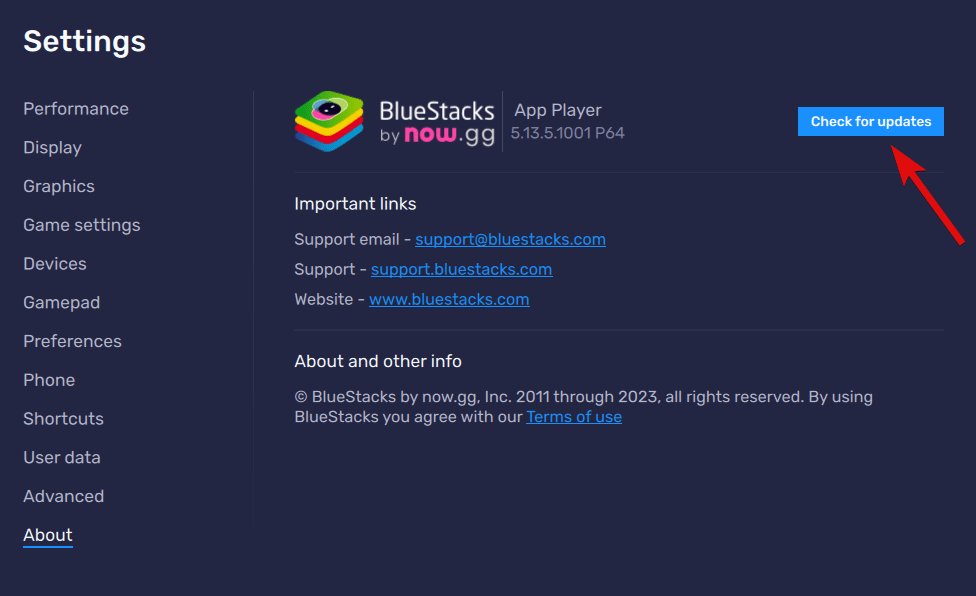
- Se houver atualizações gerais, o BlueStacks as baixará e instalará automaticamente. Se não houver atualizações disponíveis, a tela exibirá que você já está operando a versão mais recente do software.
7. Como Desinstalar um aplicativo Android usando o BlueStacks em um PC com Windows 11?
Você pode facilmente desinstalar o aplicativo ou jogo Android que não precisa mais. Aqui está a maneira simples de fazer isso:
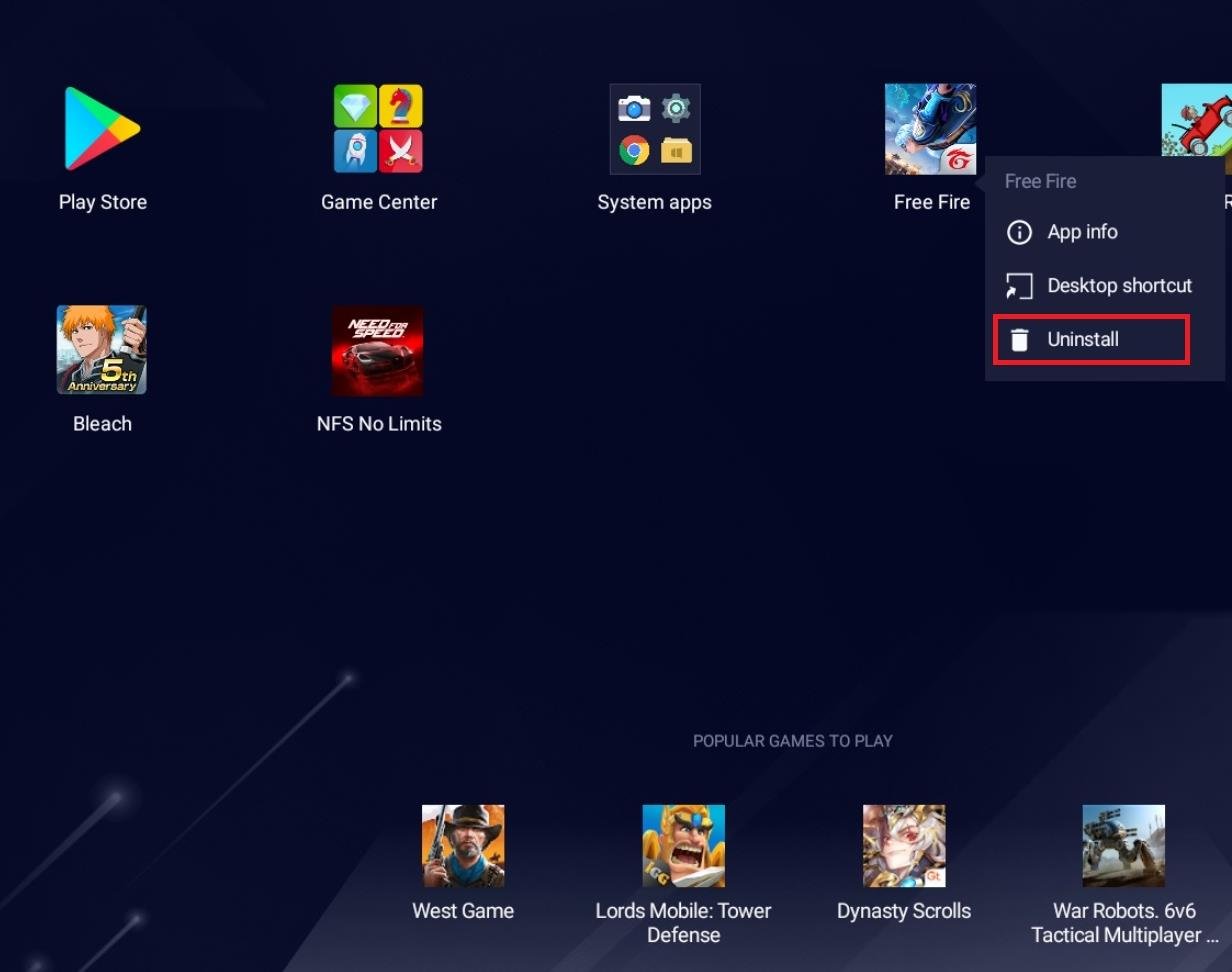
- Vá para a tela inicial do BlueStacks para visualizar as listas de aplicativos Android atualmente instalados.
- Clique com o botão direito no aplicativo Android que deseja desinstalar para acessar seu menu de contexto. Agora selecione a opção Desinstalar na lista.
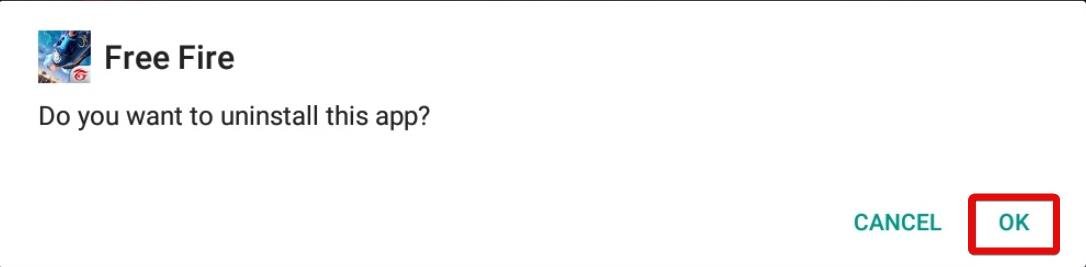
- Uma janela de confirmação aparecerá. Clique no botão OK na caixa sobreposta na sua tela para iniciar o processo de desinstalação.
Conclusão
Então é isso! Este guia ensinará você a instalar o aplicativo BlueStacks em seu PC com Windows 11 para que você possa acessar todos os aplicativos Android. Além disso, também explicaremos como usar os aplicativos BlueStacks para baixar e jogar jogos Android, de modo que sua aventura de jogos seja aprimorada. O que você acha do emulador Android BlueStacks para Windows 11? Deixe-nos saber na seção de comentários.
Se você tiver alguma dúvida sobre Como Instalar e Usar o BlueStacks no Windows 11?, sinta-se à vontade para deixar suas perguntas abaixo na caixa de comentários. Além disso, inscreva-se em nosso canal do YouTube DigitBin para vídeos tutoriais. Saúde!
Receba novas postagens na sua caixa de entrada
Sem spam. Cancele a assinatura a qualquer momento.