iTunes Ubuntu · 9 min read · Sep 07, 2025
Como Instalar e Usar o iTunes no Ubuntu?

Você vai adorar encontrar música, tocar faixas de áudio, podcasts e muito mais com facilidade. Portanto, seja um aplicativo de escuta de música ou um reprodutor de mídia, nenhum outro aplicativo parece tão incrível quanto o iTunes.
Enquanto a melhor parte é que, sendo um aplicativo dedicado da Apple, você pode até acessá-lo no Windows porque há uma versão para PC. Mas se você usa qualquer sistema operacional baseado em Linux, obter o iTunes no Ubuntu se torna difícil!
No entanto, cobrimos você com o melhor método disponível. Sem mais delongas, vamos começar!
O iTunes Está Disponível no Ubuntu?
Não, o iTunes é destinado ao macOS e ao Windows. Não é para aplicativos de código aberto baseados em Linux. Você pode instalar seu aplicativo para Windows e executá-lo no Ubuntu usando um emulador que permitirá que você faça isso.
Será uma maneira estável de usar o aplicativo; no entanto, se você precisar de uma alternativa mais estável, pode obter alternativas ao iTunes no Ubuntu.
Como Instalar o iTunes no Ubuntu?
Desde a instalação do terminal até o seu uso, o processo envolve o uso do Terminal. O terminal é uma ferramenta de linha de comando para sistemas Linux e baseados em Linux. Assim como no Windows, você pode executar cada comando pressionando a tecla Enter para cada um que você digitar.
Passo 1: Instalar o Repositório Wine no Linux
Você precisa obter o repositório Wine para instalar um aplicativo Linux no Ubuntu. É como uma camada ou interface que permite acessar aplicativos do Windows em sistemas baseados em Linux.
Siga os passos abaixo para instalar o repositório Wine no Linux:
Pressione as teclas Ctrl+Alt+T para abrir o Terminal.
Digite o seguinte comando e pressione a tecla Enter para baixar o repositório Wine.
wget -nc https://dl.winehq.org/wine-builds/winehq.key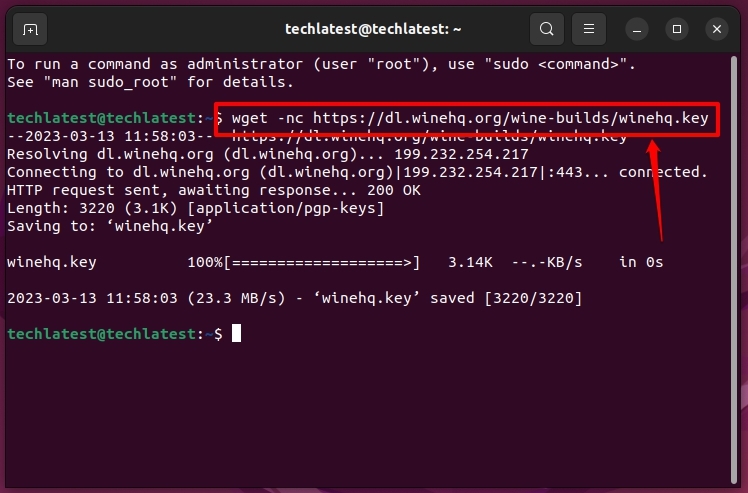
- Novamente, digite os comandos abaixo,
sudo apt-key add winehq.key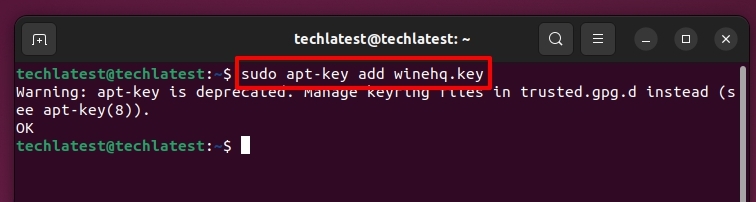
Use a tecla Enter para executar o comando mencionado acima e para adicionar a chave do repositório Wine que você baixou anteriormente.
- Além disso, você deve adicionar uma chave do WineHQ também e usar a tecla Enter para executar o comando,
sudo apt-add-repository 'deb https://dl.winehq.org/wine-builds/ubuntu/ bionic main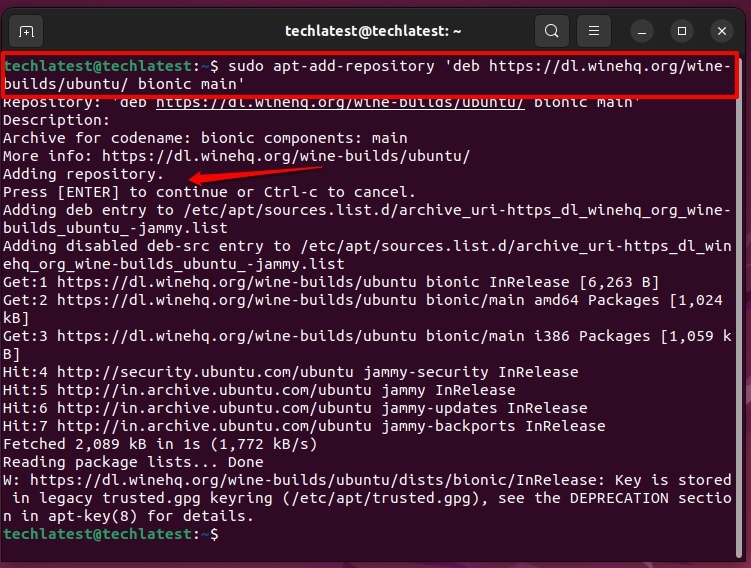
- Os sistemas Linux têm um pacote apt que o sistema usa para instalar as versões mais recentes de aplicativos e até mesmo para pacotes. Use o seguinte comando para atualizar o repositório local apt,
sudo apt update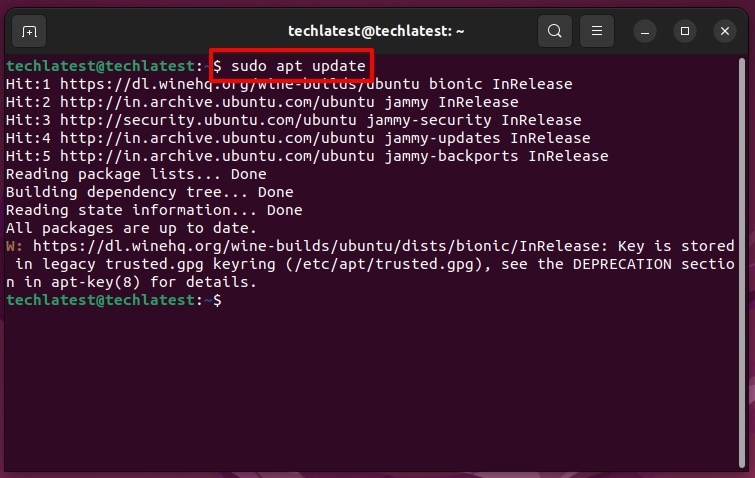
- Em seguida, insira o seguinte comando no terminal e pressione a tecla Enter para instalá-lo,
sudo apt install --install-recommends winehq-stable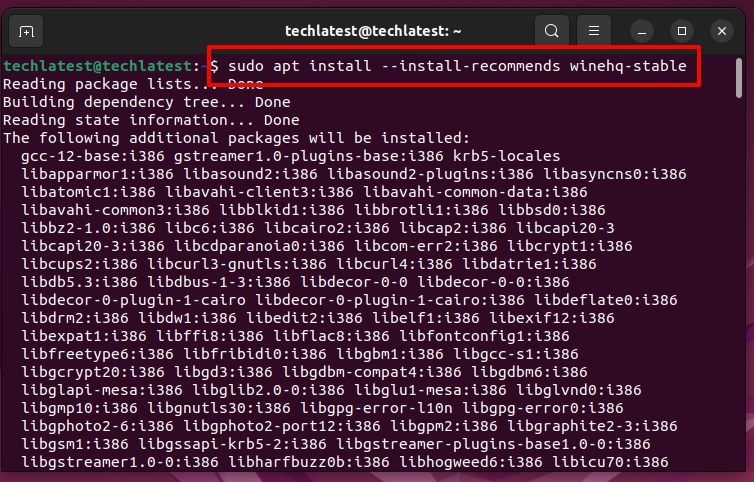
Levará algum tempo para que seu sistema Ubuntu conclua a instalação. O último comando instalará a versão mais recente do repositório Wine em seu computador.
Por padrão, o Wine é configurado para funcionar como um emulador do Windows 7 e, infelizmente, o iTunes não funcionará em uma máquina com Windows 7, então use o seguinte comando para abrir o Painel de Controle do Wine,
E, em seguida, selecione Windows 10 no menu suspenso e clique no botão Aplicar.
winecfg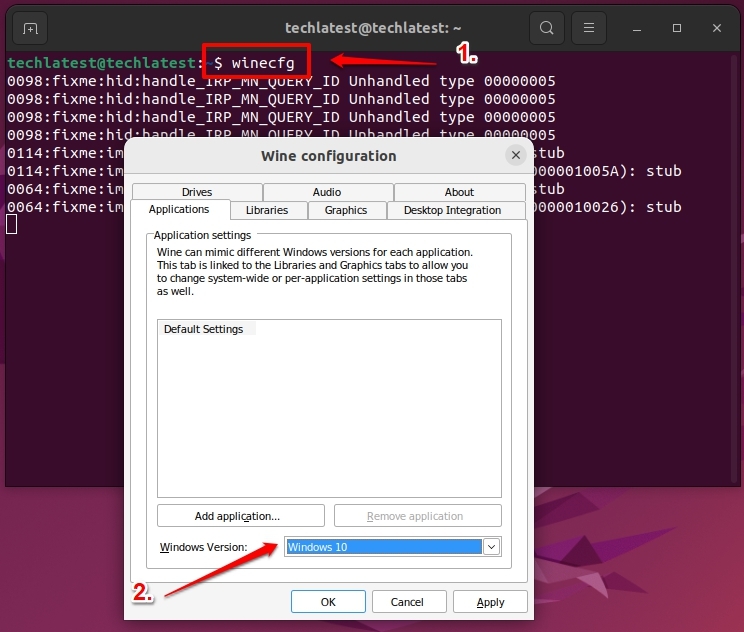
Agora, você está pronto para prosseguir!
Passo 2: Instalar o iTunes no Ubuntu
O iTunes está disponível tanto para macOS quanto para Windows. No entanto, recomendamos baixar a versão para Windows no Ubuntu para melhor estabilidade.
Siga os passos abaixo para instalar o iTunes no Ubuntu:
Abra o link https://www.apple.com/itunes/download/ no seu navegador Ubuntu.
Clique no botão Baixar iTunes para Windows agora.
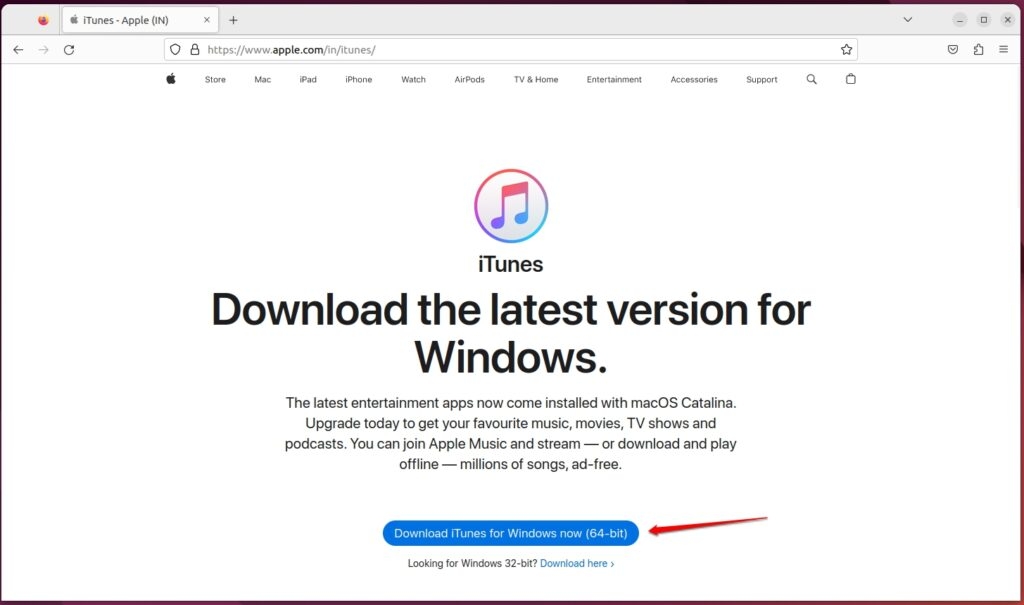
Após pressionar o botão de Download, seu sistema solicitará que você conclua o processo para prosseguir.
Em seguida, após a conclusão, use o seguinte comando para iniciar o processo de instalação do iTunes no Ubuntu.
wine Downloads/iTunes64Setup.exe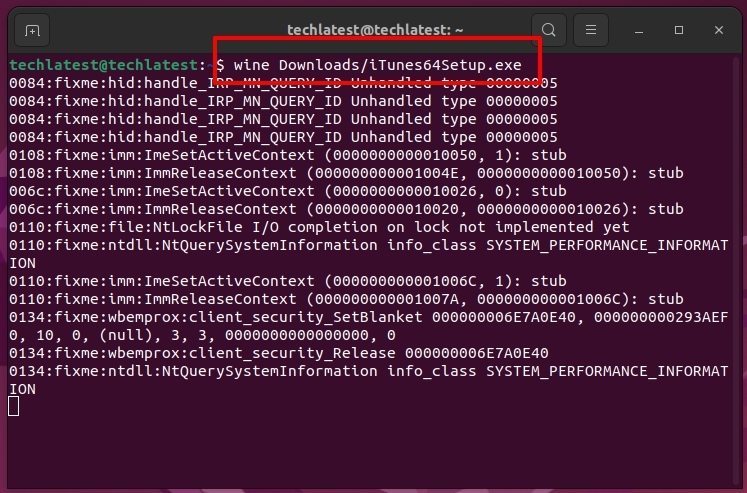
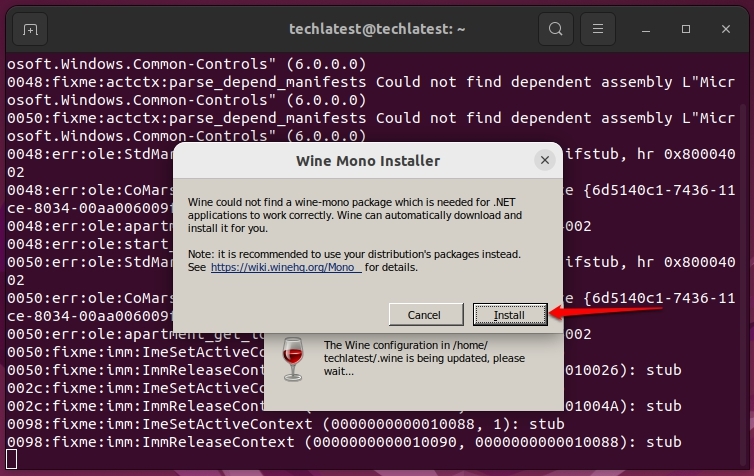
- Pressione o botão Instalar quando o sistema solicitar o Instalador do Wine Mono.
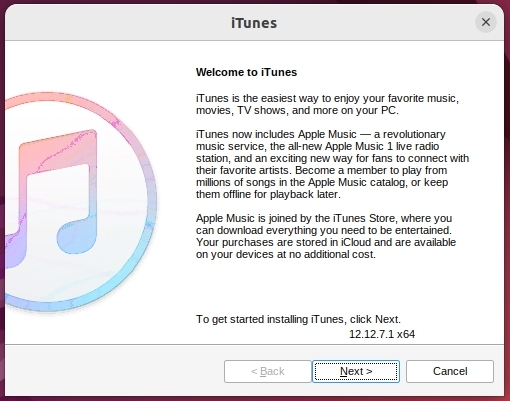
- Uma caixa de diálogo do iTunes aparecerá; pressione o botão Próximo.
- Você pode alterar a pasta de destino, deixá-la como padrão e selecionar Instalar.
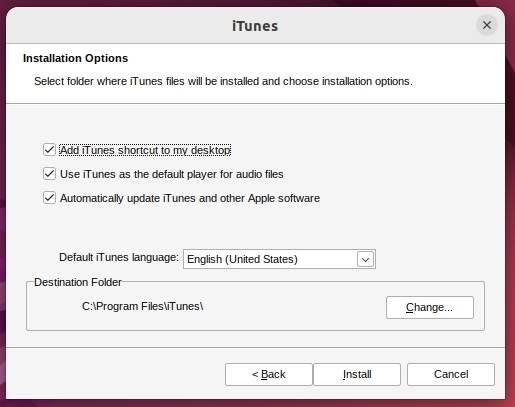
A unidade C geralmente é a pasta padrão do sistema. Você pode alterá-la para a unidade Z ou similar, se existir alguma. Mas evite definir um disco removível para esse propósito.
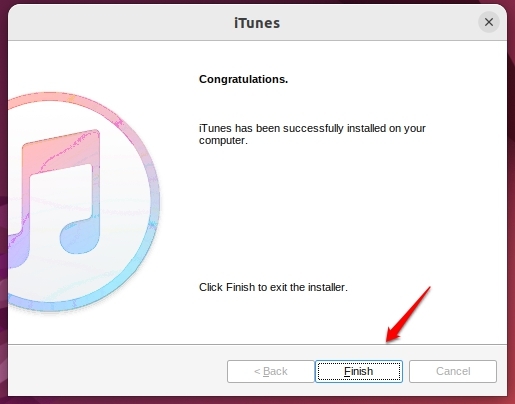
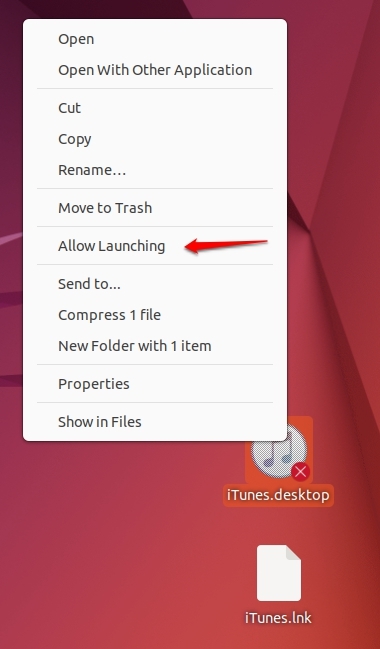
Antes de prosseguir com o processo de configuração, certifique-se de permitir que o atalho do iTunes seja executado como um aplicativo. Clique com o botão direito no ícone criado na tela inicial e clique em Permitir Lançamento.
Passo 3: Configurar o iTunes no Ubuntu
Inicie o iTunes após a conclusão do download, e o aplicativo automaticamente buscará alguns arquivos.
Clique duas vezes no ícone do iTunes para abrir a janela de configuração do iTunes.
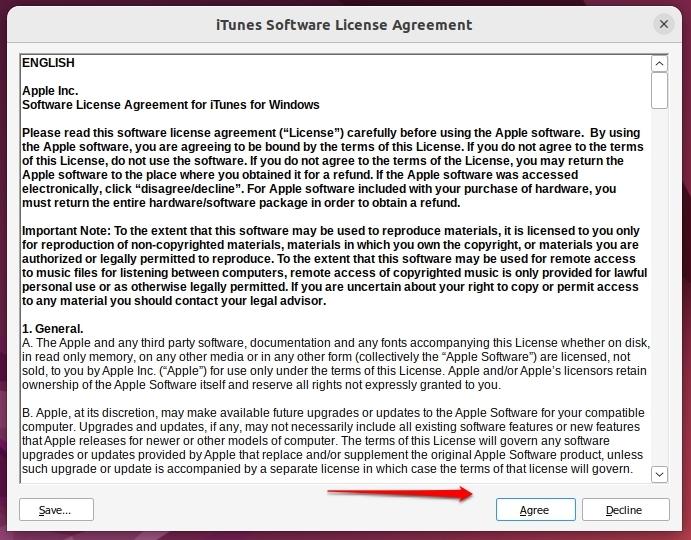
Pressione o botão Concordo quando o iTunes exibir o Acordo de Licença.
Você pode então iniciar o iTunes sempre que quiser a partir do ícone localizado na tela inicial do seu dispositivo.
Passo 4: Usar o iTunes no Ubuntu
Abra o iTunes no Ubuntu como você faz com outros aplicativos. Além disso, você deve inserir suas credenciais do Apple ID para fazer login. Se você não tiver um, crie um Apple ID.
Siga os passos abaixo para usar o iTunes no Ubuntu:
- Toque em Conta e selecione Entrar.
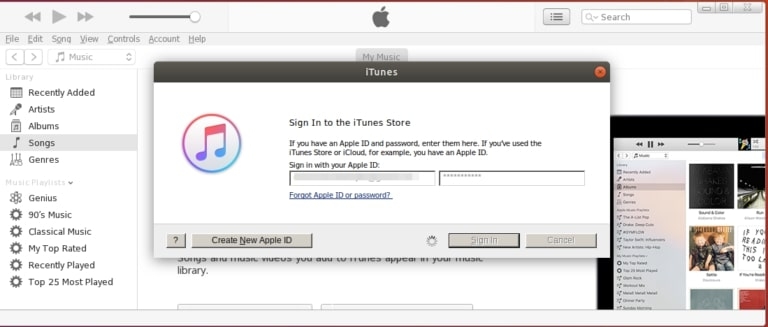
- Uma caixa de prompt aparecerá; insira suas credenciais do Apple ID e pressione o botão Entrar.
Além disso, uma conexão de internet estável é necessária durante todo o processo. Além disso, agora você pode desfrutar do Apple Music no Ubuntu.
Top 3 Alternativas ao iTunes no Ubuntu
Embora você tenha instalado o iTunes no Ubuntu ou em dispositivos semelhantes baseados em Linux, sua experiência pode não ter sido tão boa.
O problema não está no aplicativo iTunes, mas sim em uma questão de compatibilidade. Isso ocorre porque o aplicativo iTunes é dedicado ao macOS e ao Windows, mas não ao Ubuntu ou ao Linux.
Em tais situações, você pode usar alternativas ao iTunes, especialmente para Ubuntu, como sistemas Linux.
Vamos a elas!
1. Rhythmbox
Você gostaria de liberar o poder do iTunes sem muito esforço?
Se sim, então você deve experimentar o Rhythmbox! Todos os sistemas Ubuntu têm esse reprodutor de música pré-instalado, desde que esteja atualizado para a versão mais recente. Sua interface gráfica é bastante semelhante à do iTunes.
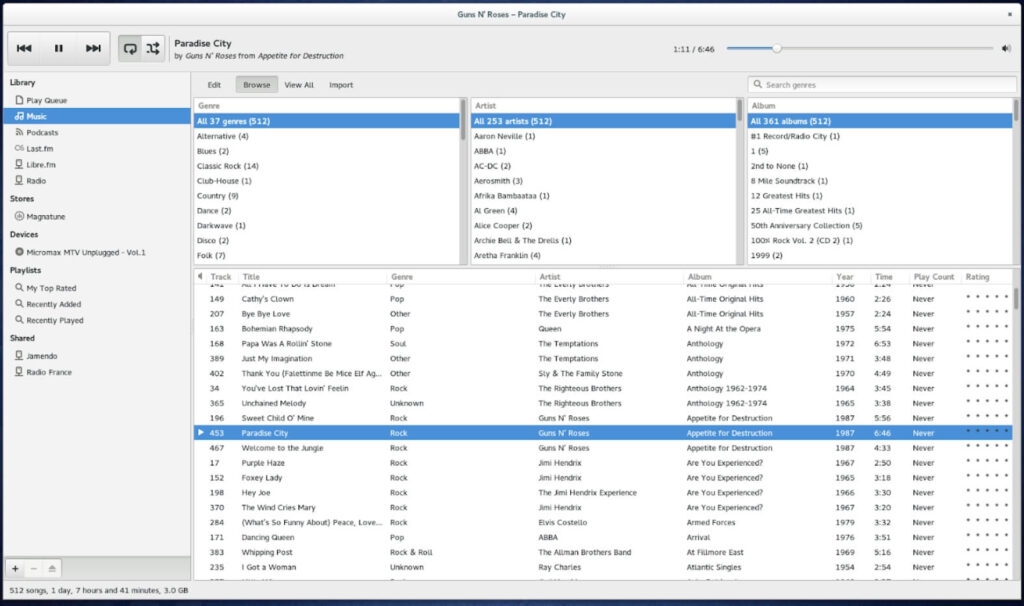
Além disso, relatar bugs também é mais fácil. Além disso, ele possui uma boa coleção de músicas, podcasts e gêneros semelhantes para seu entretenimento.
É compatível com a maioria dos sistemas operacionais disponíveis. Assim como o iTunes, você pode criar uma lista de desejos, popularmente conhecida como Playlist para aplicativos de reprodutores de música.
Você pode instalá-lo a partir do Centro de Softwares do Ubuntu.
2. Exaile
Que tal uma alternativa ao iTunes para Ubuntu que seja leve?
Se sim, então o Exaile é o que você precisa!
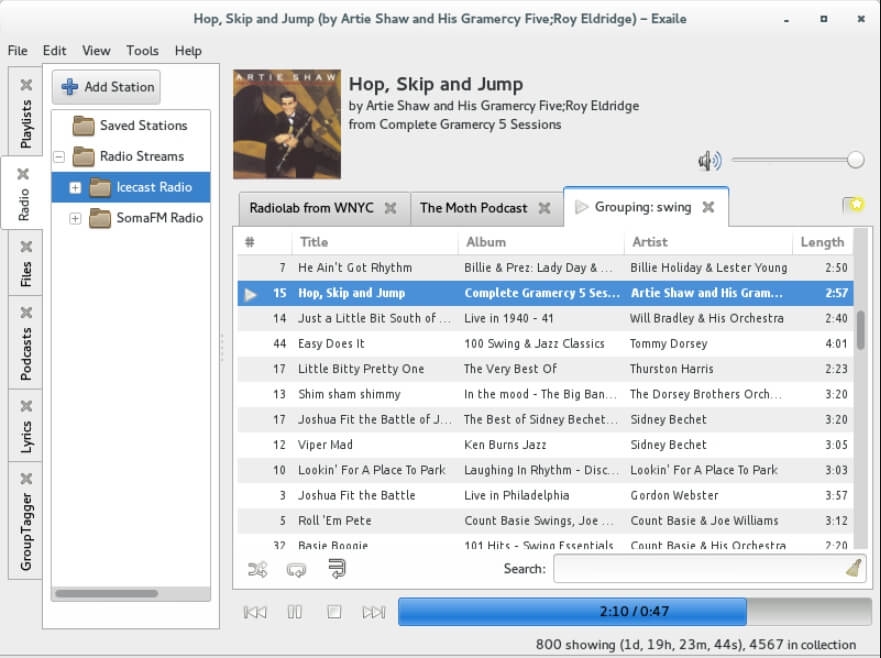
Apesar de seus recursos incríveis, a boa parte é que é leve e não consome muita memória.
Poucos dos reprodutores de música têm um recurso de Last.fm scrobbling. Ele coleta e armazena seus hábitos musicais na sua conta do Last.fm.
Não está disponível no iTunes, embora melhore sua experiência musical. O aplicativo tem uma interface amigável e uma experiência de usuário suave.
Você pode instalar o Exaile no Ubuntu executando os seguintes dois comandos, um por um,
sudo apt-get update
sudo apt-get install exaile
3. Clementine
Você está procurando um reprodutor de música para Ubuntu onde gerenciar, organizar e tocar música seja fácil?
Se sim, o Clementine é uma das melhores alternativas ao iTunes disponíveis!
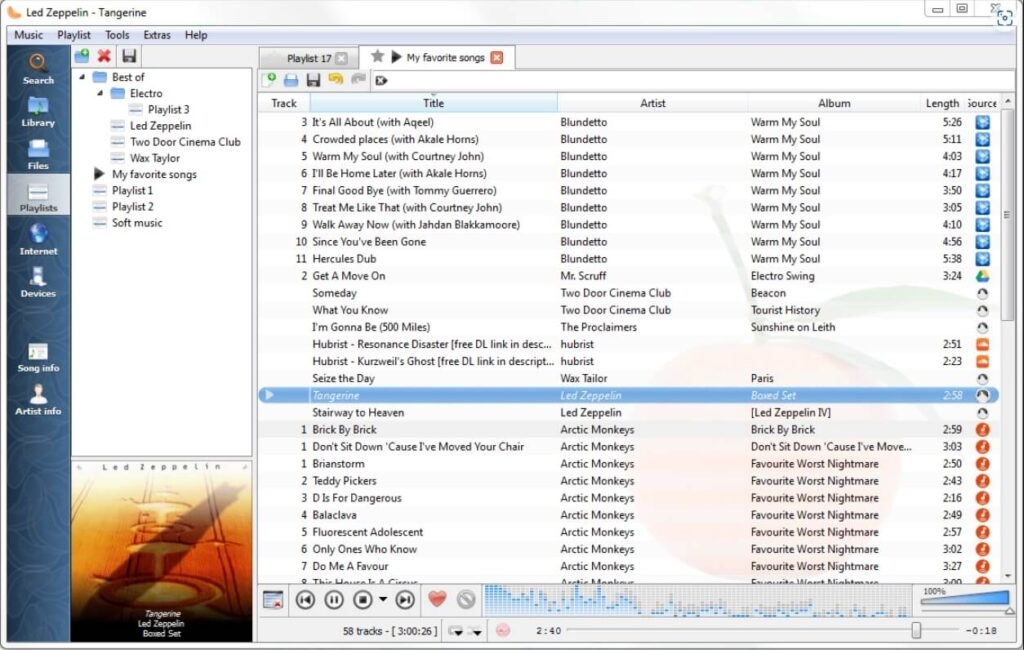
Seja para transmitir música online de plataformas ou baixá-las, com uma boa interface, ouvir também se torna simples.
Ele integra a biblioteca de fontes como Spotify e Last.fm para música online ou rádio.fm, SoundCloud, Grooveshark e outros.
Além disso, se você tiver carregado sua música em qualquer unidade de nuvem, o Clementine permite que você toque a partir de lá. Ele permite que você edite tags e arquivos de áudio também. Além disso, você pode compartilhar músicas com dispositivos iOS, assim como o iTunes permite!
Você pode instalar o Clementine no Ubuntu executando os seguintes três comandos, um por um,
sudo add-apt-repository ppa:me-davidsansome/clementine
sudo apt-get update
sudo apt-get install clementine
Perguntas Frequentes
Posso executar o iTunes no Linux?
O iTunes não tem um aplicativo nativo para Linux, mas sim, existem algumas soluções alternativas para executá-lo.
Como instalar o Wine no Ubuntu?
Para instalar o Wine no Ubuntu, você deve usar o Terminal e executar os comandos acima. Certifique-se de instalar a versão mais recente disponível.
O Linux é compatível com o iOS?
A Apple não suporta a conexão de dispositivos iOS ao Linux; portanto, ambos são incompatíveis.
Qual Linux é melhor para produção musical?
O Ubuntu Studio é o melhor para produção musical no Linux.
Qual Linux é rápido?
O Manjaro Linux é um sistema operacional relativamente mais rápido disponível.
Por que o Ubuntu é tão popular?
O Ubuntu é popular porque se assemelha ao Windows em sua interface. Portanto, aqueles que desejam usar o sistema operacional Linux acham mais fácil se adaptar a ele.
A Palavra Final
Se você estava lutando para descobrir como obter o iTunes no Ubuntu, deve estar aliviado agora! Embora não esteja disponível para Ubuntu ou outros sistemas baseados em Linux, você pode instalar o repositório Wine.
Além disso, após baixar e configurar o iTunes, você pode usá-lo como faz no Windows. No entanto, para instalar o repositório Wine, você precisa estar familiarizado com o Terminal (a ferramenta de linha de comando do Linux).
Além disso, se você achar que usar o iTunes no Ubuntu não é tão suave, pode usar suas alternativas como Rhythmbox, Exaile e Clementine.
A experiência não parece suave porque o aplicativo é oficialmente desenvolvido para Mac ou Windows; portanto, é estável nesses sistemas operacionais e não em sistemas baseados em Linux como o Ubuntu.
Deixe-nos saber na seção de comentários abaixo!
Leitura Adicional:
Arch vs. Ubuntu: Qual é a Diferença?
Melhores Maneiras de Instalar e Usar o iTunes no Chromebook
Corrigir: Erro “Esta música não está disponível atualmente em seu país ou região” no Apple Music
Receba novas postagens na sua caixa de entrada
Sem spam. Cancele a assinatura a qualquer momento.