PowerToys · 6 min read · Sep 13, 2025
Como Instalar e Usar PowerToys no Windows 11
Microsoft PowerToys é um conjunto de complementos úteis de código aberto projetados para tornar recursos avançados e personalização disponíveis para melhorar a experiência dos usuários do Windows.
Projetado para adaptar o sistema operacional às suas necessidades, o Microsoft PowerToys é uma ótima ferramenta do Windows para simplificar pequenas, mas repetitivas, tarefas do dia a dia para melhorar a produtividade do usuário.
Atualmente, o Microsoft PowerToys está disponível em vários idiomas, que são os seguintes: árabe (Arábia Saudita), chinês (simplificado), chinês (tradicional), tcheco, holandês, inglês, francês, alemão, hebraico, húngaro, italiano, japonês, coreano, persa, polonês, português, português (Brasil), russo, espanhol, turco, ucraniano.
Se você deseja saber mais sobre esse recurso poderoso, você está no lugar certo. Este guia irá orientá-lo através das diferentes maneiras pelas quais você pode instalar facilmente o Microsoft PowerToys nos sistemas operacionais Windows 11.
Principais Maneiras de Instalar PowerToys no PC
Aqui está o Guia para Instalar PowerToys em um PC com Windows
1. Instalar Microsoft PowerToys da Microsoft Store
Para instalar o Microsoft PowerToys diretamente da Microsoft Store, siga os passos abaixo:
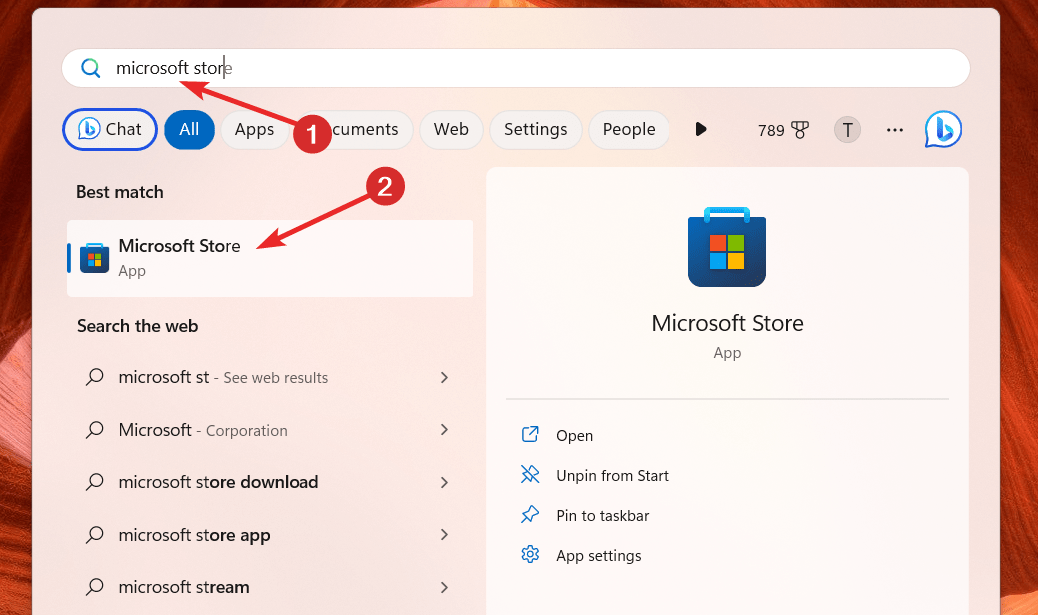
- Abra o menu Iniciar pressionando a tecla do Windows. Digite Microsoft Store na caixa de pesquisa e clique no resultado relevante exibido abaixo.
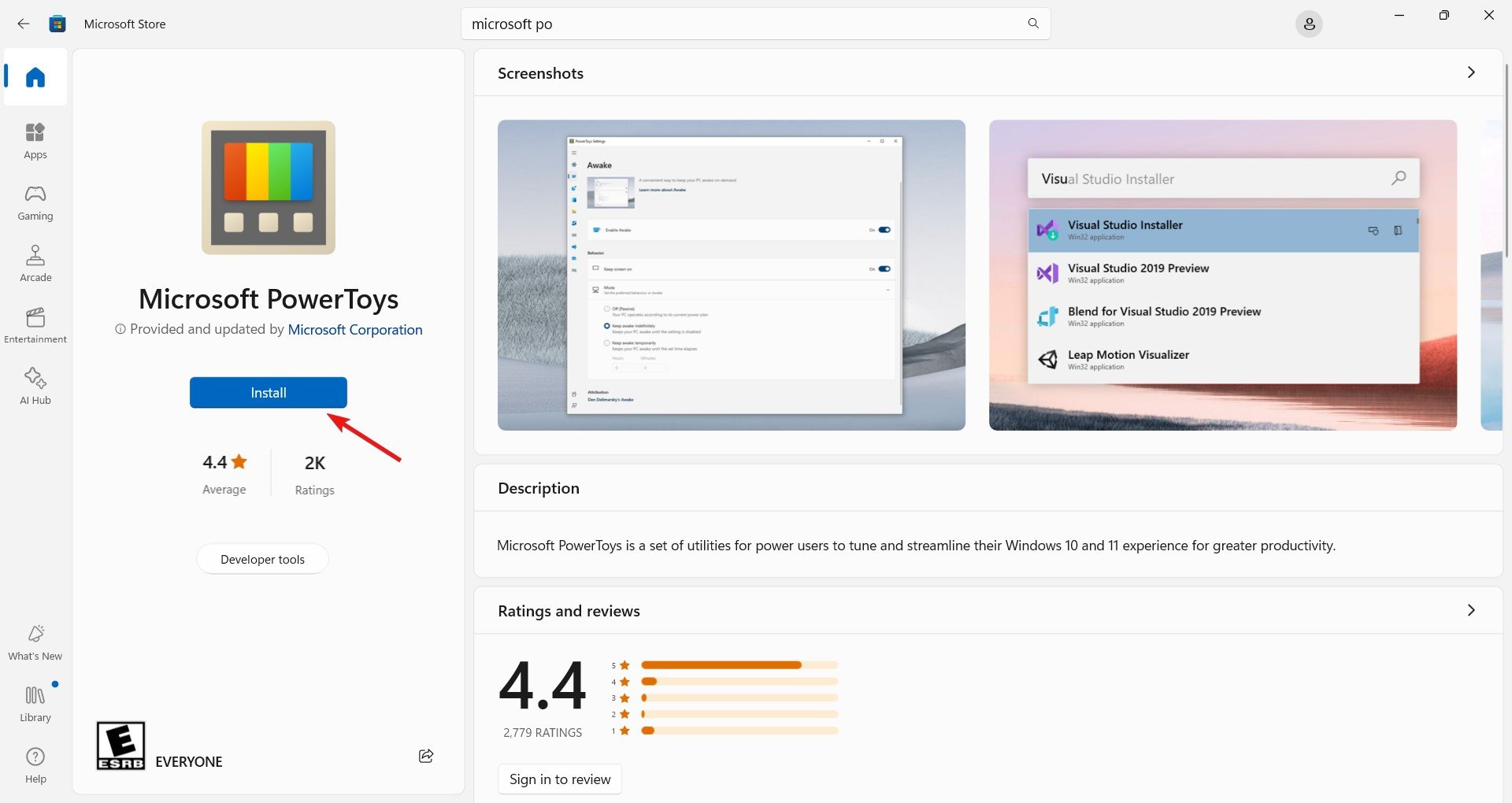
- Digite PowerToys na barra de pesquisa da Microsoft Store e clique no aplicativo PowerToys localizado na seção de resultados.
- Em seguida, pressione o botão Instalar localizado no painel esquerdo para iniciar o processo de instalação do Microsoft PowerToys.
2. Instalar Microsoft PowerToys do site do GitHub
Se você é um daqueles usuários que não prefere a Microsoft Store para a instalação do Microsoft PowerToys, você pode visitar o site do GitHub para realizar o processo de instalação. Para instalar o PowerToys do Microsoft Store, você deve prosseguir conforme descrito abaixo.
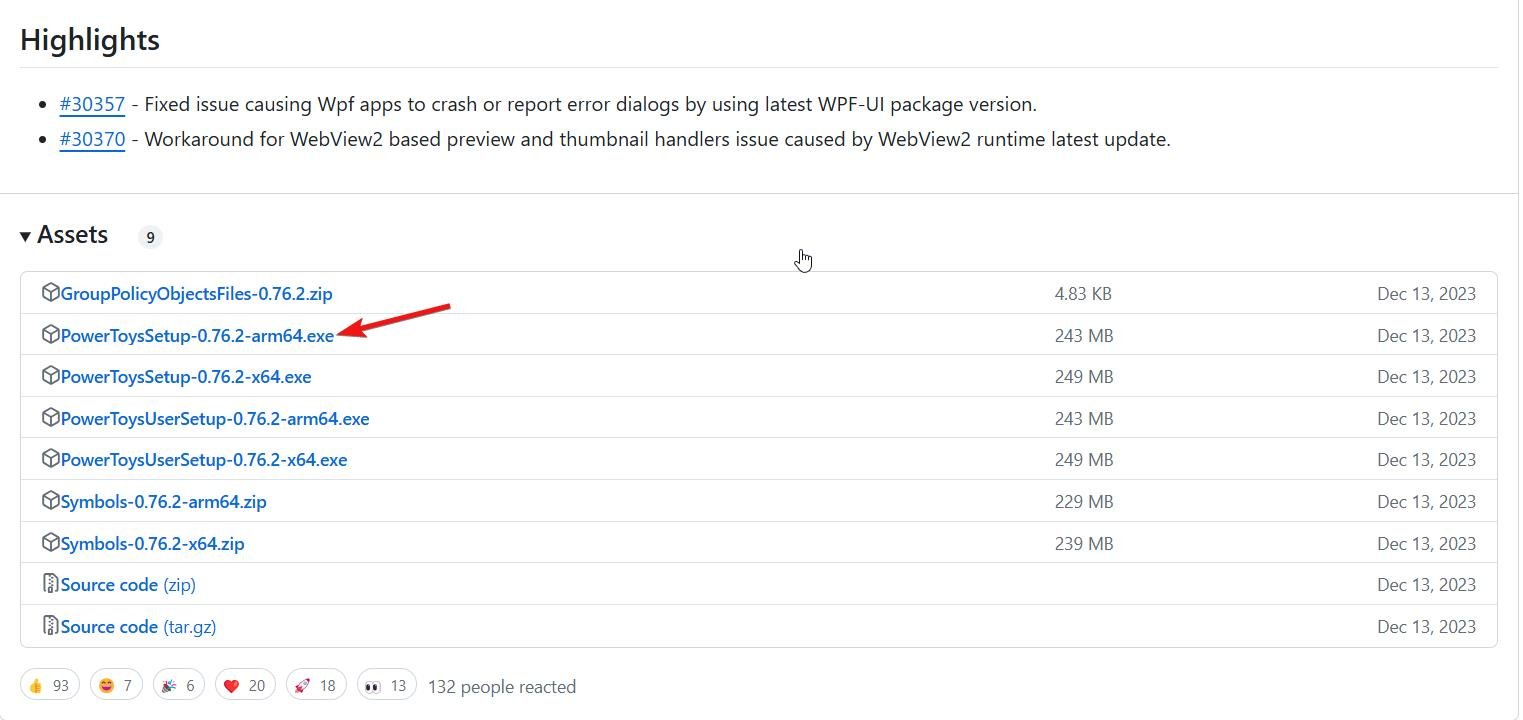
- Navegue até a página de download do PowerToys no GitHub usando seu navegador da web preferido.
- Role para baixo até a seção Assets e clique duas vezes no arquivo de instalação mais recente compatível com a arquitetura do seu computador.
- Assim que o processo de download estiver completo, clique duas vezes no arquivo e siga o processo de instalação passo a passo.
- Escolha as utilidades que você deseja instalar e prossiga com o processo de configuração.
É isso! Você pode usar o aplicativo Microsoft PowerToys agora.
3. Instalar Microsoft PowerToys via Prompt de Comando
Curiosamente, também é possível instalar o Microsoft PowerToys via a Interface de Usuário de Comando, e usar a interface do Prompt de Comando é um dos métodos para fazê-lo. Aqui está o procedimento completo passo a passo para instalar o Microsoft PowerToys usando a janela do Prompt de Comando:
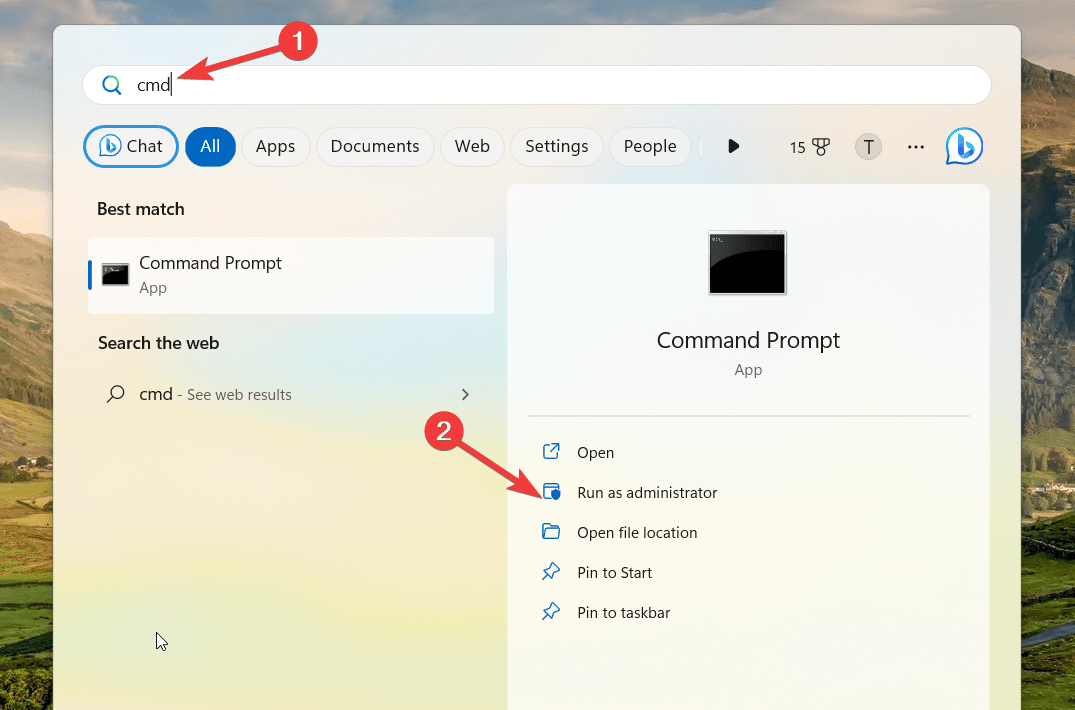
- Abra o menu Iniciar pressionando a tecla do Windows. Digite cmd na caixa de pesquisa e toque na opção Executar como administrador localizada abaixo.
- Clique em Sim na solicitação de Controle de Acesso do Usuário que aparece na tela.
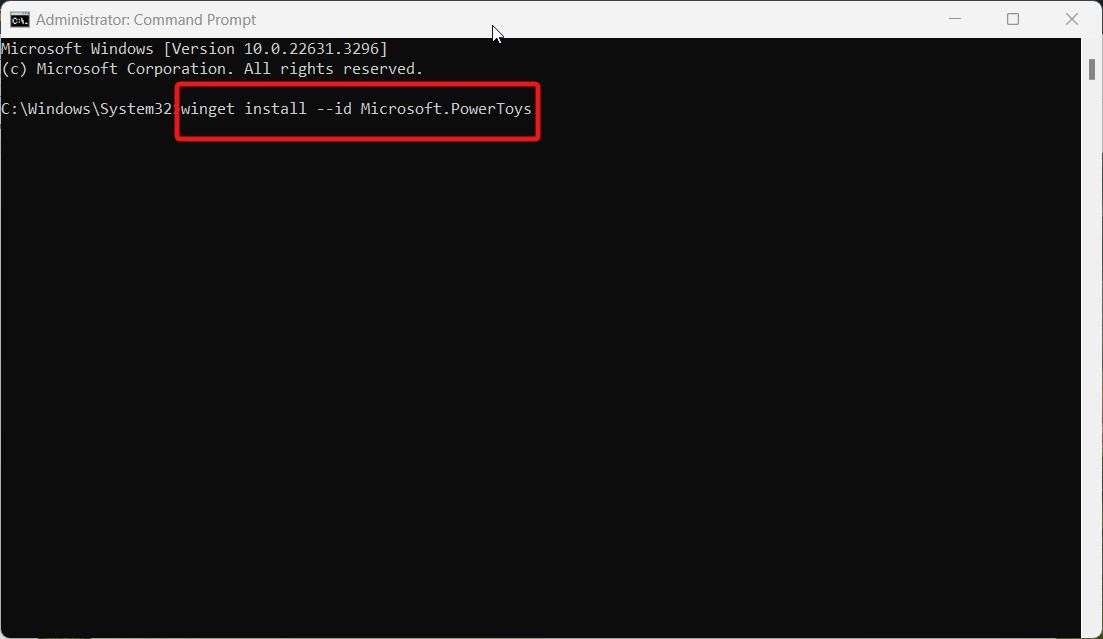
- Digite o seguinte na janela do prompt de comando e pressione a tecla Enter para executar o comando. winget install –id Microsoft.PowerToys
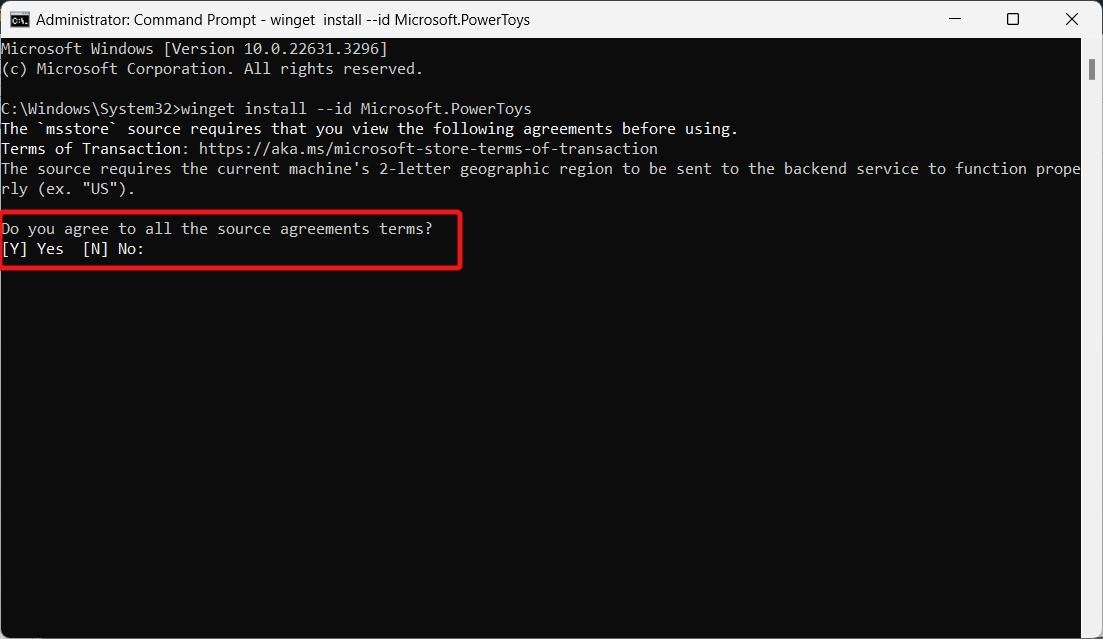
- Em seguida, quando solicitado, digite SIM na janela do prompt de comando para concordar com os termos do acordo.
4. Instalar Microsoft PowerToys usando o Windows PowerShell
Outra maneira de instalar o Microsoft PowerToys é usando o prompt de comando do Windows PowerShell. O processo completo para fazê-lo é descrito abaixo:
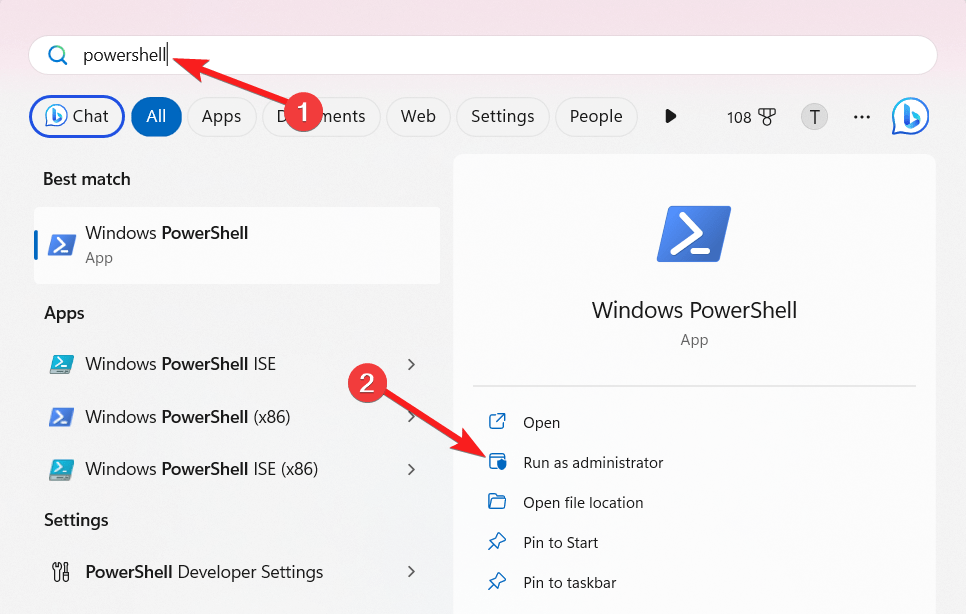
- Abra a barra de pesquisa do Windows usando o atalho Windows + S. Digite PowerShell na janela de pesquisa e selecione a opção Executar como administrador.
- Agora copie e cole o seguinte comando no Windows PowerShell e pressione a tecla Enter para iniciar a instalação. winget install Microsoft.PowerToys –source winget
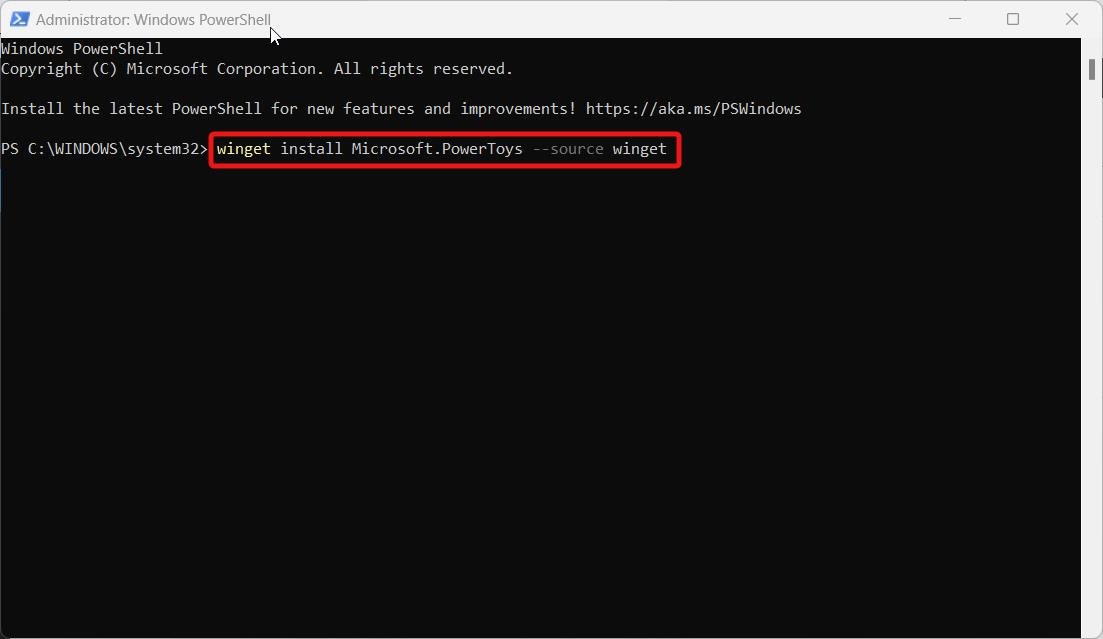
Assim que você fizer isso, a solicitação de Controle de Ação do Usuário aparecerá. Clique no botão Sim e você está pronto para começar.
Como usar PowerToys no Windows 11?
Agora que o PowerToys está instalado no seu PC com Windows 11, é hora de aproveitar ao máximo o aplicativo. Para isso, procure por Microsoft PowerToys no menu Iniciar e escolha o resultado de pesquisa relevante para iniciar o aplicativo.
Uma vez que a interface do usuário apareça na sua frente, você verá uma série de utilidades que são oferecidas neste aplicativo. Vamos dar uma olhada em cada uma delas:
Lista de utilidades do Microsoft PowerToys
Algumas das utilidades impressionantes do Microsoft PowerToys são as seguintes:
Colagem Avançada
Usando a ferramenta de Colagem Avançada, você pode copiar o texto e, em seguida, colá-lo no formato de sua escolha a partir da área de transferência. 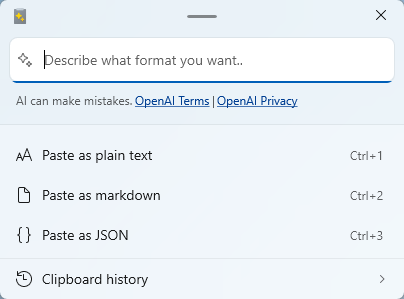
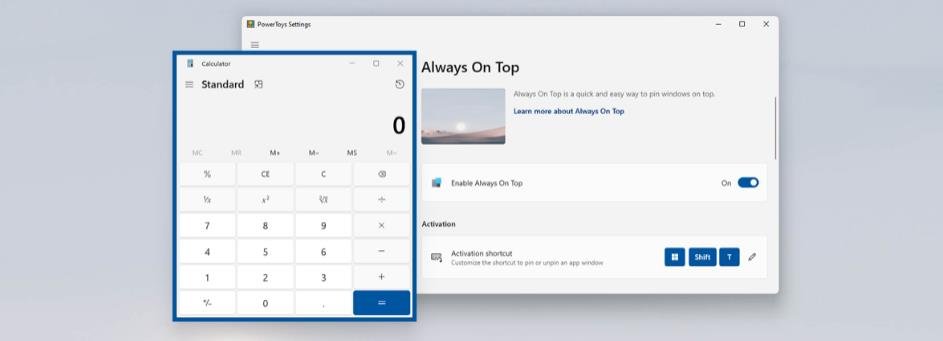
Sempre em Primeiro Plano
Usando esta utilidade, você pode facilmente fixar uma janela de aplicativo acima das janelas de outros aplicativos usando o atalho Win+Ctrl+T.
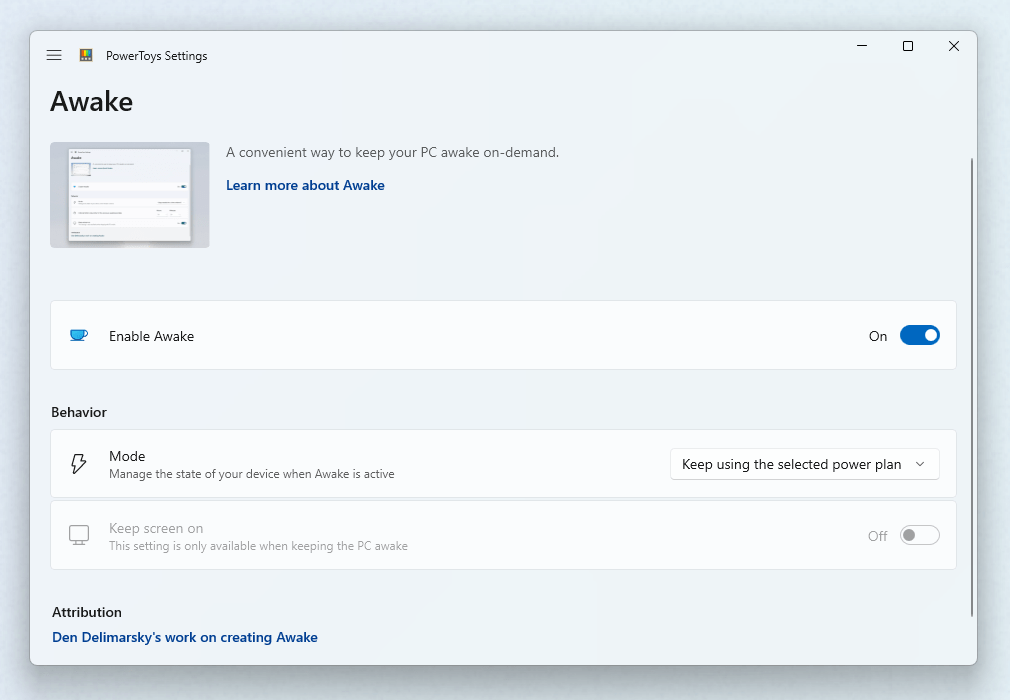
PowerToys Awake
PowerToys Awake permite que você mantenha o sistema acordado sem precisar reconfigurar as configurações de energia e suspensão. Isso é útil quando você deseja executar tarefas que consomem muito tempo e a tela precisa permanecer ligada.
Seletor de Cores
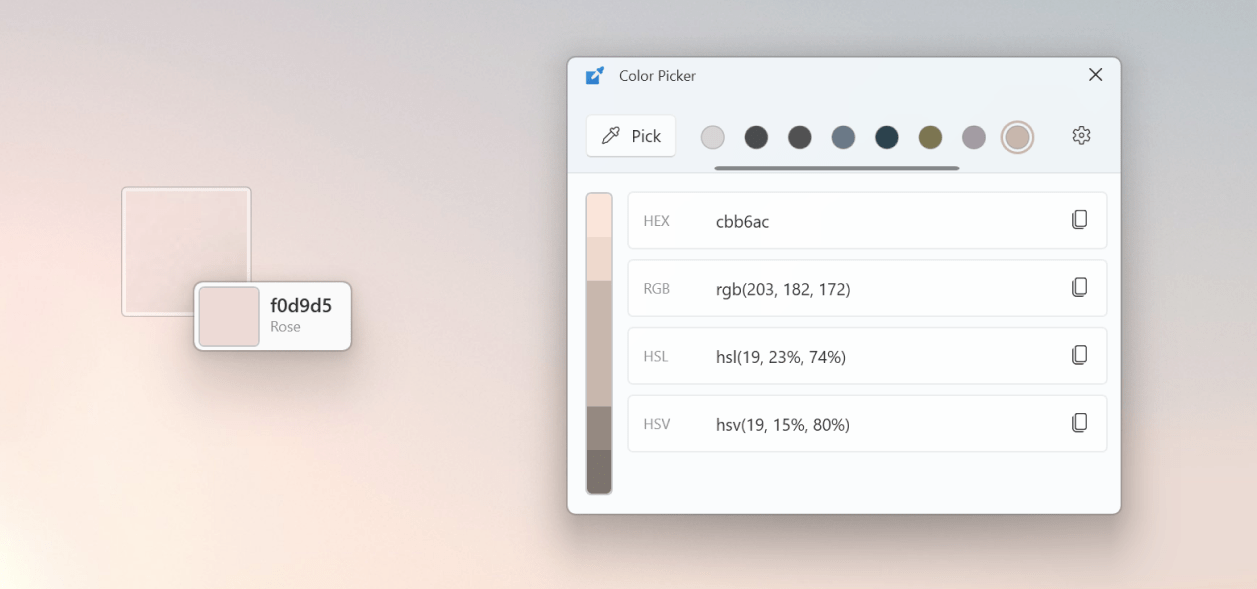
O Seletor de Cores é uma utilidade de seleção de cores em todo o sistema, com a qual você pode escolher qualquer cor visível na tela usando a tecla de atalho Win+Shift+C. A cor escolhida está disponível na área de transferência, e também é possível visualizar a lista de cores previamente escolhidas.
Comando Não Encontrado
Esta ferramenta exibe o erro que ocorre quando um comando é executado e também recomenda o pacote WinGet que pode resolver o erro.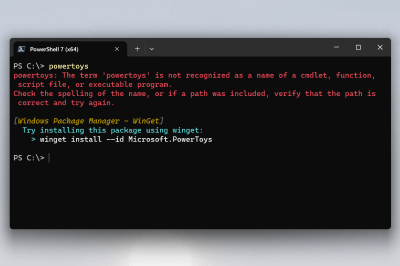
FancyZones
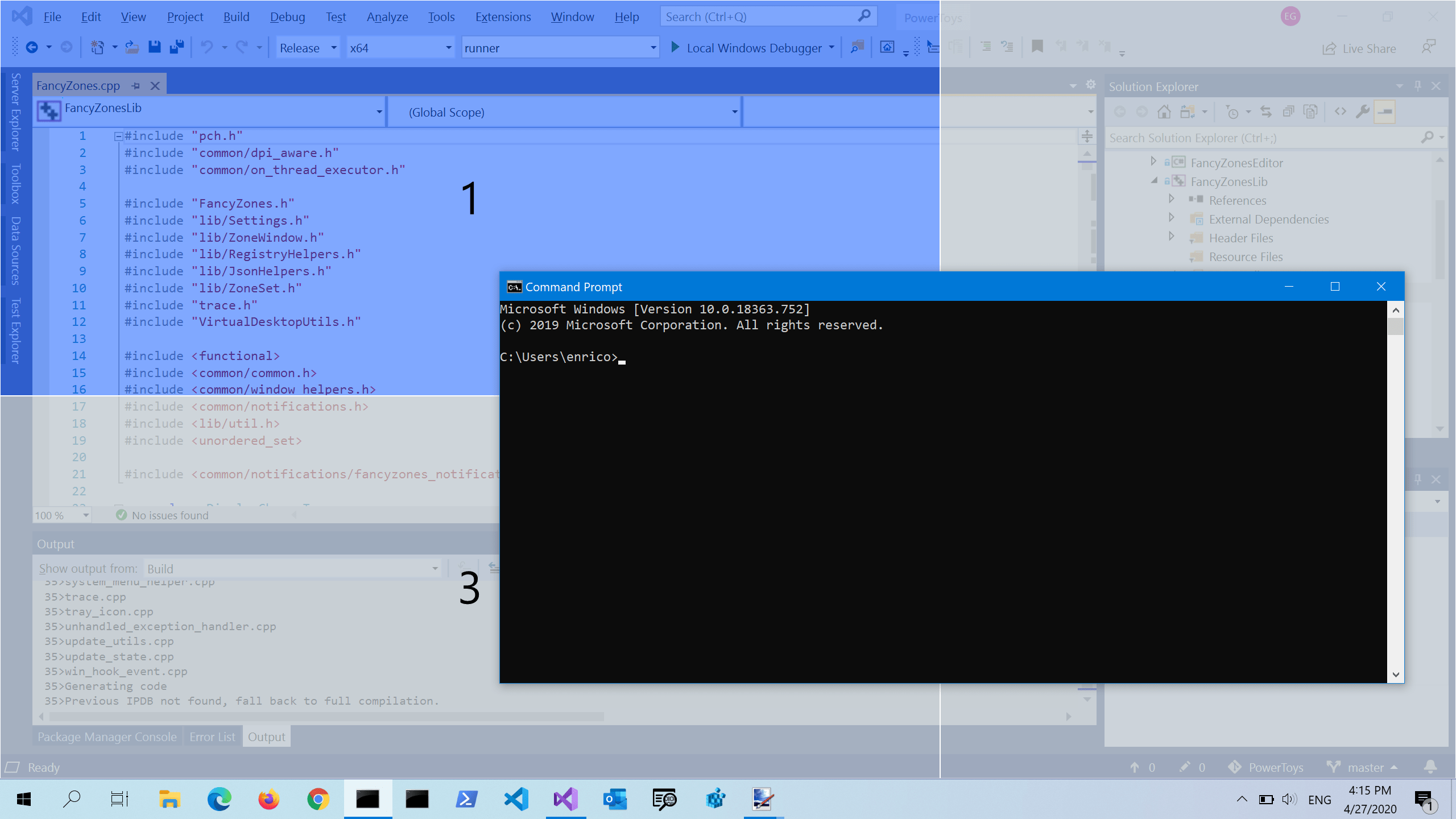
FancyZones oferece um gerenciador de janelas que simplifica como layouts de janelas complexos são criados e também posiciona janelas nesses layouts.
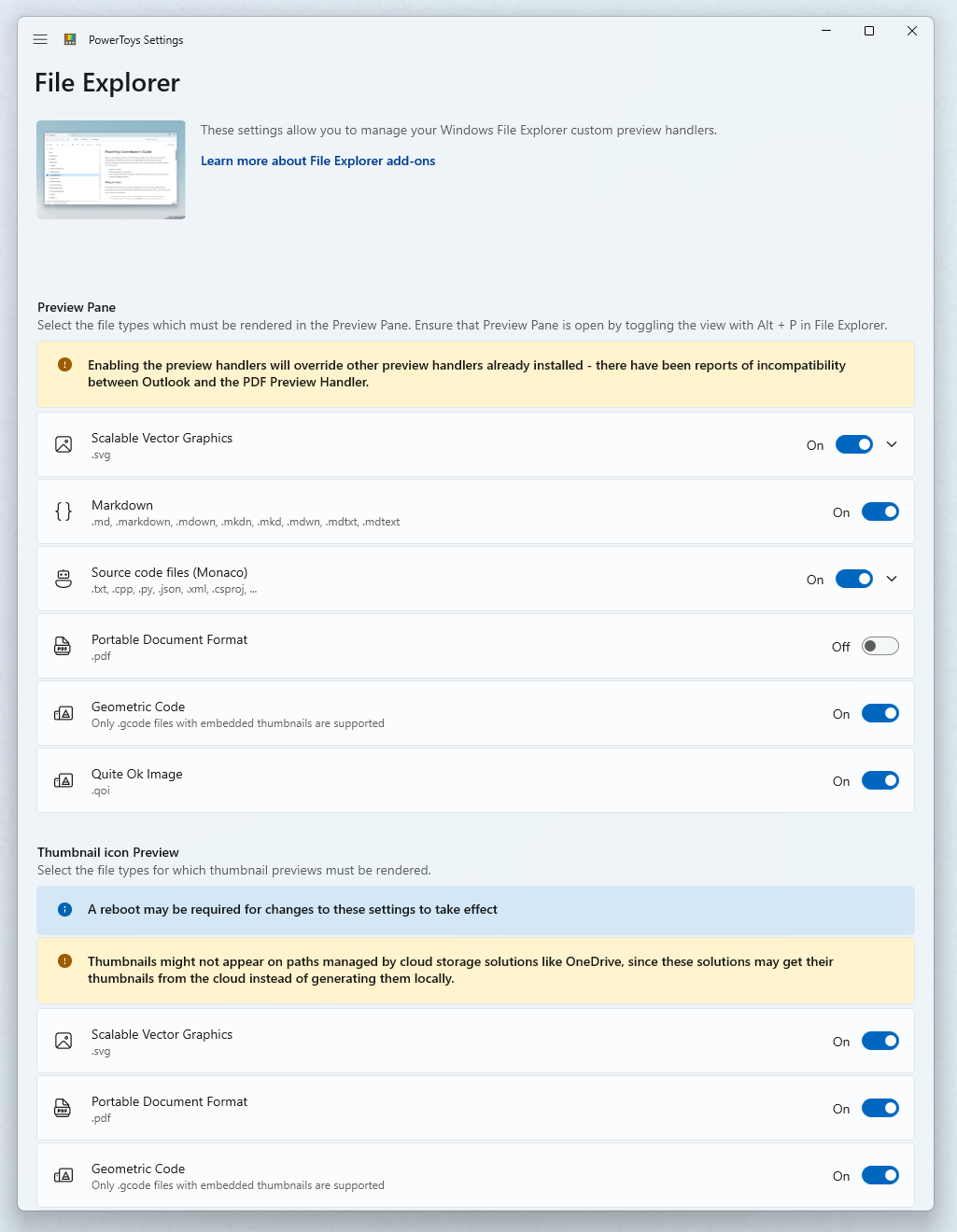
Complementos do Explorador de Arquivos
Usando esses complementos, você pode adicionar o painel de visualização e a visualização em miniatura no Explorador de Arquivos para vários tipos de arquivos.
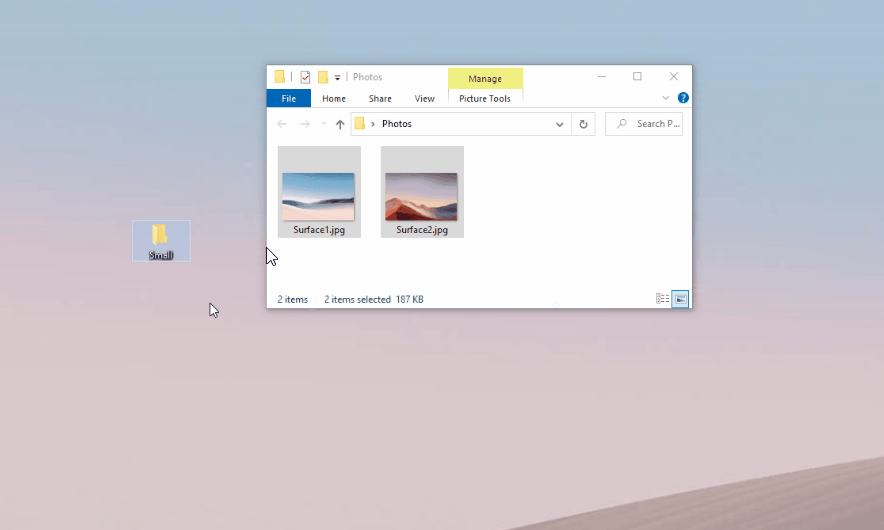
Redimensionador de Imagens
O Redimensionador de Imagens é outro complemento do Windows Shell que torna o redimensionamento de imagens a apenas um clique direito no Explorador de Arquivos.
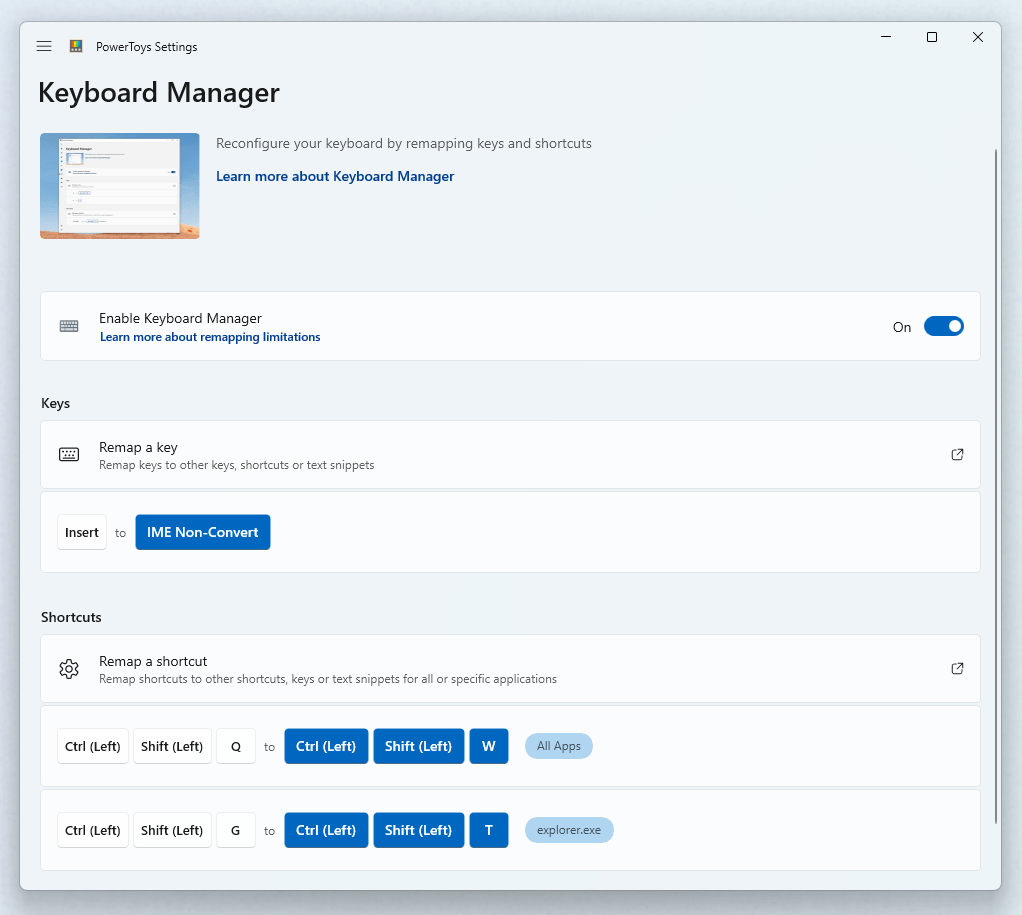
Gerenciador de Teclado
O Gerenciador de Teclado permite que você remapeie as teclas do teclado e crie seus atalhos de teclado para atender às suas necessidades, melhorando assim a produtividade.
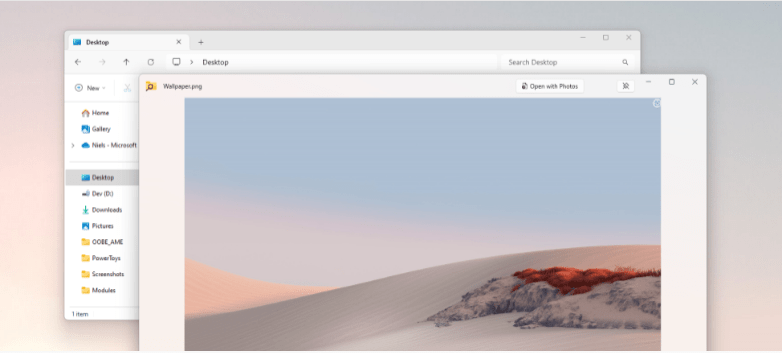
Peek
Peek permite que você visualize o conteúdo do arquivo sem a necessidade de alternar entre vários aplicativos usando uma combinação simples de teclas de atalho (Ctrl+Espaço).
Acento Rápido
Use Acento Rápido para gerar caracteres acentuados que não podem ser digitados pelo teclado ou pelas diferentes combinações de teclas. 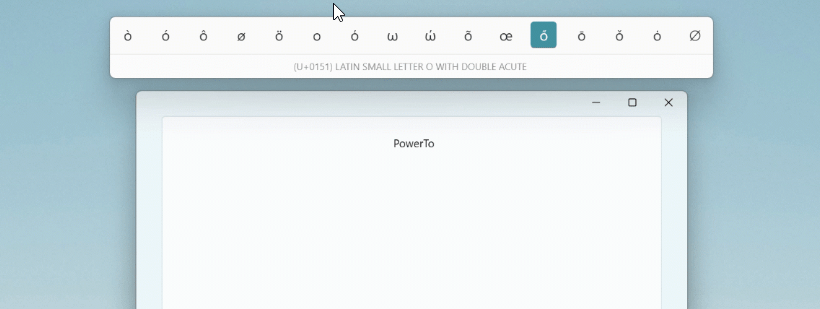
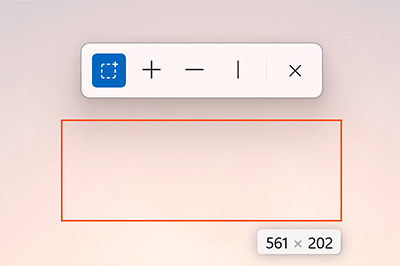
Régua de Tela
A ferramenta Régua de Tela mede os pixels da tela usando a técnica de detecção de borda da imagem. Esta utilidade pode ser facilmente ativada usando o atalho Win+Shift+M.
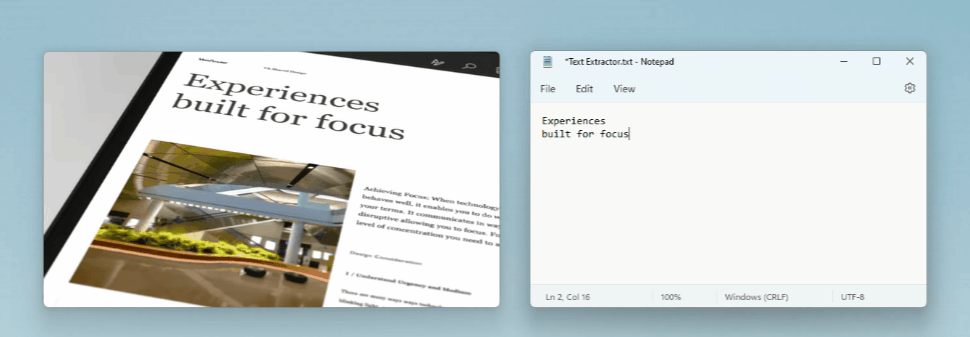
Extrator de Texto
Como o nome sugere, copie facilmente texto da tela do dispositivo para sua área de transferência usando a tecla Win+Shift+T.
Conclusão
Como é evidente, o Microsoft PowerToys é um aplicativo abrangente do Windows que é um armazém de vários complementos úteis que facilitam aos usuários o uso de recursos e funcionalidades avançadas que não fazem parte do sistema operacional Windows padrão.
O que você acha deste aplicativo de produtividade da Microsoft? Estamos ansiosos para ouvir suas opiniões sobre o mesmo.
Se você tiver alguma opinião sobre Como Instalar e Usar PowerToys no Windows 11, sinta-se à vontade para deixar um comentário abaixo. Além disso, inscreva-se no nosso canal do YouTube DigitBin para tutoriais em vídeo. Saúde!
Receba novas postagens na sua caixa de entrada
Sem spam. Cancele a assinatura a qualquer momento.