Android Installation · 6 min read · Nov 03, 2025
Como Instalar o Android 12L no Windows 11?
Você pode instalar o Android 12L em uma máquina com Windows 11 e eu brinquei com o sistema operacional para adquirir conhecimento. Estou encantado em testemunhar o início dos humildes começos do tablet Android. Sim, o Google está levando os tablets Android ou telas maiores a sério, e este é o começo da competição com a linha de iPads. Eu cobri tudo o que você precisa saber sobre como executar o 12L no Windows 11, e vou mostrar como configurar o emulador no sistema.
Requisitos do Sistema do Windows 11 para Executar o Android 12L
Eu não quero te pegar de surpresa e informar que este é um simulador oficial do Android do Google. Se você está ciente dos requisitos do sistema do Windows para executar um emulador, então siga para a próxima parte do tutorial.
- Processador – CPU Quad-Core com threads
- Processador mínimo i5 ou Ryzen 5 é necessário para o processo.
- 8GB de RAM – Uma contagem de memória maior é necessária para executar o Android no Windows.
- GPU – Mínimo da série GTX ou AMD RX
Não tenho certeza se as novas séries integradas AMD Vega e os gráficos Iris Xe da Intel conseguem lidar com os dois sistemas operacionais na máquina. A GPU discreta deve ter um mínimo de 2GB de VRAM.
- Armazenamento – 30GB de armazenamento livre; Obtenha um SSD para velocidades de carregamento mais rápidas.
- Internet – Você precisa baixar o Android Studio e pacotes pela internet, então você deve estar preparado para o processo. Conecte seu laptop ou desktop a uma rede Wi-Fi para que você possa baixar pacotes de aproximadamente 3GB – 5GB pela internet.
- Virtualização – Muitos processadores modernos da AMD e Intel têm Hyper-V ou Tecnologia de Virtualização Intel na CPU.
Infelizmente, não posso mostrar como habilitar a virtualização a partir da BIOS. Cada placa-mãe tem uma interface de BIOS única e nomeia a tecnologia de forma diferente, então você terá que descobrir isso por conta própria.
Você pode pesquisar no Google a consulta e encontrar resultados para habilitar o Hyper-V na sua BIOS. Você não pode pular a parte de virtualização porque o simulador Android não funcionará no sistema.
1. Instalar o Android Studio
O Android Studio é o programa principal oferecido pelo Google, e você precisa do programa para experimentar o novo 12L no PC com Windows. Deixe-me mostrar o caminho e instalar o Android Studio no PC.
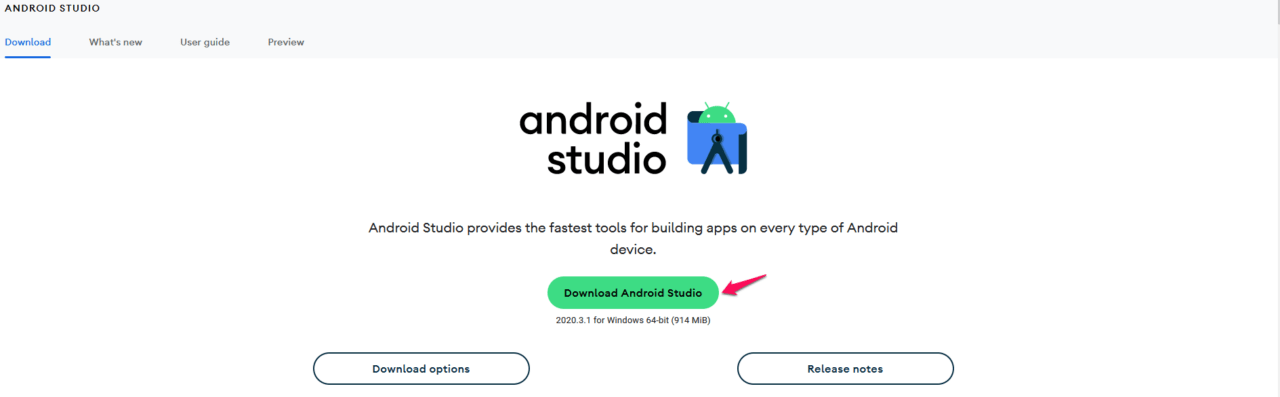
- Vá para o site do Android Studio.
- Clique no botão “ Baixar ”. O tamanho do pacote do Android Studio é em torno de 1GB – 1.2GB.
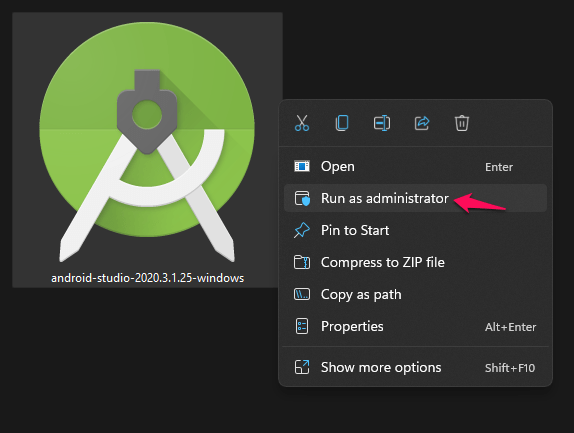
- Execute o programa executável como administrador.
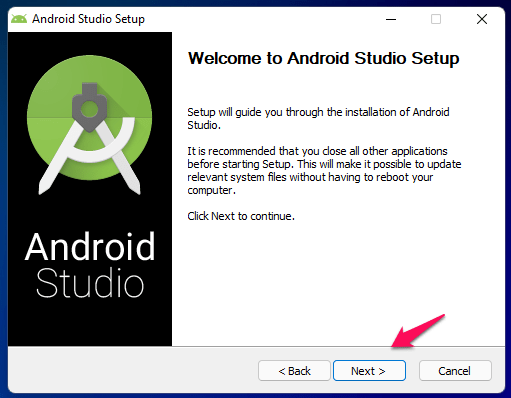
- A janela de configuração aparecerá e clique no botão “ Próximo ”.
- Selecione “ Dispositivo Virtual Android “, em seguida, clique no botão “ Próximo ”.
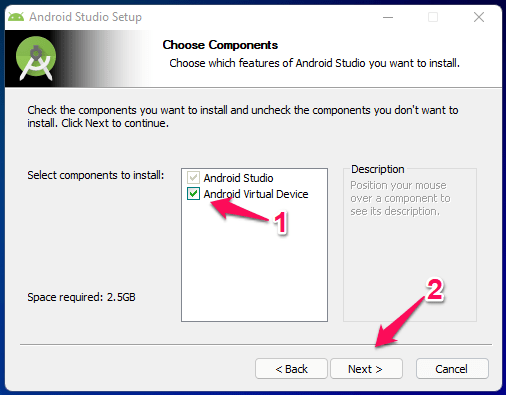
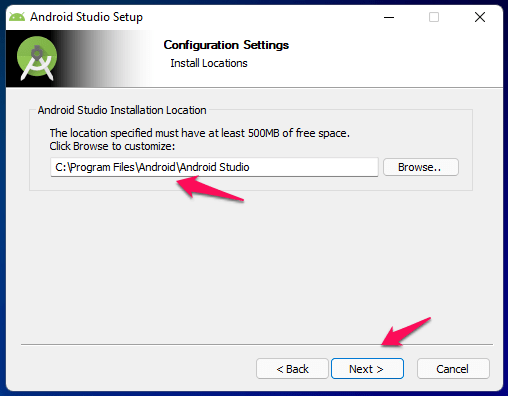
- Escolha a pasta de instalação, depois clique no botão “ Próximo ”.
- Desmarque “ Não criar atalhos “, então clique em “ Instalar “.
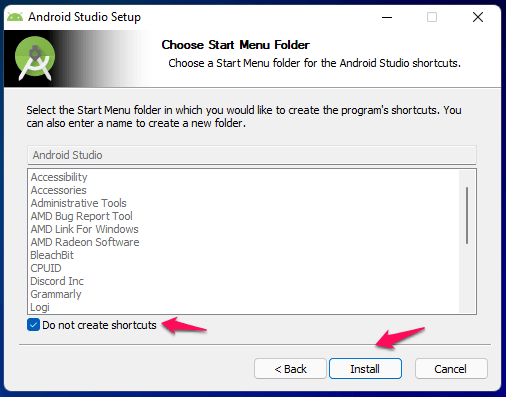
Nota: Eu não consegui encontrar o atalho para abrir o Android Studio no PC devido a um erro. Certifique-se de desmarcar “Não criar atalhos” para evitar um destino semelhante.
- Deixe o programa descompactar os arquivos e instalá-los durante o processo.
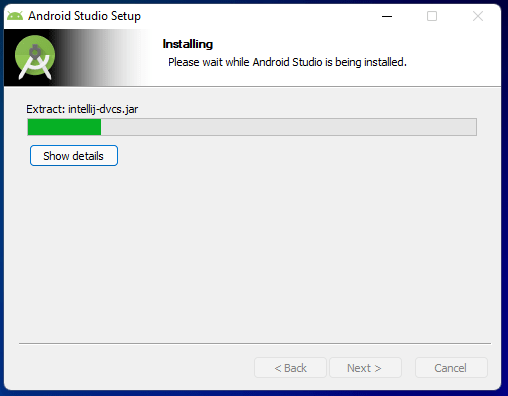
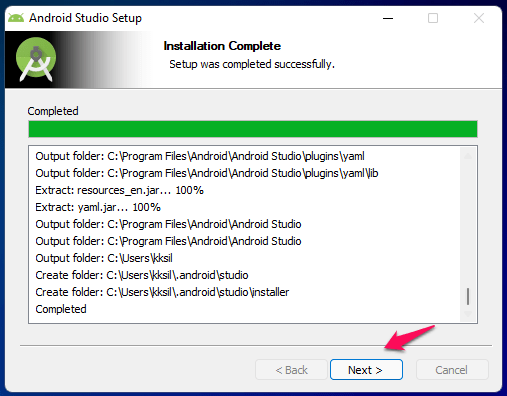
- Clique em “ Próximo ” após a instalação ser concluída.
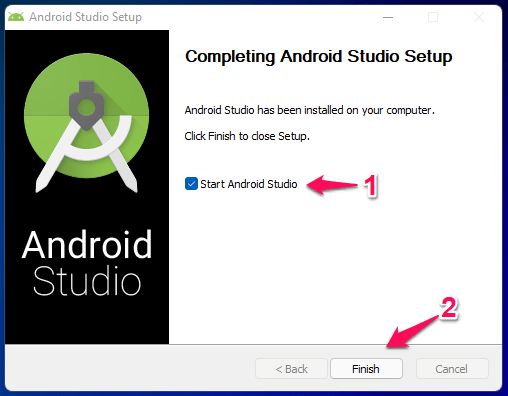
- Selecione “ Iniciar Android Studio ” e clique em “ Concluir “.
O emulador oficial do Android é iniciado na máquina pela primeira vez. Certifique-se de seguir o próximo tutorial para evitar quaisquer problemas ao executar a versão 12L.
2. Configurar o Android Studio
É hora de mostrar como configurar o Android Studio. Assim você não perde atualizações importantes e personalizações.
- O Android Studio é iniciado automaticamente no sistema.
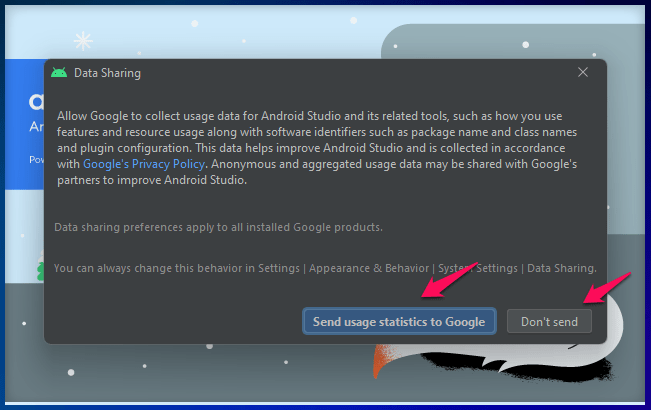
- Você pode optar por enviar ou não estatísticas para o serviço.
- Se houver alguma atualização de plugin disponível, não hesite em instalá-la.
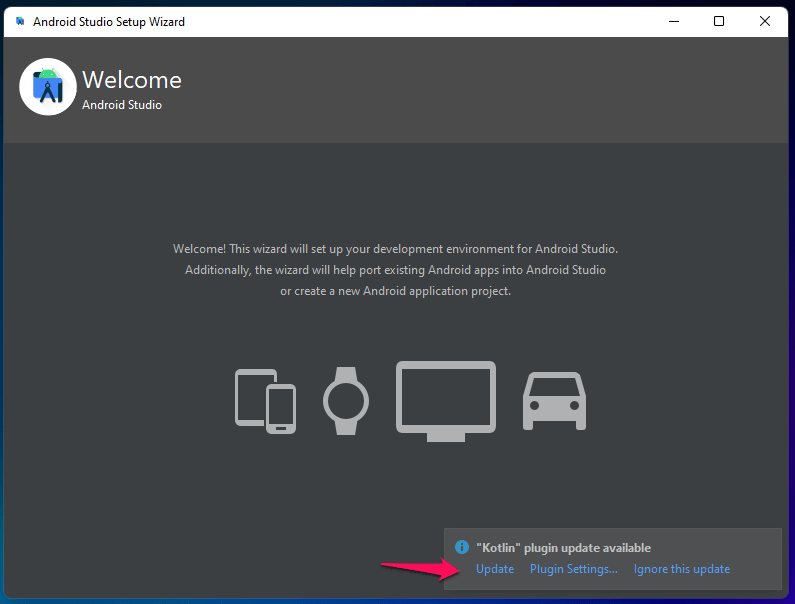
- Deixe as atualizações serem baixadas.
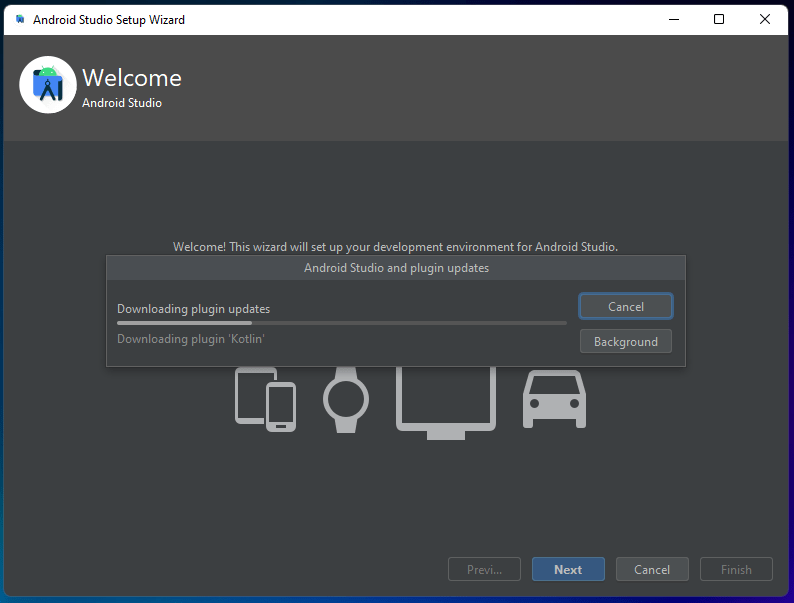
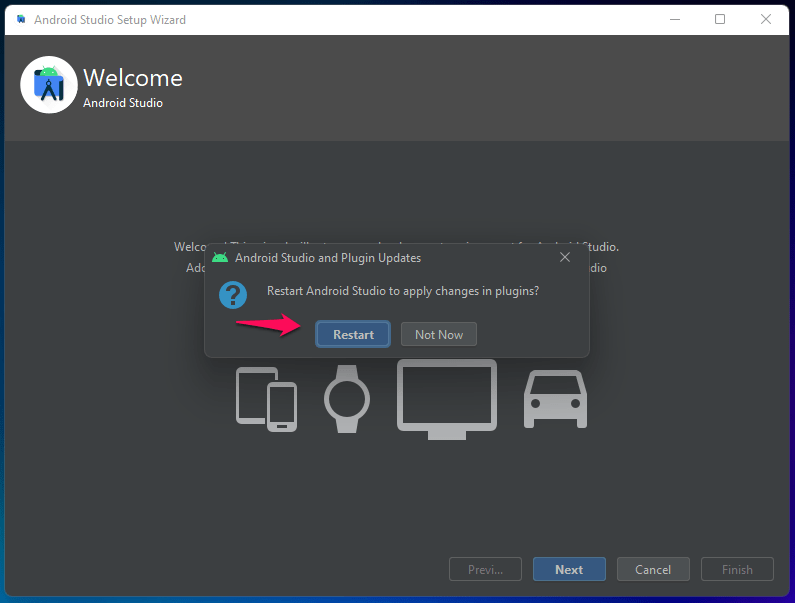
- Clique em “ Reiniciar ” após as atualizações serem instaladas no PC.
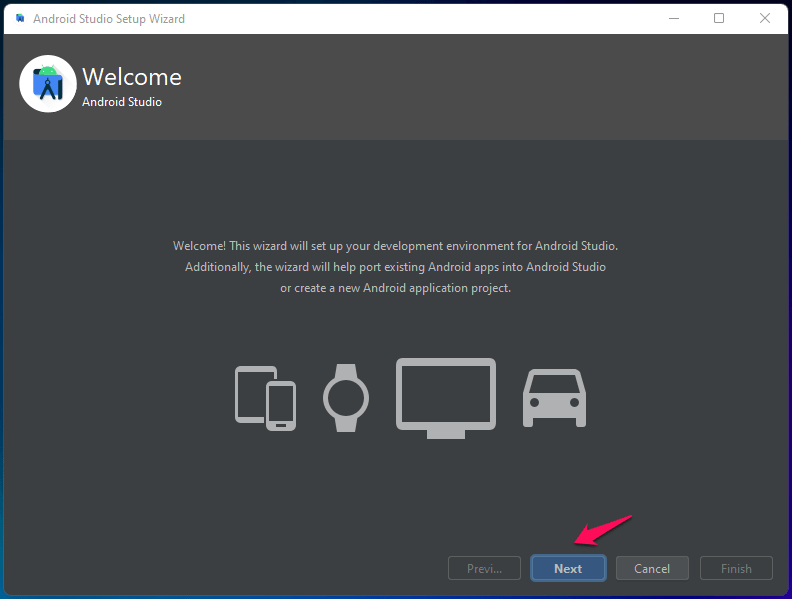
- Clique em “ Próximo ” após o programa reiniciar.
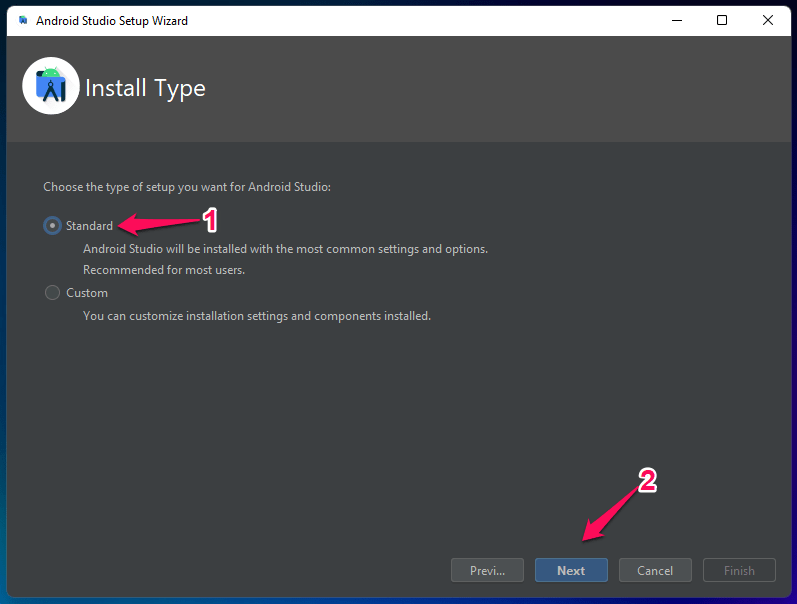
- Escolha “ Padrão ” e clique em “ Próximo ” para continuar.
- Escolha um tema, e eu selecionei modo escuro, depois clique em “ Próximo “.
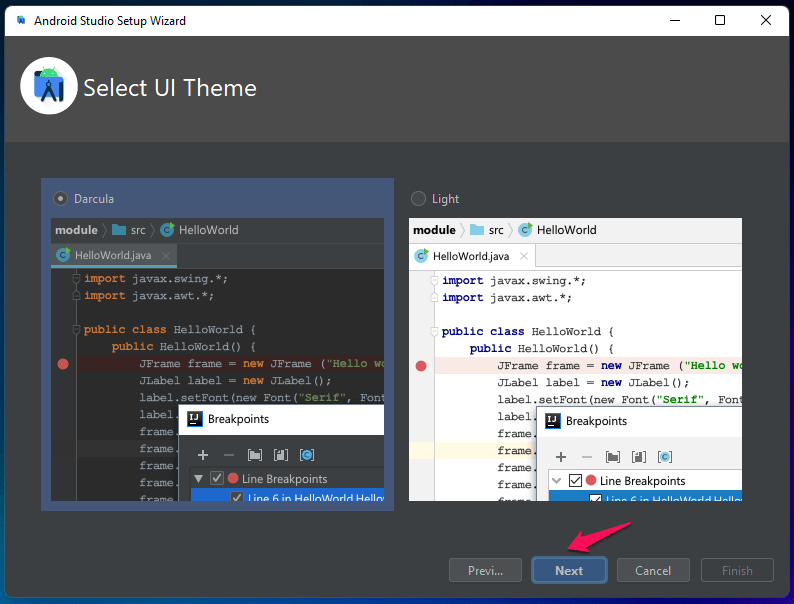
- Clique em “ Concluir “.
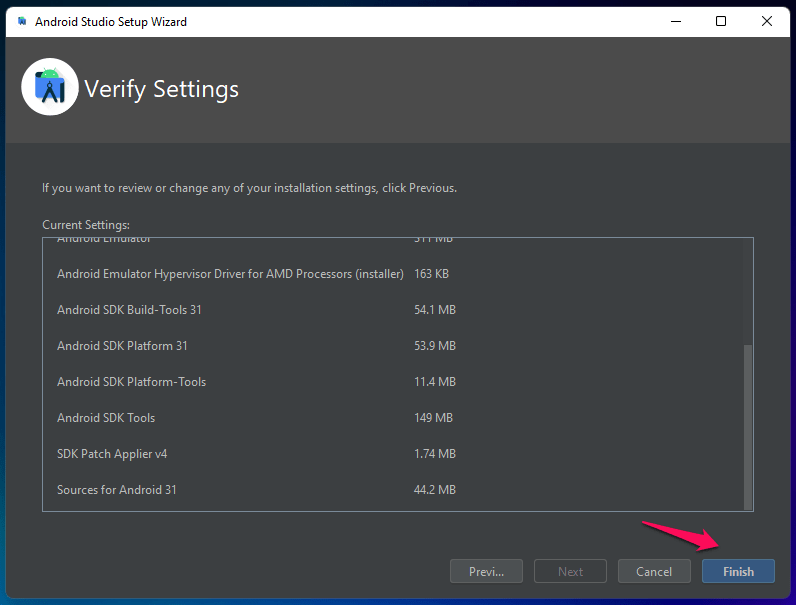
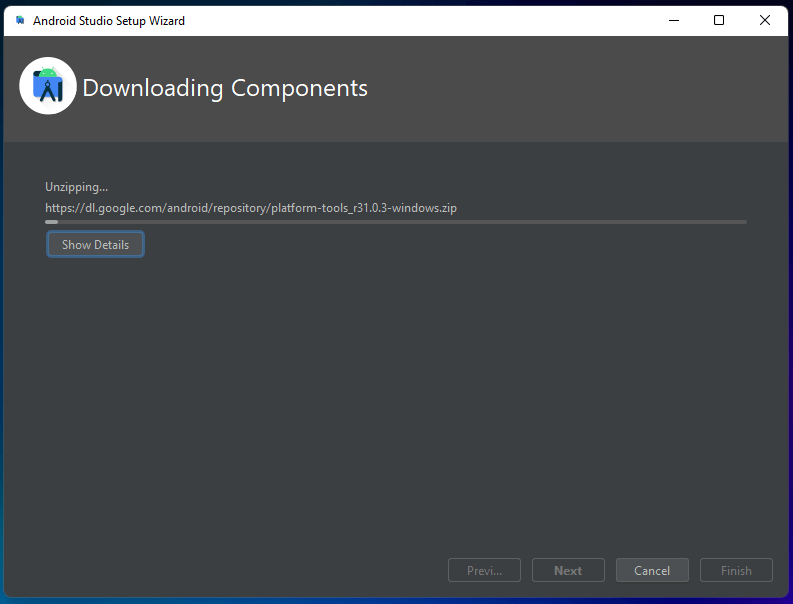
- O programa irá baixar componentes e descompactar alguns arquivos.
- Clique em “Concluir”.
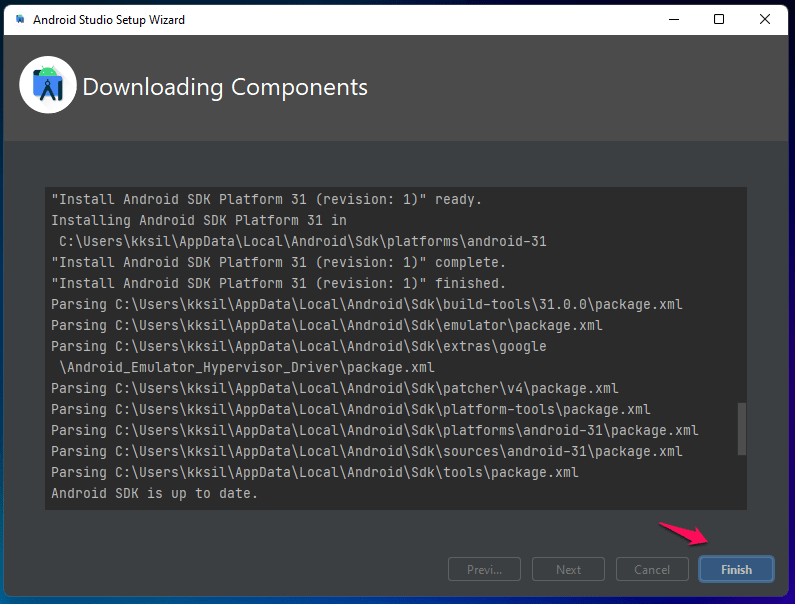
O simulador está pronto para rodar a edição 12L.
3. Configurar o Android 12L no Windows 11
É hora de configurar o dispositivo virtual na máquina, e você deve seguir meu exemplo para replicar as configurações para adicionar um tablet 12L.
- Inicie o Android Studio.
- Clique em “ Mais ações ” e escolha “ Gerenciador AVD “.
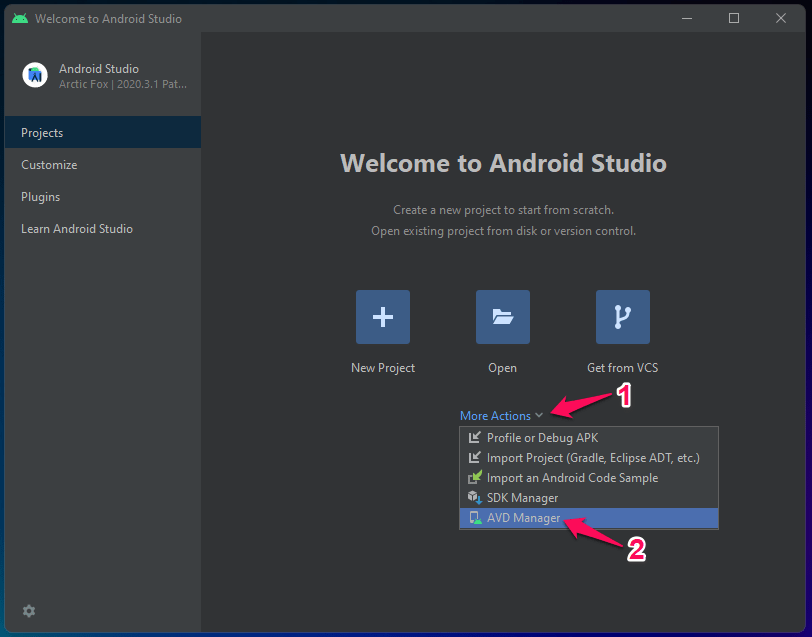
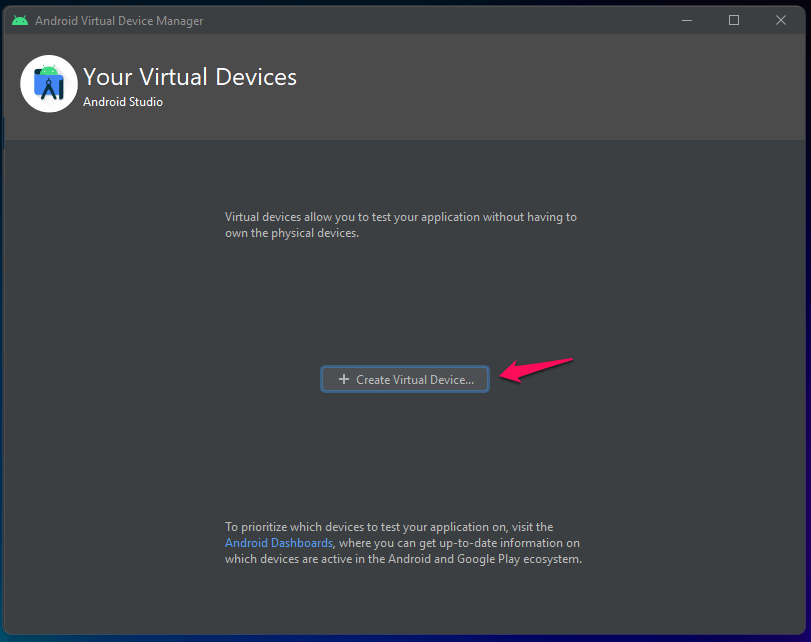
- Clique em “ Criar dispositivo virtual “.
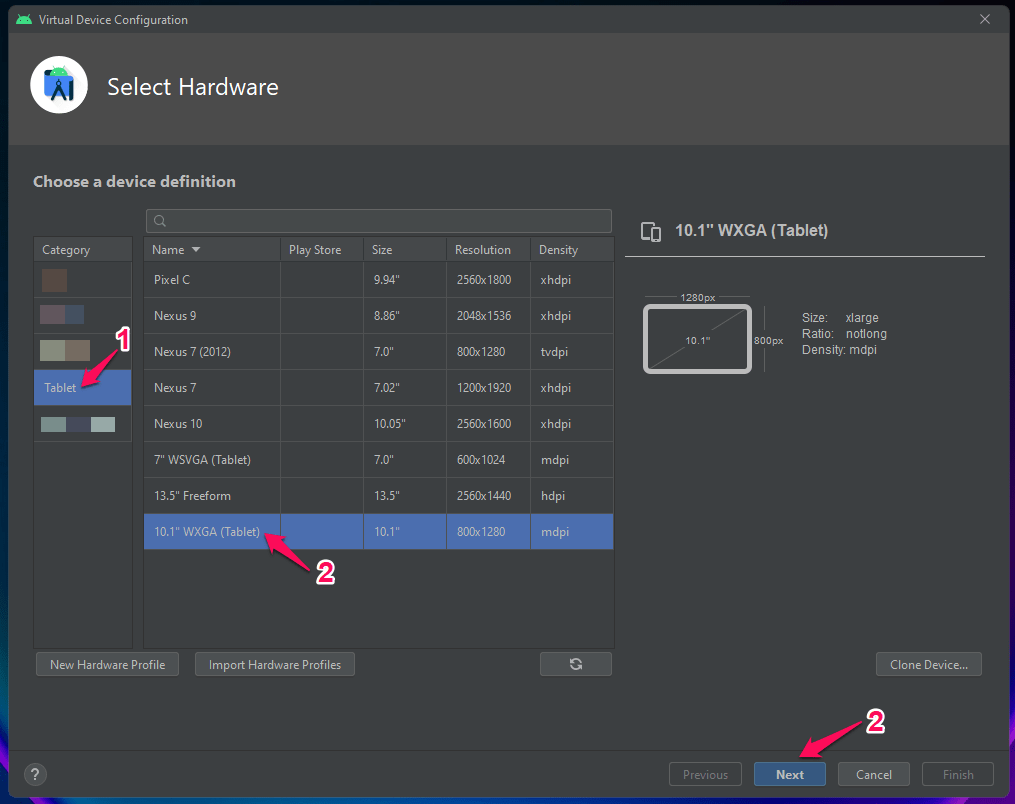
- Clique em “ Tablet ” no menu lateral, depois escolha a opção “ 10.1 WXGA (Tablet) ” e clique no botão “Próximo”.
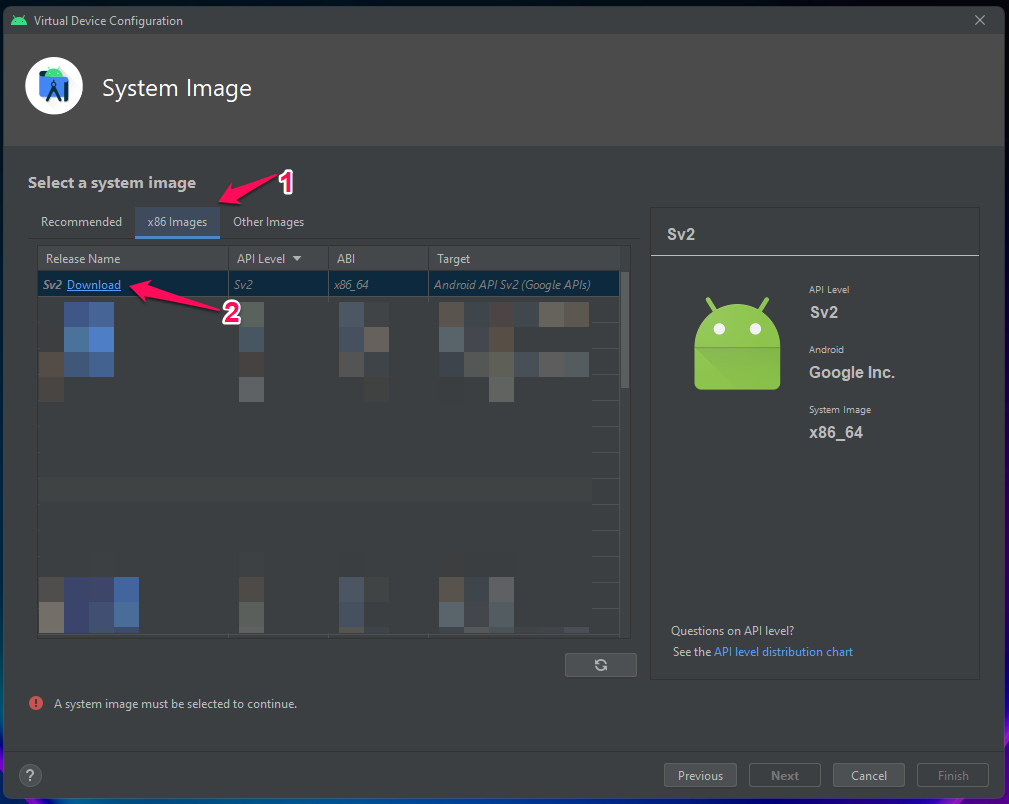
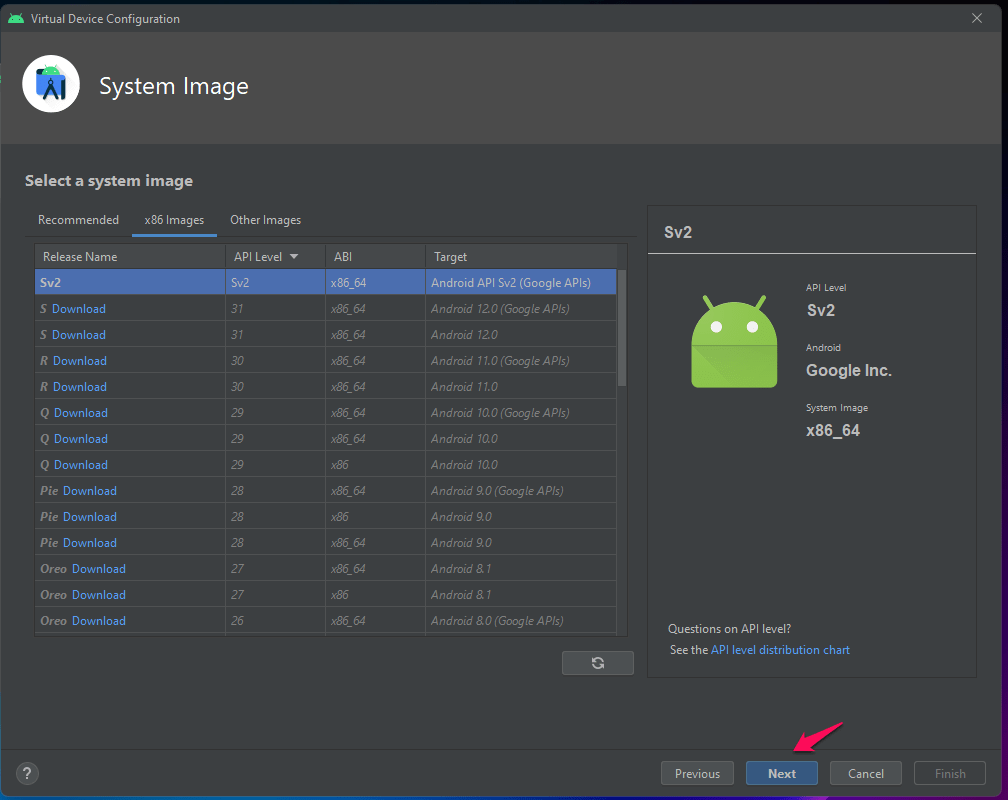
- Selecione “ x86 ” para escolher “ Sv2 download ” para ver mais opções.
- Aceite os acordos, depois clique em “ Próximo ” para continuar.
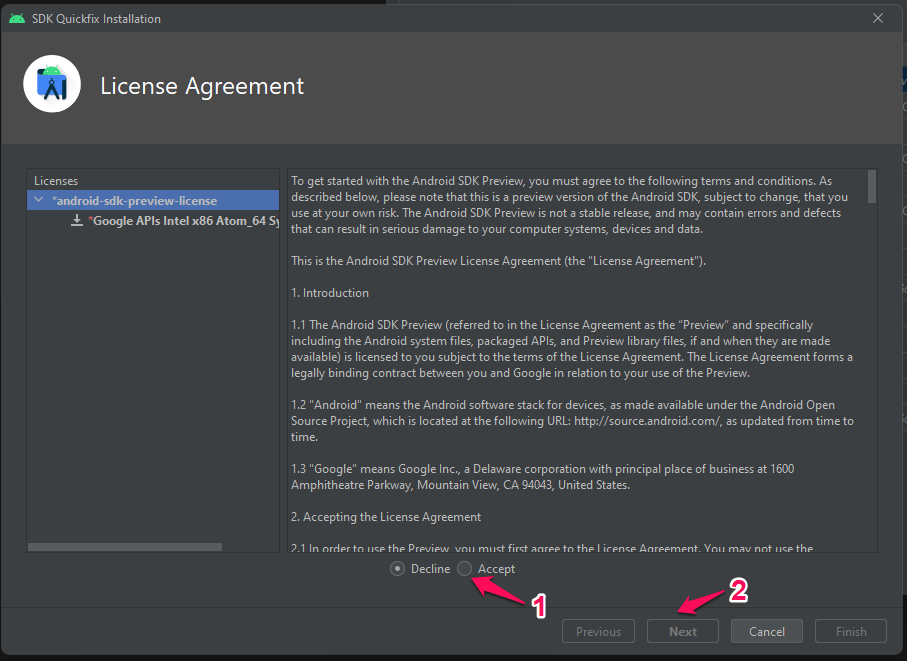
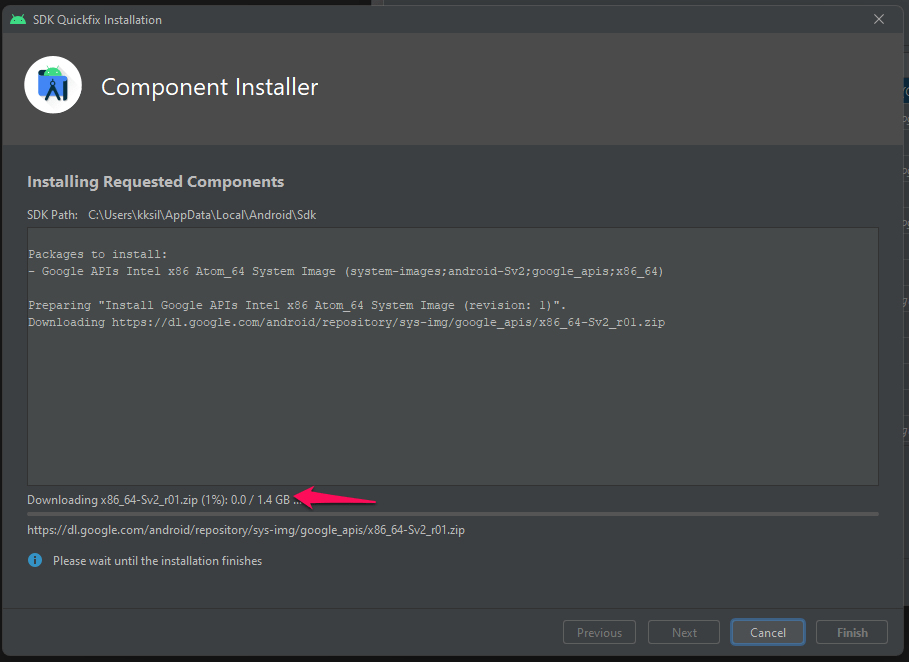
- Aguarde até que o 12L seja baixado no programa.
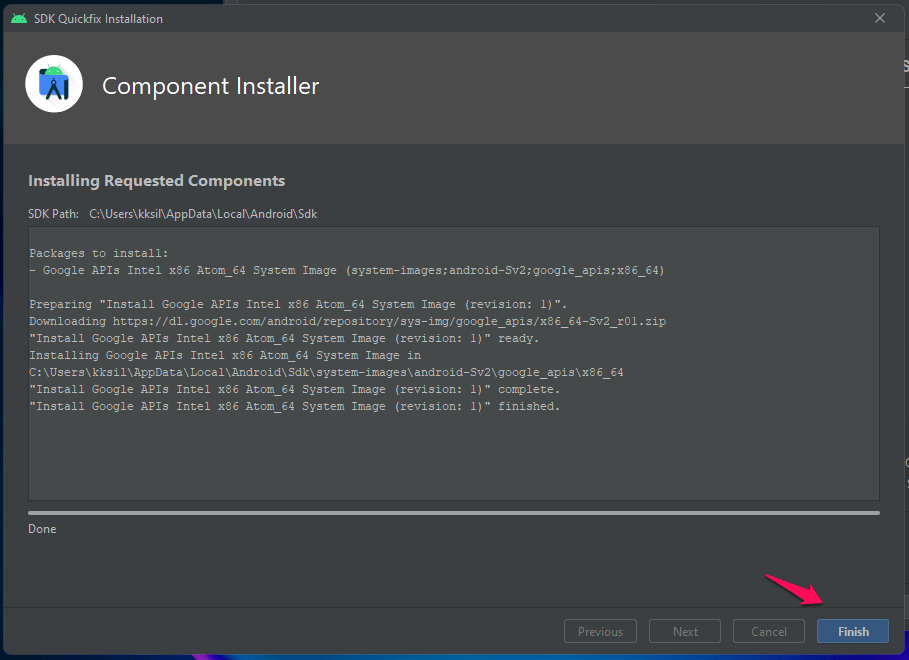
- Clique em “ Concluir “.
- Selecione “ Sv2 Download ” novamente, depois clique em “ Próximo “.
- Selecione “ Paisagem ” e clique em “ Mostrar Configurações Avançadas “.
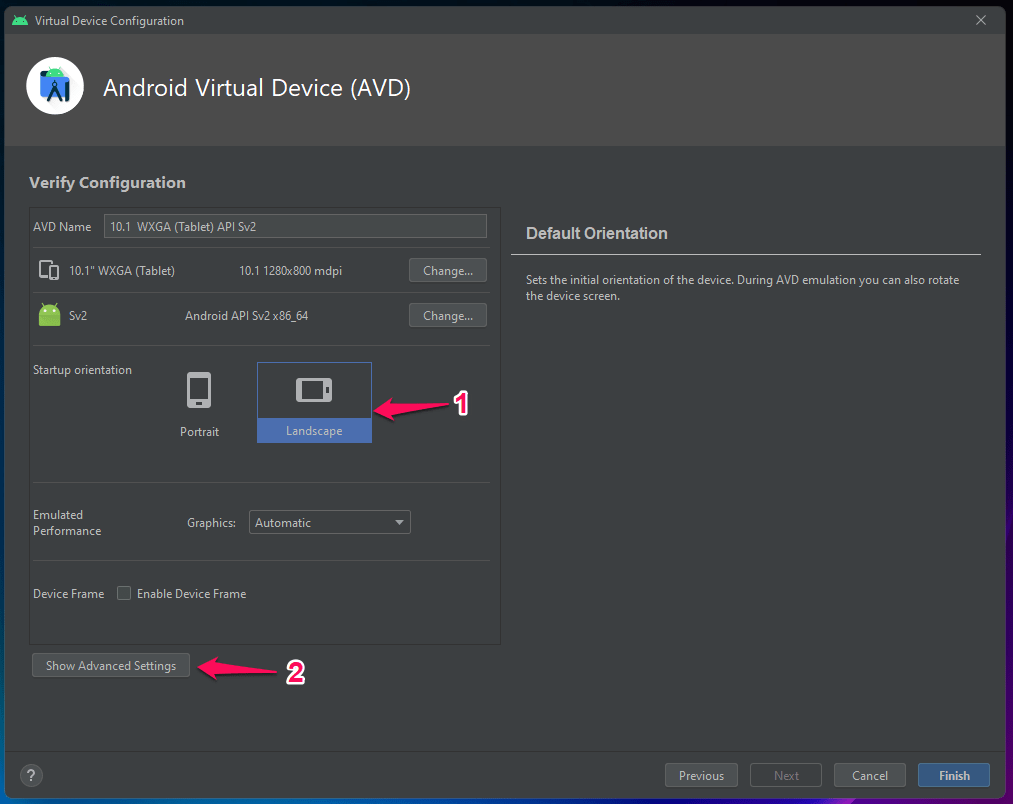
- Copie as configurações mostradas na captura de tela, depois clique em “ Concluir “.
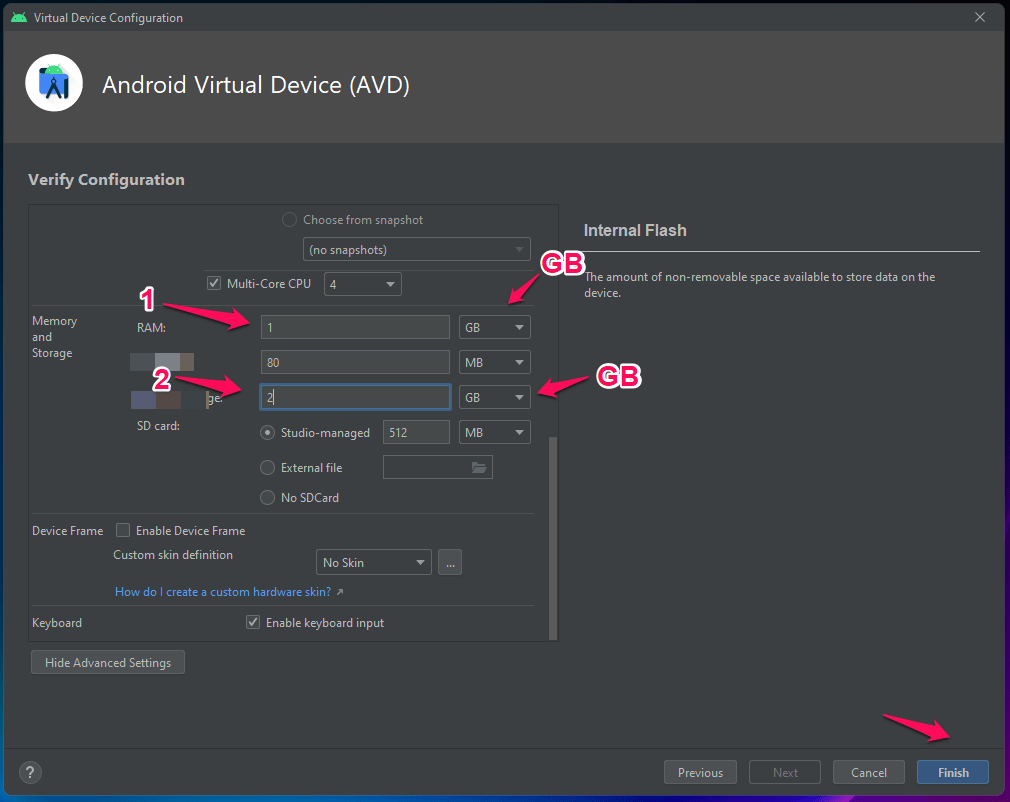
→ Selecione 1GB de RAM.
→ Selecione 2GB de armazenamento.
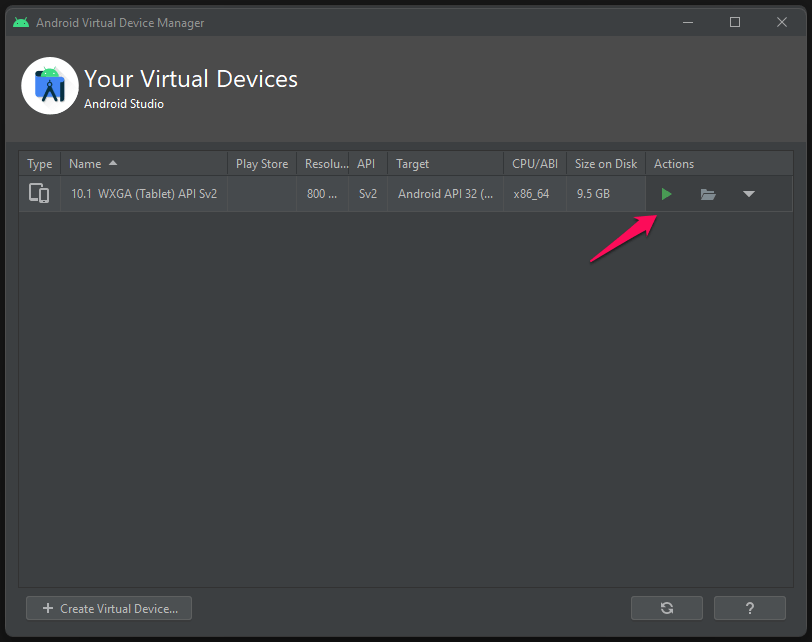
- Clique no ícone “ Play ” sob “ Ação ” para iniciar o emulador Android.
O emulador Android 12L funcionará suavemente no sistema, e você não precisa fazer login ou se inscrever em uma conta do Google.
4. Como Iniciar o Android 12L no Windows 11?
Não perca esta parte, ou você acabará gastando horas tentando descobrir como iniciar o emulador 12L instalado.
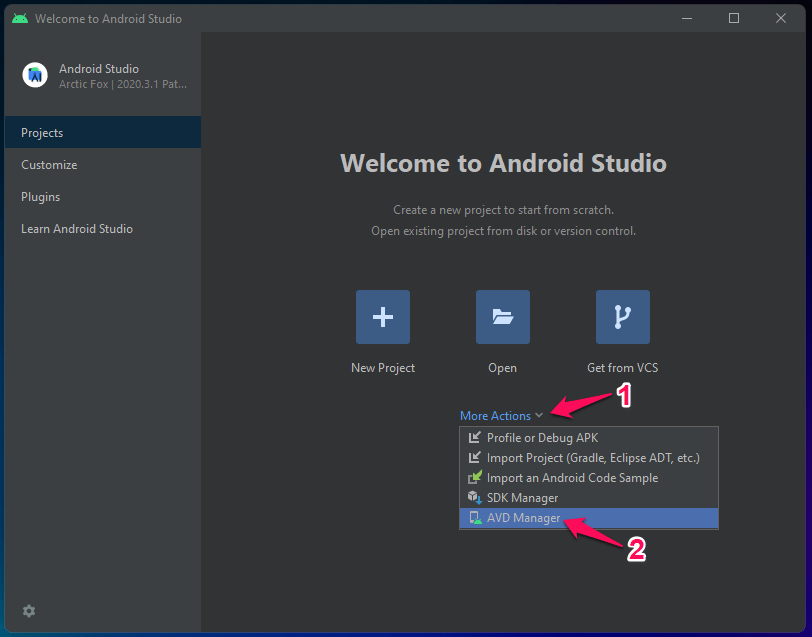
- Abra o Android Studio.
- Clique em “ Mais ações ” e escolha “ Gerenciador AVD “.
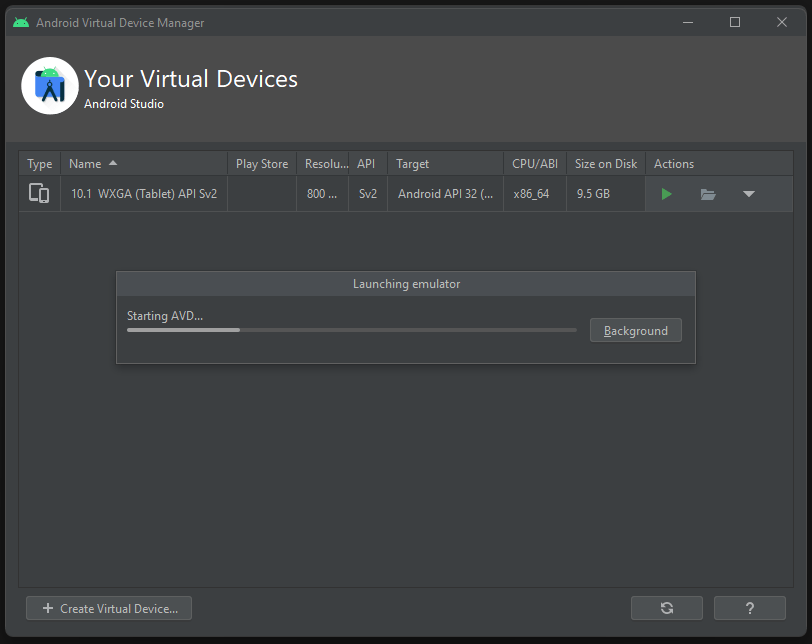
- Clique no ícone “ Play ” sob “ Ação ” para iniciar o emulador Android.
- Deixe “ Iniciando AVD ” executar as dependências do simulador.
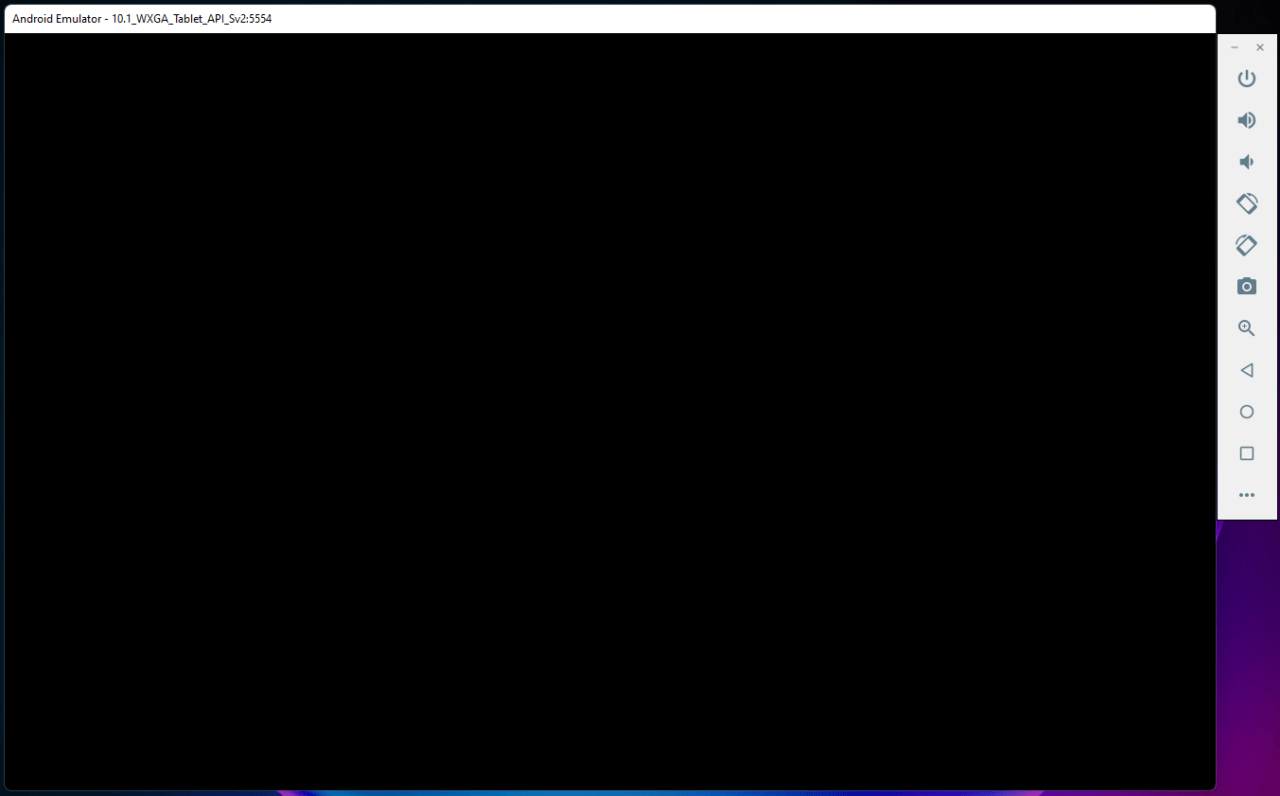
- Um player em branco aparecerá na tela, mas tenha paciência.
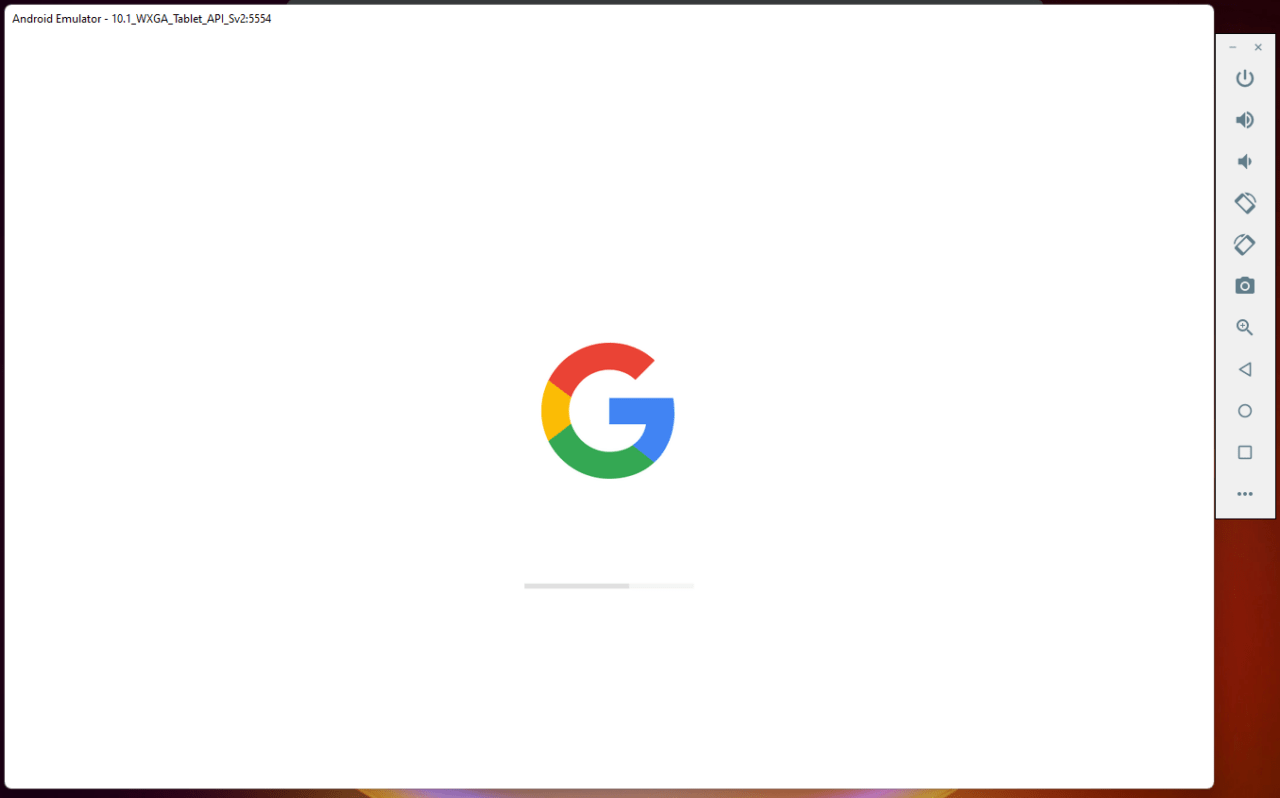
- O logotipo do Google aparece na tela com uma barra de carregamento.
- O emulador Android 12L está na tela.
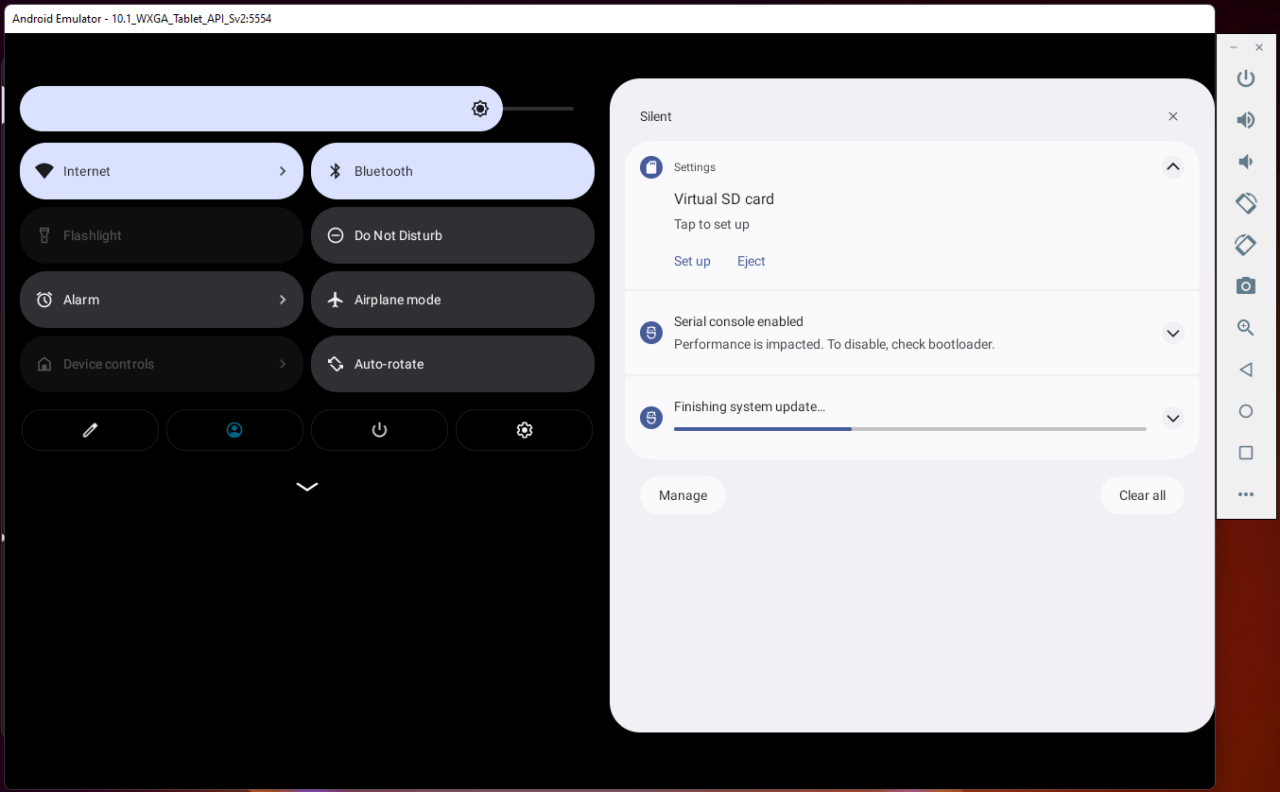
Todo o processo pode parecer longo, mas não é tão complicado se você seguir meu exemplo. Você pode encontrar complicações, mas isso não acontecerá desde que os requisitos do sistema sejam atendidos.
E agora?
A propósito, o Android 12L ficou preso na tela preta e não abriu na próxima vez. Você pode resolver isso limpando os dados no emulador, e eu mostrei isso acima. O Android 12L é totalmente funcional, mas não é um substituto para um dispositivo físico, e você não pode usá-lo para executar aplicativos. Deixe-nos saber o que você acha da edição 12L na seção de comentários abaixo.
Se você tiver alguma dúvida sobre Como Instalar o Android 12L no Windows 11?, sinta-se à vontade para deixar um comentário abaixo. Além disso, inscreva-se em nosso canal do YouTube DigitBin para tutoriais em vídeo. Saúde!
Receba novas postagens na sua caixa de entrada
Sem spam. Cancele a assinatura a qualquer momento.