Android · 3 min read · Dec 09, 2025
Como Instalar o Android Q Beta em Qualquer Dispositivo
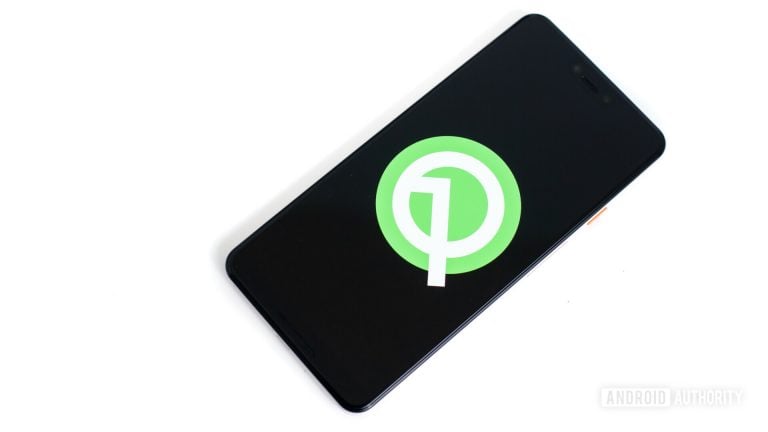
À medida que nos aproximamos da versão final do Android Q, o tempo ideal para os desenvolvedores atualizarem seus aplicativos diminui. Embora o Android 9 Pie (nível de API 28) ainda não tenha alcançado a grande maioria dos dispositivos, os requisitos de nível de API do Google Play, dos quais você já deve estar ciente, o forçarão a mirar no nível de API 29 em 2020.
Com o Android Oreo, o Google idealizou o Treble, que prometeu trazer uma adoção mais rápida para versões mais novas do Android. Avançando no desenvolvimento, este ano o Google lançou o Android Q Beta GSI, que pode ser instalado em qualquer dispositivo compatível com Treble. Portanto, neste artigo, vamos aprender como podemos instalar o Android Q GSI e experimentar a nova experiência do Android, muito antes do lançamento oficial.
Passos para a Instalação do Android Q Beta
Considerando que o Android Q ainda está em estágio beta, você não terá uma experiência ótima e perfeita ao usá-lo, mas ainda pode sentir o sabor do Android Q antes de todos os outros.
Melhor Montagem de PC para Jogos Abaixo de 50000 INR (2019)
Requisitos
Seu dispositivo DEVE ter um bootloader desbloqueável. Smartphones Samsung Snapdragon vendidos nos EUA, dispositivos da marca Huawei, dispositivos da marca Honor e dispositivos da marca Nokia da HMD Global (exceto o Nokia 8) não se qualificam aqui.
Você tem os binários mais recentes do ADB e Fastboot instalados em seu PC, que você pode encontrar aqui. Versões desatualizadas do Fastboot podem resultar em flashes inadequados.
Seu dispositivo DEVE atender a um dos seguintes critérios para ser considerado compatível com o Project Treble:
O dispositivo foi LANÇADO com Android 9 Pie. Se este for o caso, você pode pular a confirmação da compatibilidade com o Treble após chegar ao final desta seção.
O dispositivo foi lançado com Android 8.0 Oreo ou Android 8.1 Oreo, mas foi atualizado para Android 9 Pie com isolamento VNDK e sistema como raiz.
Você pode verificar se seu telefone suporta o Project Treble ou não por meio deste aplicativo.
[appbox googleplay com.kevintresuelo.treble]
Baixando o GSI
Os links de download para as versões oficiais do Android Q beta GSI estão disponíveis no Google aqui. Você deve baixar a versão apropriada com base na arquitetura do seu dispositivo, que você descobriu na etapa anterior. O download será bastante grande se você baixar a versão com GMS, ou Google Mobile Services, algo que recomendamos fortemente para que você possa testar seu aplicativo em uma versão com os Serviços do Google Play.
Dependendo da partição do dispositivo, baixe a imagem Genérica ou a imagem portável do Pixel daqui. Certifique-se de baixar a versão mais recente da imagem GSI. Eu recomendaria baixar a versão portável do Pixel, pois é mais estável. Após o download, certifique-se de extrair o arquivo .img.
Agora, baixe o FixZygote e o Permissiver v2 do mesmo link MEGA mencionado acima.
Finalmente, baixe a recuperação TWRP para seu dispositivo. Observe que o TWRP é específico para cada dispositivo, então baixe a recuperação particular para seu dispositivo daqui.
Flashing o GSI
- Reinicie para o bootloader do seu dispositivo usando uma combinação de botões ou emitindo o comando:
adb reboot bootloader
Agora, você está no TWRP.
Agora, em seu smartphone toque em montar, e selecione Cache, System, Vendor e Data.
Em seguida, vá para Wipe e realize uma redefinição de fábrica.
Novamente, vá para Wipe→ Formatar Dados e digite sim. Isso excluirá todos os seus arquivos do seu telefone, então certifique-se de fazer backup de todos os seus arquivos.
Agora copie todos os arquivos baixados em seu PC para seu dispositivo. Depois disso, toque em Instalar→ selecione o arquivo Vendor e deslize para flash.
Agora, toque em Instalar e selecione “Instalar Imagem” na parte inferior. Em seguida, selecione o arquivo .img extraído e escolha System no menu. Agora deslize para flash.
Pressione o botão home e toque em Instalar e flash FixZygote e Permissiver v2, respectivamente. Após terminar o flashing, toque em Reiniciar Sistema e depois escolha Não Instalar na próxima tela.
Seu dispositivo irá inicializar com o logotipo do Google e levará cerca de 2-3 minutos para a primeira inicialização. Portanto, tenha paciência.
Receba novas postagens na sua caixa de entrada
Sem spam. Cancele a assinatura a qualquer momento.