Tecnologia · 5 min read · Dec 30, 2025
Como Instalar o ROM do Android TV no Fire TV Stick 4K?
Bem, isso é algo novo e empolgante, estamos esperando por isso há muito tempo. Agora você pode instalar o ROM do Android TV no Fire TV Stick 4K, mais precisamente no Fire TV Stick 4K de 2018, codinome ‘mantis’. Isso significa que agora você pode aproveitar os recursos do Fire OS como Alexa, Amazon Appstore em um ROM do Android TV totalmente funcional rodando no Android Nougat, ou seja, 7.1.2.
Isso foi possível graças a um membro do XDA chamado ‘burcbuluklu’. Que tentou continuamente até conseguir. Ele postou a história completa nesta página do XDA, role para baixo para o link.
ROM do Android TV Portada
A instalação a seguir é apenas um port do ROM do Android TV que você pode encontrar/enfrentar falhas desconhecidas também. Aqui estão algumas funcionalidades que estão funcionando e também algumas funcionalidades conhecidas que não estão funcionando.
Funcionalidades Funcionando
- Alexa
- Entrada de voz do teclado da Amazon. (é necessário habilitar o teclado FireTV IME nas configurações) (pressione longamente o botão de menu para a troca rápida)
- Configurações da Amazon
- Aplicativo Remoto do Fire TV (Eu recomendo muito este aplicativo. Funciona perfeitamente para navegação e entrada de teclado)
- Amazon Appstore (Você pode instalar seus aplicativos pagos anteriores daqui. A função de busca na loja de aplicativos da Amazon só funciona com Alexa)
- Google Play Store e Serviços
- Magisk
- Xposed
- Recomendações no launcher
- Widevine DRM (Netflix, PrimeVideo, etc. funciona bem)
- Kodi Audio Passthrough
- Android Screen Cast
Funcionalidades Não Funcionando
- Google Assistant
- Pesquisa por Voz do Google
Capturas de Tela:
Clique/t toque na(s) captura(s) de tela para ver em tamanho real.
Android TV ROM Port-1
Android TV ROM Port-2
Android TV ROM Port-3
Instalar o ROM do Android TV no Fire TV Stick 4K (mantis)
Passo 1: Desbloquear o Bootloader e Instalar o TWRP
Os passos guiados abaixo para desbloquear o bootloader e instalar o TWRP, são cortesia do Membro Sênior do XDA ‘k4y0z’.
Requisitos e Downloads
FireISO: Baixe a ISO mais recente (Último Lançamento – v1.0.0)
Kamariki Mantis Zip: Última Versão – v1.2
Pen Drive USB
Um PC
Algo para fazer o curto: Fio, papel alumínio, etc.
Baixe o arquivo ISO e crie um pen drive inicializável usando qualquer ferramenta como Rufus ou UnetBootin.
Reinicie seu PC e, enquanto inicializa, antes do logotipo do Windows, pressione a tecla Boot Menu,
| Marca | Tecla do Menu de Inicialização Designada |
|---|---|
| Acer | F12 |
| Asus | Esc ou F8 |
| Dell | F12 |
| HP | Esc ou F9 |
| Lenovo | F12, F8, F10 |
| Outro | Esc ou F1-F12 |
- Você verá uma tela com uma lista de unidades, escolha a que você inseriu/conectou, e pressione Enter.
- E então inicialize a partir da ISO.
- Agora, baixe o Kamariki Mantis Zip e extraia-o.
- Depois disso, abra o terminal e vá para o diretório extraído usando o terminal.
cd /path/to/extracted/directory/- Agora, use o seguinte comando para executar o script,
./bootrom-step.shAgora, as coisas vão ficar mais difíceis e complicadas, siga os passos abaixo apenas se você estiver compatível com esses procedimentos.
- Você precisará abrir o dispositivo Fire TV Stick 4K e remover o escudo térmico do lado sem as antenas (2 blocos quadrados).
- Faça um curto em um dos pontos na foto anexada ao chão (a gaiola do escudo). Idealmente, você deve usar DAT0, já que é pequeno pode ser mais fácil fazer o curto no ponto marcado como CLK em vez disso.
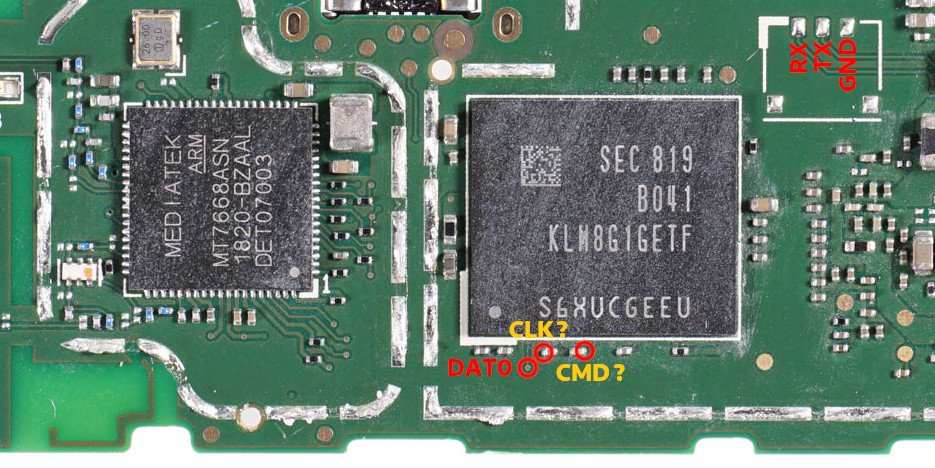
- Agora, conecte o Fire TV Stick 4K a uma das portas USB do seu PC. (Enquanto mantém o dispositivo em curto)
- Agora, em alguns momentos, o script em execução no terminal dirá para você soltar o curto, pressione Enter após isso.
- Uma vez concluído, use o seguinte comando para inicializar no TWRP,
./fastboot-step.shIsso foi tudo, siga o próximo passo para finalmente instalar o ROM do Android TV no Fire TV Stick 4K (mantis).
Passo 2: Instalar o ROM do Android TV no Fire TV Stick 4K
Os passos guiados abaixo para desbloquear o bootloader e instalar o TWRP, são cortesia do Membro do XDA ‘burcbuluklu’.
Requisitos e Downloads
Arquivo de Backup RAR: Backup do TWRP do Firestick 4K Android TV ( Espelho 1 (Servidor XDA), Espelho 2 (Google Drive))
Adaptador OTG
Teclado/Mouse USB
Pen Drive USB Formatado em Fat32
TV ou Monitor
ou um PC
Baixe o arquivo rar e extraia-o para o seguinte local no pen drive USB,
TWRP > BACKUPS > G070VM0984752N1Q- Agora use o adaptador OTG para conectar o teclado e o mouse para fazer um reset de fábrica via TWRP.
- Restaure do backup do TWRP que você preparou.
- Reinicie para o sistema.
- Conecte-se ao wifi e faça login na sua conta da amazon. (ainda usando teclado ou mouse para navegar)
- Vá para Configurações > Fire OS > Controladores e Dispositivos Bluetooth e emparelhe seu controle remoto do Fire TV. (agora você pode se livrar do teclado)
- Aproveite.
Perguntas Frequentes Gerais
Isso anulará a garantia? Sim, isso anulará, embora se você estiver usando um Fire TV Stick 4K de 2018, então há uma boa possibilidade de que o período de garantia já tenha acabado.
Eu poderei usar tanto os serviços do Google quanto os da Amazon? Sim, você poderá usar o Android TV completo junto com alguns serviços da Amazon como Alexa e Amazon App Store.
O Google Assistant está funcionando? Não, infelizmente, o Google Assistant não está funcionando junto com a Pesquisa por Voz do Google.
Veredicto Final
Isso foi tudo, tentamos cobrir tudo em passos muito diretos para instalar o ROM do Android TV no Fire TV Stick 4K (mantis). Se você é fã de tecnologia, então você será capaz de instalá-lo no seu Fire TV Stick 4K e aproveitar a experiência do Android TV.
Dissemos a você antes de começar o artigo que este artigo guiado contém muitos procedimentos técnicos, então se você não está muito familiarizado com tecnologia, fique longe disso, caso contrário, você acabará danificando seu Fire TV Stick 4K.
Mais Como Este
- Como Sideload Apps no Android TV (2021)
- Como Instalar o Google TV Launcher em qualquer Android TV (2021)
- Como Instalar o Windows 10X no Seu PC (Última Versão)
- 3+ Métodos para Ativar o Windows 10 Gratuitamente
Receba novas postagens na sua caixa de entrada
Sem spam. Cancele a assinatura a qualquer momento.