Instalação de Apps · 7 min read · Jan 17, 2026
Como Instalar Aplicativos no iPhone Sem Jailbreak?
Neste guia, discutiremos como fazer sideload de aplicativos no iPhone sem jailbreak. Se você não está familiarizado com jargões técnicos, deixe-me simplificar para você. Sideloading significa instalar aplicativos no iPhone que você não encontrará na App Store. Normalmente, a Apple tem um ecossistema fechado que não permite a instalação de aplicativos além dos disponíveis na App Store.
Jailbreak é um termo usado para adquirir o status de superusuário em um dispositivo Apple para instalar aplicativos e serviços que geralmente não são oferecidos oficialmente na App Store. Para este guia, não há necessidade de fazer jailbreak no seu iPhone para instalar qualquer aplicativo. Além disso, você não precisa de nenhuma proficiência técnica avançada para fazer sideload de aplicativos.
Você deve usar um aplicativo chamado AltStore, de onde pode instalar os aplicativos integrando os arquivos IPA personalizados para os respectivos aplicativos. Acredite, é mais fácil do que parece e muito mais simples do que algo arriscado como fazer jailbreak no dispositivo.
Quão Seguro é Fazer Sideload de Aplicativos no iPhone?
Antes de começarmos a fazer sideload de aplicativos no iPhone, você pode ter perguntas sobre o processo. É seguro instalar aplicativos que não estão oficialmente disponíveis para iPhones? A resposta depende de qual é o aplicativo em questão e de onde você baixa/instala o aplicativo.
Os aplicativos presentes na App Store são minuciosamente verificados quanto a parâmetros de segurança e privacidade, para que nenhum usuário da Apple seja vítima de roubo de dados ou qualquer tipo de ataque de malware. No entanto, para qualquer outro aplicativo instalado em um iPhone de outras fontes (como Jailbreak ou via AltStore), não há garantia sobre os aspectos de segurança e privacidade dos dados.
Fique apenas com a instalação de IPAs personalizados do AltStore. Não caia na armadilha de outros sites ou fóruns duvidosos que afirmam oferecer aplicativos não oficiais para iPhones. Ou você terá que pagar muito dinheiro para comprar esses aplicativos falsos, que não têm garantia de que funcionarão, ou os dados do seu dispositivo serão roubados de certas maneiras.
NOTA: DigitBin não se responsabiliza por qualquer problema com seu dispositivo ou qualquer outro problema que ocorra durante ou após o sideload de qualquer aplicativo no iPhone. Para fazer as modificações e instalar aplicativos de fontes desconhecidas, prossiga por sua conta e risco.
Como Instalar Aplicativos de 3ª Parte no iPhone Sem Jailbreak?
Antes de começar, você precisa ter alguns dispositivos e aplicativos prontos para executar o processo de sideload de forma suave. Além disso, o processo exigirá que você acesse o iTunes e o iCloud, o que é sugerido fazer pela versão web dos aplicativos. NÃO use os aplicativos cliente obtidos na Microsoft Store se você estiver usando um PC Windows.
- Um PC Windows ou um Mac e um cabo lightning.
- Um Apple ID [ preferencialmente um Apple ID secundário que você usará especificamente para fazer sideload de aplicativos e não seu Apple ID principal que você usou para entrar em dispositivos Apple ]
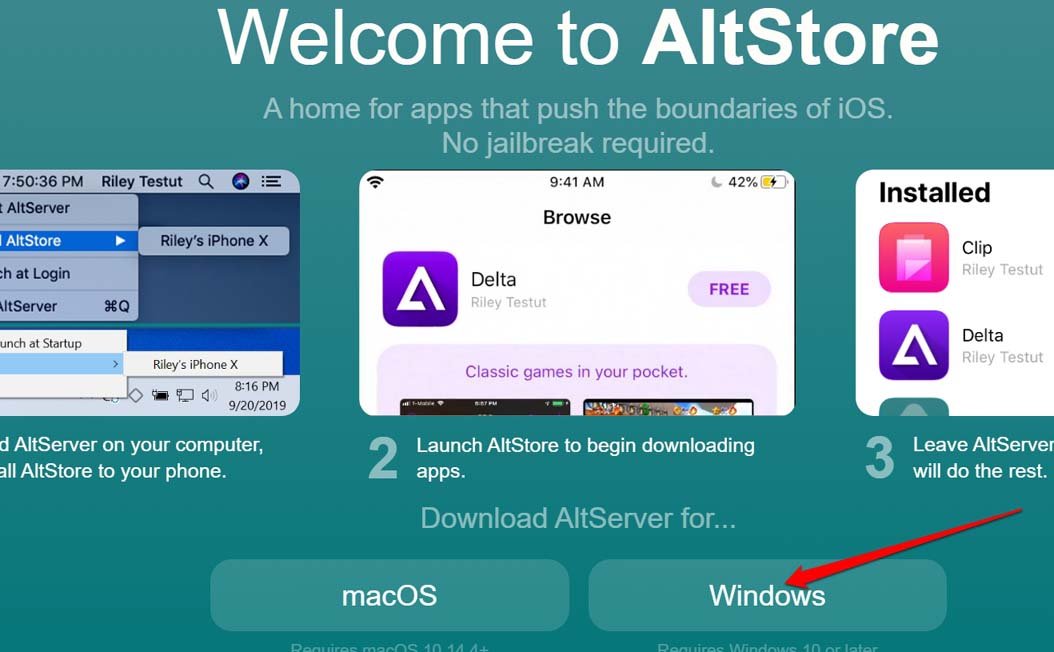
- Instale o aplicativo AltServer no seu PC/Mac a partir deste link. Ele atualizará o Apple ID sendo usado durante o processo de sideload para evitar ser obstruído por qualquer um dos mecanismos de segurança da Apple que podem descobrir que o dispositivo está sendo modificado para instalar aplicativos não oficiais.
- Uma rede WiFi estável que conectará tanto o PC quanto o iPhone.
Configurando o AltServer no seu Computador
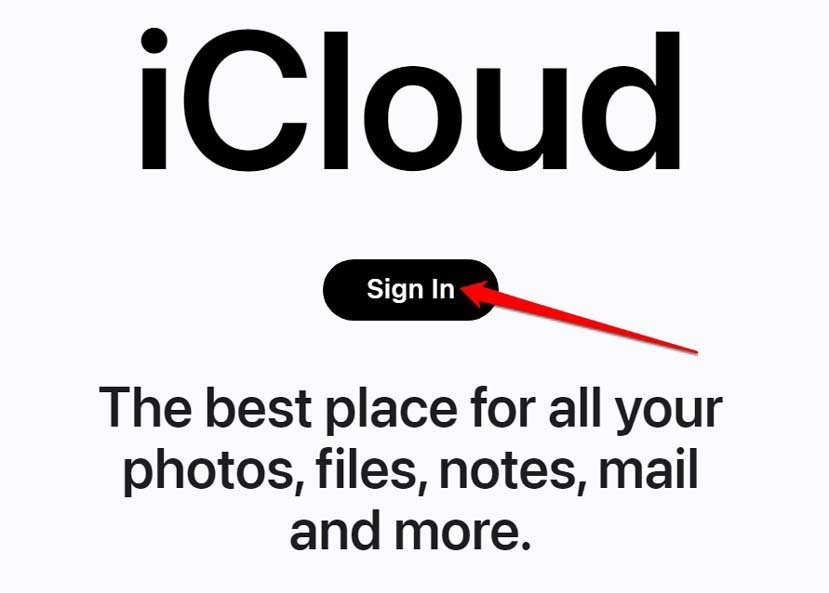
- Comece fazendo login no iCloud no navegador do seu PC.
- Execute o AltServer no seu PC, e ele pedirá que você insira o Apple ID e a senha mencionados anteriormente para concluir a instalação.
- Insira e clique em Instalar.
Configurar AltStore no iPhone
- Certifique-se de que a internet está funcionando.
- Conecte tanto o PC quanto o iPhone à mesma rede.
- Use o cabo lightning e conecte o iPhone ao PC. Inicie o iTunes.
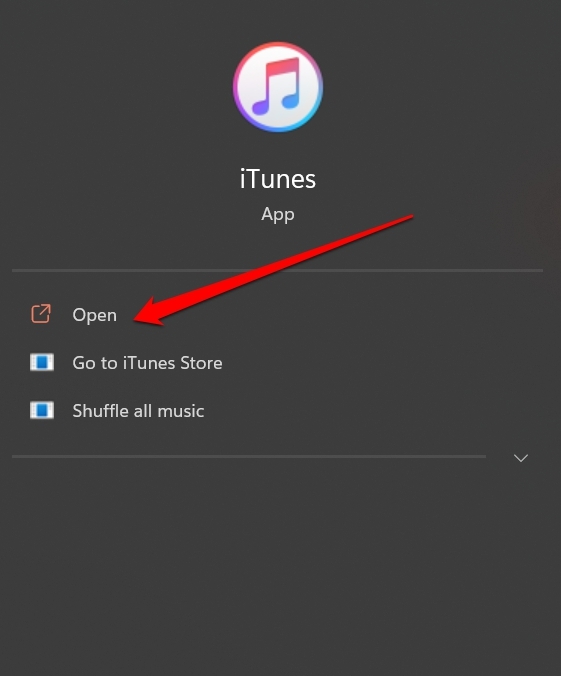
- Permita todas as permissões necessárias.
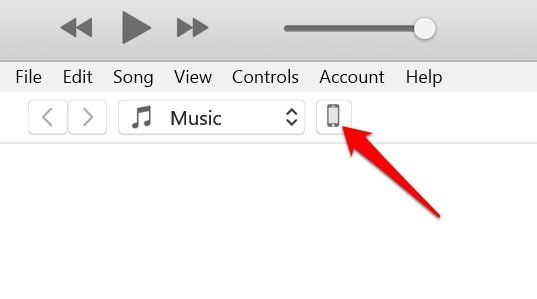
- Assim que o iPhone sincronizar com o PC, clique no ícone do telefone. Se você estiver usando um Mac, use o aplicativo Finder para acessar as configurações do dispositivo.
- Na aba Opções, clique na caixa ao lado da opção Sincronizar com este telefone via WiFi.
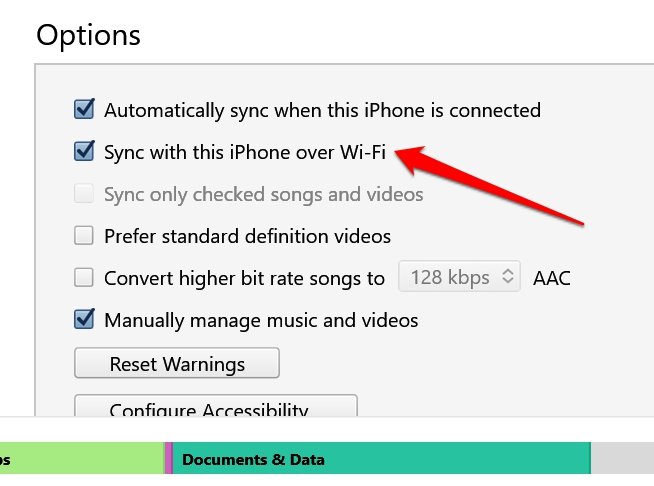
Uma vez que você tenha habilitado a sincronização via WiFi, agora você deve prosseguir para instalar o AltStore no iPhone.
- Abra o AltServer a partir da bandeja do sistema do PC.
- Selecione a opção Instalar AltStore.
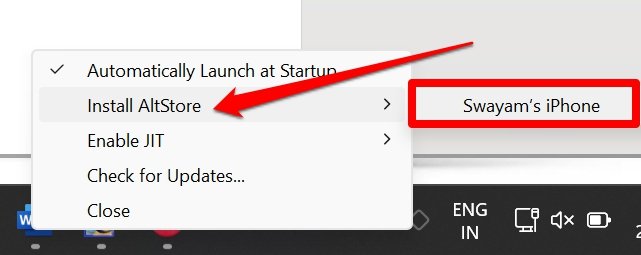
- Defina o modelo do iPhone e o AltStore será instalado em pouco tempo.
- Agora, vá para Configurações > Geral > VPN e Gerenciamento de Dispositivos.
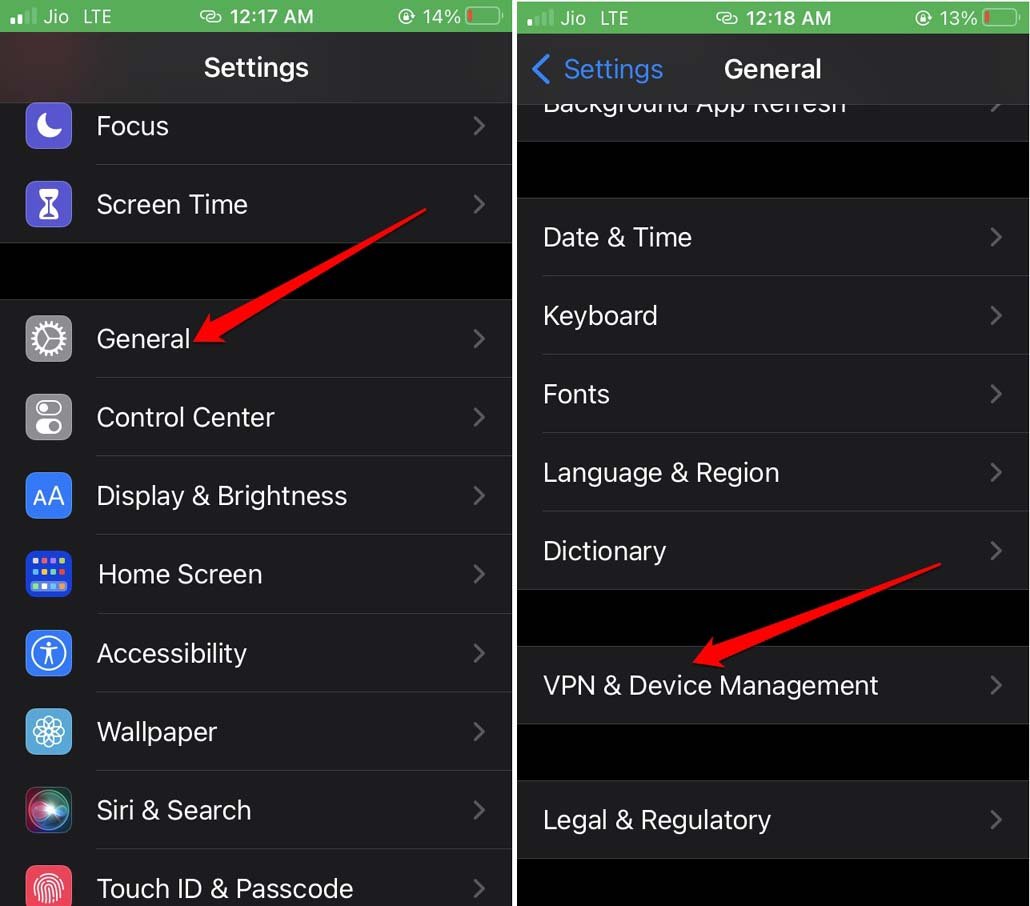
- Toque no seu Apple ID que aparece sob Aplicativo de Desenvolvedor.
- Em seguida, toque em Confiar “Apple ID” e confirme a ação.
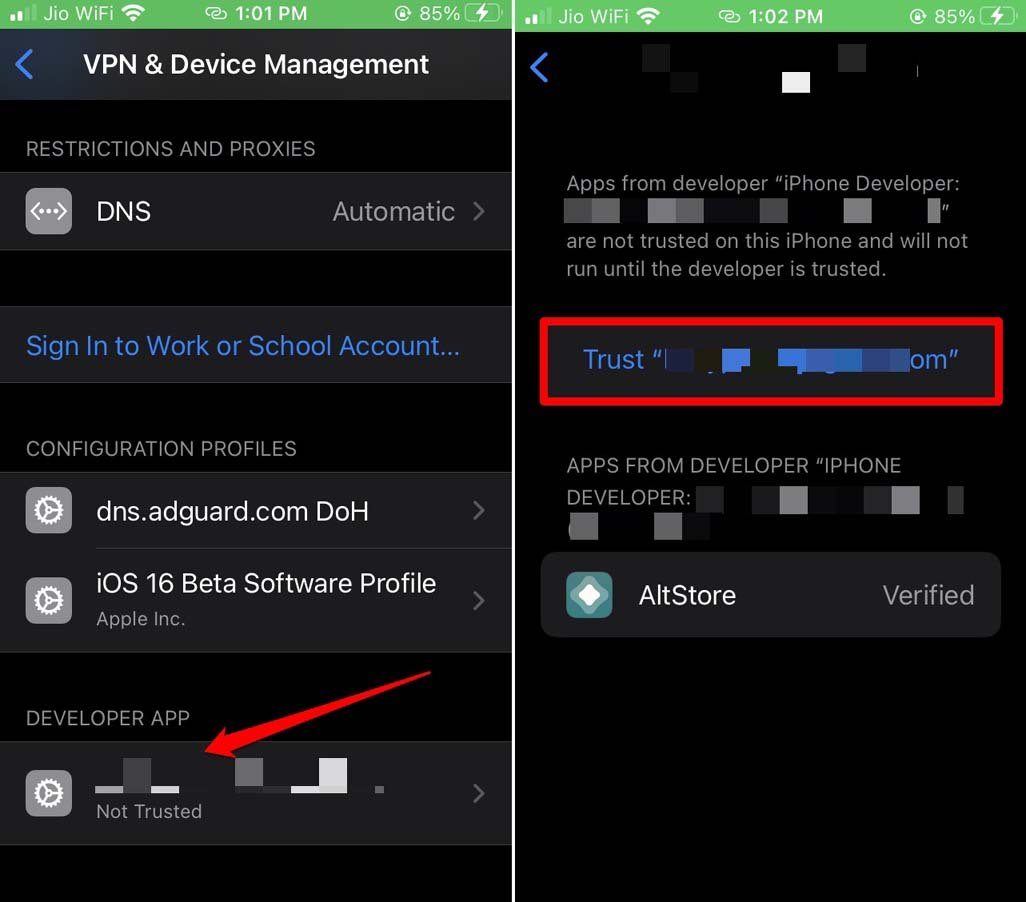
Passos para Fazer Sideload de Aplicativos no iPhone
Agora, vamos começar o sideload de aplicativos. Eu mencionei os passos para isso.
- Comece ativando o modo desenvolvedor no iOS. Vá para Configurações > Privacidade e Segurança > Modo Desenvolvedor. Toque no interruptor para ativá-lo e reinicie o iPhone.
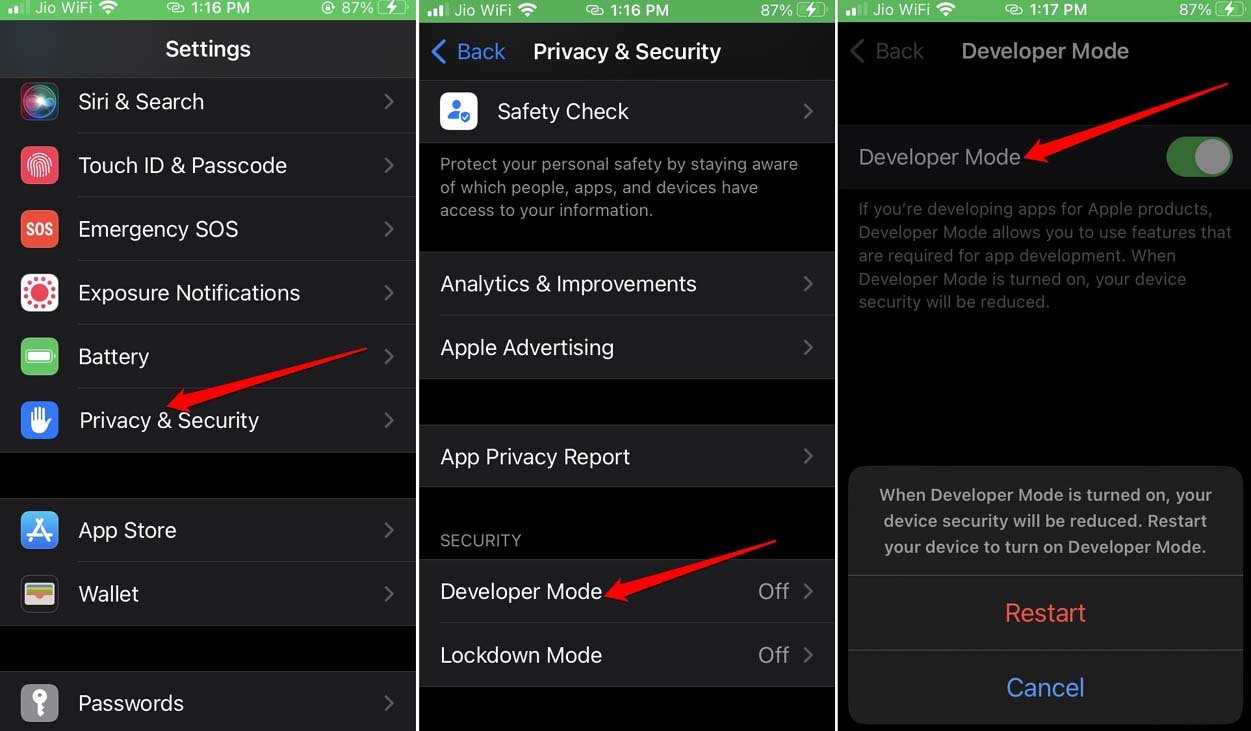
- Inicie AltStore > navegue até Meus Aplicativos e toque nele.
- No canto superior esquerdo, toque no ícone +.
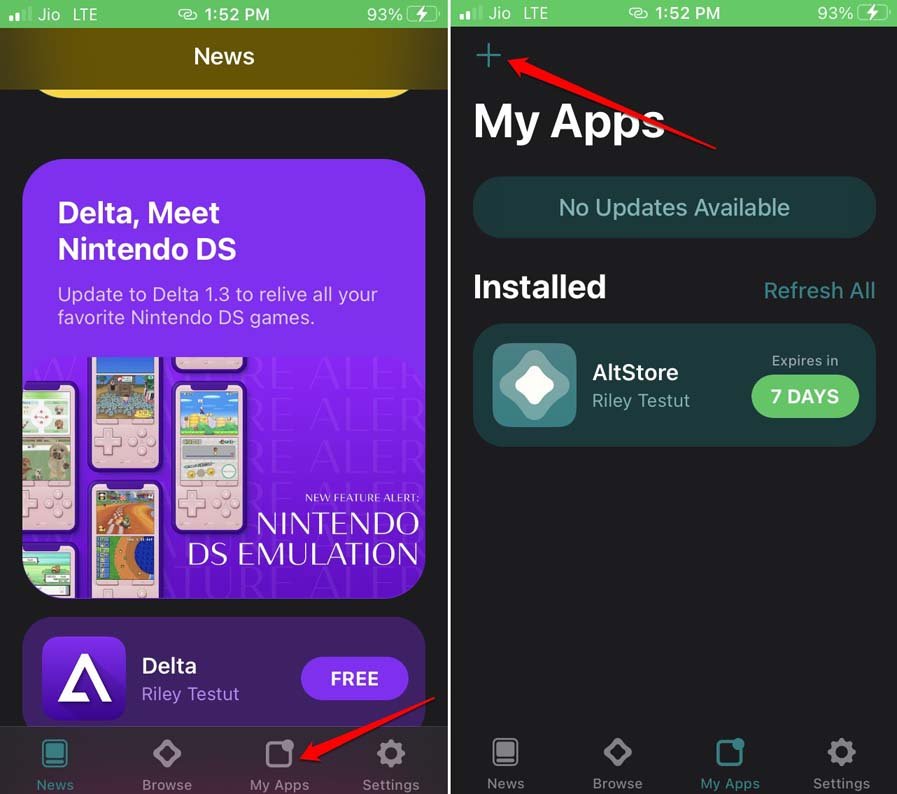
- Vá para a pasta onde os arquivos baixados estão armazenados. Navegue até o arquivo IPA do respectivo aplicativo e toque para iniciar a instalação.
- Em Meus Aplicativos, você pode ver o progresso da instalação do aplicativo.
- Assim que o aplicativo terminar de instalar, você pode usá-lo.
Instalar Aplicativos de 3ª Parte no iPhone Usando Sideloadly
Neste guia passo a passo, veremos basicamente como você pode instalar o uYouPlus usando o Altstore ou o Sideloadly. Portanto, certifique-se de seguir cada passo cuidadosamente.
- Primeiro, baixe o arquivo IPA.
- Em seguida, abra o aplicativo Sideloadly no seu dispositivo. Se você ainda não instalou o software, certifique-se de baixá-lo pelos links abaixo.
Sideloadly para Windows -32 bits, | Sideloadly para Windows -64 bits, | Sideloadly para Mac
- Uma vez que você tenha todas as ferramentas, conecte seu iPhone ao seu PC/ Laptop usando um USB.
- Agora, clique no ícone IPA e encontre o arquivo IPA do uYouPlus que você baixou.
- Insira seu Apple ID iOS para fazer login. Forneça as credenciais corretamente.
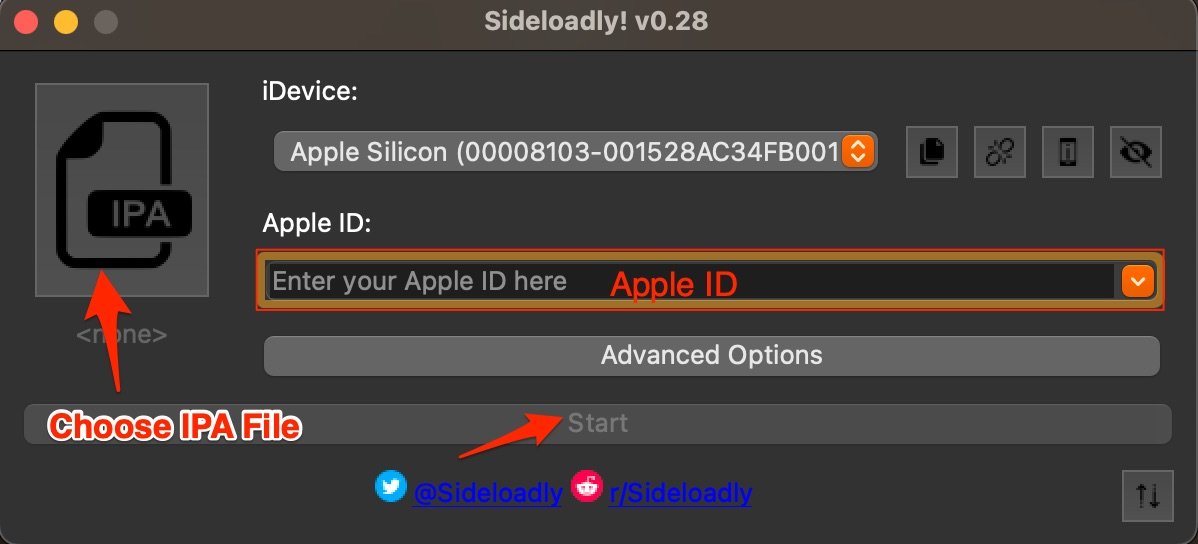
- Finalmente, clique no botão Iniciar para instalar o arquivo IPA do uYouPlus.
- No final, insira sua senha do Apple ID corretamente para que o restante do processo ocorra.
Uma vez que o arquivo IPA tenha sido instalado e verificado, você precisará conceder permissão para usar aplicativos de uma conta de desenvolvedor. Além disso, certifique-se de que a conta de desenvolvedor esteja vinculada ao Apple ID que você forneceu anteriormente. Agora, para permitir o acesso, siga os passos mencionados abaixo:
- Inicie Configurações do dispositivo no seu iPhone.
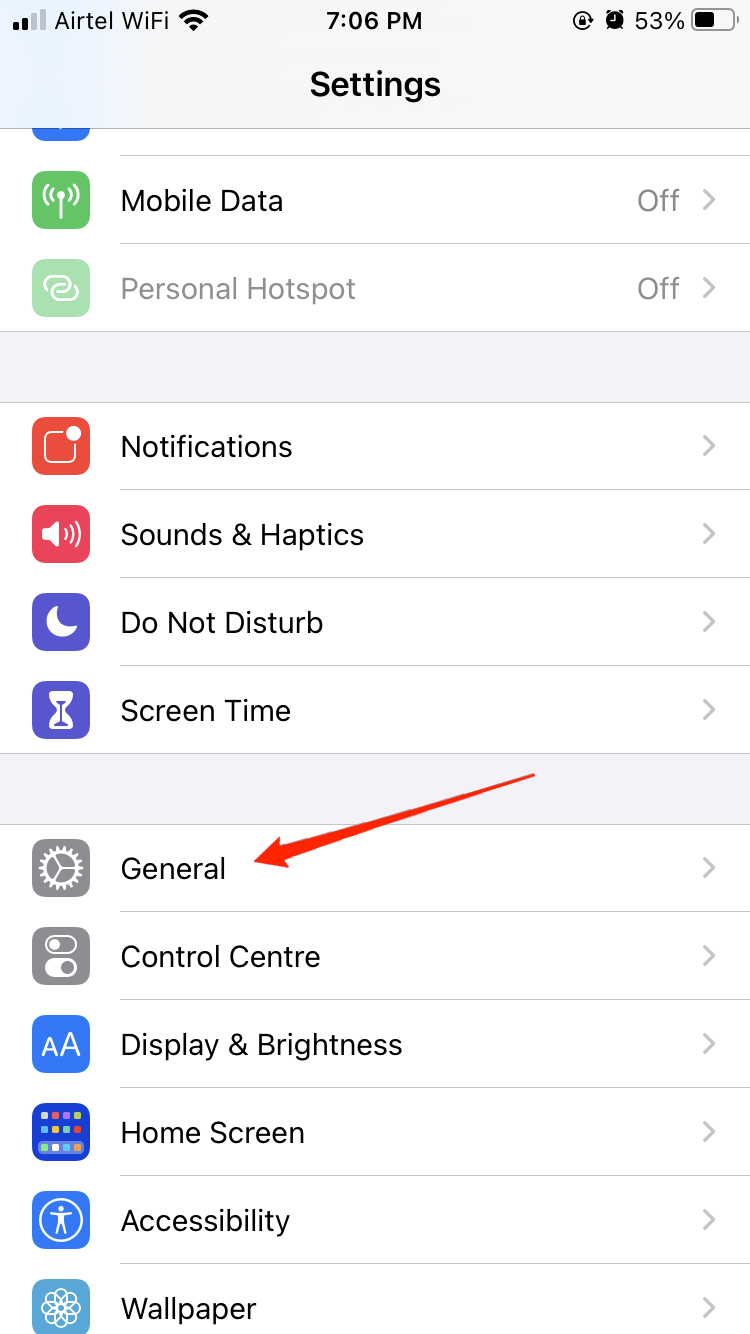
- Vá para Geral e toque em Perfil e Gerenciamento de Dispositivos.
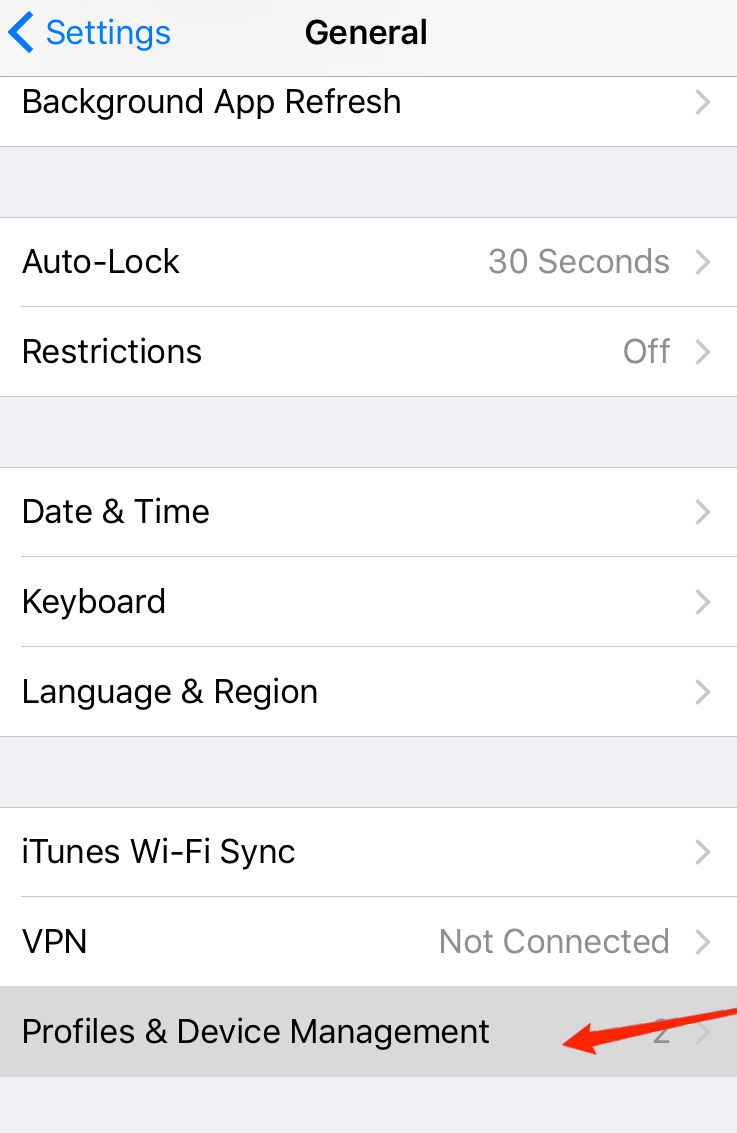
- Toque no aplicativo de desenvolvedor contendo seu e-mail.
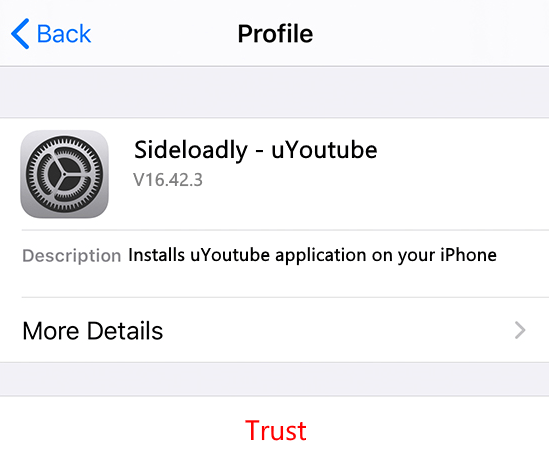
- E por último, clique no botão Confiar para conceder permissão para funcionar eficientemente.
Limitações ao Fazer Sideload de Aplicativos no iPhone
A menos que você tenha uma assinatura anual de uma conta de desenvolvedor Apple cobrada em $99 /ano, você pode fazer sideload de apenas três aplicativos com o Apple ID falso que está usando. Com uma conta de desenvolvedor legítima, você pode fazer sideload de um número ilimitado de aplicativos em um iPhone. Você pode criar outro Apple ID temporário e usar isso para fazer sideload de mais três aplicativos se quiser continuar explorando o sideload de graça.
Conclusão
Com isso, vou encerrar este guia sobre como fazer sideload de aplicativos no iPhone sem jailbreak. Como você viu, os passos e os pré-requisitos são tão simples, e o sideloading é fácil de realizar. Então, experimente e obtenha alguns aplicativos únicos para o seu iPhone. Compartilhe sua experiência de sideloading nos comentários. Espero que o guia tenha sido útil.
Se você tiver alguma dúvida sobre Como Instalar Aplicativos no iPhone Sem Jailbreak?, sinta-se à vontade para deixar um comentário abaixo. Além disso, inscreva-se no nosso canal do YouTube DigitBin para tutoriais em vídeo. Saúde!
Receba novas postagens na sua caixa de entrada
Sem spam. Cancele a assinatura a qualquer momento.