Tecnologia · 6 min read · Oct 12, 2025
Como Instalar o Chrome OS em qualquer Laptop/Computador

Atualizado em 11-Mai-2022: Adicionados links atualizados que estão sendo usados para instalar o Chrome OS em qualquer laptop ou desktop.
Você também é uma das pessoas que mais usa o Google Browser em seu sistema? Se sim, por que não usar o próprio Chrome OS para navegar e fazer seu trabalho online, e até mesmo com suporte à Google Play Store.
O Windows 10 tem uma tonelada de recursos, mas a maioria dos usuários não os utiliza. Então, por que usar esse sistema operacional pesado em nossa máquina? O Chrome OS é a solução definitiva para usar os recursos necessários.
A melhor parte é que você continuará recebendo atualizações diretamente do Google e a parte divertida é que você poderá usar a Google Play Store para baixar seus aplicativos favoritos.
Neste artigo, vamos discutir cada passo envolvido para instalar o Chrome OS em qualquer Laptop/Computador usando etapas muito simples.
O que é o Chrome OS?
De acordo com a Wikipedia, “ O Chrome OS é um sistema operacional baseado em Gentoo Linux projetado pelo Google. É derivado do software livre Chromium OS e usa o navegador Google Chrome como sua principal interface de usuário. No entanto, o Chrome OS é um software proprietário, “
Recursos do Chrome OS
- Sistema 100% baseado em Nuvem/Web,
- Funciona em sistemas de baixo desempenho também,
- O Chrome OS é e será de código aberto e gratuito,
- Suporta o Google Assistant perfeitamente,
- Você pode criar múltiplos espaços de trabalho virtuais,
- Atualizado com as versões mais recentes do sistema operacional,
- PIN e senha para melhor segurança,
- Modo noturno e modo de leitura,
- Todos os recursos do Chrome estão disponíveis no Chrome OS.
Instalar o Chrome OS em qualquer Laptop/Computador
Passo 1: Preparando a Mídia de Instalação
- Insira um pen drive, com pelo menos 16 GB.
- Agora, abra o Rufus, para criar a mídia inicializável para o Linux Mint.
- Certifique-se de manter todas as configurações padrão como estão.
- Agora, clique no botão Iniciar e aguarde um momento para terminar.
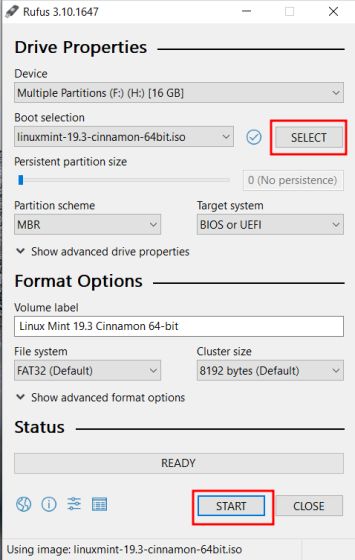
- Após a conclusão, o Rufus pedirá para você reiniciar o PC, mas não reinicie, temos mais alguns passos a fazer.
Como criamos a mídia inicializável, agora é hora de organizar todos os arquivos do Chrome OS em um só lugar.
Primeiro, abra o arquivo Brunch (.tar.gz) usando qualquer ferramenta como WinRAR e extraia-o em algum lugar seguro para que possamos usá-los nas próximas etapas. Haverá quatro arquivos nomeados chromos-install.sh, efi_legacy, efi_secure, e rootc.
Agora, abra o arquivo do Chrome OS (.zip) e extraia-o em algum lugar seguro. E então renomeie o arquivo para rammus_recovery.bin, (certifique-se de renomear).
Agora, finalmente, crie uma pasta no mesmo pen drive (talvez chamada Chrome OS) e copie aqueles quatro arquivos da pasta brunch ( chromos-install.sh, efi_legacy, efi_secure, e rootc), o arquivo de recuperação do Chrome OS ( rammus_recovery.bin), e o arquivo install.sh.
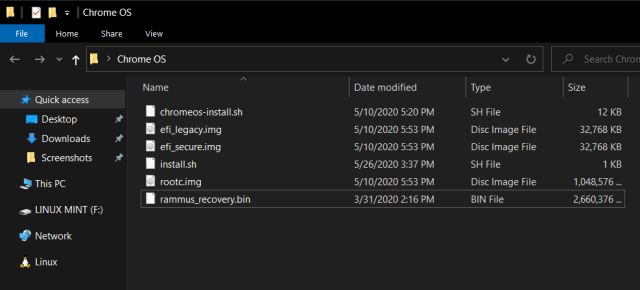
- Parabéns, você concluiu o passo 1, agora prossiga para o passo 2.
Passo 2: Inicializando o Linux Mint
Agora, é hora de inicializar ao vivo no Linux Mint para começar o processo de instalação.
Primeiro, teremos que abrir o BIOS do laptop para verificar o método de inicialização, para fazer isso, siga os passos abaixo corretamente,
- Reinicie seu PC e, enquanto inicializa, antes do logotipo do Windows, pressione a tecla do BIOS para abri-lo.
| Marca | Tecla do BIOS Designada |
|---|---|
| Acer | F2 ou Delete |
| Asus | F2 ou F9 ou Delete |
| Dell | F2 ou Delete |
| HP | Esc, F10, F1 |
| Lenovo | F1, F2 |
| Outro | Esc ou F1-F12 |
- Assim que você entrar no BIOS, navegue até a seção Boot.
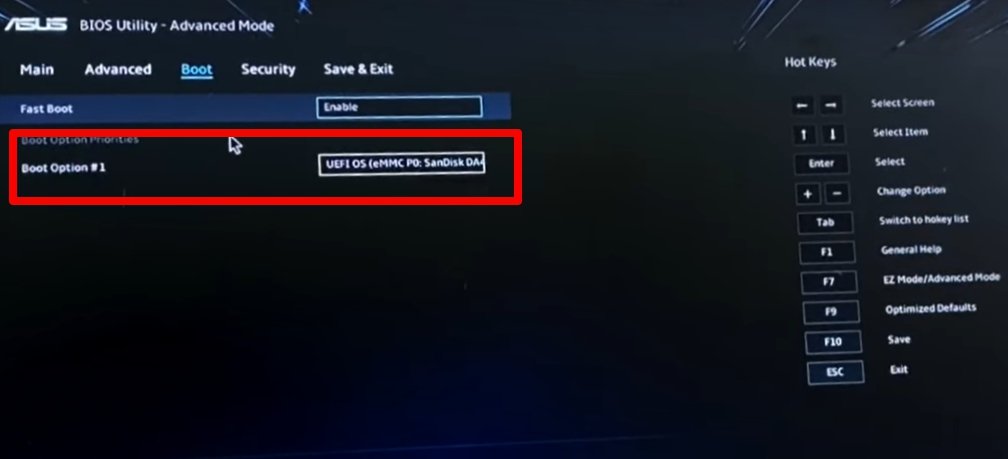
- Em seguida, desative o Secure Boot e mude a opção de inicialização para o modo UEFI.
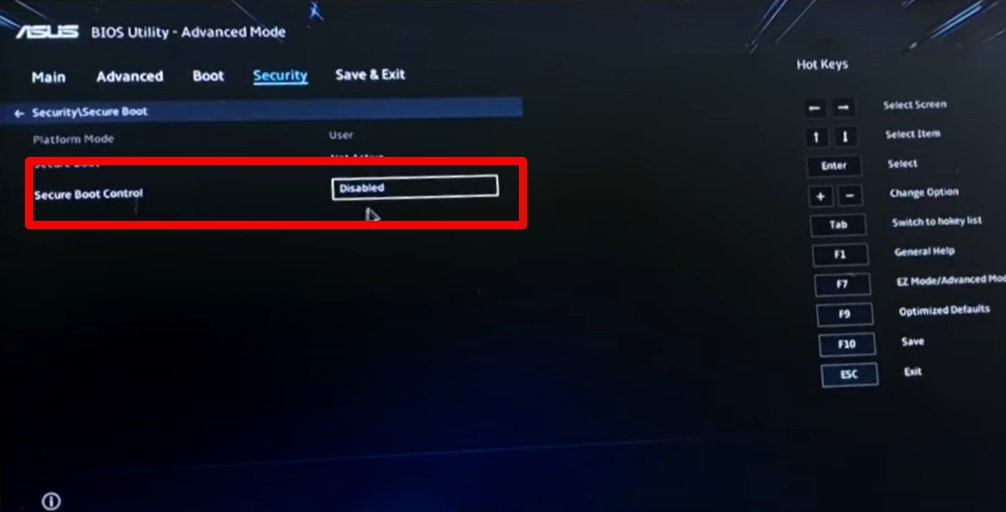
- Agora, conecte o pen drive e Salve e Saia do BIOS.
- Agora, novamente, enquanto inicializa, pressione a tecla do Menu de Inicialização,
| Marca | Tecla do Menu de Inicialização Designada |
|---|---|
| Acer | F12 |
| Asus | Esc ou F8 |
| Dell | F12 |
| HP | Esc ou F9 |
| Lenovo | F12, F8, F10 |
| Outro | Esc ou F1-F12 |
- Você verá uma tela com uma lista de unidades, escolha a que você inseriu/conectou, e pressione Enter.
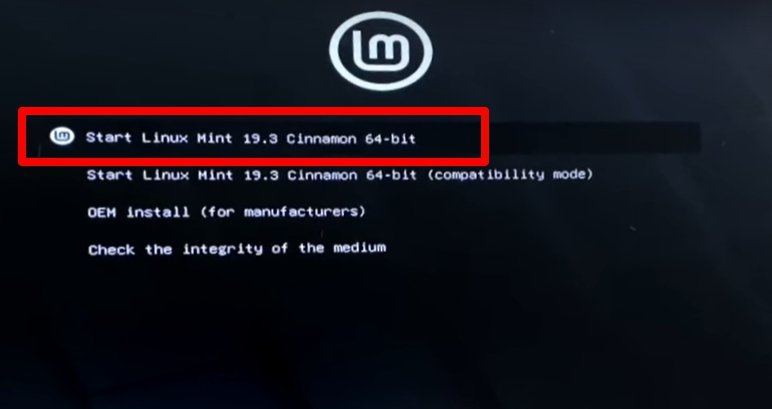
- Agora, você será redirecionado para um menu de inicialização do Linux Mint, escolha Iniciar o Linux Mint 19.3 Cinnamon 64-bit.
- Finalmente, você será inicializado no ambiente de demonstração do Linux Mint.
Passo 3: Instalação do Chrome OS
Você já fez todas as partes difíceis, agora usaremos o terminal do Linux Mint para instalar o Chrome OS, siga os passos abaixo para fazer isso,
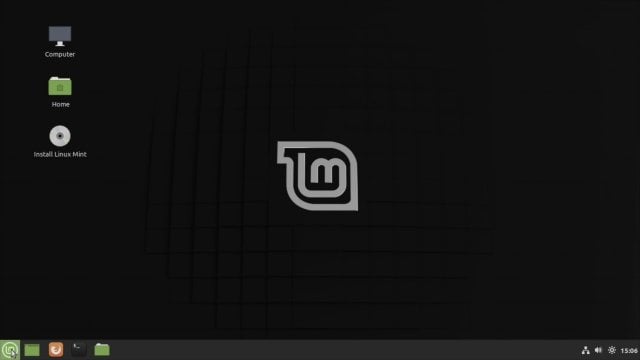
- Primeiro, verifique se o seu Wi-Fi está funcionando ou não, pois precisaremos da conexão com a internet para instalar algumas dependências durante as instalações do Chrome OS,
- Para fazer isso, toque no ícone de Wi-Fi que está localizado no canto inferior direito da sua área de trabalho do Linux Mint.
- Agora, abra o gerenciador de arquivos e vá para Sistema de Arquivos e procure pela pasta que criamos e copiamos para o pen drive anteriormente.
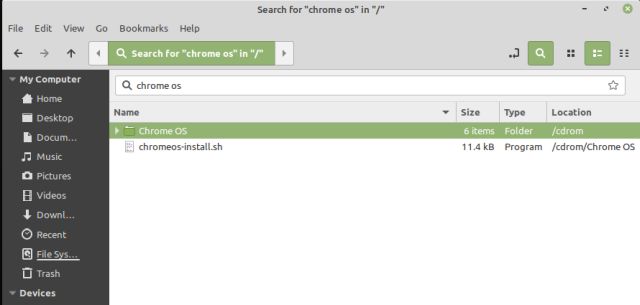
Agora, abra essa pasta e verifique todos os seis arquivos ( *chromos-install.sh, efi_legacy, efi_secure, e rootc, rammus_recovery.bin, install.sh*).
Após verificar os arquivos, clique com o botão direito em qualquer lugar no espaço vazio e clique na opção Abrir no Terminal.
Após abrir o terminal, use o comando abaixo para iniciar a instalação,
sudo sh install.sh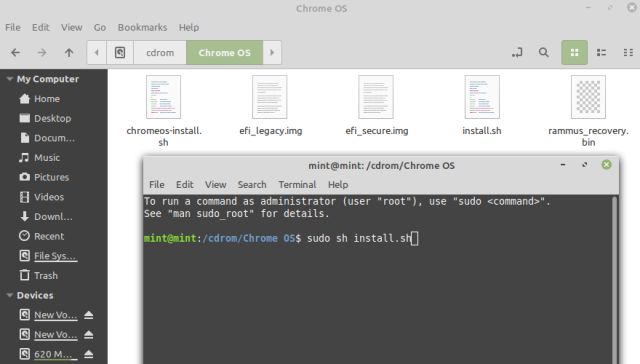
- Após um tempo, ele pedirá que você dê sua permissão para apagar o disco rígido. Para prosseguir, escreva Sim, e pressione Enter.
- Em alguns minutos, dependendo da sua velocidade de internet, a instalação será concluída.
- Agora, finalmente, abra o menu iniciar do Linux Mint localizado no canto inferior esquerdo e clique no botão “ Desligar ”.
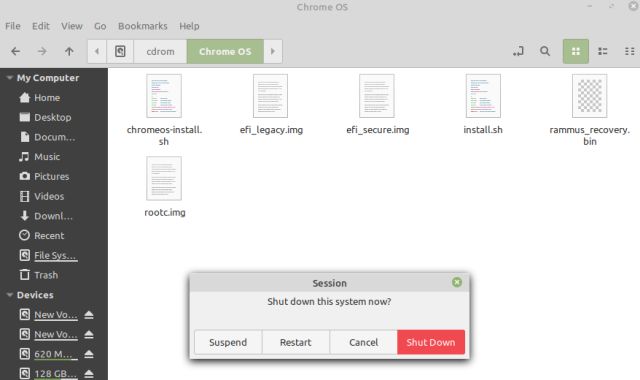
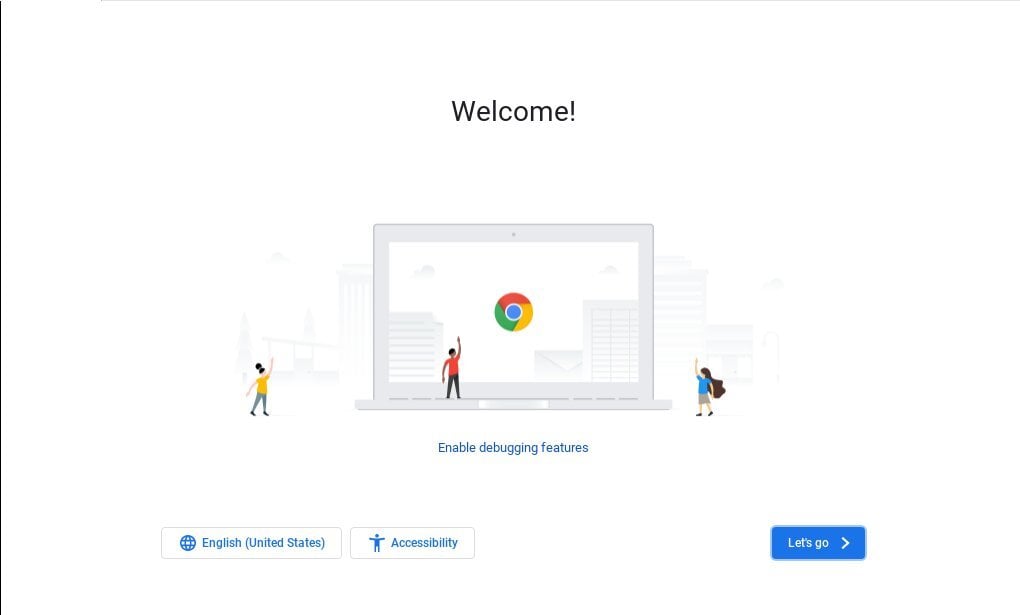
- Finalmente, remova o pen drive e LIGUE seu PC, desta vez ele inicializará na tela inicial do Chrome OS.
Perguntas Frequentes Gerais
Vou receber atualizações via OTA ou não?
Sim, você definitivamente receberá atualizações regulares assim que o Google as enviar para os dispositivos respectivos.
Devo usar minha conta pessoal do Google ou não?
Sim, você pode usar, mas tecnicamente estamos violando os termos e condições do Google, sugerimos que você não use sua conta principal do Google.
Vai funcionar no meu sistema AMD?
Sim, o Chrome OS funcionará em alguns modelos de CPU AMD.
O Linux Mint não está reconhecendo meu disco, o que fazer agora?
Se o Linux Mint não estiver reconhecendo seu disco rígido, edite o arquivo install.sh e mude o nome do disco de /dev/sda para o nome do seu respectivo disco que pode ser obtido usando este comando, sudo fdisk -l.
Recebendo este erro ao executar o arquivo install.sh, “erro de sintaxe perto do token inesperado ‘$’ ’ ”.
O arquivo tem retornos de carro do Windows nele. Use este comando para removê-los: sed -i ‘s/ //g’ chromeos-install.sh
Veredicto Final
Esperamos que você tenha conseguido seguir e instalar o Chrome OS em seu Laptop/Computador e agora esteja usando-o perfeitamente. Se você tiver alguma dúvida ou estiver preso em alguma etapa, certifique-se de comentar abaixo.
Paz.
Mais Assim
- Como Instalar o Chrome OS no VMware Workstation
- Como Transferir o Windows 10 do HDD para SSD
- Ghost Spectre Windows 10 Superlite Version
- Como Deletar/Formatar o Disco Local C ou Partição do Windows
Receba novas postagens na sua caixa de entrada
Sem spam. Cancele a assinatura a qualquer momento.