Tecnologia · 4 min read · Oct 14, 2025
Como Instalar o Chrome OS no VMware Workstation

Você está pensando em comprar um Chromebook, seja para fins de trabalho ou para seus filhos? Mas você está preocupado com a experiência do software, então aqui está a solução, neste artigo vamos discutir e descrever os métodos para instalar o Chrome OS no VMware Workstation em seu PC com Windows para testar a interface do usuário e a experiência do usuário.
O que é o Chrome OS?
De acordo com a Wikipedia, “ O Chrome OS é um sistema operacional baseado no Gentoo Linux projetado pelo Google. Ele é derivado do software livre Chromium OS e usa o navegador Google Chrome como sua principal interface de usuário. No entanto, o Chrome OS é um software proprietário, “
Recursos do Chrome OS
- Sistema 100% baseado em nuvem/web,
- Funciona em sistemas de baixo desempenho também,
- O Chrome OS é e será de código aberto e gratuito,
- Suporta o Google Assistant perfeitamente,
- Você pode criar múltiplos espaços de trabalho virtuais,
- Atualizado com as últimas versões do sistema operacional,
- PIN e senha para melhor segurança,
- Modo noturno e modo de leitura,
- Todos os recursos do Chrome estão disponíveis no Chrome OS.
O que é o VMware Workstation?
O VMware Workstation pode ser uma família de produtos de hipervisor de desktop que permite aos usuários executar máquinas virtuais Kubernetes, contêineres e clusters. Quais são as várias edições do VMware Workstation? A oferta de produtos VMware Workstation consiste em dois itens: Workstation Pro e Workstation Player.
O VMware Workstation Player (anteriormente Player Pro) é um aplicativo de virtualização de desktop gratuito disponível para uso pessoal. Uma licença comercial pode ser aplicada para permitir que o Workstation Player execute máquinas virtuais restritas criadas pelo VMware Workstation Pro e Fusion Pro.
O VMware Workstation Player permite que você crie e execute máquinas virtuais de forma rápida e eficaz. O VMware Workstation Pro é significativamente mais avançado e vem com recursos incríveis, como descrições, clonagem, conexões remotas com vSphere ou vCloud Air, compartilhamento de VM, configurações avançadas de máquina virtual e muito mais.
O VMware Workstation Player funciona certamente no Windows e Linux. Em resumo, não, você não pode usar o HyperV para virtualização no Windows 10 Home, embora você possa usar outro software de virtualização além do Microsoft, os dois melhores sendo o VMware Workstation Player (gratuito) ou o Oracle VM VirtualBox.
Por que estamos usando o CloudReady?
Tanto o CloudReady quanto o Chrome OS são baseados no Chromium OS de código aberto. É por isso que esses dois sistemas operacionais funcionam de maneira tão semelhante, embora não sejam os mesmos. O CloudReady é projetado para ser instalado em hardware existente de PC e Mac, enquanto o ChromeOS só pode ser encontrado em dispositivos Chrome oficiais.
Instalar o Chrome OS no VMware Workstation
Pré-requisitos
Downloads
- Um Desktop/Laptop com Windows ou Linux
- VMware Workstation 14.1.1 ou superior ( Baixe Agora)
- Arquivo OVA do Chrome OS (CloudReady) ( Baixe Agora)
Procedimentos de Instalação
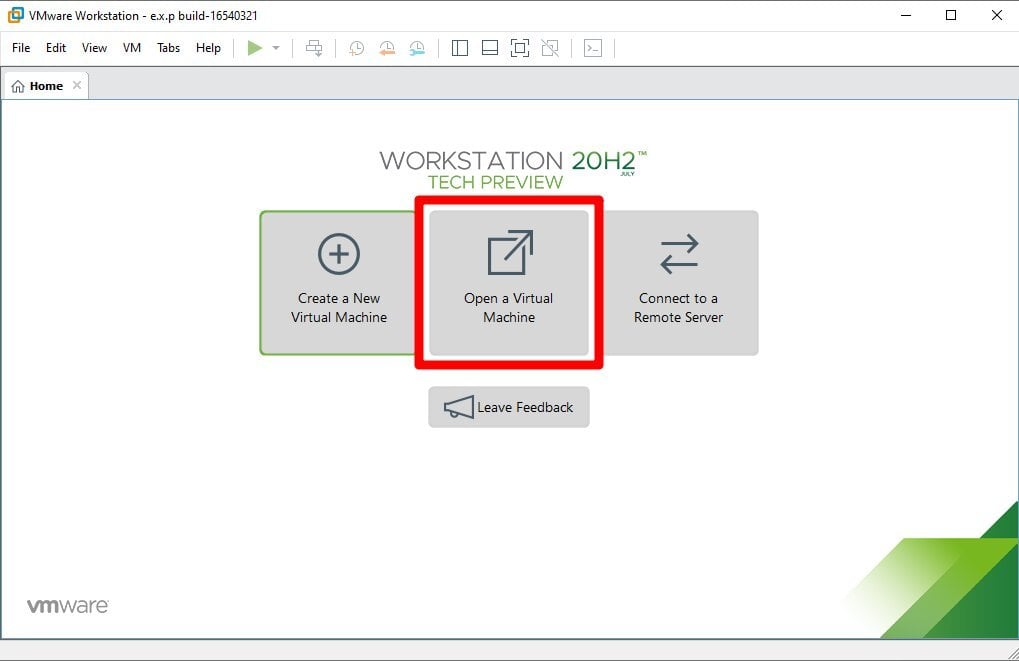
Após a instalação do VMware Workstation, abra a máquina virtual.
Agora, clique em ‘Abrir uma Máquina Virtual’, e então navegue até o arquivo OVA e escolha-o.
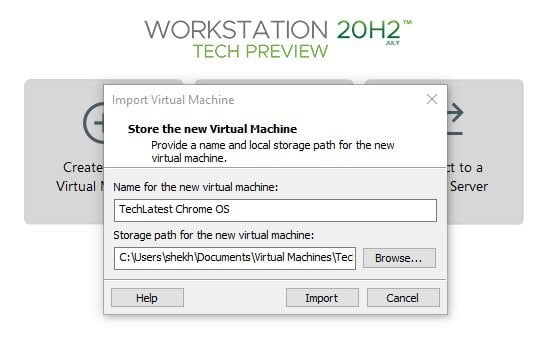
- Ao escolher, você receberá uma caixa de diálogo como esta, onde pode alterar o nome da máquina virtual.
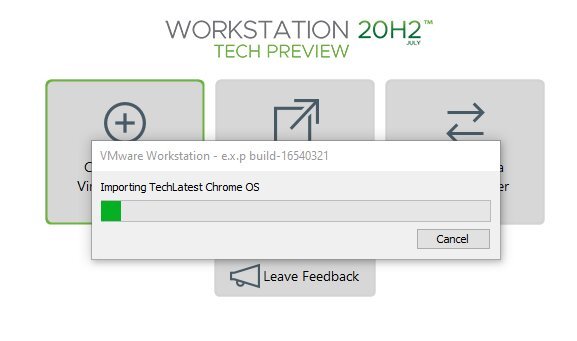
- Agora, aguarde um momento para importar os arquivos do Chrome OS para o VMware.
- Ao concluir, você receberá uma resposta como esta.
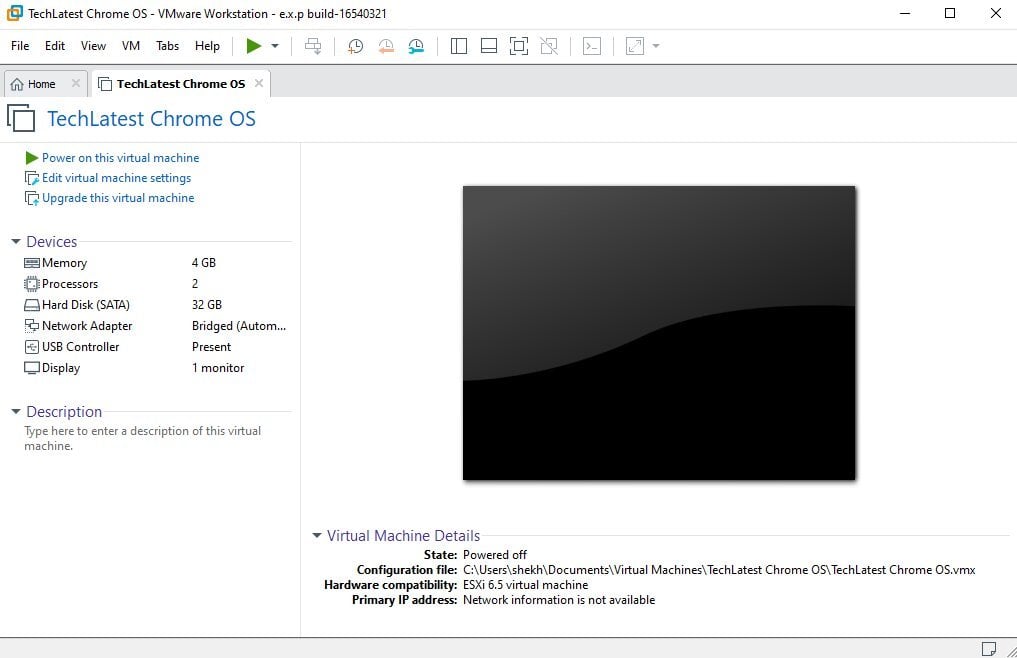
- Certifique-se de verificar as configurações da máquina. Você pode alterar clicando em ‘Editar configurações da máquina virtual’
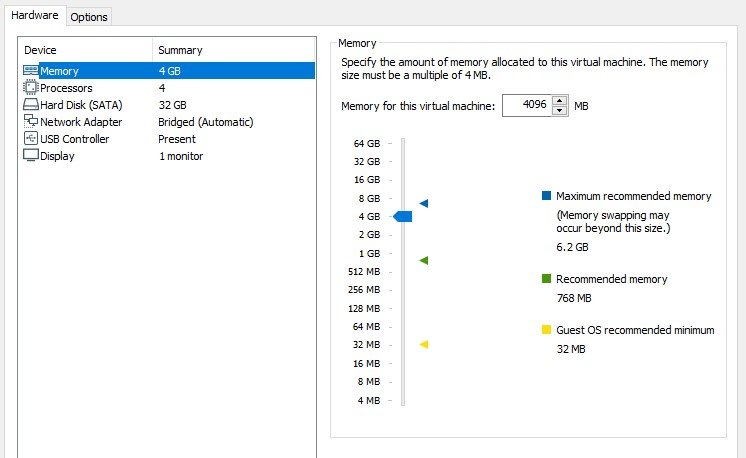
Agora, finalmente clique em ‘Reproduzir nesta máquina virtual’.
Em poucos segundos, você verá a tela de boas-vindas. Configure-a de acordo.
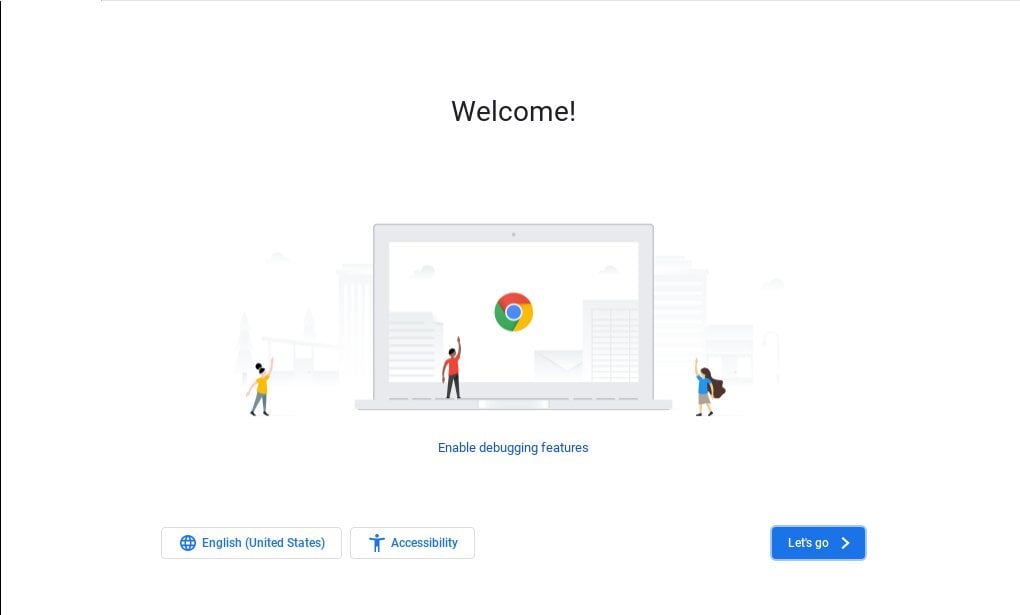
- Aqui está a tela final, aproveite!

Perguntas Frequentes Gerais
O que é o CloudReady?
Cloudready é um sistema operacional gratuito baseado no Chrome OS.
O CloudReady é seguro para usar?
Sim, é. Se você está pensando que usar um produto do Google é seguro, deixe-me dizer que os criadores do CloudReady, ou seja, a Neverware, é parte do Google.
O CloudReady pode executar aplicativos Android?
Não, infelizmente você não poderá instalar e usar aplicativos Android no CloudReady devido a algumas restrições legais e técnicas.
Você pode colocar o Chrome OS em um laptop antigo?
Não e sim, você não pode instalar o Chrome OS em qualquer laptop, pois é restrito apenas a Chromebooks, mas você pode instalar o CloudReady, que é baseado no Chrome OS.
O Chrome OS é melhor que o Linux?
Na verdade, não, o Linux oferece uma experiência de desktop convencional, enquanto o Chrome OS oferece uma melhor experiência de navegação.
Veredicto Final
Esperamos que você tenha conseguido seguir e instalar o Chrome OS no VMware Workstation e agora esteja usando-o perfeitamente. Se você tiver alguma dúvida ou estiver preso em algum passo, certifique-se de comentar abaixo.
Paz 😉
Mais Como Este
- Guia de Solução de Problemas do Windows 10
- Nox vs Bluestacks | Melhor Emulador para Windows
- Como Usar o YouTube Vanced no Windows 10
- Como Excluir/Formatar o Disco Local C ou Partição do Windows
Receba novas postagens na sua caixa de entrada
Sem spam. Cancele a assinatura a qualquer momento.