Fontes Personalizadas · 4 min read · Jan 09, 2026
Como Instalar Fontes Personalizadas no Windows 11?
Este tutorial mostrará duas maneiras diferentes de instalar fontes personalizadas no Windows 11. Quando se trata de dar um toque pessoal ao seu PC, mudar temas e papéis de parede está entre as duas alterações mais comuns que os usuários geralmente preferem fazer.
Na mesma linha, mudar as fontes padrão do Windows é algo que muitos usuários esperam. Não apenas do ponto de vista da personalização, mas ter uma fonte personalizada também pode ajudá-lo ao projetar um determinado trabalho ou apenas para mudar dos mesmos estilos de texto monótonos.
Bem, pode haver uma infinidade de outras razões pelas quais alguém pode precisar instalar uma fonte personalizada no Windows 11. Se você também está planejando fazer o mesmo, este guia está aqui para ajudá-lo. Siga as instruções.
Melhores Maneiras de Adicionar Fontes Personalizadas no Windows 11
Existem duas maneiras diferentes pelas quais você pode realizar a tarefa mencionada. Ambos os métodos têm seu próprio conjunto de vantagens e desvantagens. Portanto, certifique-se de analisá-los primeiro e, em seguida, molde sua decisão de acordo.
Da Microsoft Store
A vantagem de experimentar fontes da Microsoft Store é dupla. Primeiro, você pode ter certeza da autenticidade do arquivo e, mais importante, você não precisará ficar procurando um site de terceiros perfeito que ofereça fontes personalizadas.
Isso porque você poderá obter todas as suas fontes preferidas diretamente sob um único teto. Por outro lado, as opções são um tanto limitadas. Em comparação com os sites online, a Loja tem apenas um número restrito de estilos de fonte. Então, se isso está bem, vamos começar.
- Para começar, vá até o Menu Iniciar, procure Microsoft Store e inicie-o.
- Em seguida, vá até a barra de pesquisa presente na parte superior, digite Fontes e pressione Enter.
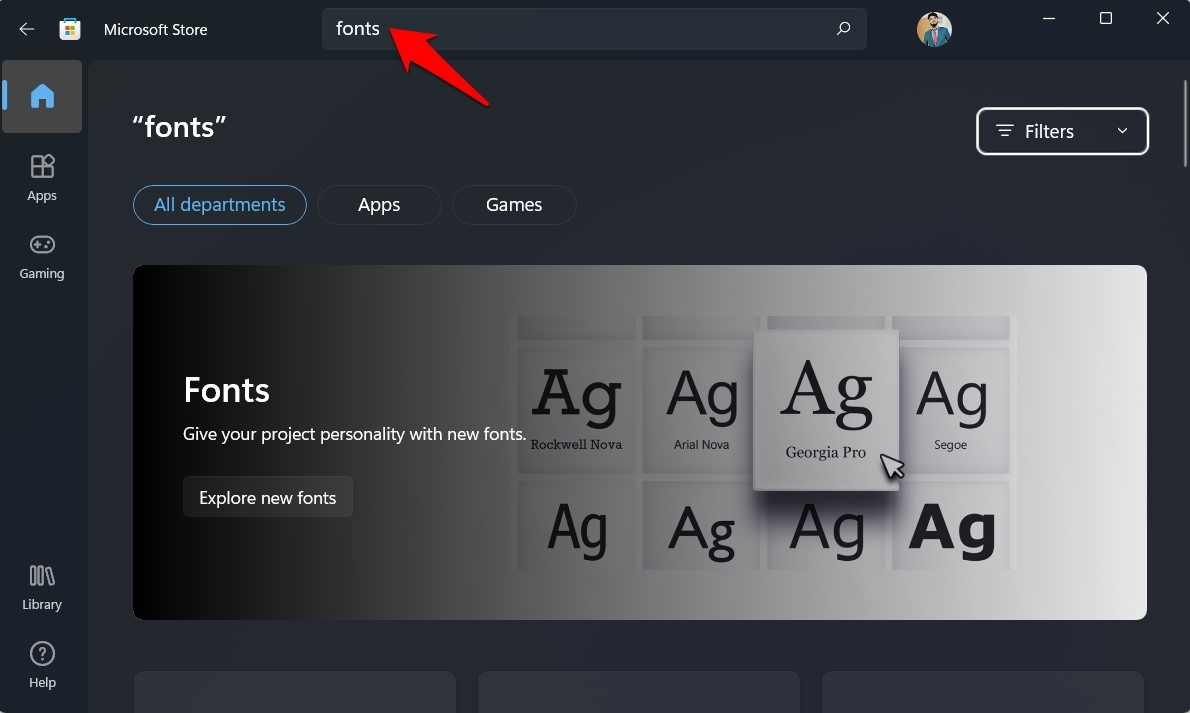
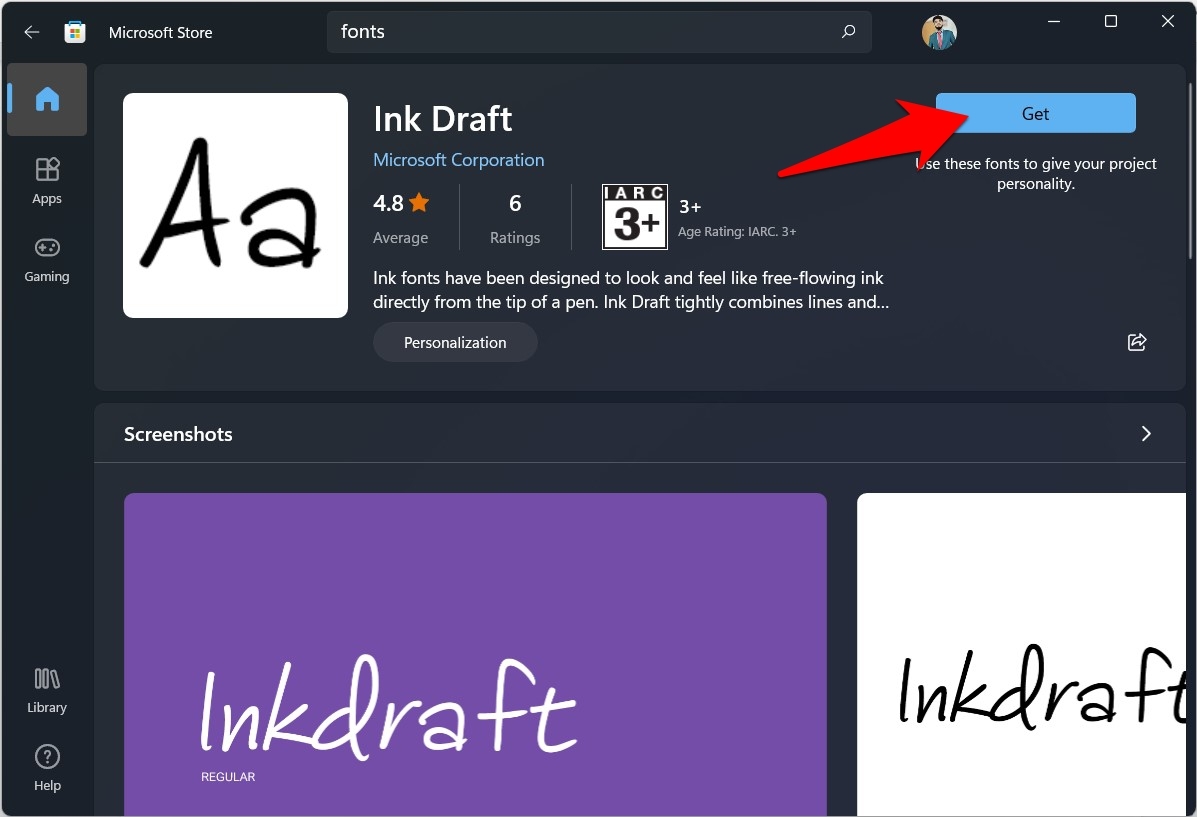
- Agora selecione o pacote de fontes desejado nos resultados.
- Finalmente, clique no botão Obter ao lado para instalar esse estilo de fonte no seu PC.
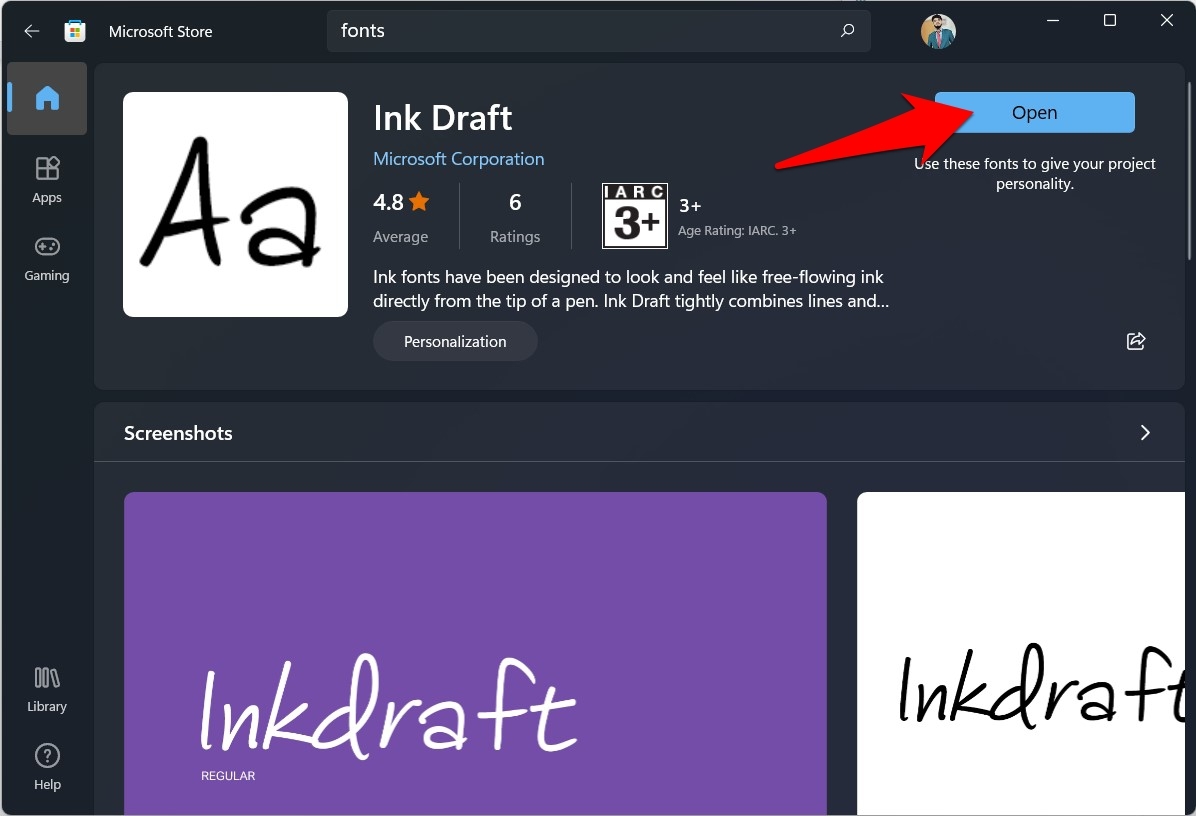
- O processo de download começará agora. Uma vez concluído, clique em Abrir e siga as instruções na tela para aplicar essa fonte.
- Você também pode acessar a nova fonte instalada a partir do Menu Iniciar. Para fazer isso, basta digitar o nome da fonte na barra de pesquisa e clicar em Abrir.
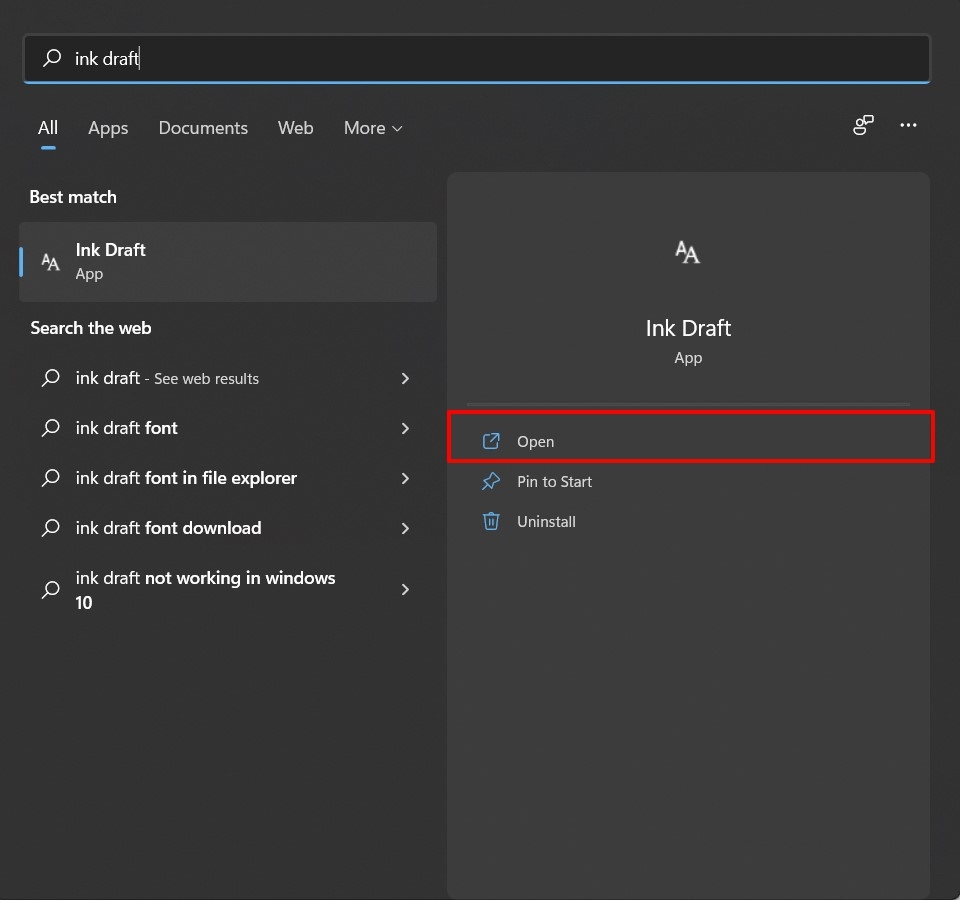
É isso. Este foi o primeiro método para instalar fontes personalizadas no Windows 11. Vamos agora informá-lo sobre o próximo.
Instalar Fontes Personalizadas usando o Arquivo TTF
Ao contrário da Microsoft Store, você poderá obter uma infinidade de estilos de fonte da web. No entanto, pode haver algumas preocupações de segurança também, então certifique-se de que está baixando o pacote de fontes de um site confiável. Uma vez baixado, siga as instruções abaixo para instalá-lo no seu PC.
- Primeiro, se o arquivo de fontes baixado estiver em um formato compactado, certifique-se de extraí-lo para qualquer local conveniente no seu PC.
- Após a extração, certifique-se de obter o arquivo *.TTF. Isso porque a Fonte True Type é o único formato de fonte suportado que funciona no Windows.
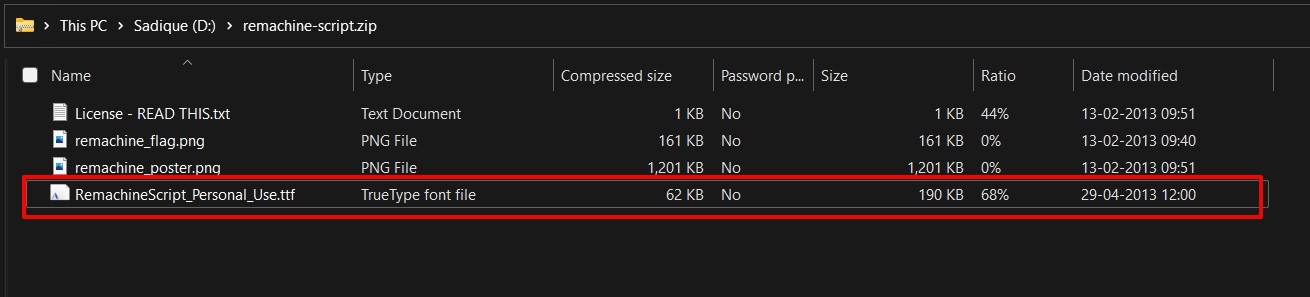
- Agora, para aplicar esta fonte, existem duas rotas diferentes que você pode seguir - através do menu de visualização de fontes ou pela página de configurações. As instruções para ambas estão aqui:
Via Visualização de Fontes
- Para começar, clique duas vezes no arquivo fonts.ttf.
- Ele abrirá a janela de visualização correspondente a esse estilo de fonte.
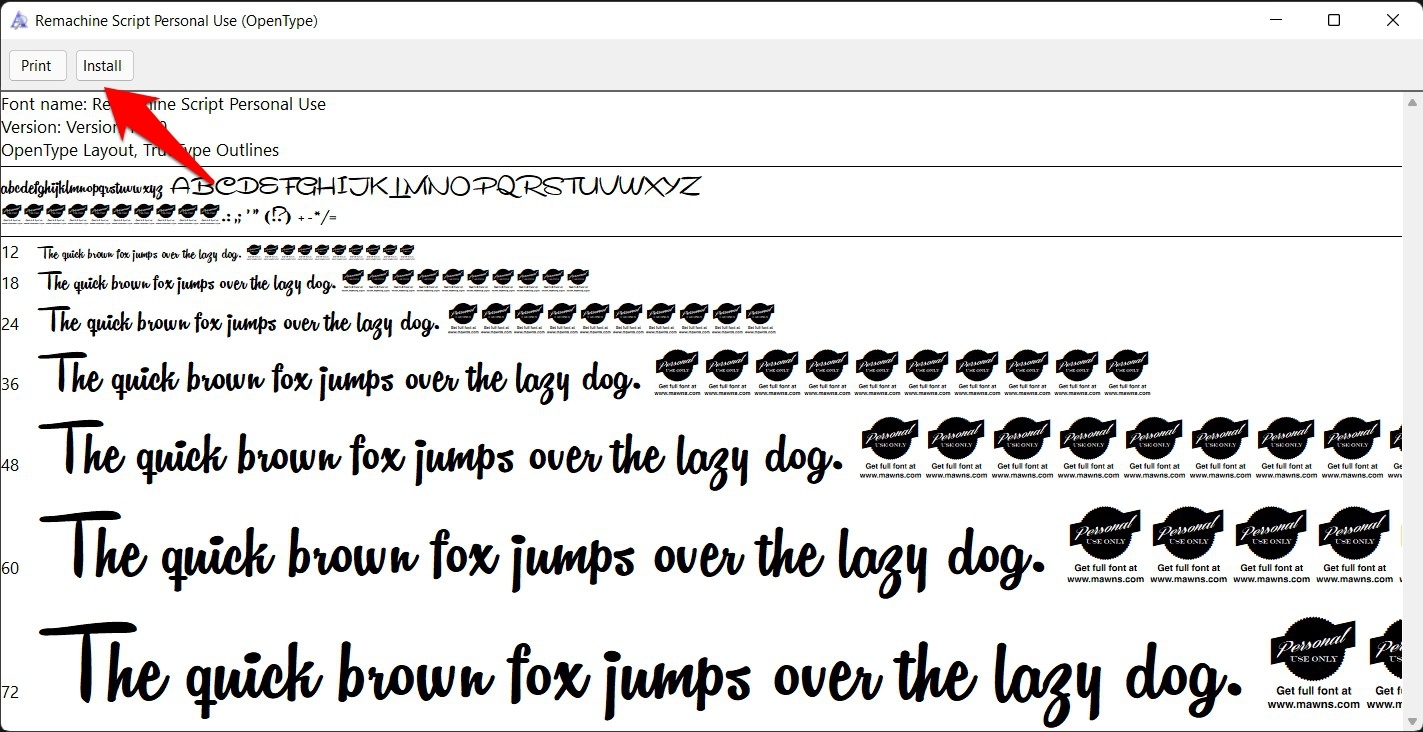
- Se você estiver satisfeito com este estilo, clique no botão Instalar situado na parte superior.
- É isso; o estilo de fonte mencionado agora será aplicado ao seu PC.
Via Menu de Configurações
- Abra o menu Configurações através das teclas de atalho Windows+I.
- Em seguida, selecione Personalizações na barra de menu à esquerda e vá para a seção Fontes.
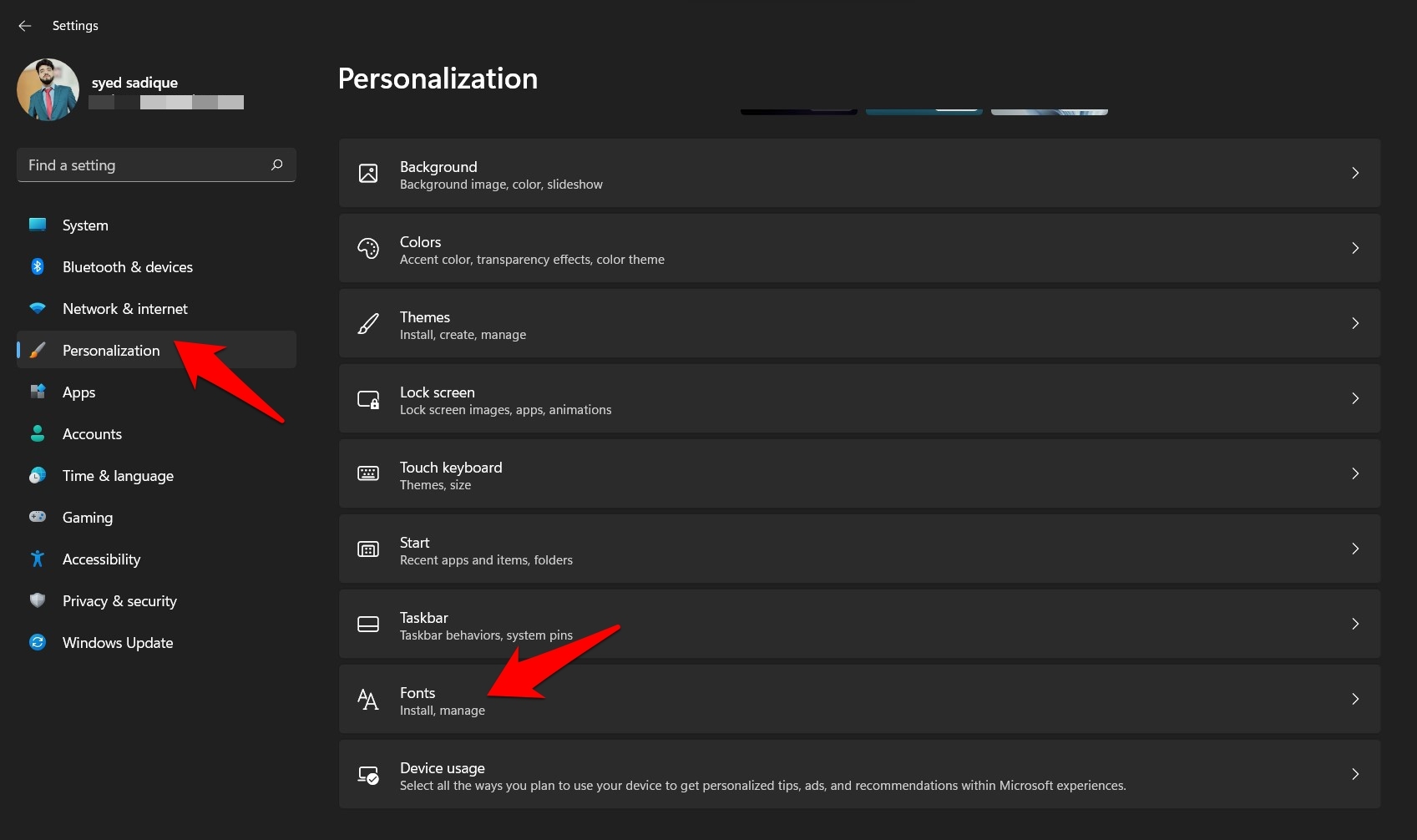
- Agora, basta arrastar e soltar o arquivo TTF da fonte no espaço fornecido para instalá-la.
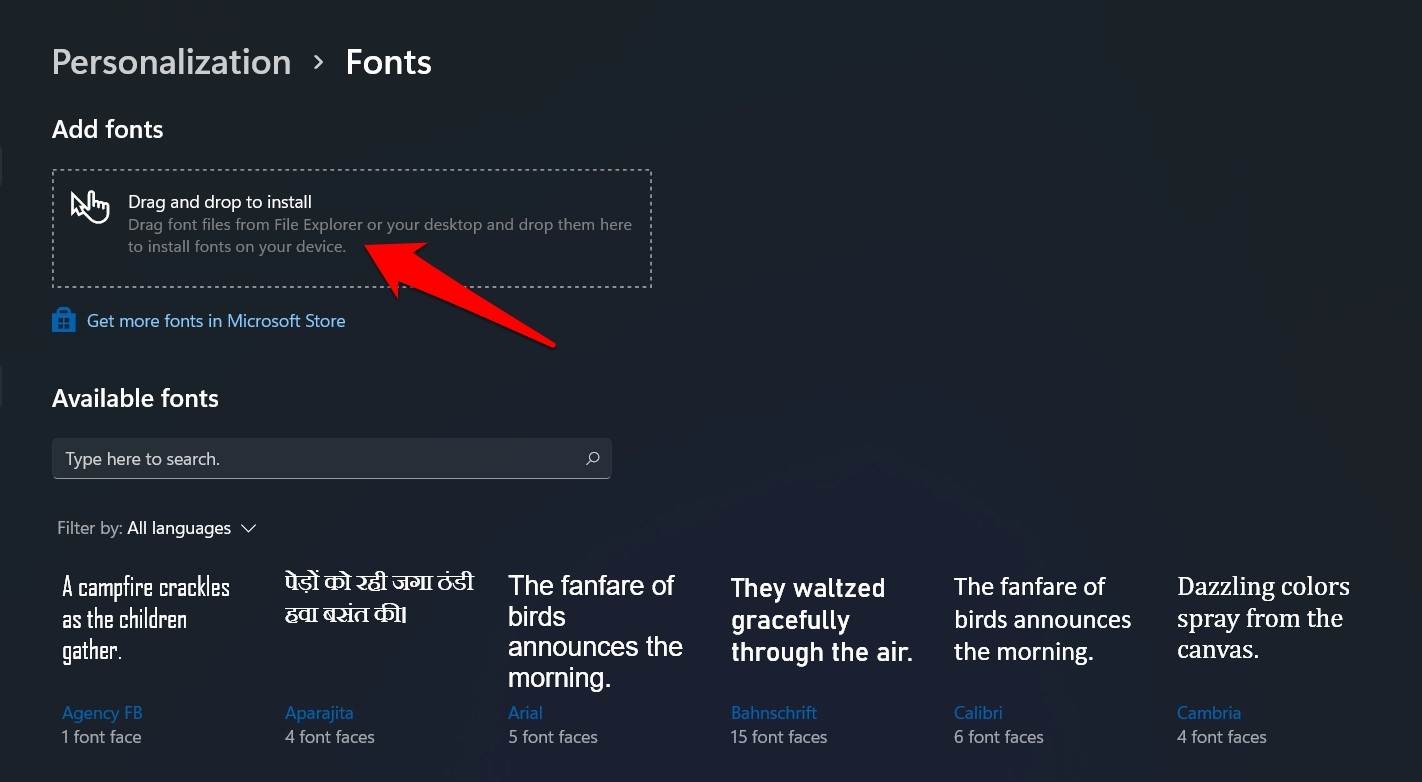
- Uma vez feito isso, você verá essa fonte na seção de fontes disponíveis; clique nela para aplicá-la.
É isso; Esses foram os dois métodos diferentes pelos quais você pode instalar fontes personalizadas no Windows 11.
Como Desinstalar Fontes Personalizadas no Windows 11?
Se você não deseja mais usar um estilo de fonte específico e deseja removê-lo do seu PC, existem dois métodos diferentes para isso. Vamos conferir:
Desinstalar Fontes via Menu de Configurações
- Pressione as teclas de atalho Windows+X e selecione Configurações no menu que aparece.
- Em seguida, vá para a seção Personalizações > Fontes.
- Agora clique na fonte que você deseja excluir.
- Finalmente, clique no botão Desinstalar, e a fonte mencionada será removida do seu PC.
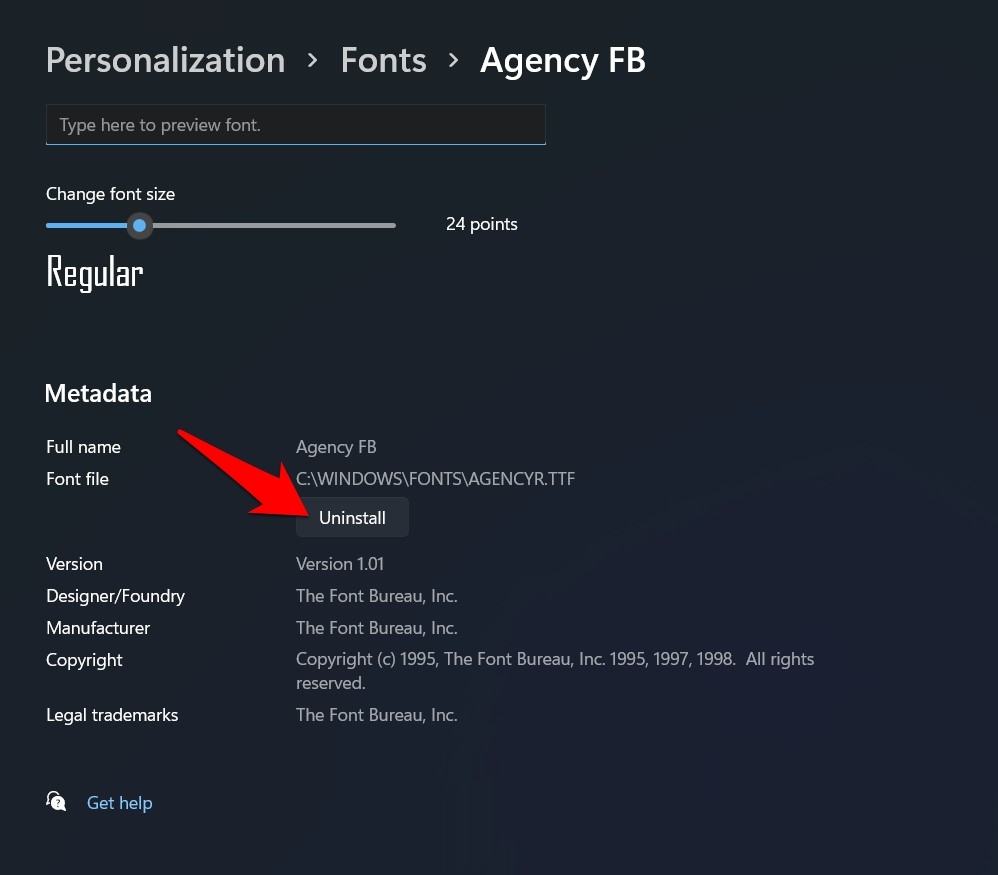
Desinstalar Fontes via Painel de Controle
- Para começar, inicie o Painel de Controle a partir do Menu Iniciar.
- Em seguida, vá para a seção Fontes.
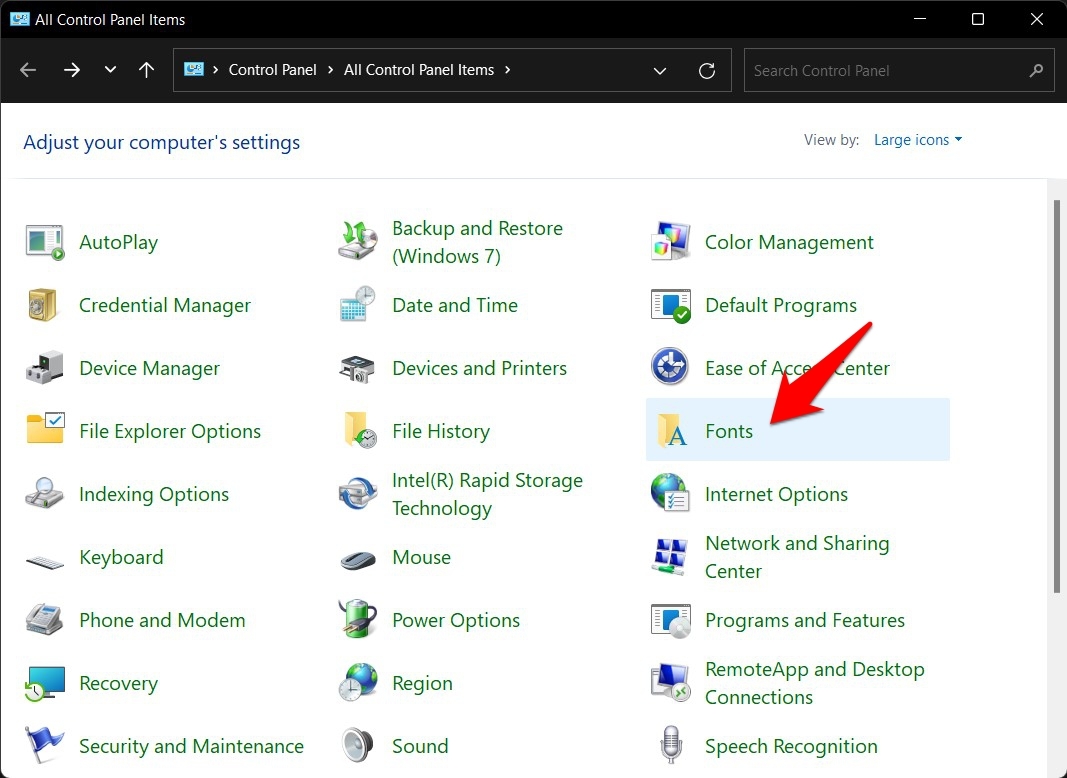
- Depois disso, selecione a fonte que você deseja remover.
- Finalmente, clique em Excluir na barra de menu superior.
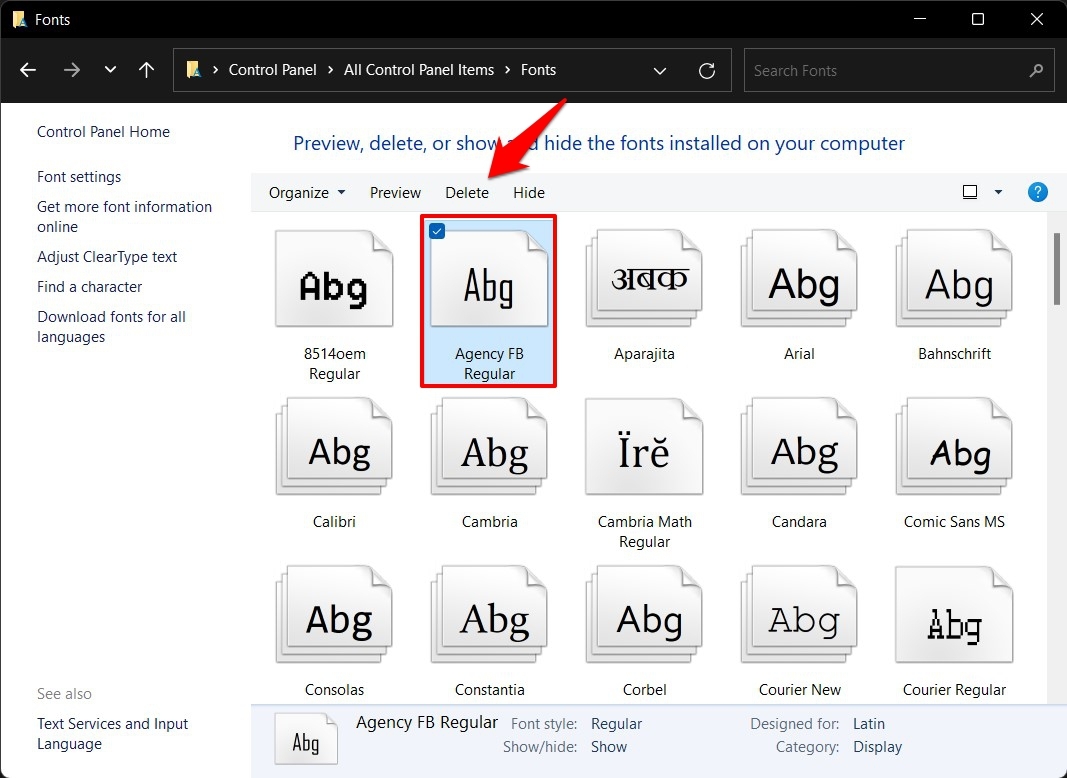
- É isso, a fonte agora será desinstalada.
Assim, concluímos o guia sobre como você pode instalar fontes personalizadas no Windows 11. Compartilhamos dois métodos diferentes para isso. Da mesma forma, os passos para remover essas fontes do seu PC também foram listados. Se você ainda tiver alguma dúvida sobre os passos mencionados, deixe-nos saber na seção de comentários abaixo.
Se você tiver alguma opinião sobre Como Instalar Fontes Personalizadas no Windows 11?, sinta-se à vontade para deixar um comentário abaixo. Além disso, inscreva-se no nosso canal do YouTube DigitBin para tutoriais em vídeo. Saúde!
Receba novas postagens na sua caixa de entrada
Sem spam. Cancele a assinatura a qualquer momento.