Jogos · 6 min read · Nov 17, 2025
Como Instalar o Discord no PS4 e PS5?
Usando o Discord, os jogadores podem se comunicar em tempo real através de voz, texto e vídeo com amigos e outros jogadores.
Embora o Discord seja principalmente um aplicativo móvel e para PC, você também pode obtê-lo no Xbox e PlayStation. Este artigo explica como instalar e usar Discord no PS4 e PS5 para se comunicar com outros jogadores.
Existe alguma maneira de obter Discord no PS4 e PS5?
Na história dos consoles de videogame, o PlayStation 4 e o PlayStation 5 são alguns dos consoles mais populares. Portanto, certamente há um segmento significativo de jogadores que desfrutam de seus jogos favoritos em consoles.
No entanto, se você não se comunicar com seus colegas de equipe, não poderá aproveitar jogos multiplayer ou cooperativos. O Discord, por exemplo, está à altura das funções nativas de chat de voz de muitos jogos.
Ainda não há um aplicativo nativo do Discord disponível para PlayStation, como você já deve saber. Enquanto isso não chega, nossa única esperança é que o aplicativo seja desenvolvido rapidamente para proporcionar uma experiência sem falhas.
Embora o Discord não tenha um aplicativo nativo para PlayStation, ainda há uma série de recursos que você pode acessar do PlayStation sem o aplicativo. Sua conta do Discord pode ser vinculada à sua conta da PlayStation Network, ou seu console pode receber alertas de texto do Discord diretamente.
Você também pode usar algumas soluções alternativas para usar o chat de voz do seu console. Até que o aplicativo seja oficialmente lançado, você pode experimentar essas soluções alternativas e ganhar uma vantagem competitiva em suas sessões de jogo enquanto se comunica com sua equipe.
Como Conectar a Conta da PlayStation Network ao Discord
Sua conta da PlayStation Network deve estar conectada à sua conta do Discord antes que você possa conversar com amigos enquanto joga no seu PS5. Aqui estão os passos para destacar seu status de jogo no PS4/PS5 no aplicativo de chat para que outros vejam:
Para abrir a página de Configurações do Discord, clique no ícone de engrenagem no canto inferior esquerdo da tela.
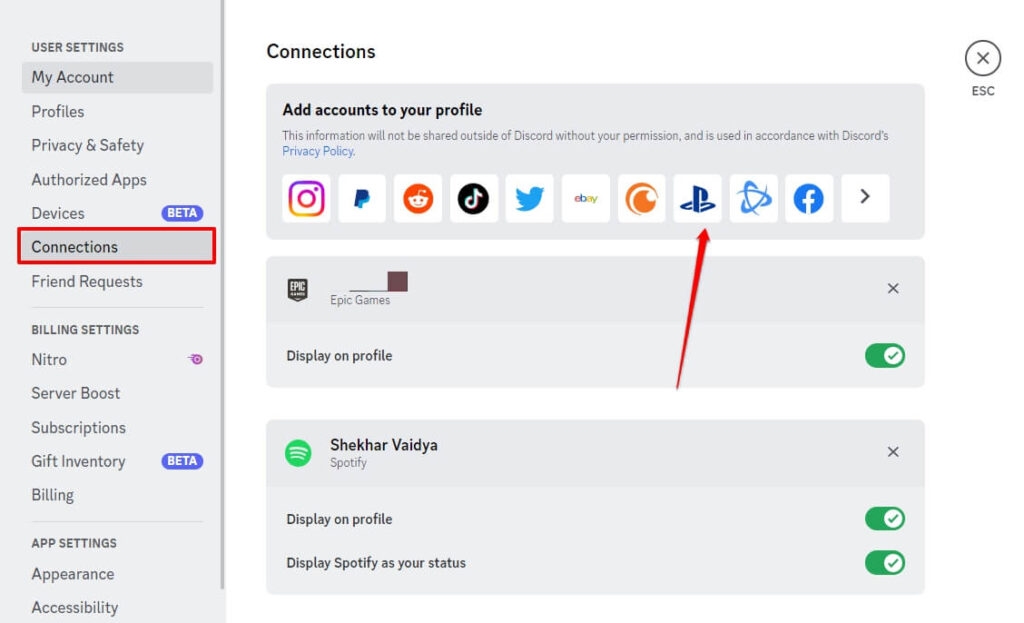
Clique em “Conexões” na barra lateral esquerda para visualizar todas as integrações do Discord disponíveis.
Para vincular sua conta Sony ao Discord, clique no logo da PlayStation Network na seção “Conecte suas Contas”.
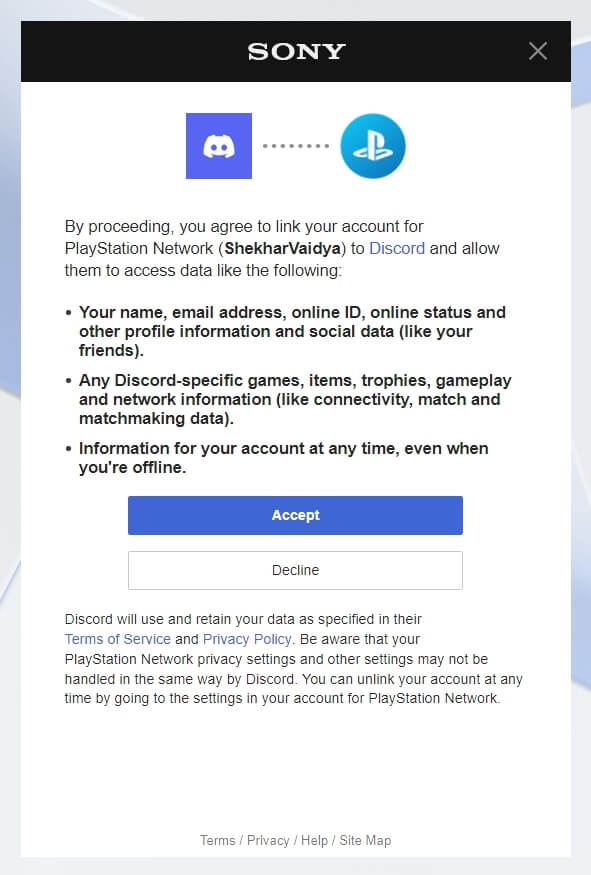
- Clique em “Entrar” na página de login que aparece e use as credenciais associadas à sua conta da PlayStation.
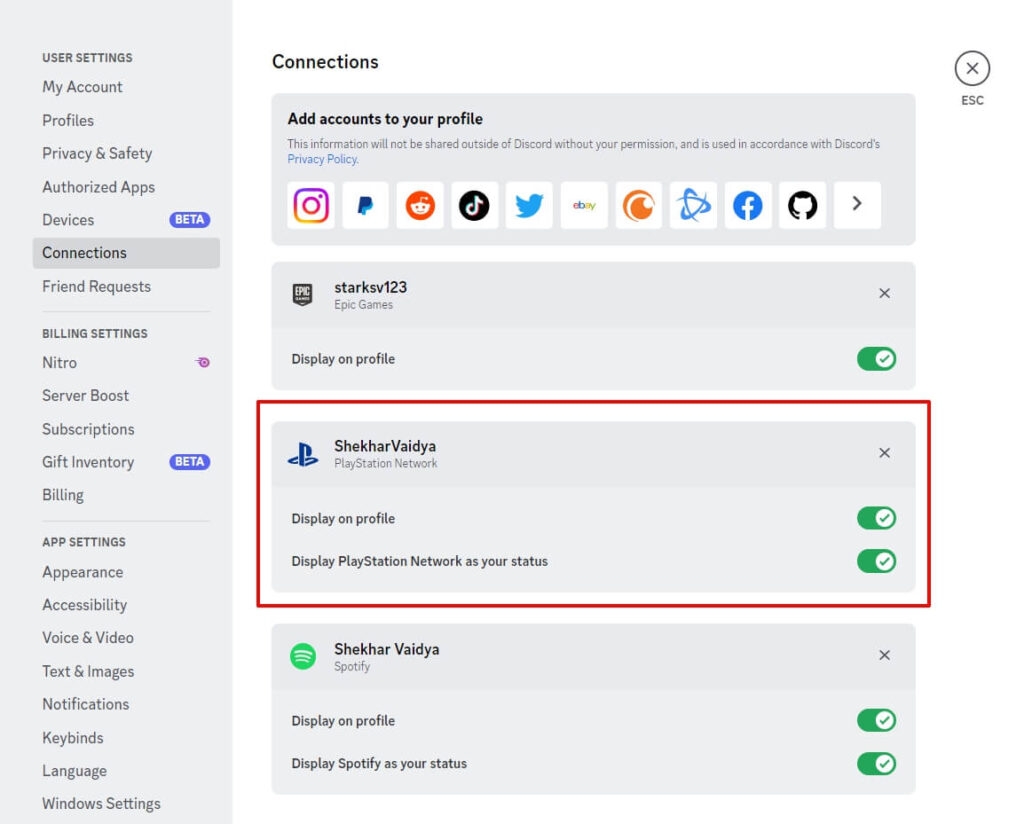
- Agora você pode visualizar os detalhes da sua conta PS na página de Conexões do Discord. Sua conta PSN pode ser exibida em seu perfil, e sua atividade de jogo pode ser exibida em seu status do Discord.
- Aqui está o que seus amigos verão depois que você conectar sua conta da PlayStation ao Discord enquanto joga um dos melhores jogos do PS5. No seu PS5, você agora pode conversar por voz com amigos do Discord.
Como Verificar Mensagens do Discord no PlayStation
Faz apenas alguns anos que o chat de voz se tornou popular nos jogos. Aqui está como você pode usar mensagens de texto do Discord no PlayStation se preferir mensagens de texto em vez de chat de voz. No entanto, para enviar mensagens de texto gerais, você e seu amigo devem ter uma conta PSN ativa.
Para começar, abra a festa do PlayStation e vá para a janela de chat de texto onde você normalmente enviaria uma mensagem de texto.
Digite “www.discord.com” na caixa de chat e envie para seu amigo.
Não há necessidade deste passo no PS4, pois ele possui um navegador nativo que abre o Discord diretamente.
Depois de enviar uma mensagem de texto, uma notificação pop-up aparecerá pedindo que você faça login no discord.com.
No console, clique nisso e aguarde o link abrir.
Agora será possível usar a interface familiar do Discord na web. Você precisará fazer login na sua conta do Discord com suas credenciais para acessar sua conta.
No navegador, clique em “Abrir Discord no seu navegador” para começar a usar o Discord.
Com o PS4 e PS5, você agora pode verificar notificações do Discord diretamente. Apesar de este método não ser ideal, certamente é melhor do que esperar o aplicativo nativo ser lançado.
Como usar o Discord no PlayStation 5
Se você é membro do programa beta e gostaria de adicionar o aplicativo Discord ao seu PS5, siga estes passos:
Obtenha a versão beta.
Depois de baixá-la, vá para “Configurações.”
Vá para “Usuários e Contas.”
Uma vez lá, clique em “Serviços Vinculados.”
Você precisará usar o código QR ou o código secreto exibido na sua tela para vincular sua conta da PlayStation ao Discord.
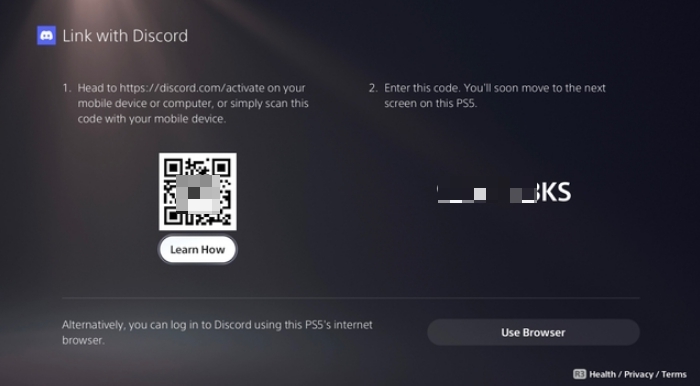
- Depois de autorizar o aplicativo, você está pronto para começar.
Como usar o Discord no PlayStation 4
Atualmente, não há um aplicativo oficial do Discord para o console da última geração, então os usuários do PS4 terão que seguir o procedimento original para usar o Discord.
Graças ao navegador embutido do PS4, os usuários não precisarão compartilhar um link com seus amigos.
Visite “www.discord.com” no seu navegador de internet.
Se você fizer login na sua conta, verá suas mensagens.
Para começar, clique no link lá e carregue o Discord.
Ainda não houve confirmação da Sony sobre se o Discord será trazido para o PS4.
Algumas Perguntas Frequentes - FAQs
Quanto Tempo Até o Discord Estar no PS4?
Através do navegador da web do PlayStation, você pode usar o Discord no PS4. Embora possa ser possível usar o Discord no navegador da web do PS4, alguns recursos podem não estar disponíveis e a experiência pode não ser tão suave quanto em um PC ou dispositivo móvel. Não houve anúncio da Sony ou do Discord sobre uma integração oficial do Discord no PS4.
Como vincular a conta da PlayStation ao Discord?
Sua conta da PlayStation pode ser vinculada ao Discord se você quiser se conectar com outros jogadores na plataforma, bem como com seus amigos de jogo. Para vincular sua conta da PlayStation ao Discord, siga estes passos:
Para fazer login, abra o aplicativo Discord ou visite o site do Discord.
Clique no ícone de engrenagem no canto inferior esquerdo para acessar as Configurações do Usuário no Discord.
Vá para as Configurações do Usuário e clique na aba “Conexões.”
Na aba Conexões, você encontrará uma lista de plataformas onde sua conta do Discord pode ser vinculada. Selecione “PlayStation Network” e clique em “Conectar.”
Você será solicitado a fazer login na sua conta da PlayStation. Faça login com suas credenciais da PlayStation e clique em “Entrar.”
Após fazer login, você precisará autorizar a conexão do Discord com sua conta da PlayStation. Para concluir a conexão, clique no botão “Autorizar.”
Agora que sua conta da PlayStation está vinculada à sua conta do Discord, você pode usá-la para conversar. Clique na aba “Conexões” nas Configurações do Usuário para verificar a conexão.
Resumindo
Então, isso é tudo que temos para você sobre como obter o Discord no PS4 e PS5. Esperamos que este guia tenha ajudado você. Para mais informações, comente abaixo e nos avise.
Leitura Adicional:
O que significa Idle no Discord?
Discord Nitro vs. Nitro Classic: Qual é o Melhor para Escolher!
O que é a Cobrança da PlayStation Network da SIE? [eSportsLatest]
Receba novas postagens na sua caixa de entrada
Sem spam. Cancele a assinatura a qualquer momento.