Google TV · 5 min read · Dec 19, 2025
Como Instalar o Google TV Launcher em qualquer Android TV?
Neste artigo, vamos discutir como instalar o Google TV launcher em qualquer Android TV antes do lançamento oficial. Isso pode ser complicado, pois a instalação lateral do apk não funcionará. Isso se deve ao launcher padrão/stock do Android TV.
Siga o artigo abaixo cuidadosamente, pois usaremos alguns métodos que não são familiares para muitos usuários. Mas se você seguir os passos mencionados abaixo, provavelmente não enfrentará nenhum tipo de problema.
Sobre o Google TV Launcher
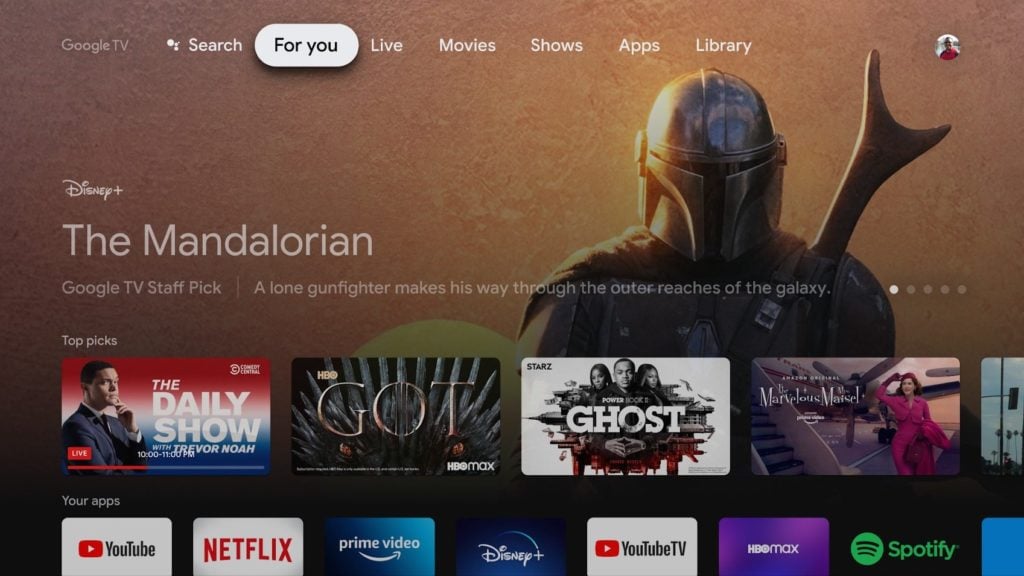
De acordo com a listagem da Play Store, “ Google TV Home é a base para todas as atividades no seu dispositivo de entretenimento Google TV. Navegue por milhares de filmes, programas e canais de TV ao vivo de suas assinaturas sem pular entre aplicativos. Descubra novas coisas para assistir com recomendações baseadas no que você assiste e no que te interessa. “
Google Home, também conhecido como Google TV, foi anunciado com o novo Chromecast junto com o Pixel 4a 5G e o Pixel 5. O Google atualizou a interface do usuário, bem como todo o sistema operacional Android TV com isso. Ele vem com todos os aspectos modernos da interface do usuário que os usuários vão adorar e gostar de usar hoje em dia.
Passos para Instalar o Google TV Launcher
Primeiro, vamos baixar e instalar o apk no nosso Android TV.
Baixe ambos os apks dos links acima.
Agora, vamos instalar um explorador de arquivos para visualizar todos esses arquivos na nossa TV (recomendamos o Solid Explorer)
Em seguida, copie o apk para o Android TV. Você pode usar qualquer método para fazer isso. Você pode usar qualquer pen drive, mas gostamos de usar o aplicativo ‘Enviar Arquivo para TV’.
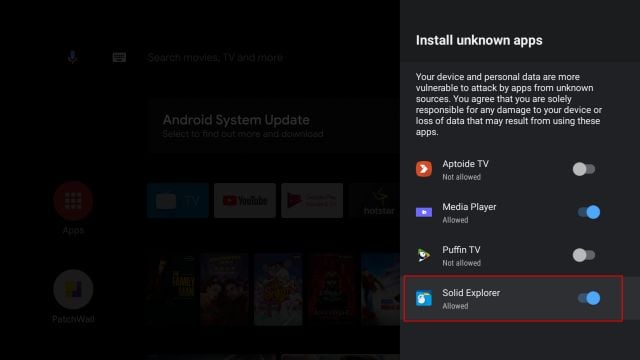
Agora, precisamos desativar a segurança onde você não pode instalar/instalar apks além da Play Store; para fazer isso, siga os passos abaixo,
Clique no ícone de engrenagem na sua tela inicial,
Em seguida, role para baixo até Preferências do Dispositivo e abra-o,
Agora, navegue até Segurança e Restrições e depois Fontes Desconhecidas,
Finalmente, deslize o botão para a direita na frente do Solid Explorer (ou seu explorador de arquivos preferido).
Agora, volte para a página inicial e abra o Solid Explorer.
Após abrir o Solid Explorer, localize aqueles apks,
Instale eles clicando neles um por um.
Agora, volte para a página inicial e abra a Play Store,
Pesquise por Home Screen Launcher para Android TV e instale-o.
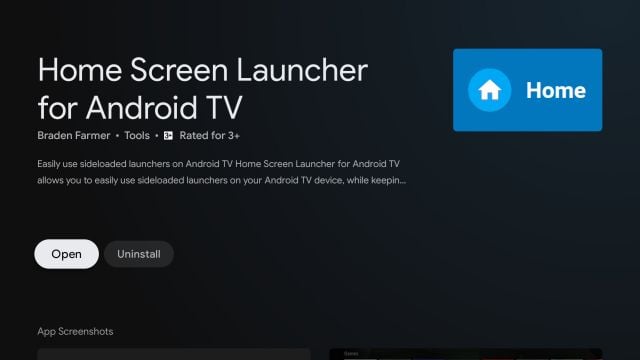
- Após a instalação bem-sucedida, tente clicar no botão Home no seu controle remoto; assim que você clicar no botão Home, a TV detectará um novo launcher, LauncherX, que nada mais é do que o Google TV launcher.
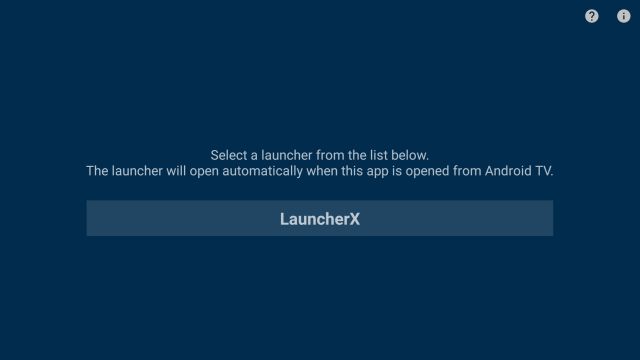
- Abra-o, e lá você tem o novíssimo Google TV rodando na sua Android TV.
Definir o Google TV Launcher como Launcher Padrão
Mas ele funcionará como um launcher de terceiros, você terá que abrir o aplicativo Home toda vez para aproveitar o novo Google TV Launcher.
Você não encontrará nenhuma maneira de defini-lo como o launcher padrão, que é o que vemos em um dispositivo Android. Portanto, desativaremos o launcher padrão do Android TV para definir o novo Google TV launcher como o launcher padrão.
Abra as Preferências do Dispositivo da sua Android TV.
Em seguida, vá para Versão de Compilação na seção Sobre.
Agora, pressione repetidamente até que as Opções de Desenvolvedor sejam ativadas.
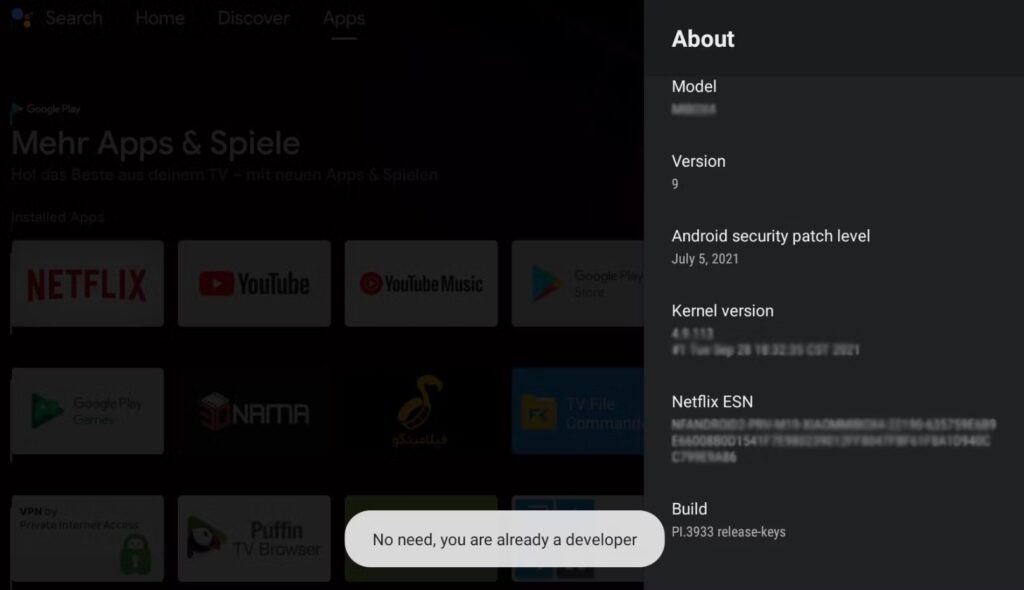
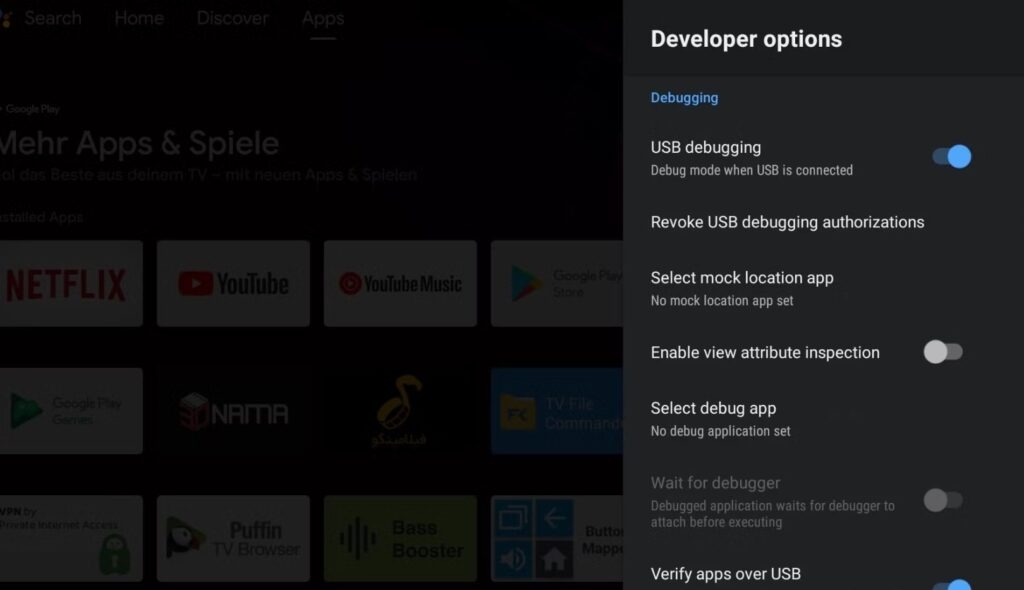
Após ativar, volte ao menu Preferências do Dispositivo e abra Opções de Desenvolvedor.
Agora, ative depuração USB e depuração de Rede.
- Finalmente, volte à seção Sobre e toque em Status para obter o Endereço IP.
Agora, volte para o seu PC; vamos conectar sua Android TV ao seu PC via ADB.
Configurando o ADB no nosso Desktop/Laptop
O processo é um pouco complicado, mas aqueles familiarizados com o ADB poderão fazer isso muito facilmente.
Bem, hoje em dia, a maioria das pessoas não está familiarizada com o ADB, então primeiro vamos configurar o ADB em nosso sistema (desktop ou laptop).
Baixe as “Platform-tools” (drivers ADB e Fastboot).
Extraia o arquivo baixado.
Abra a pasta, no nosso caso, as ‘platform-tools.’
Você verá o caminho na barra de navegação.
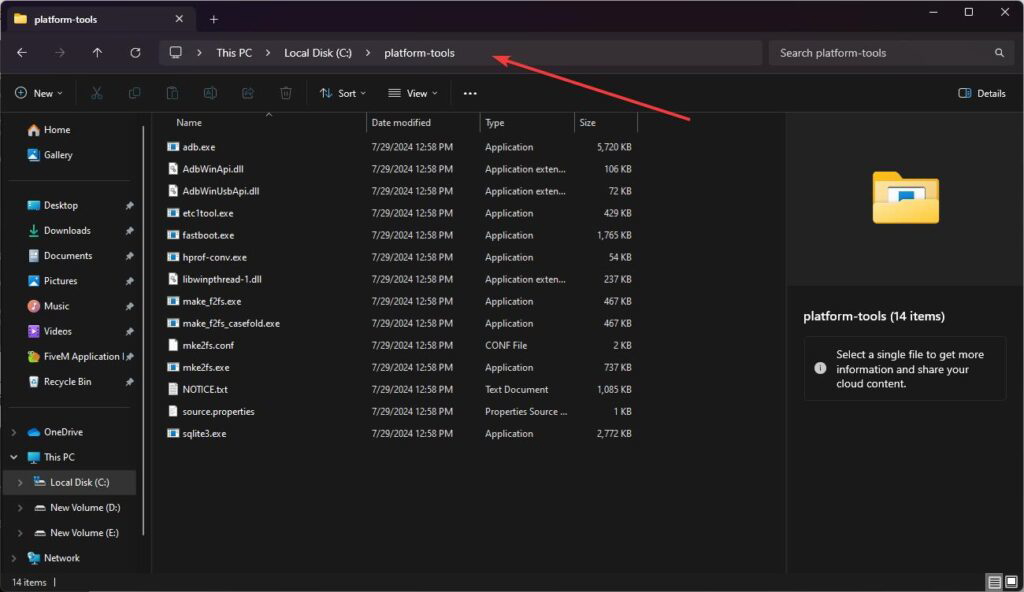
Clique na barra de navegação e remova o caminho de lá.
E finalmente, digite ‘ cmd ‘ naquela barra e pressione enter.
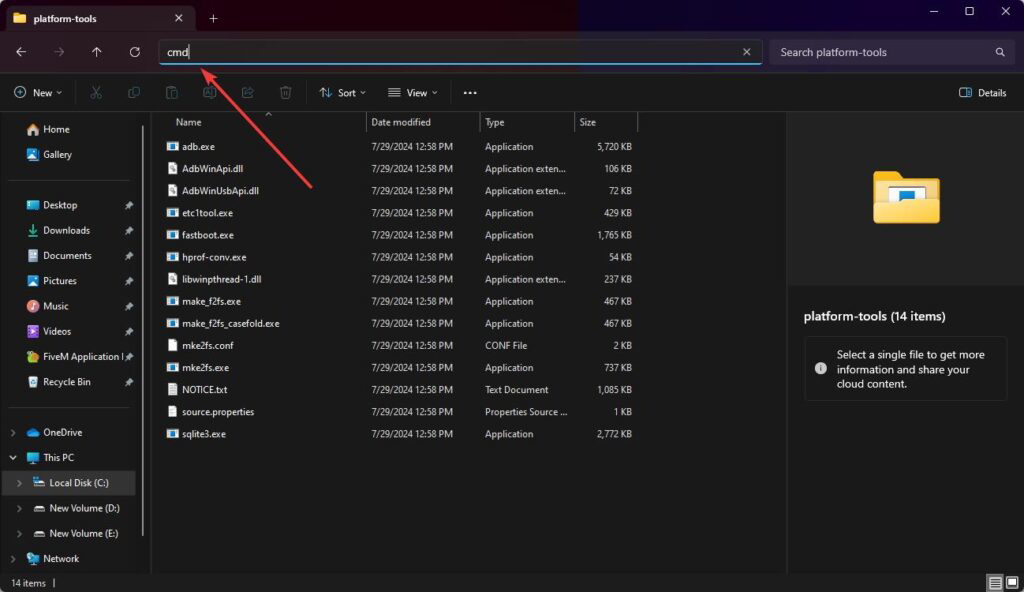
Um prompt de comando será aberto dentro do mesmo diretório.
Agora digite o seguinte comando. Opcional: Você pode precisar adicionar “:5555” para que isso funcione
adb connect [insira o endereço IP]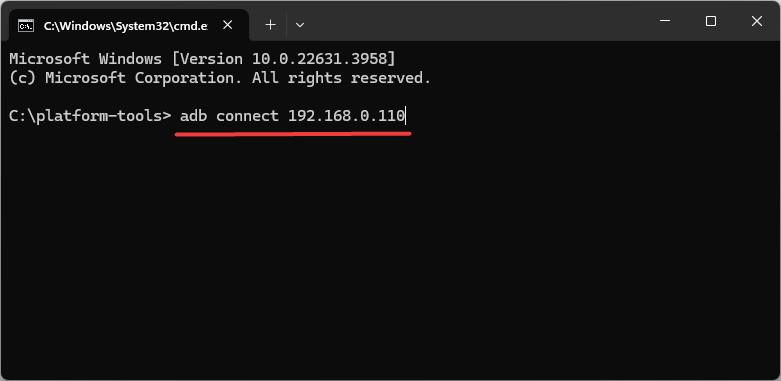
- Depois disso, use o seguinte comando para desativar o launcher padrão do Android TV.
adb shell pm uninstall –user 0 com.google.android.tvlauncherIsso foi tudo. Você completou todos os passos para instalar o Google TV launcher com sucesso na sua Android TV.
Caso você queira voltar ao launcher antigo, use o seguinte comando:
adb shell cmd package install-existing com.google.android.tvlauncherUsar o Google TV Launcher em Qualquer País
Inicialmente, o Google TV estava disponível apenas nos EUA, então se você estiver em um país como a Índia, pode não conseguir usar o launcher completamente. Nesse caso, você não receberá cartões personalizados, recomendações inteligentes na tela inicial e alguns problemas aqui e ali.
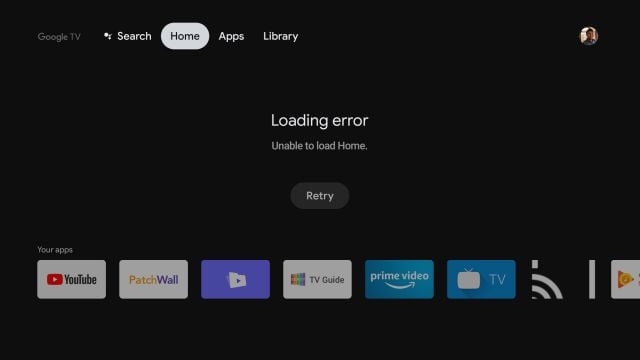
Portanto, teremos que usar um serviço de VPN para mudar virtualmente nossa localização para os EUA para usar o launcher corretamente. Lembre-se de que com essa configuração, você receberá resultados tanto locais quanto centrados nos EUA. Você pode usar VPNs gratuitas e pagas para fazer isso; aqui estão algumas recomendações que você pode optar:
Windscribe VPN (Gratuita e Paga)
Proton VPN (Gratuita e Paga)
Hide.me VPN (Gratuita e Paga)
Nord VPN (Paga)
SurfShark VPN (Paga)
Express VPN (Paga)
CyberGhost VPN (Paga)
Mas se o Chromecast de nova geração estiver disponível em seu país, você não precisará usar a VPN para usar o Google TV Launcher.
Receba novas postagens na sua caixa de entrada
Sem spam. Cancele a assinatura a qualquer momento.