Tecnologia · 5 min read · Dec 04, 2025
Como Instalar o iOS 15 Beta no iPhone?
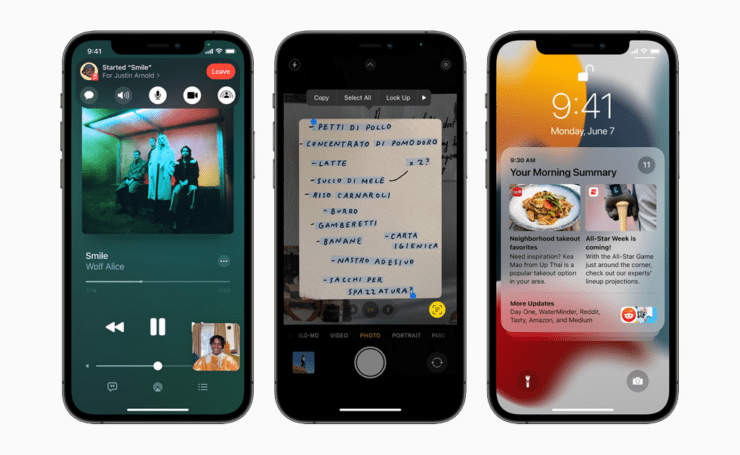
Neste guia, explicarei todo o processo de como instalar o iOS 15 no seu iPhone. Atualmente, o iOS 15 Developer Beta 4 está disponível. Portanto, veremos como instalá-lo. Cobri o processo passo a passo, tornando muito fácil para você segui-los.
Como todos os anos, a Apple reformulou muitos recursos na nova versão do iOS. Ao mesmo tempo, também introduziu muitos recursos novos e úteis através do iOS 15. As versões beta para desenvolvedores são as versões iniciais de uma versão do iOS e podem apresentar bugs ocasionalmente. No entanto, sei que muitos entusiastas da Apple devem estar ansiosos para usar o novo iOS 15. Este guia os ajudará a instalar o novo iOS 15 em seus iPhones.
Recursos do iOS 15
Antes de chegarmos à parte da instalação, primeiro vamos conferir os recursos úteis que a Apple incluiu no novo iOS 15.
- Notificações redesenhadas
- FaceTime SharePlay
- Mapas melhorados
- Ferramenta de Foco para evitar distrações de notificações desnecessárias de todos os aplicativos
- Texto ao Vivo
- Novo design para o navegador Safari
- Proteção de Privacidade do Mail
- Relatório de Privacidade de Apps para saber como exatamente os Apps estão usando as permissões concedidas a eles
- Aplicativo de clima redesenhado
- Arrastar e soltar capturas de tela
Como Instalar o iOS 15 Beta no iPhone?
Antes de começar a instalação, você deve saber que, ao nos referirmos ao iOS 15 Beta, estamos falando do iOS 15 Developer Beta 4.
Existem dois tipos de programas Beta que a Apple oferece; o primeiro é o Beta Público, e o segundo é o Beta para Desenvolvedores. Em ambos os casos, quando você se inscreve como um usuário beta do iOS, você recebe um perfil beta para o mais recente iOS 15, e você precisa instalar o mesmo para atualizar.
Como Ser um Usuário Beta para Desenvolvedores?
Você precisa se inscrever como desenvolvedor no site da Apple e pagar até $99 para poder obter as últimas betas no seu iPhone e usá-las. Se você não quiser gastar tanto dinheiro, também pode pedir ajuda a um amigo ou membro da família que possa ter uma conta beta de desenvolvedor. Você pode simplesmente obter o perfil beta do desenvolvedor do iOS 15 deles e usá-lo gratuitamente.
Caso contrário, você pode pesquisar no Google e descobrir se algum site de hospedagem de arquivos legítimo e seguro disponibilizou o mais recente perfil beta do desenvolvedor do iOS 15. Você pode baixar e instalar o mesmo se considerar seguro.
Lembre-se de que as betas para desenvolvedores costumam ter bugs e podem apresentar falhas enquanto você as usa como seu dispositivo principal. Portanto, entenda isso antes de instalar uma beta para desenvolvedores do iOS.
Como Ser um Usuário Beta Público?
Em segundo lugar, se você quiser uma beta que seja muito menos problemática do que as betas para desenvolvedores, então você deve optar pela beta pública do iOS 15.
Para ser um usuário beta público, você não precisa pagar nada. Tudo o que você precisa fazer é se inscrever no site da Apple com seu ID Apple e se inscrever como um usuário beta público.
Passos para Instalar o iOS 15 Developer Beta 4 no iPhone
Tenha em mente que, se o seu iPhone já estiver executando um perfil beta da versão anterior do iOS, como o iOS 14, você deve remover esse perfil beta primeiro antes de instalar o perfil beta do iOS 15.
Eu tinha um perfil beta do iOS 14 no meu iPhone, que tive que remover antes de instalar o perfil beta do iOS 15. Portanto, incluí isso nos passos.
Além disso, certifique-se de que você tenha uma conexão de internet ativa disponível, pois você precisará gastar cerca de 4 a 5 GB de dados para a instalação do iOS 15.
- Comece baixando o perfil beta do desenvolvedor do iOS 15
- Navegue até esse arquivo e abra-o nas pastas do seu iPhone
- Agora deve aparecer na seção de perfis beta das configurações do seu iOS.
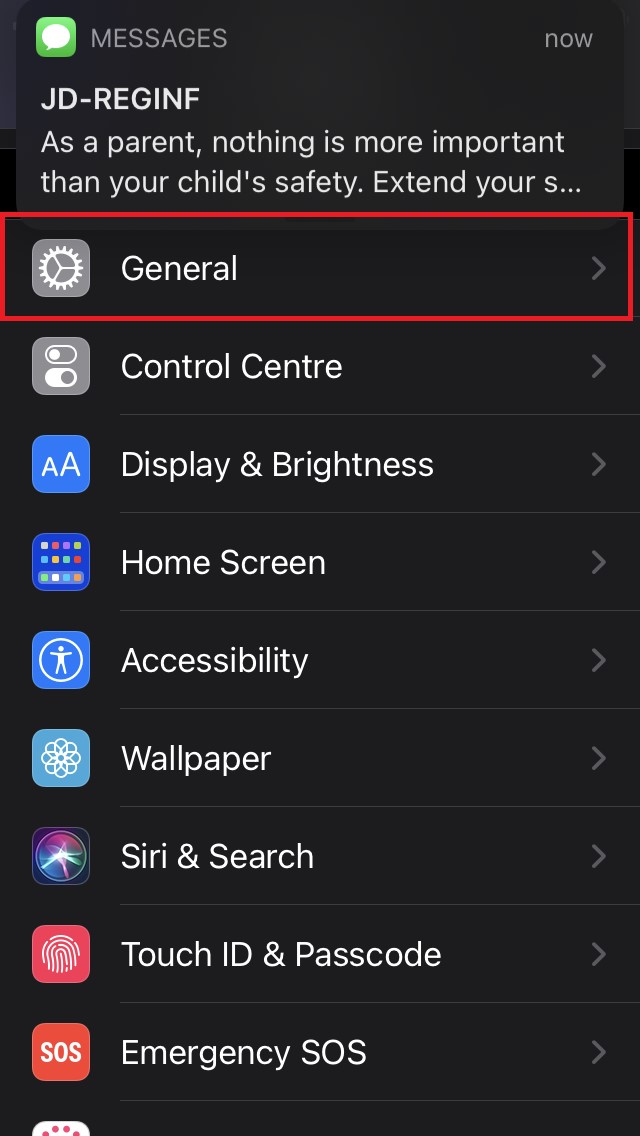
- Abra o aplicativo Ajustes
- Vá para Geral e toque nele
- Em seguida, navegue até Perfis e toque nele
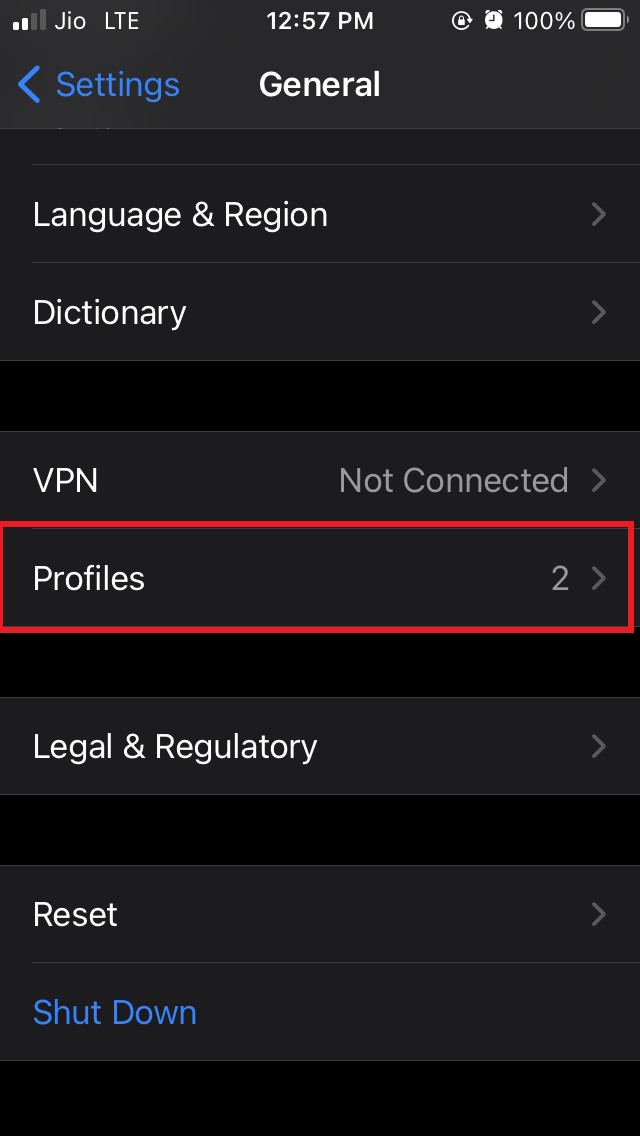
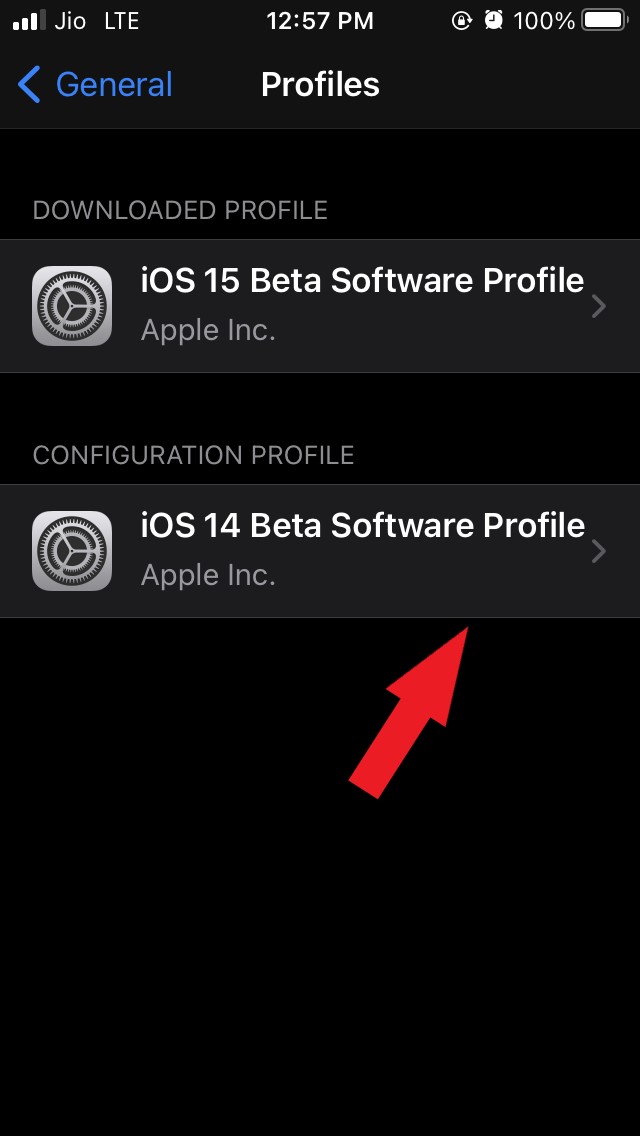
- Você deve ver dois perfis beta do iOS se você estiver no beta do iOS 14, e o segundo será o iOS 15 Beta na aba Perfil Baixado.
- Primeiro, você deve remover o perfil beta do iOS 14, que estará sob o Perfil de Configuração.
- Toque em Perfil de Software Beta do iOS 14
- Toque em Remover Perfil. Você será instruído a reiniciar o iPhone. Toque em Reiniciar.
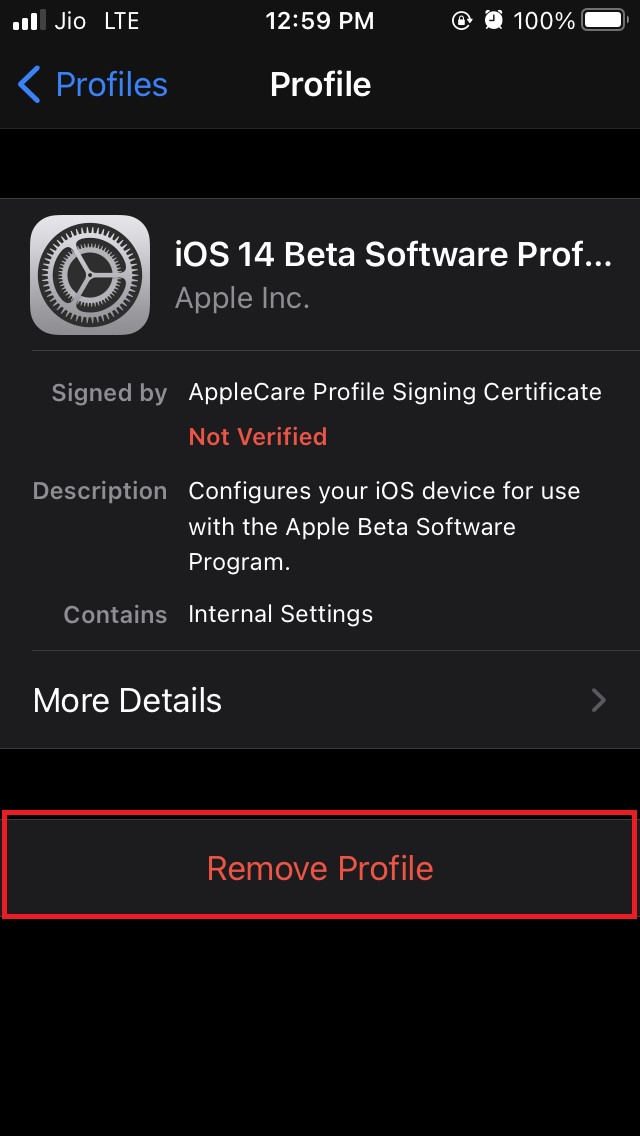
- Agora, volte para a seção anterior, Perfis, você verá apenas o perfil beta do iOS 15. Toque nele para abrir.
- Toque em Instalar para instalar o perfil beta do iOS 15
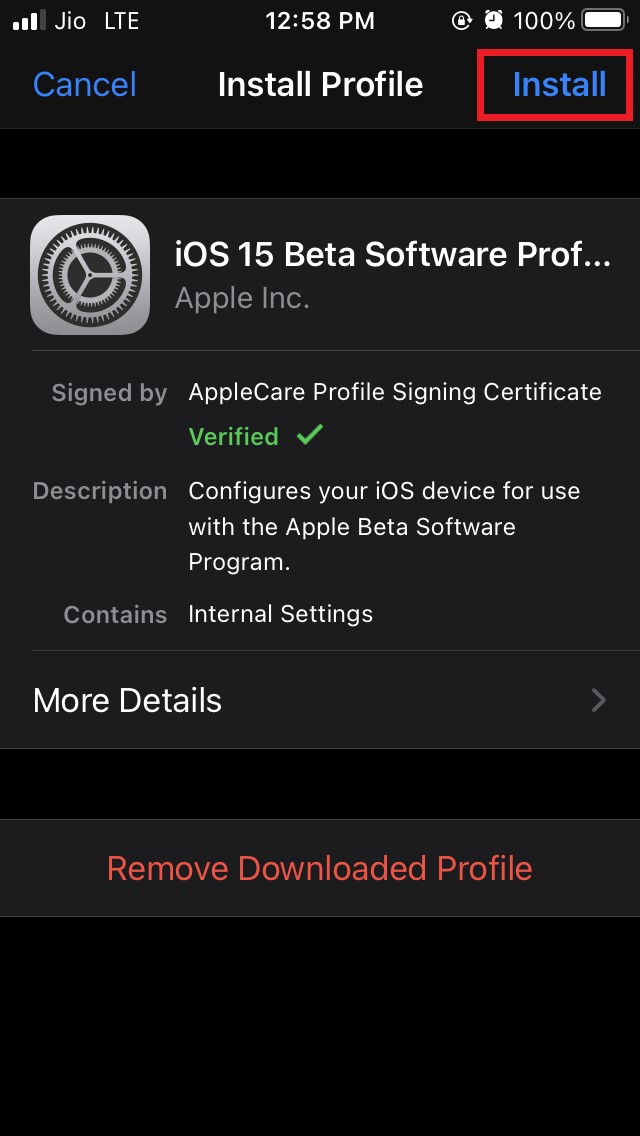
- Após instalar o perfil, você verá uma instrução para reiniciar o iPhone. Toque em Reiniciar.
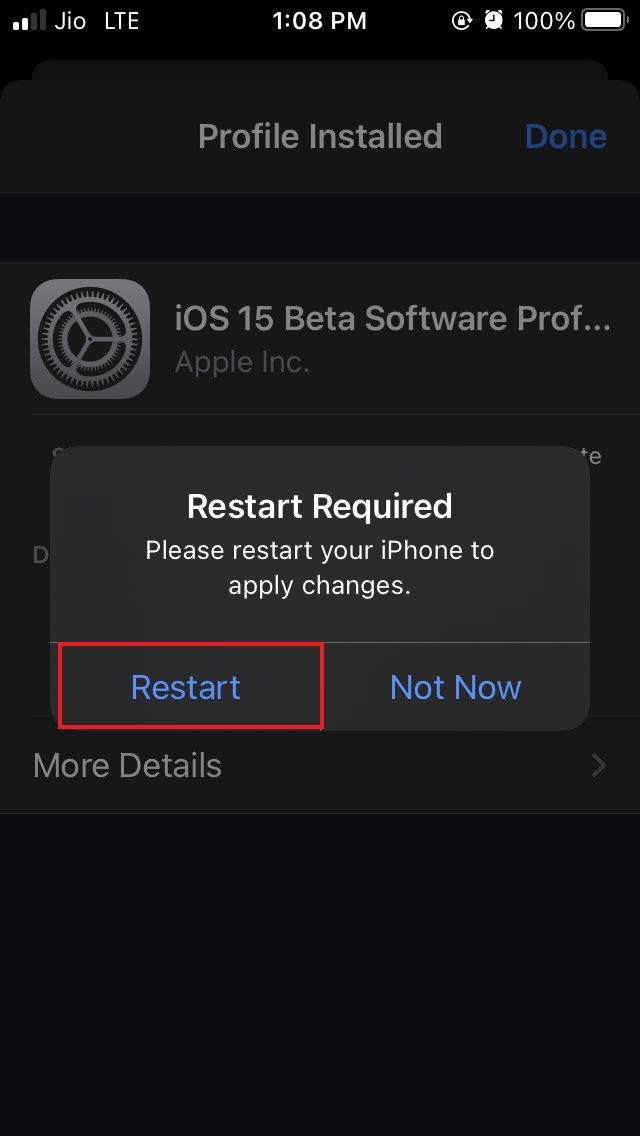
- Vá para Ajustes e navegue até Geral. Toque nele.
- Agora toque em Atualização de Software.
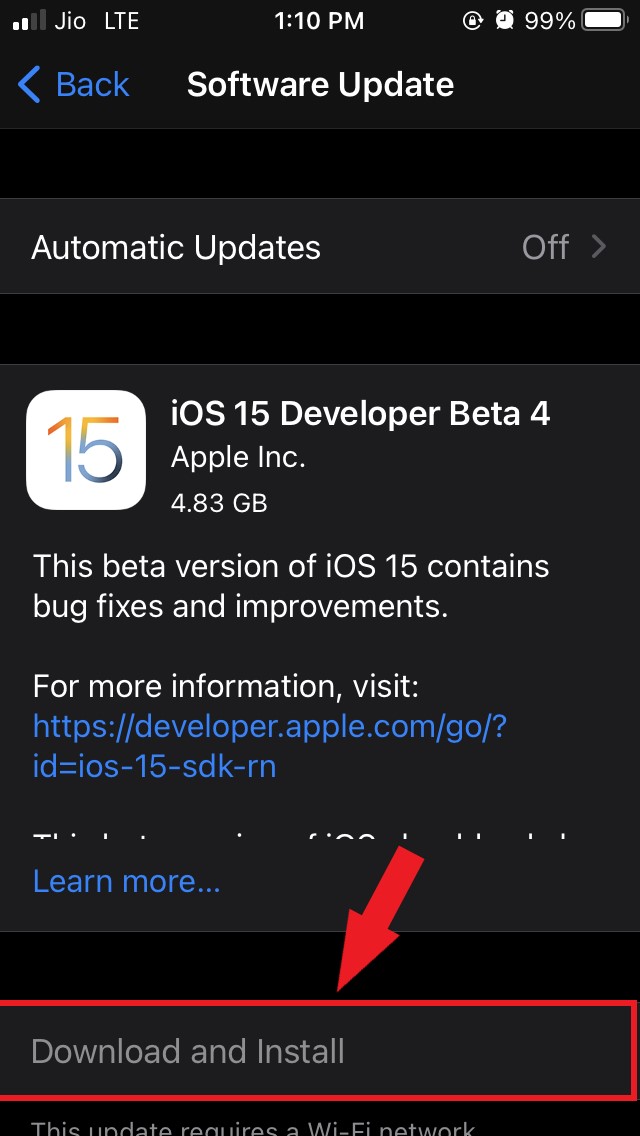
- Você verá que a última beta do desenvolvedor do iOS 15 aparecerá pedindo para você Baixar e Instalar. Como você pode ver na captura de tela abaixo, é a beta do desenvolvedor do iOS 15 4, que é a beta mais recente disponível.
- Toque em Baixar e Instalar. Você precisará se conectar ao WiFi para baixar a atualização.
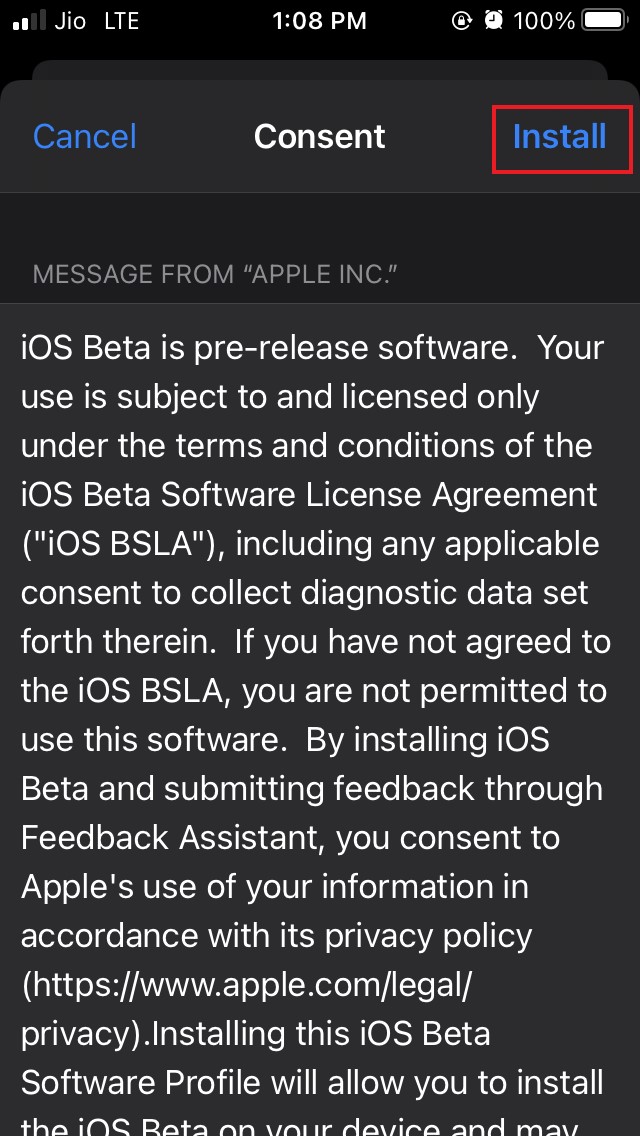
- Duas páginas de consentimento e acordo do usuário aparecerão, que você pode ler se desejar.
- Toque em Instalar
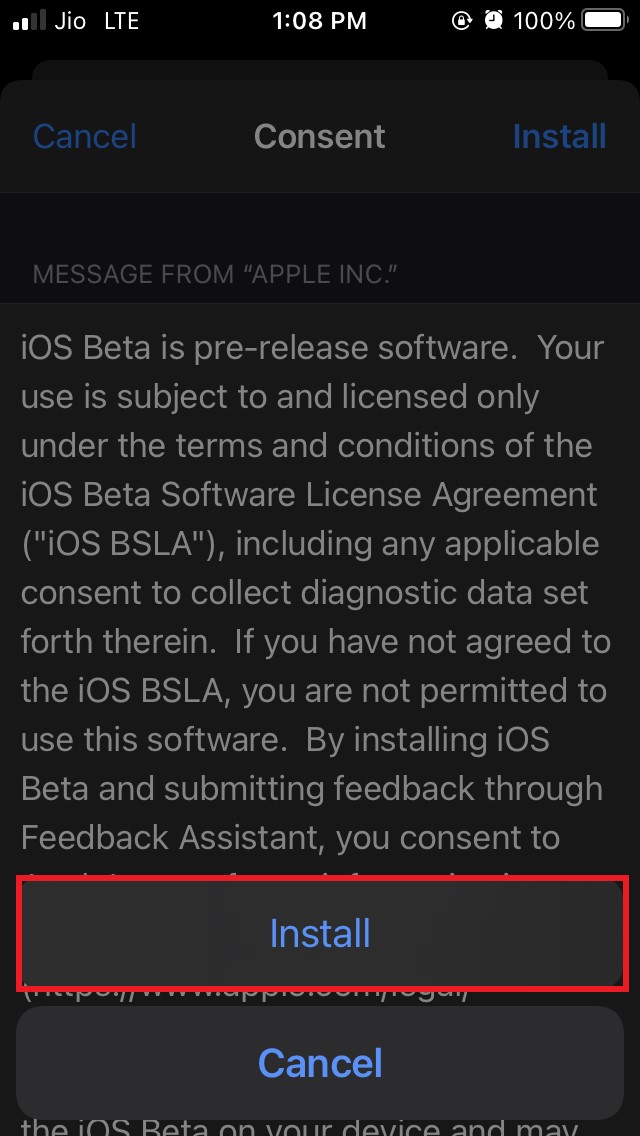
- Novamente toque em Instalar para confirmar sua ação.
- A instalação levará algum tempo, e o iPhone reiniciará algumas vezes com o logotipo da Apple na tela. Apenas deixe acontecer e não mexa em nada.
- Uma vez que a instalação termine, o iPhone reiniciará finalmente, e você verá a tela inicial.
- Uma vez que o processo termine, seu iPhone reiniciará, e na tela inicial, você verá um pop-up dizendo: “ Seu iPhone foi atualizado para o iOS 15 “
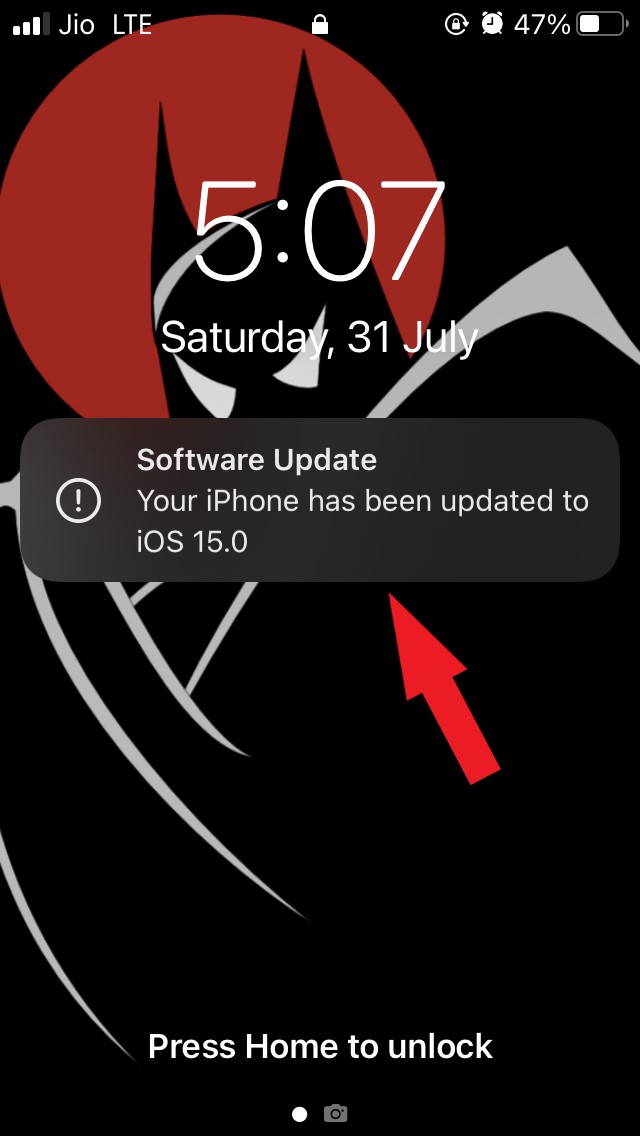
Então, é isso. Agora você atualizou com sucesso seu iPhone para o iOS 15. Como eu disse anteriormente, se você estiver instalando a beta para desenvolvedores, pode enfrentar alguns bugs. Se você não quiser usar o iPhone com a beta para desenvolvedores como seu dispositivo principal, aguarde o lançamento da beta pública do iOS 15.
Até agora, ao usar a beta para desenvolvedores do iOS 15 4, não enfrentei nenhum bug ou falha de aplicativo significativo. De qualquer forma, siga o guia e instale o iOS 15 no seu iPhone. Deixe-me saber se você tiver alguma dúvida ou se não conseguir instalá-lo.
Se você tiver alguma opinião sobre Como Instalar o iOS 15 Beta no iPhone?, sinta-se à vontade para deixar um comentário abaixo. Além disso, inscreva-se no nosso canal do YouTube DigitBin para tutoriais em vídeo. Saúde!
Receba novas postagens na sua caixa de entrada
Sem spam. Cancele a assinatura a qualquer momento.