IPTV Installation · 2 min read · Oct 03, 2025
Como Instalar Mobdro IPTV no Kodi Krypton 17+?
Kodi XBMC é o melhor lugar para assistir programas de TV, filmes, programação esportiva, música, TV ao vivo, imagens e muito mais. Kodi é o centro de mídia mais popular e é suportado por quase todos os dispositivos como Android, Windows, iPhone, Firestick, Smart TV, etc.
Quando se trata do Mobdro, ele é um dos IPTV mais populares com transmissão de TV ao vivo em mais de 6 idiomas de todo o mundo. Hoje, vou mostrar a você dois métodos pelos quais você pode adicionar e executar o Mobdro no Kodi em seu dispositivo.
Aprenda: Corrija todos os Bugs e Problemas no Mobdro
Como Adicionar Add-On Mobdro no Kodi?
Antes de prosseguir, precisamos ativar as Fontes Desconhecidas no seu Kodi Krypton 17.0+. Para fazer isso, clique no ícone de Sistemas e clique em Configurações do Sistema. Agora, em Adicionais, ative Fontes desconhecidas.
Método I:
Neste método, em vez de instalar o Add-On Mobdro diretamente, vamos armazenar links do Mobdro no Kodi.
Você precisa ter o Add-On Sports devil instalado para acessar mais do Mobdro.
Passo 1. Clique no Ícone de Configurações e abra o Gerenciador de Arquivos.
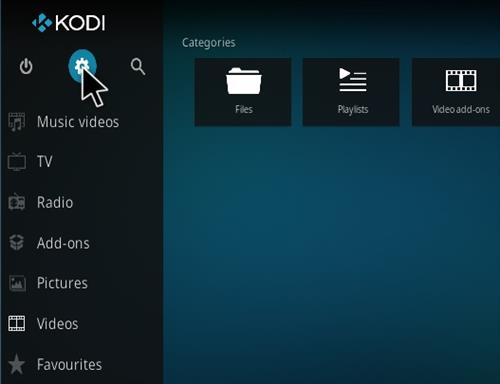
Configurações do Kodi
Passo 2. Aqui, clique em Adicionar fonte e insira a URL – http://repo.koditips.com/ e dê à fonte qualquer nome.
Passo 3. Agora volte para a tela inicial e clique em Add-Ons e aqui clique no ícone da caixa no canto superior esquerdo.
Passo 4. Aqui clique em Instalar a partir do arquivo zip, localize o arquivo de origem com o nome que você deu e procure por repository.koditips..zip* e clique nele. (Reinstale se falhar na primeira vez)
Passo 5. Agora clique em Instalar a partir do Repositório e abra o Repositório KodiTips.com.
Passo 6. Abra Add-Ons de Vídeo e instale Made in Canada IPTV.
Passo 7. Agora vá para Add-Ons de Vídeo e procure por Canada IPTV.
Passo 8. Em Canada, IPTV role para baixo e procure pela pasta chamada Links e Eventos Especiais.
Passo 9. Aqui você verá uma pasta chamada Canais Mobdro.
Passo 10. Abra a pasta e você verá um monte de canais categorizados. Aproveite!
Método II:
Passo 1. Clique no Ícone de Configurações e abra o Gerenciador de Arquivos.
Passo 2. Aqui, clique em Adicionar fonte e insira a URL – http://ivtw.com/repo ou http://lvtvv.com/repo/** e dê à fonte qualquer nome.
Passo 3. Agora volte para a tela inicial e clique em Add-Ons e aqui clique no ícone da caixa no canto superior esquerdo.
Passo 4. Aqui clique em Instalar a partir do arquivo zip, localize o arquivo de origem com o nome que você deu e procure por Repository.ah.zip e clique nele. (Reinstale se falhar na primeira vez)
Passo 5. Agora clique em Instalar a partir do Repositório e abra o repositório de Add-on AH.
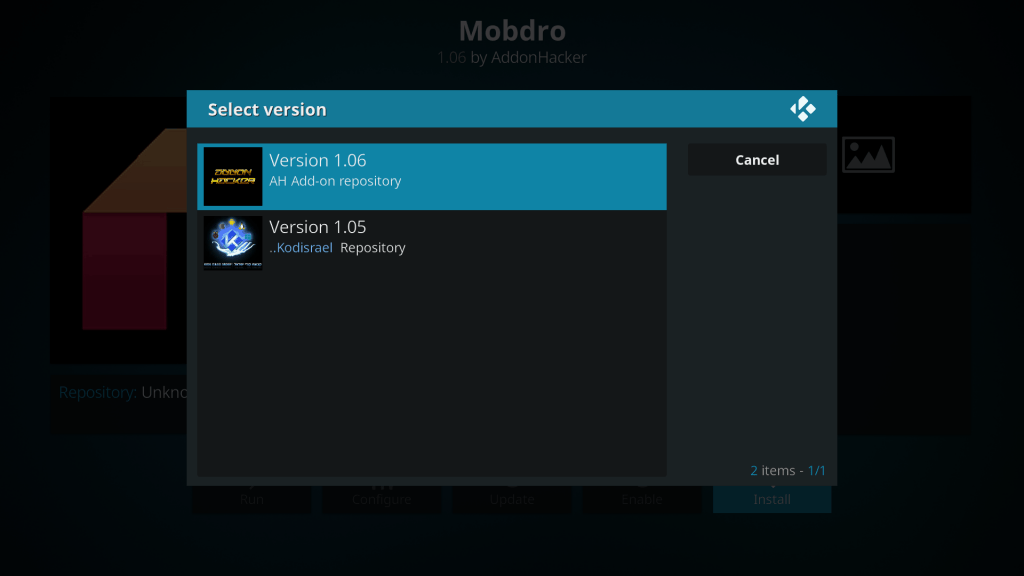
Repositório Kodi para Mobdro Ah
Passo 6. Abra Add-Ons de Vídeo e instale Add-On Mobdro
Passo 7. Agora vá para Add-Ons de Vídeo e procure por Mobdro.
Passo 8. Abra a pasta e você verá um monte de canais categorizados. Aproveite!
*Conclusão:* Espero que o post tenha sido útil. Comente abaixo para qualquer assistência ou suporte. E siga-nos em todos os Canais Sociais.
Se você tiver alguma dúvida sobre Como Instalar Mobdro IPTV no Kodi Krypton 17+?, sinta-se à vontade para deixar um comentário abaixo. Além disso, inscreva-se no nosso canal do YouTube DigitBin para tutoriais em vídeo. Saúde!
Receba novas postagens na sua caixa de entrada
Sem spam. Cancele a assinatura a qualquer momento.