Minecraft Mods · 3 min read · Jan 07, 2026
Como Instalar Mods no Minecraft Usando Passos Simples

Minecraft é um dos jogos mais populares na comunidade gamer e fora dela. Em uma época em que os jogos são todos sobre gráficos melhores, vistas deslumbrantes, alta taxa de atualização e coisas assim, Minecraft ainda ocupa um lugar especial. Bem, a parte divertida é que você pode realmente instalar mods no Minecraft e torná-lo ainda mais divertido.
Ter mods no Minecraft é divertido, pois adiciona um novo nível ou perspectiva de emoção ao jogo com algumas novas funcionalidades que não estão disponíveis no Minecraft.
Neste artigo, vou mostrar como instalar mods no Minecraft usando alguns passos muito simples.
Instalar Mods no Minecraft Usando Passos Simples
Nota: A internet está cheia de sites duvidosos se você for procurar por mods do Minecraft, sugerimos que você use apenas alguns sites confiáveis para baixar os mods do Minecraft. Com isso dito, agora vamos começar o processo de instalação de mods no Minecraft.
Faça Backup dos Seus Dados
Embora o processo seja muito seguro e confiável, é sempre recomendado que você faça backup dos seus dados antes de fazer tais alterações no jogo. Aqui está como fazer isso:
Passo 1: Vá para o Windows File Explorer.
Passo 2: Na barra de endereços, digite “%AppData%” e pressione enter.
Passo 3: Vá para o seguinte caminho, “/Roaming/.minecraft/saves”.
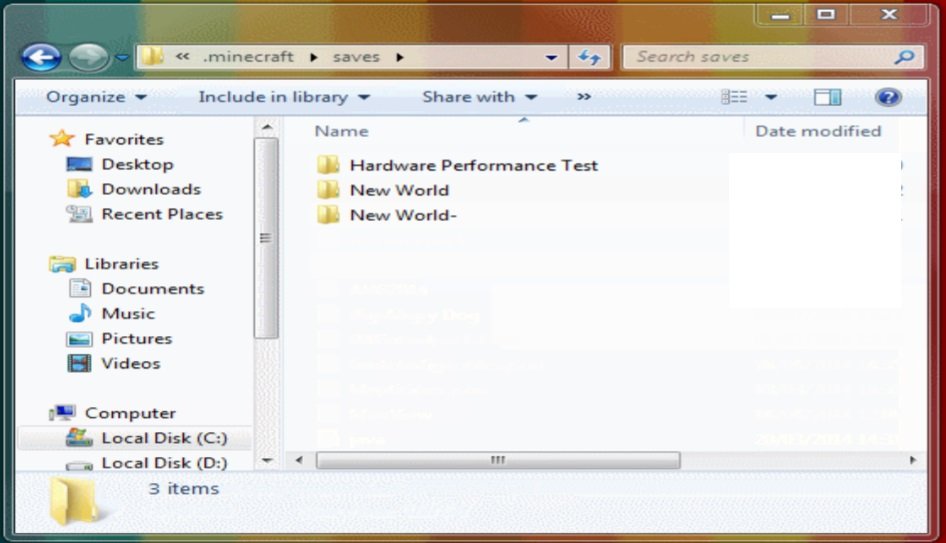
Passo 4: Copie todos os dados e cole em uma nova pasta.
Instalando os Mods
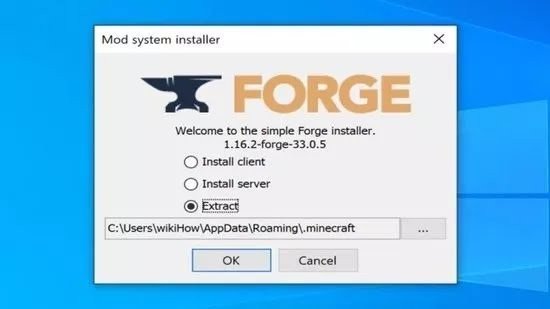
Agora, um dos métodos mais simples para instalar mods no Minecraft é usar um instalador de mods como o Minecraft Forge. É muito simples de usar e você pode facilmente adicionar mods ao seu Minecraft usando o Minecraft Forge.
Passo 1: Baixe e instale o Minecraft Forge no seu computador.
Baixar Minecraft Forge
Passo 2: Após a localização bem-sucedida, inicie o aplicativo e certifique-se de que você pode executar o Minecraft no modo Forge.
Passo 3: Agora você está livre para procurar os melhores mods do Minecraft. Você pode baixar alguns mods realmente legais do Minecraft na internet. Apenas certifique-se de baixá-los apenas de sites confiáveis. Caso contrário, você pode convidar alguns vírus para o seu computador.
Passo 4: Baixe seu mod favorito. Ele provavelmente estará em formato .ZIP, então certifique-se de extraí-lo.
Passo 5: Agora você precisa ir novamente ao seu explorador de arquivos, digitar “%appdata%” e pressionar enter.
Passo 6: Vá para ‘Roaming’ e depois navegue até ‘.minecraft’.
Passo 7: Finalmente, cole os mods baixados que você extraiu na pasta mods. Se você não ver uma pasta chamada mods, pode simplesmente criar uma nova pasta e nomeá-la de mods.
É isso e agora você está pronto. Tudo o que você precisa fazer é iniciar seu Minecraft com o perfil Forge. É importante que você selecione o perfil Forge para isso, caso contrário, você não poderá usar os mods.
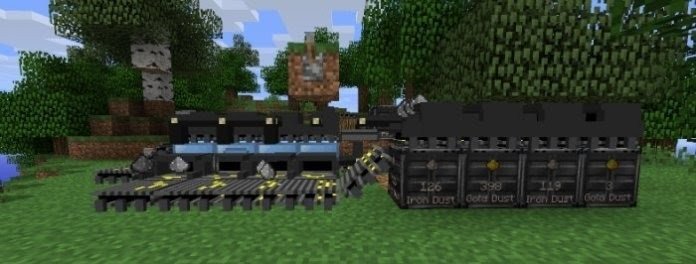
Com o perfil Forge, você pode agora selecionar seu mod e aproveitar as novas funcionalidades como skins, criaturas e outras coisas que vêm com os mods.
Então, isso foi tudo sobre como instalar mods no Minecraft usando alguns passos e métodos simples. Se você enfrentar algumas dificuldades, nos avise. Ficaríamos realmente gratos em ajudar.
Perguntas Frequentes
É possível adicionar diferentes mods ao seu Minecraft?
Sim, é possível adicionar diferentes mods ao seu Minecraft.
Qual é a maneira mais fácil de adicionar mods ao Minecraft?
Usar o instalador de mods do Forge Minecraft é a maneira mais fácil de adicionar mods ao Minecraft.
É seguro adicionar mods ao seu Minecraft?
Sim, é seguro adicionar mods ao seu Minecraft se você usar uma fonte confiável para baixar mods.
Meu jogo salvo estará seguro se eu instalar mods do Minecraft?
Sim, seu jogo salvo estará completamente seguro se você instalar mods de uma fonte confiável.
Mais Como Isso
- 10+ Melhores Mods do Minecraft Disponíveis em 2021
- Jogando no Linux: 5 Melhores Distribuições para Jogos no Linux
- Como Instalar Mods no GTA V Usando Estes Passos Simples
Receba novas postagens na sua caixa de entrada
Sem spam. Cancele a assinatura a qualquer momento.