Tecnologia · 5 min read · Jan 16, 2026
Como Instalar um SSD no Seu Laptop

Há algumas semanas, eu apenas abri meu laptop para escrever. Então, como de costume, abri meu laptop, abri o MS Word e comecei a escrever. No entanto, não foi tão tranquilo. O MS Word continuava travando após cada palavra que eu digitava, não prestei muita atenção e reiniciei meu computador.
Novamente foi a mesma coisa e, após ficar frustrado, decidi escrever no Google Docs. Cliquei no Google Chrome e levou cerca de 10 minutos para abrir o Chrome.
Foi quando eu soube que algo estava errado. Tentei executar o comando SFC e a ferramenta DISM, mas nada funcionou e meu laptop estava bastante inutilizável.
Agora, meu amigo estava sugerindo que eu instalasse um SSD no meu laptop há um tempo, já que eu sempre reclamava de quão lento meu laptop era, apesar de ter boas especificações no papel.
O limite final foi alcançado quando eu não consegui fazer nada no meu laptop. Quer saber a parte engraçada? Os arquivos do meu laptop estavam tão corrompidos que até o reset de fábrica não funcionou, o que é meio louco se você pensar sobre isso.
Foi quando decidi que precisava instalar um SSD no meu laptop, pois não conseguia fazer meu trabalho. Não sou realmente fã de fazer as coisas técnicas eu mesmo, mas meu amigo me incentivou a fazer isso e, por causa do lockdown, tudo estava fechado também.
Então, instalei o SSD por conta própria e queria compartilhar a experiência em primeira pessoa sobre como instalar um SSD no seu laptop, de uma pessoa que fez isso pela primeira vez.
Neste artigo, vou mostrar como instalar um SSD no seu laptop. Se o seu laptop não tem um SSD, é hora de conseguir um, pois sem um SSD você está perdendo muita experiência do Windows 10.
Como Instalar um SSD no Seu Laptop
A primeira coisa que você quer fazer antes de começarmos o processo de instalação do SSD no laptop é coletar todas as coisas que você vai precisar:
Um SSD (claro): Eu diria que você deve substituir seu HDD por um SSD SATA, pois os discos rígidos não são tão rápidos e são muito vulneráveis a danos. Sou um redator de conteúdo e não preciso de muito espaço de armazenamento, então usei um SSD de 120GB. Pessoas que fazem outros trabalhos de alto armazenamento devem obter um SSD com maior capacidade de armazenamento.
Um kit de ferramentas: Um kit de chaves de fenda é algo que todos precisam ter. Você vai precisar dele para abrir os pequenos parafusos do seu laptop.
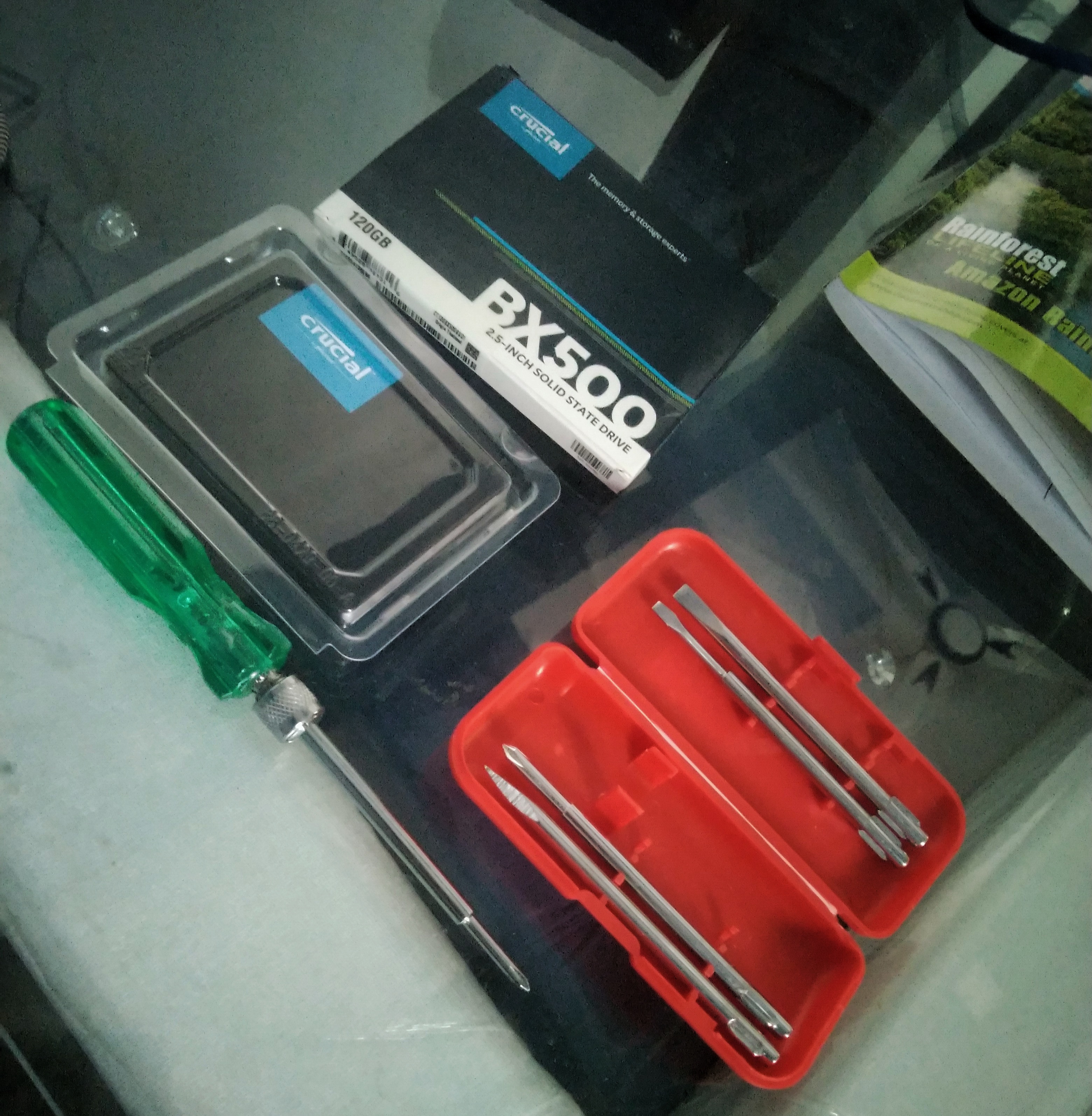
Uma vez que você tenha seu SSD, que é um SSD SATA neste caso, e seu kit de ferramentas, você pode seguir o processo para instalar o SSD no seu laptop.
Passo 1: Certifique-se de que você tem uma grande estação de trabalho limpa onde você possa colocar confortavelmente seu laptop e seu kit de ferramentas. Mantenha algumas tigelas com você nas quais você pode colocar os parafusos que você remover do seu laptop.
Nota: Este é um processo muito delicado e suave, então certifique-se de não aplicar nenhuma força extra ao seu laptop ou a quaisquer outros componentes. Se você seguir os passos cuidadosamente, tudo será bastante suave.
Passo 2: Vire seu laptop de cabeça para baixo para que você possa ver a parte inferior do laptop.
Passo 3: Comece a remover os parafusos na parte inferior. Muitos fabricantes têm uma faixa de borracha que proporciona aderência aos laptops em várias superfícies e muitas vezes há alguns parafusos escondidos sob essas faixas de borracha. Então, certifique-se de remover essas faixas de borracha também e remover os parafusos de lá.
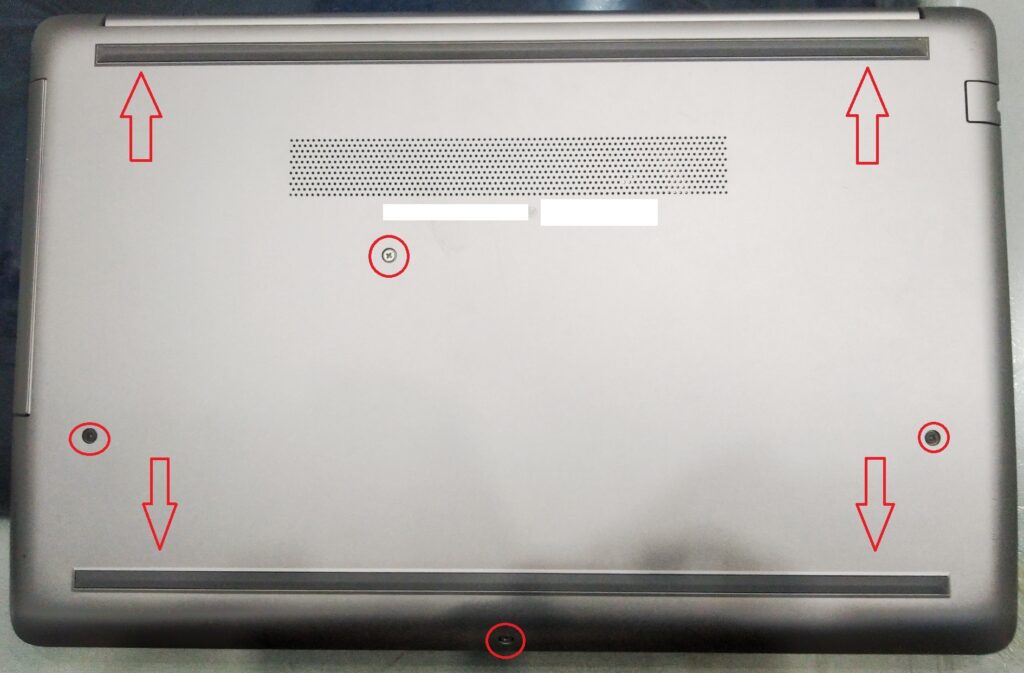
Passo 4: Coloque cuidadosamente todos os parafusos nas tigelas para que você saiba qual parafuso vai em qual lugar.
Passo 5: Agora, gentilmente e com cuidado, tente remover a parte inferior do seu laptop, não aplique força extra, apenas retire-a firmemente sem danificar nada.
Passo 6: Agora que a tampa inferior foi removida, você poderá ver o interior e tudo o que você precisa fazer é localizar seu HDD.
Passo 7: Não é tão difícil localizar o HDD, ele terá a marcação de armazenamento e terá 2,5 polegadas de tamanho.
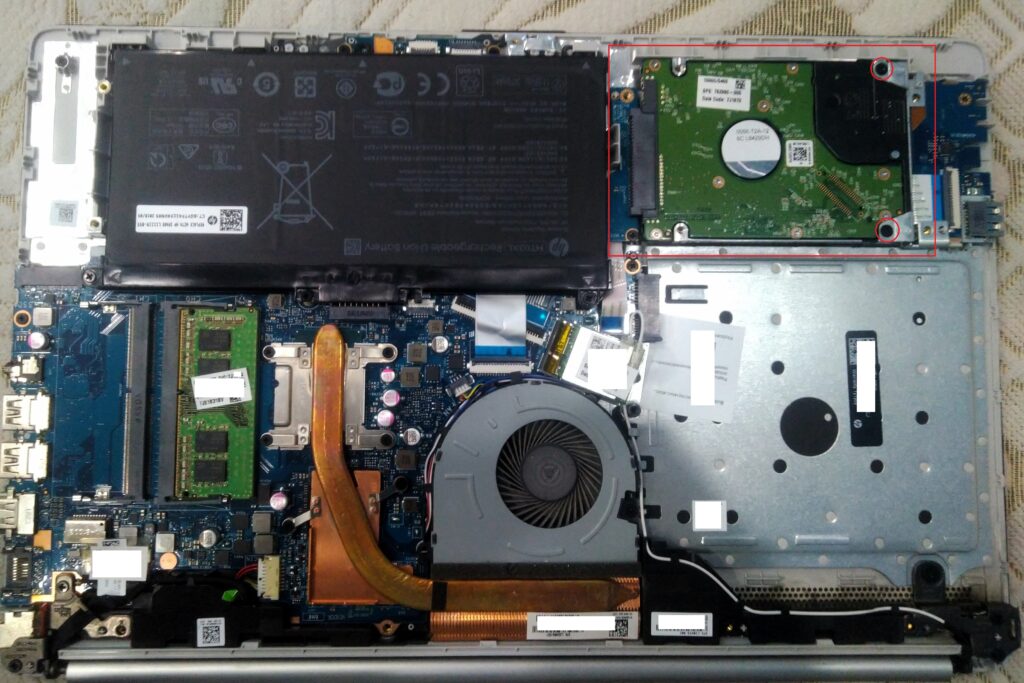
Passo 8: Uma vez que você localize o HDD, remova os parafusos que estão segurando o HDD no lugar e armazene os parafusos em um lugar seguro.
Passo 9: Agora, uma vez que os parafusos foram removidos, remova cuidadosamente o HDD com mãos gentis.
Passo 10: Pegue seu SSD e instale-o com segurança no slot SATA. Coloque-o corretamente, e ele deslizará para dentro sem resistência. Aperte os parafusos que você removeu ao tirar o HDD.
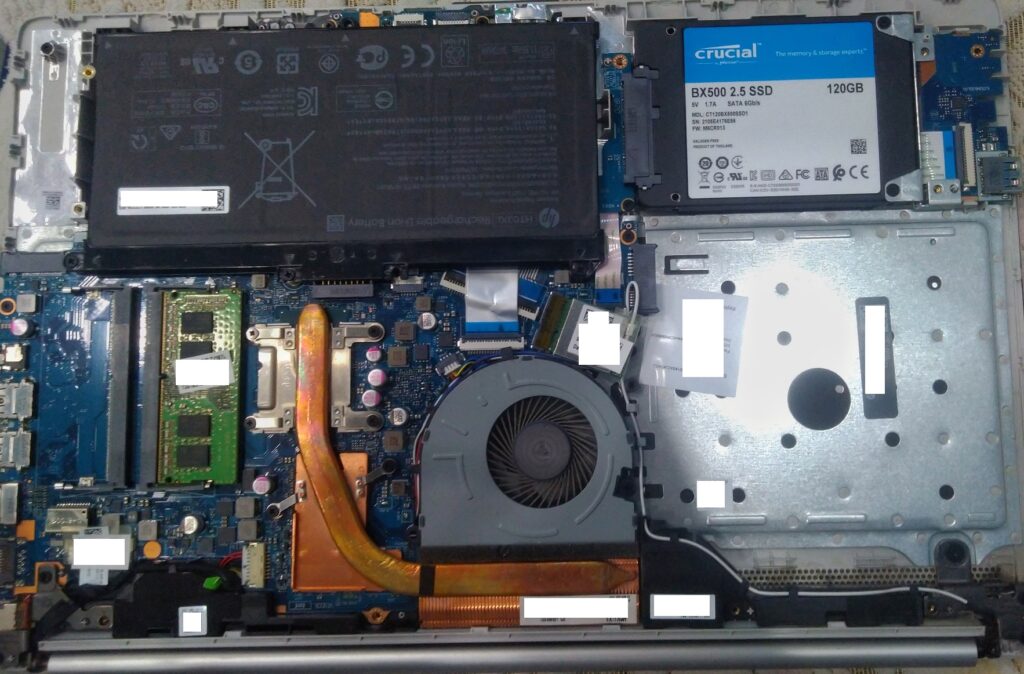
Passo 11: Agora, certifique-se de que você não removeu mais nada e coloque cuidadosamente a tampa de trás de volta.
Passo 12: Um por um, aperte cuidadosamente todos os parafusos.
É isso e você instalou com sucesso o SSD no seu laptop.
Mas isso é apenas a parte de hardware e instalação. Lembre-se de que o novo SSD está vazio e você terá que instalar o Windows ou outro sistema operacional de sua escolha para fazê-lo funcionar.
Temos um guia dedicado sobre como instalar o Windows 10 mais recente no seu computador, então você pode ler isso e instalar uma cópia nova do Windows no seu laptop.
Deixe-me te dizer uma coisa, se você não usou um equipamento com um SSD, isso será uma experiência incrível para você. Seu laptop se tornará muito rápido e responsivo e você simplesmente vai adorar.
Uma coisa que eu notei após instalar o novo Windows no meu laptop é que meu Painel de Controle de Gráficos Nvidia também estava faltando. Mas não se preocupe, eu também resolvi isso.
Conclusão
Então, isso foi tudo sobre como instalar um SSD no seu laptop e não é tão difícil de fazer. Se você ainda está usando um laptop com um HDD, eu acho que agora é hora de instalar um SSD no seu laptop e experimentar aquela experiência premium do Windows 10.
Dito isso, se você enfrentar alguma dificuldade em qualquer etapa, sinta-se à vontade para entrar em contato conosco.
Receba novas postagens na sua caixa de entrada
Sem spam. Cancele a assinatura a qualquer momento.