Windows 11 · 8 min read · Sep 22, 2025
Como Instalar o Windows 11 em Computador AMD?
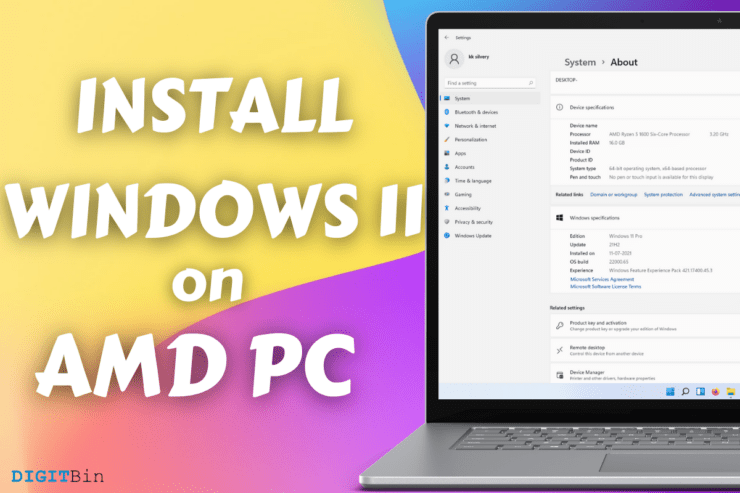
Você quer instalar o Windows 11 em uma máquina AMD? Eu atualizei a máquina do Windows 10 20H2 para a edição Pro (beta) do Windows 11. Vou cobrir todos os pontos importantes que você precisa saber, para que você possa reconsiderar opções antes de prosseguir. Aprendi muito com a atualização do software e quero compartilhar isso com você, especialmente para aqueles que não têm ideia do que a edição beta implica.
Quais são as Especificações da Nossa Máquina AMD?
Você tem o direito de saber sobre as especializações da máquina AMD para que possa se relacionar com elas.
Processador: Ryzen 5 1600
GPU: Radeon RX 570 (4 GB)
RAM: 16 GB (DDR4 3000 MHz)
Armazenamento: 240 GB M.2 SSD
Monitor: Display IPS 1080p
Placa-mãe: B450 (MSI B450M PRO-VDH V2) (BIOS ATUALIZADA)
Sim, temos CPU e GPU alimentados pela própria AMD, para que você possa aprender sobre o impacto no desempenho de ambos os componentes. Milhões de máquinas estão rodando GPU AMD dedicadas ou integradas, então você sabe o que esperar do Windows 11.
Quais são os Requisitos Mínimos do Windows 11?
Estou usando o Windows há muito tempo e mais de uma década em minhas máquinas mais antigas. O processo de aprendizado nunca termina quando se trata de software e hardware. Não sigo os requisitos mínimos de hardware da Microsoft porque são imprecisos, pois há uma ampla gama de hardware.
Requisitos Mínimos Realistas (apenas BETA);
Processador: Core i3 5ª geração ou superior
RAM: 8 GB
Armazenamento: SSD
GPU: Qualquer GPU integrada ou dedicada lançada após 2016
Segurança: TPM 2.0 disponível em placas-mãe lançadas após 2016
Display: Monitor com resolução 720p ou superior
Firmware: UEFI ou Secure Boot
Temos que dizer adeus às placas-mãe BIOS legadas porque o Windows 11 não as suporta mais.
A 11ª edição é pesada em termos de pacote e requer hardware poderoso para um desempenho ideal.
Você Deve Instalar o Windows 11 no PC AMD Primário?
A resposta é “NÃO” porque não é 100% estável, e assisti a alguns vídeos no YouTube para uma prévia rápida, e discordo deles.
Devido à instabilidade e falta de otimizações, não instale o Windows 11 (beta) na máquina primária.
Lembre-se, os desenvolvedores do programa não otimizaram o software para o Windows 11.
Não instale o Windows 11 (beta) na máquina AMD primária ou na máquina Intel porque é instável e vários programas não funcionarão corretamente.
Eu tenho uma máquina secundária, então não estou preocupado com a degradação de desempenho e instabilidade.
Quero continuar testando a 11ª edição e testemunhar o progresso para contar mais sobre isso mais adiante.
A propósito, você pode reverter o Windows 11 para o Windows 10 sem perder dados pessoais.
Registrar-se para o Windows 11 (beta)
O acesso antecipado está disponível apenas para usuários beta, e você precisa se registrar no Programa Windows Insider para habilitá-lo.
Passo 1: Abra o navegador e vá para a página de registro do Programa Insider.
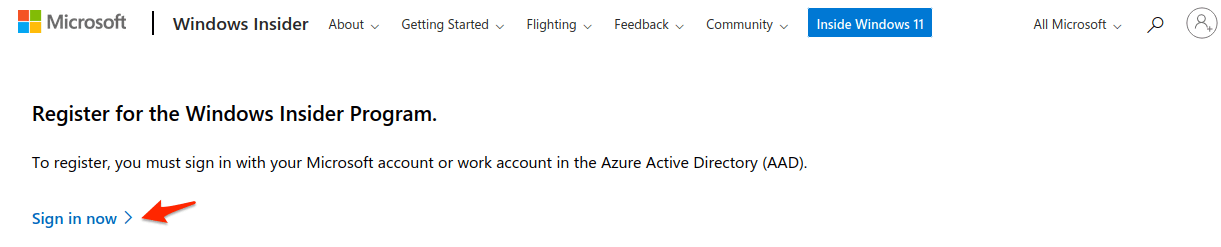
Passo 2: Clique em “ Entrar agora, ” e isso usará sua conta do Windows existente.
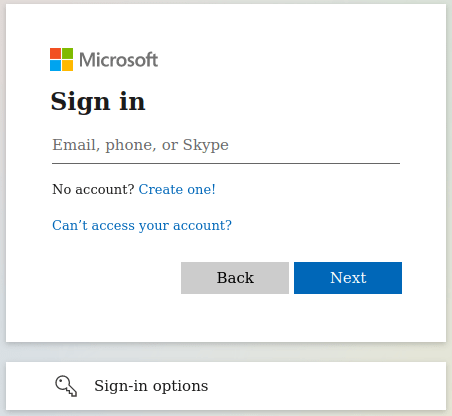
Passo 3: Digite o endereço de e-mail associado à sua conta Microsoft.
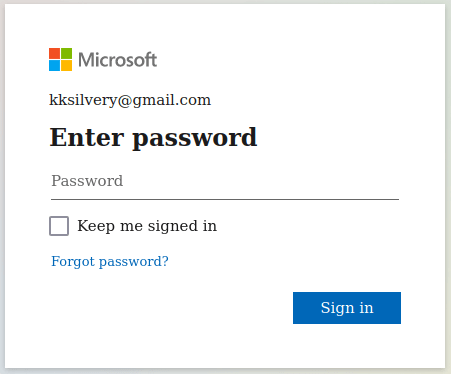
Passo 4: Digite a senha e clique no botão “ Entrar ”.
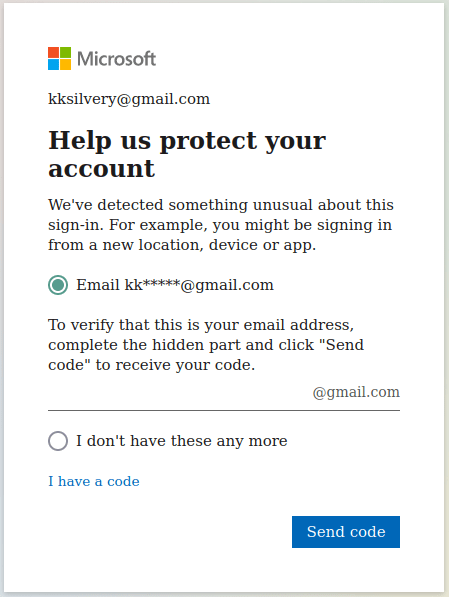
Passo 5: Confirme a identidade fornecendo um código enviado para seu e-mail de recuperação.
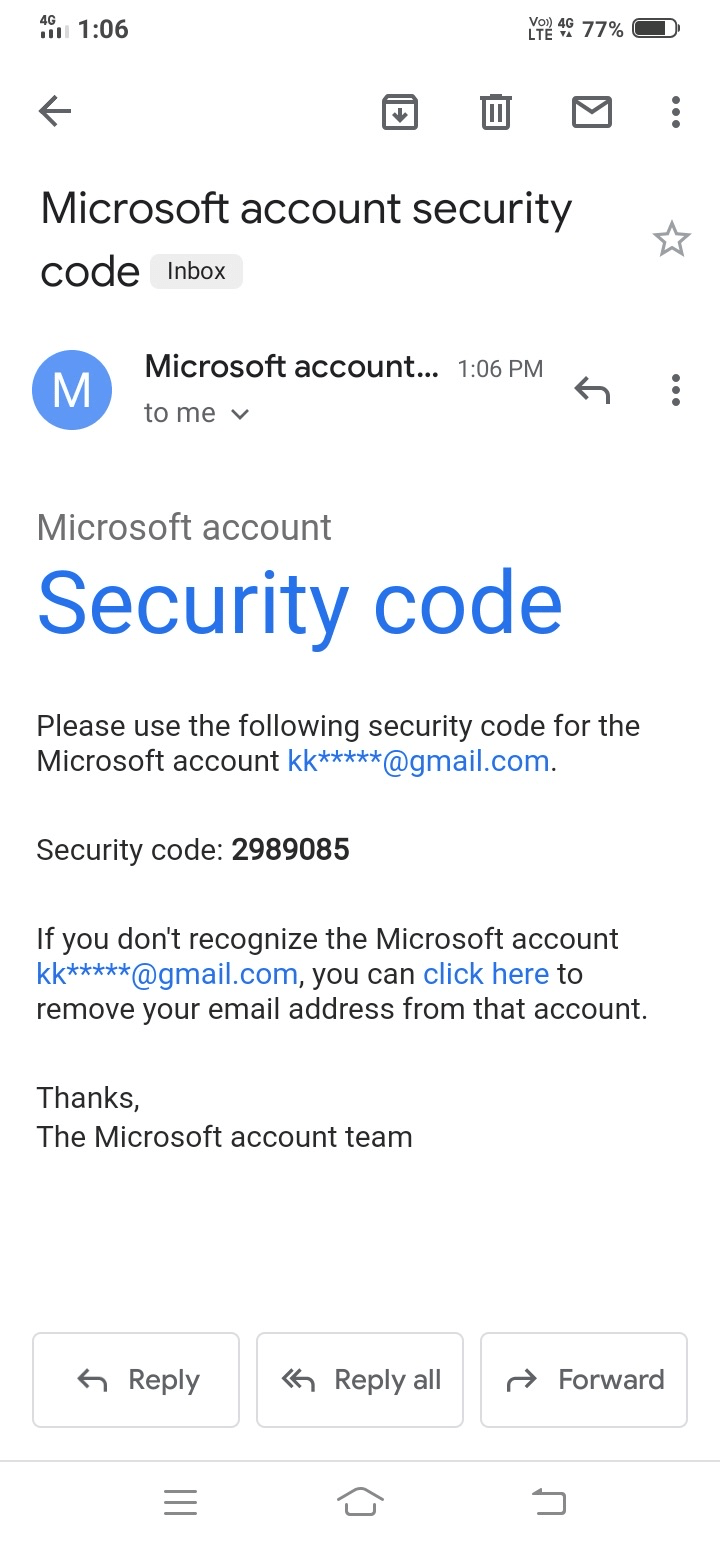
Passo 6: O código é enviado para o endereço de e-mail de recuperação.
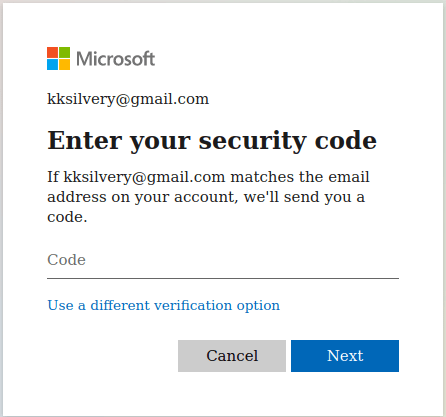
Passo 7: Digite o código e clique em “ Próximo ” para continuar.
Passo 8: Você será redirecionado para a página “ começando ”, que confirma que sua conta está registrada para “ Insider Preview.”
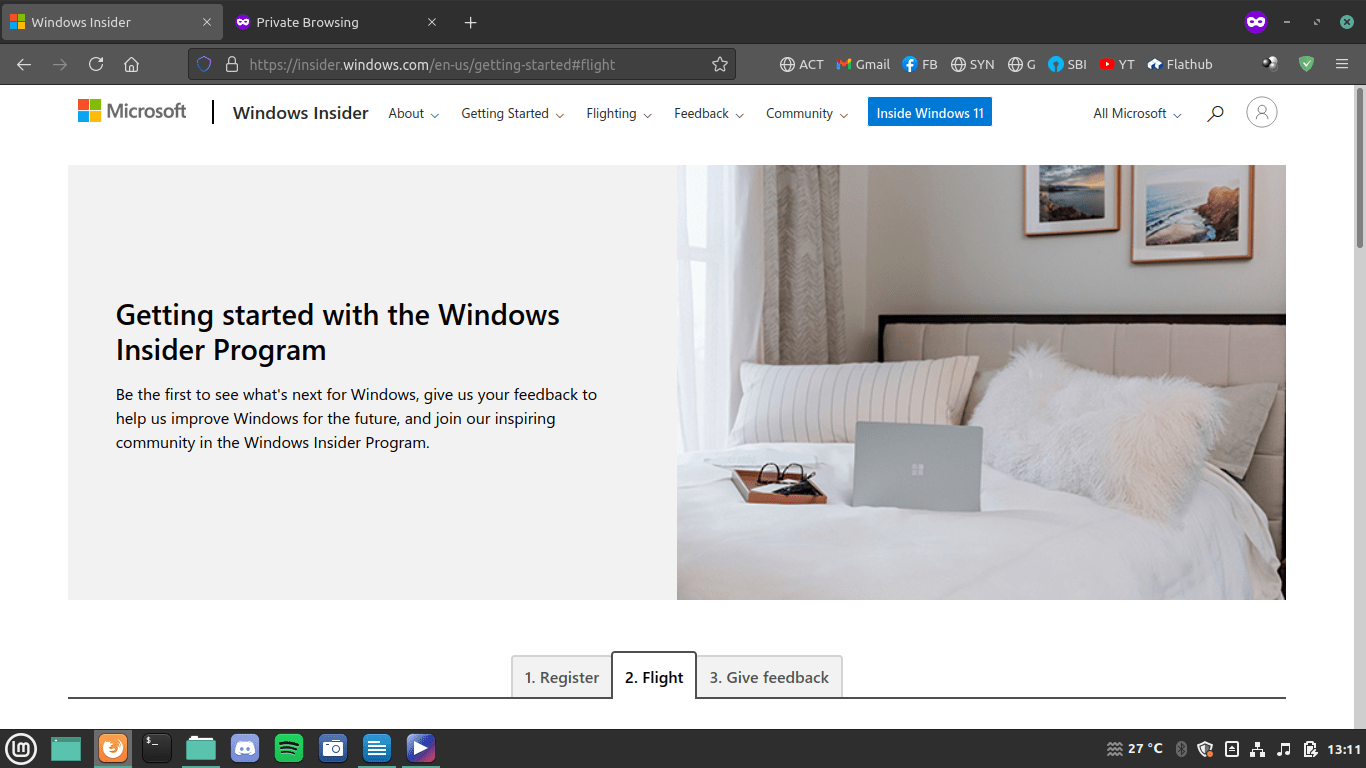
Siga a próxima instrução para habilitar a função.
Como Habilitar o Programa Windows Insider no PC?
Passo 1: Pressione Tecla do Windows + I para abrir configurações.
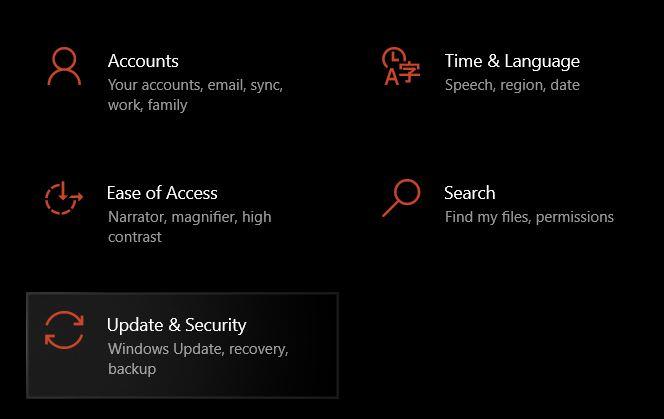
Passo 2: Escolha “ Atualização e Segurança ” para continuar.
Passo 3: Escolha o Programa Windows Insider na parte inferior e clique em “ Começar.”
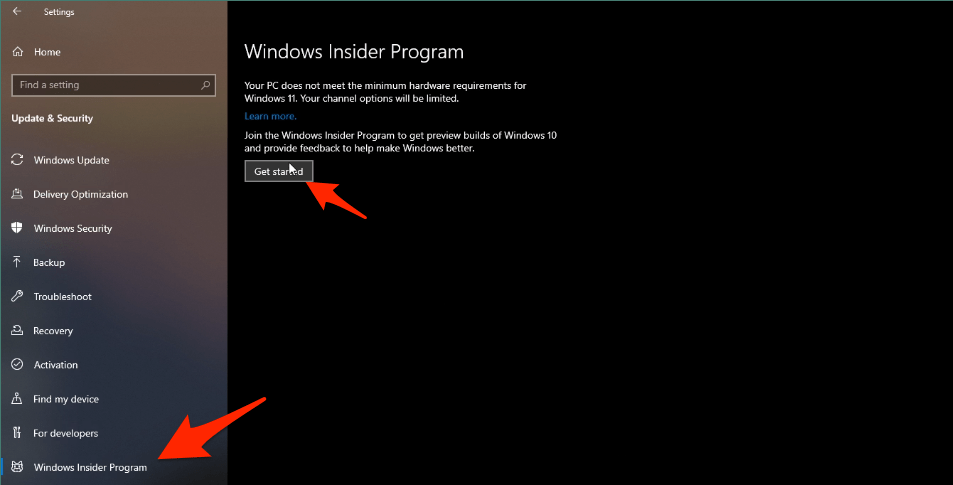
Passo 4: Clique em “ Vincular uma conta, ” e se você já conectou uma conta Microsoft antes, ela aparecerá aqui.
Passo 5: Escolha uma opção, e eu selecionei “ Conta Microsoft ” porque não tenho uma conta MS de trabalho ou escola.
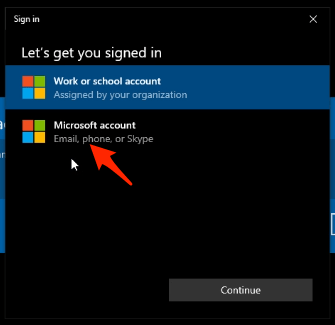
Passo 6: Deixe o Windows se conectar ao servidor.
Passo 7: Clique em “ Confirmar ” para continuar.
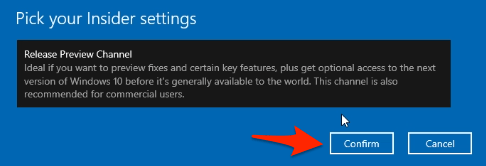
Passo 8: Clique em “ Confirmar ” novamente para continuar.
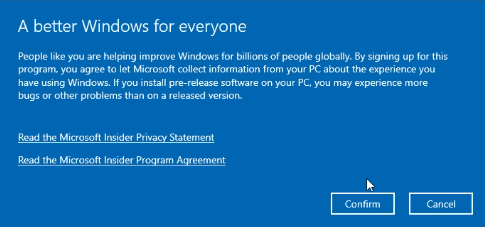
Passo 9: Clique no botão “ Reiniciar ”.
Seu PC será reiniciado e atualizará o servidor Microsoft e sua máquina.
Como Habilitar TPM 2.0 no Windows?
A Microsoft mencionou claramente nos requisitos do sistema que sua máquina deve ter o Módulo de Plataforma Confiável (TPM) 2.0 habilitado.
É um procedimento complicado para usuários comuns, por isso elaboramos um tutorial abrangente sobre isso.
Vá habilitar o TPM 2.0 no PC Windows e aprenda como habilitar o módulo TPM em sua máquina.
Cobrimos tudo o que você precisa saber sobre como habilitar o TPM 2.0 na BIOS da placa-mãe.
Como Instalar o Windows 11 em PC AMD?
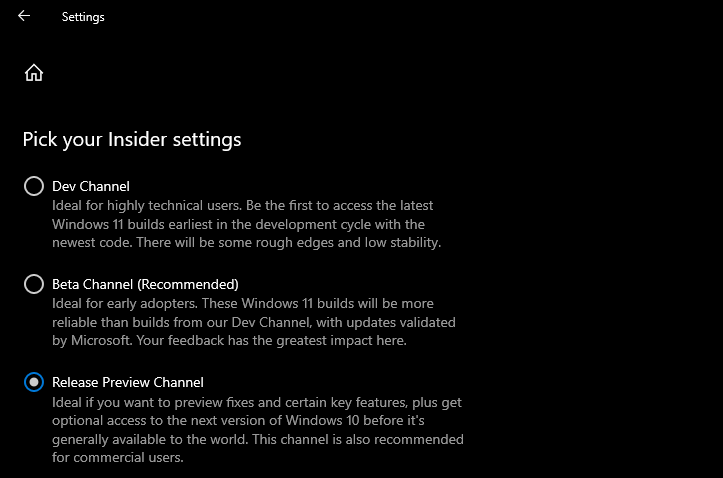
A opção “ Canal Dev ” não estava disponível na minha edição, então presumi que a Microsoft não estava suportando meu processador AMD e GPU AMD. No entanto, eu estava errado, e habilitei o TPM 2.0 na BIOS, e então as opções “ Canal Dev ” e “ Canal Beta ” apareceram na minha cópia.
Passo 1: Abra o “ Programa Windows Insider ” e clique em “ Canal de Pré-visualização de Lançamento.”
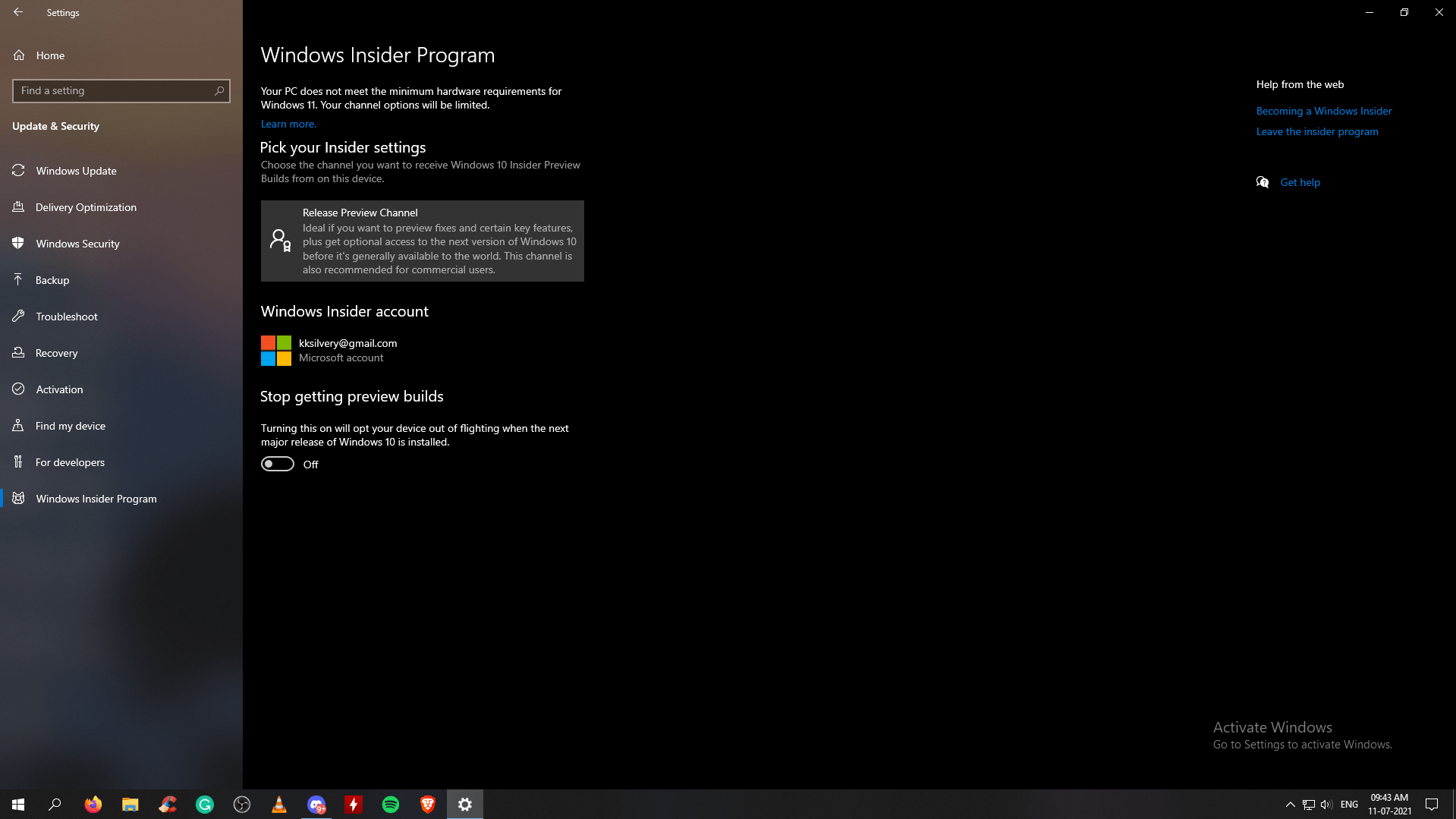
Passo 2: Escolha “ Canal Dev ” ou “ Canal Beta.”
Eu selecionei “ Canal Dev ” porque isso me dará o arquivo ISO imediatamente.
Passo 3: Volte e vá para Atualização do Windows. Você deve encontrar o Windows 11 Insider Preview na lista.
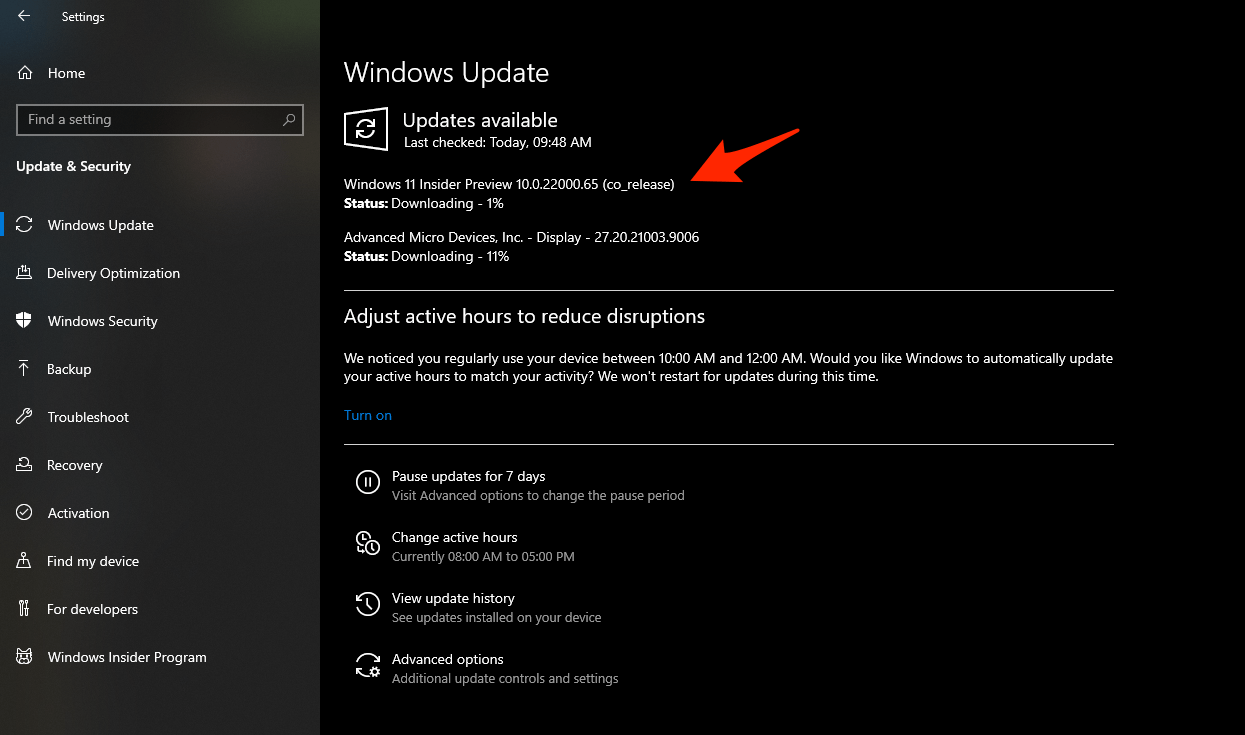
Passo 4: O download começará automaticamente.
Passo 5: Diz “ instalando, ” mas o arquivo ISO está sendo baixado.
Passo 6: Em poucos minutos, o status mudará para “ instalando ”.
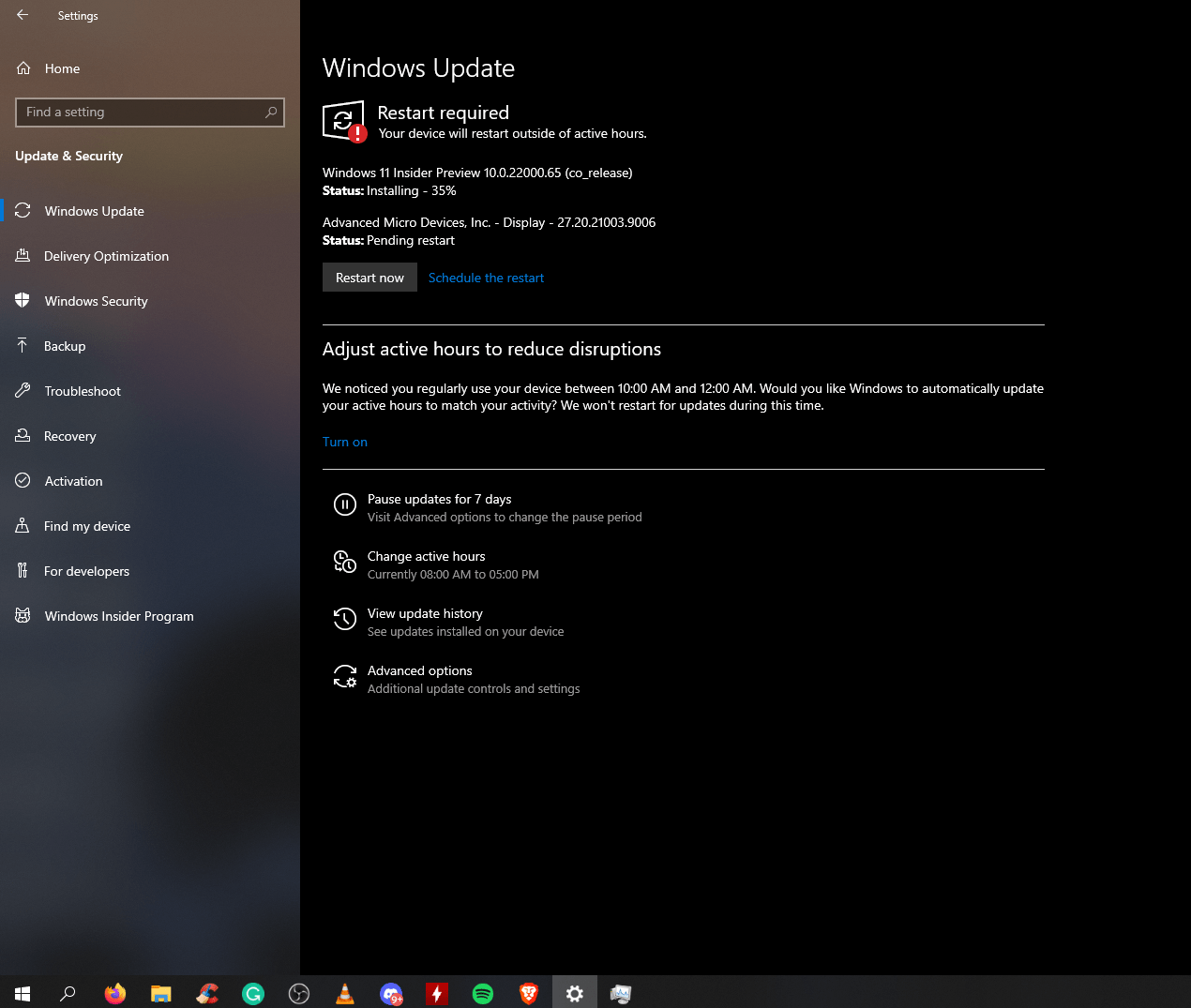
Passo 7: Não feche a janela ou desligue o PC porque está baixando lentamente em segundo plano.
Passo 8: Uma nova janela aparecerá na tela e deixe-a carregar.
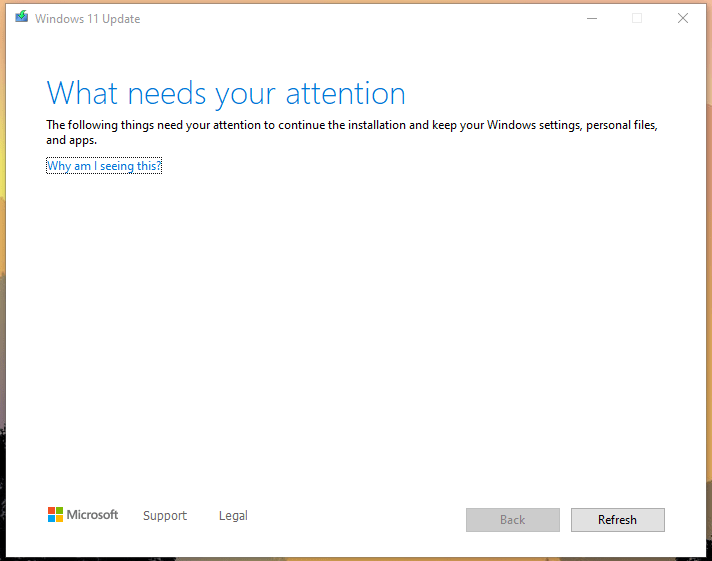
Passo 9: A janela “ O que precisa da sua atenção ” pode aparecer.
A instalação ou download será interrompido. Há uma razão para isso, e resolveremos imediatamente.
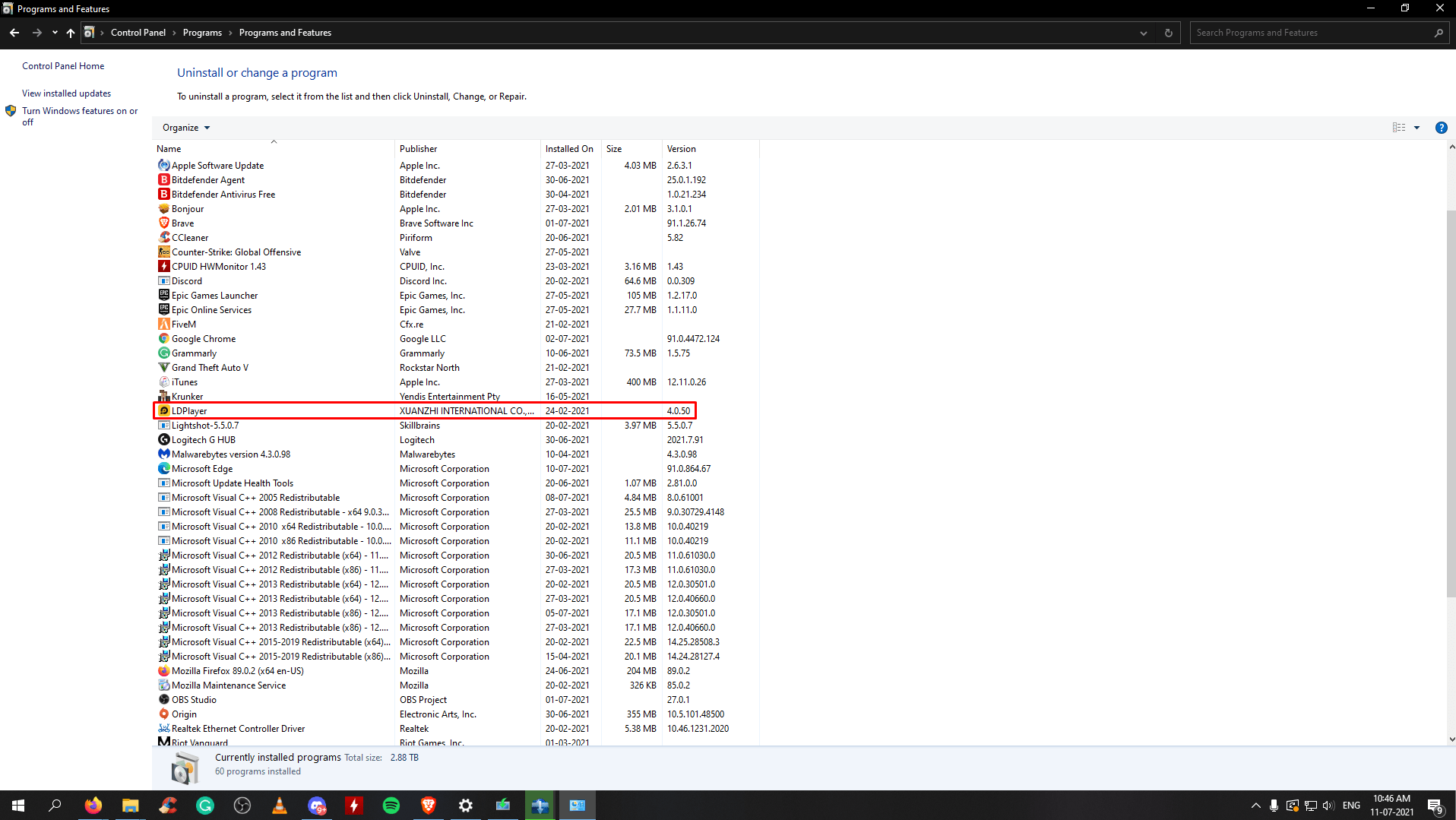
Passo 10: Vá para o painel de controle e remova programas relacionados à virtualização.
Desinstale emuladores como Bluestacks, LD Player, VMWare, Oracle Virtual Machine, etc.
Remova qualquer programa ou ferramenta que utilize tecnologia de virtualização.
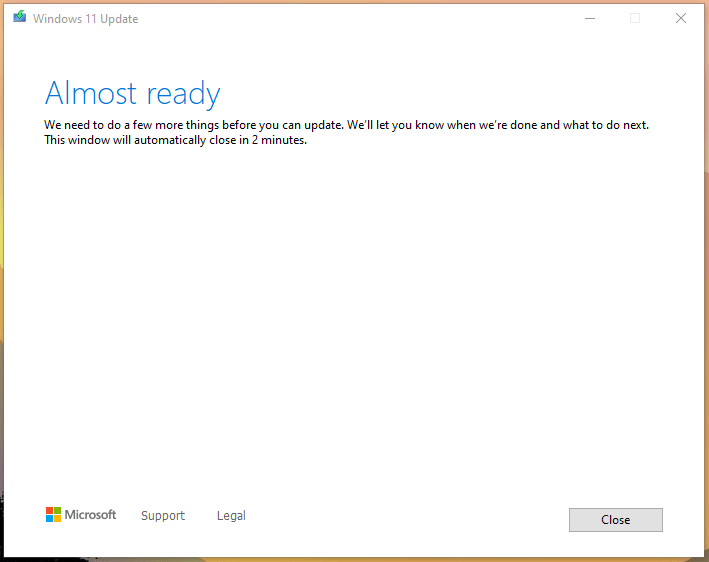
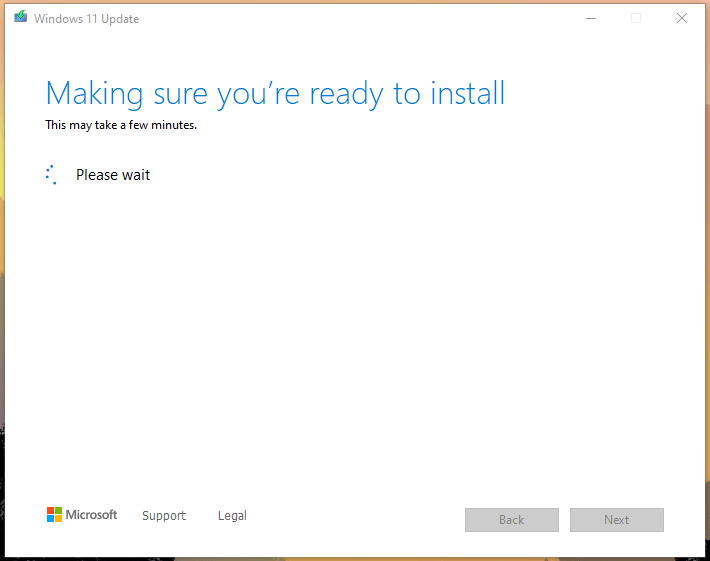
Passo 11: Vá para a janela e clique no botão “ Atualizar ”. A janela dirá “ Quase pronto ” e fechará nos próximos dois minutos.
Passo 12: Deixe o Windows 11 ser preparado em segundo plano.
Passo 13: O Windows 11 está salvando os arquivos.
Passo 14: Como você sabe se pode reiniciá-lo ou não? O status mudará para “ Aguardando reinício.”
Clique no botão “ Reiniciar ”.
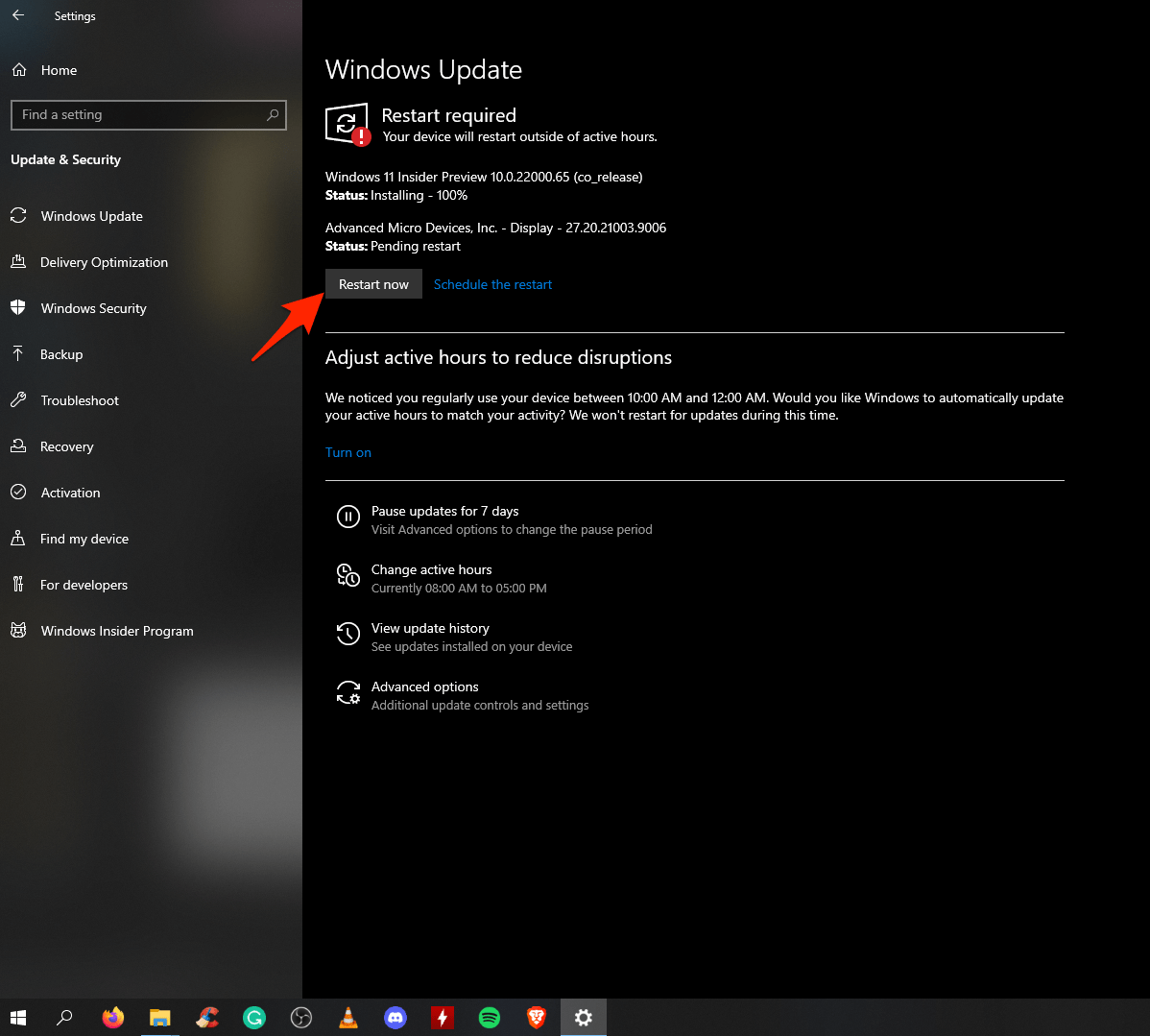
Passo 15: O software atualizará os arquivos baixados ao reiniciar.
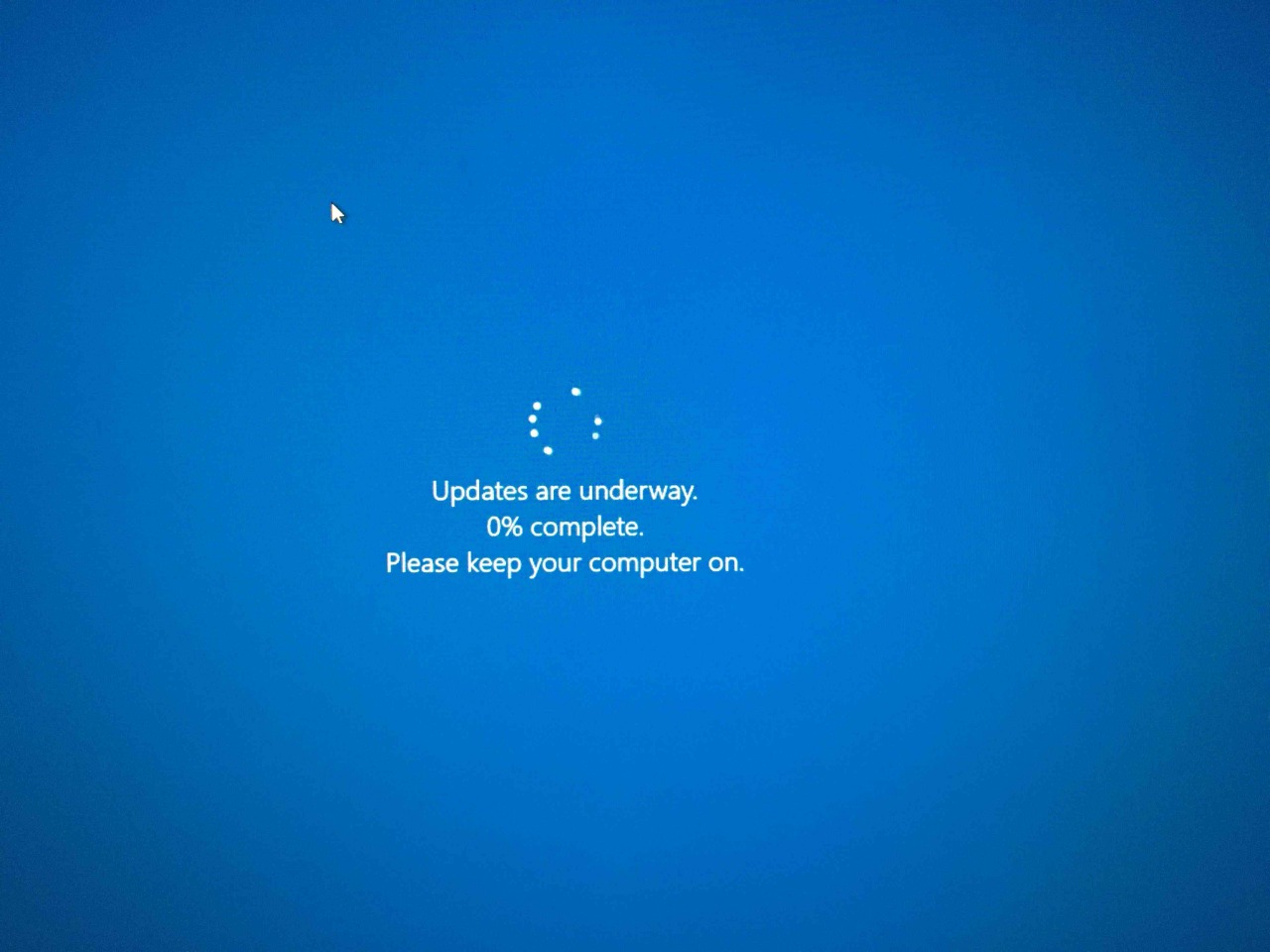
Passo 16: As atualizações serão concluídas em um ou dois minutos.
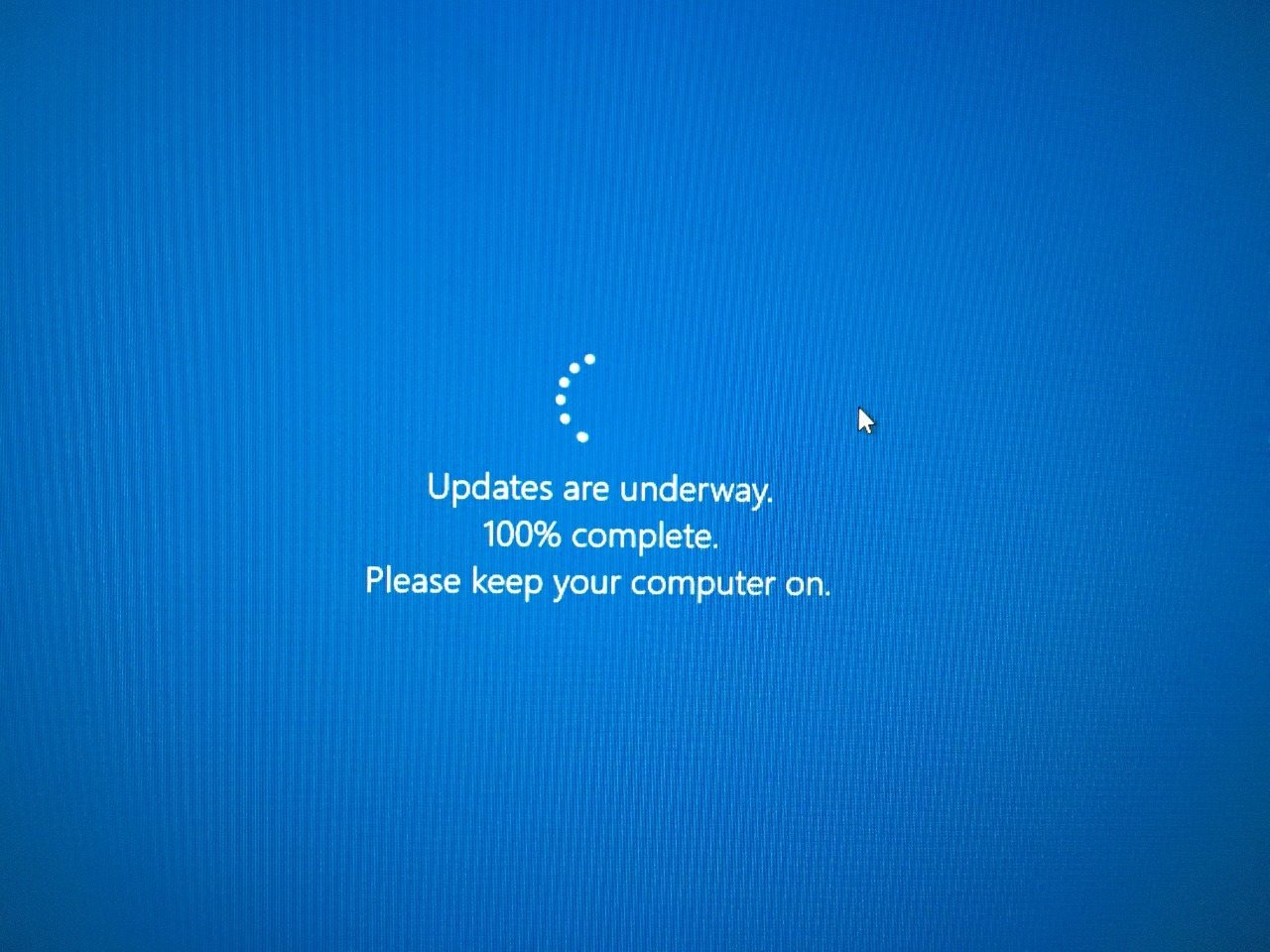
Passo 17: Sua máquina será desligada e ligada novamente e começará a instalar as atualizações do Windows 11.
Passo 18: As atualizações levam tempo para instalar, então não remova o plugue de energia da máquina. Espere alguns minutos.
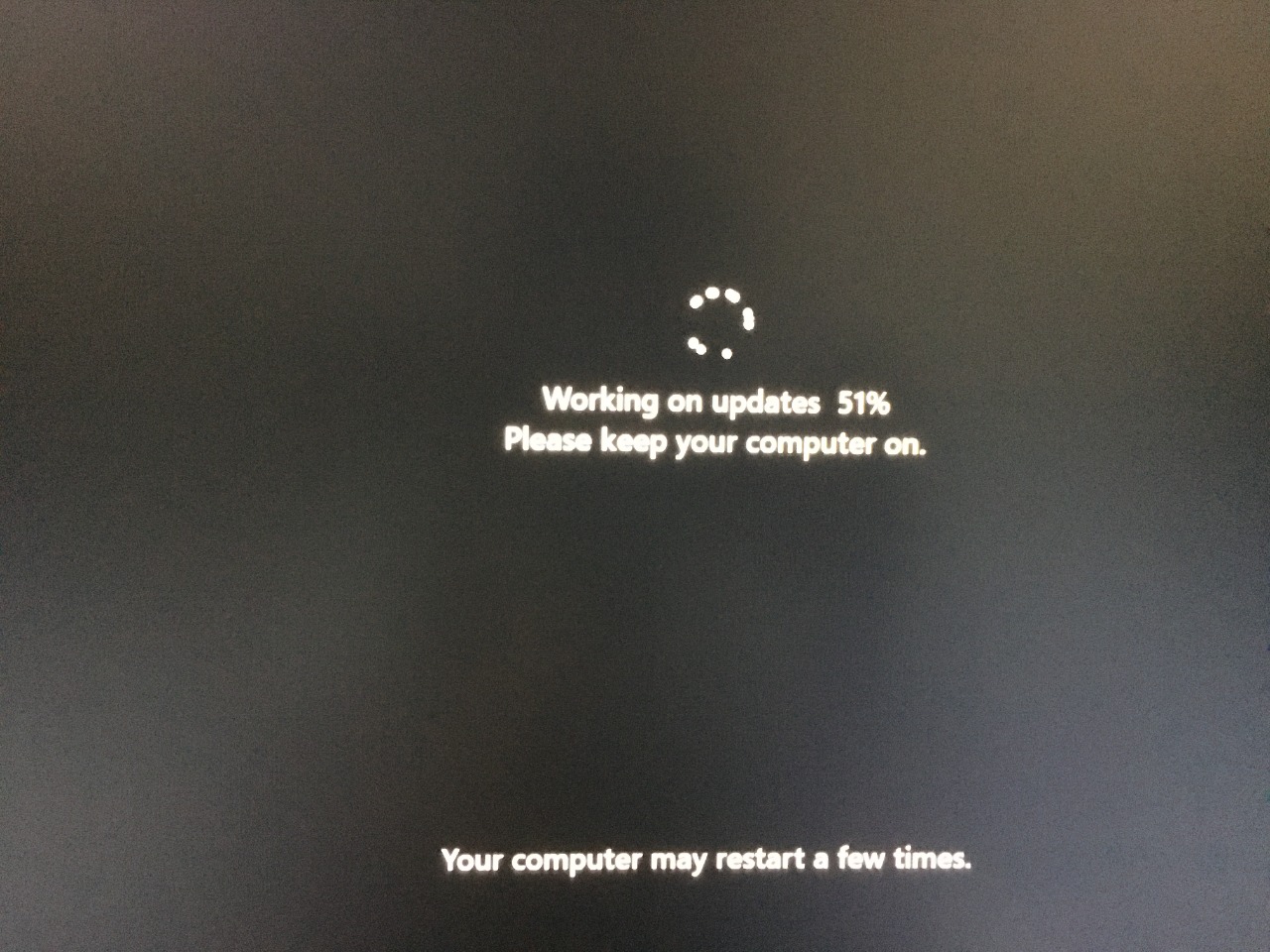
Passo 19: O painel de instalação do Windows 11 aparece e deixe-o levar alguns minutos.
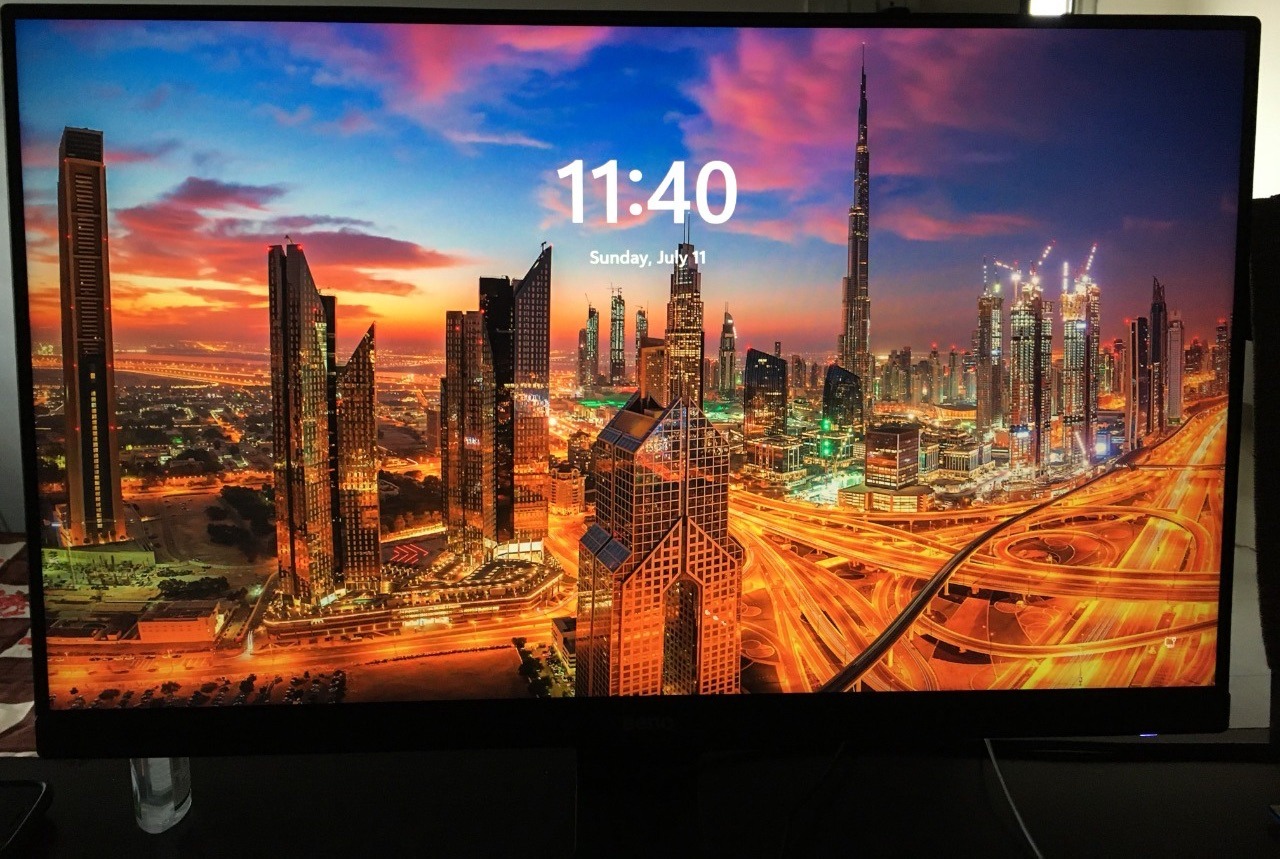
Passo 20: Nos próximos dois minutos, você terá a nova tela de login.
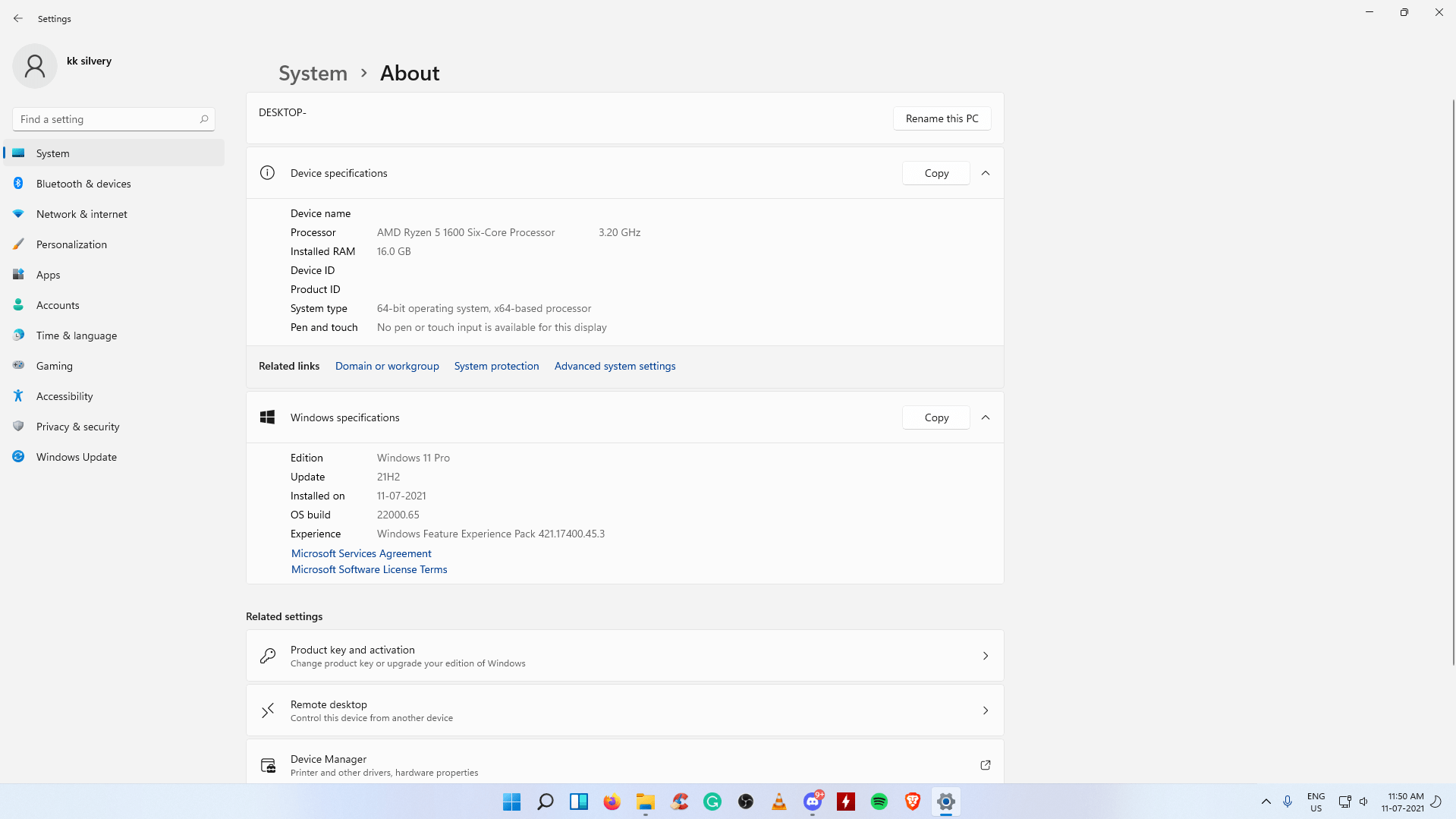
O Windows 11 está instalado com sucesso em uma máquina AMD.
O que Você Precisa Saber sobre o Windows 11?
Aqui vou responder algumas perguntas que você precisa saber sobre isso.
- Você não pode escolher uma edição específica. A Microsoft instalará o Windows 11, semelhante à edição do Windows 10. Eu tenho o Win 10 Pro no meu PC, e recebi o Win 11 Pro na atualização.
- Seus arquivos pessoais não serão tocados e permanecerão intactos.
- Você precisa habilitar o TPM 2.0, caso contrário, não poderá instalar o Windows 11.
- O desempenho foi bom, e não enfrentei muitos bugs ou falhas. Enfrentei um bug, e isso é tudo.
- Não tive problemas para executar programas mais antigos do Windows.
- Não recomendo o Windows 11 beta para gamers. Jogar é um desastre na edição beta, e fui forçado a jogar em modo “Janela”, e a experiência geral foi horrível.
O Windows 11 é uma edição refrescante desde o Windows 7. Eu amo a 11ª edição, mas há um lado triste para os usuários de máquinas mais antigas. Os gráficos visuais são excepcionais, aumentando a utilização de hardware e exigindo uma CPU/GPU moderna para uma transição mais suave.
Conclusão
Quero que os usuários beta saibam que você pode reverter o software sem perder dados. Fiquei surpreso que levei dez minutos para reverter do Win 11 para o Win 10. Eu cobri o tutorial de reverter do Windows 11 beta para o Windows 10, então não hesite em conferir a prévia. Deixe-nos saber o que você acha sobre o mais recente Windows 11 na seção de comentários abaixo.
Se você tiver alguma dúvida sobre Como Instalar o Windows 11 em Computador AMD?, sinta-se à vontade para deixar um comentário abaixo. Além disso, inscreva-se no nosso canal do YouTube DigitBin para tutoriais em vídeo. Saúde!
Receba novas postagens na sua caixa de entrada
Sem spam. Cancele a assinatura a qualquer momento.