Windows 11 · 10 min read · Dec 30, 2025
Como Instalar o Windows 11 em um PC Não Suportado?

O Windows 11 é a versão mais recente do sistema operacional da Microsoft. No entanto, ao contrário de outros sistemas operacionais, seu requisito mínimo tem sido uma questão de debate entre todos os usuários do Windows. Para ser específico, seu requisito de TPM 2.0 e CPU é a razão pela qual a maioria dos usuários do Windows não consegue atualizar para a versão mais recente.
Mas agora, a Microsoft lançou uma solução oficial pela qual você pode atualizar para o sistema operacional mais recente, mesmo que seu sistema não atenda ao requisito mínimo. Então, vamos conferir como instalar o Windows 11 em um PC não suportado.
Nós compartilharemos dois métodos pelos quais você pode instalar o Windows 11 em um PC não suportado. O primeiro é o método oficial lançado pela Microsoft. Enquanto o segundo é uma solução exclusiva da DigitBin.
Como Verificar se o TPM está habilitado no PC com Windows?
Antes de prosseguir para instalar o Windows 11 em um PC não suportado, verifique se a máquina tem o TPM e o Secure Boot habilitados.
Esses dois elementos podem ser encontrados na BIOS do sistema.
- Reinicie seu PC.
- Assim que você ver o logotipo do OEM piscando na tela, pressione continuamente as teclas Esc/F1/F12 (varia de OEM para OEM) para carregar as configurações da BIOS.
- Assim que a tela da BIOS carregar, navegue até Configurações de Segurança.
- Vá para TPM e verifique se está definido como Habilitado.
- Da mesma forma, verifique se o Secure Boot está habilitado.
- Salve as alterações e pressione Sair para sair da BIOS.
Com o TPM e o Secure Boot ativados, instalar o Windows 11 na máquina não suportada se tornará possível.
Como Verificar se Faltam Componentes de Hardware Necessários para Executar o Windows 11?
Hardware e software trabalham juntos para oferecer uma experiência robusta do sistema operacional. Se você tem acesso ao sistema operacional Windows 11, mas o PC não possui componentes de hardware suficientes, será impossível instalar um sistema operacional facilmente.
Então, há uma maneira de saber se o PC não suportado que você possui carece dos componentes de hardware necessários para executar o Windows 11? Essa consulta pode ser respondida pela Ferramenta de Verificação de Saúde do PC da Microsoft.
- Baixe a Ferramenta de Verificação de Saúde do PC do Windows.
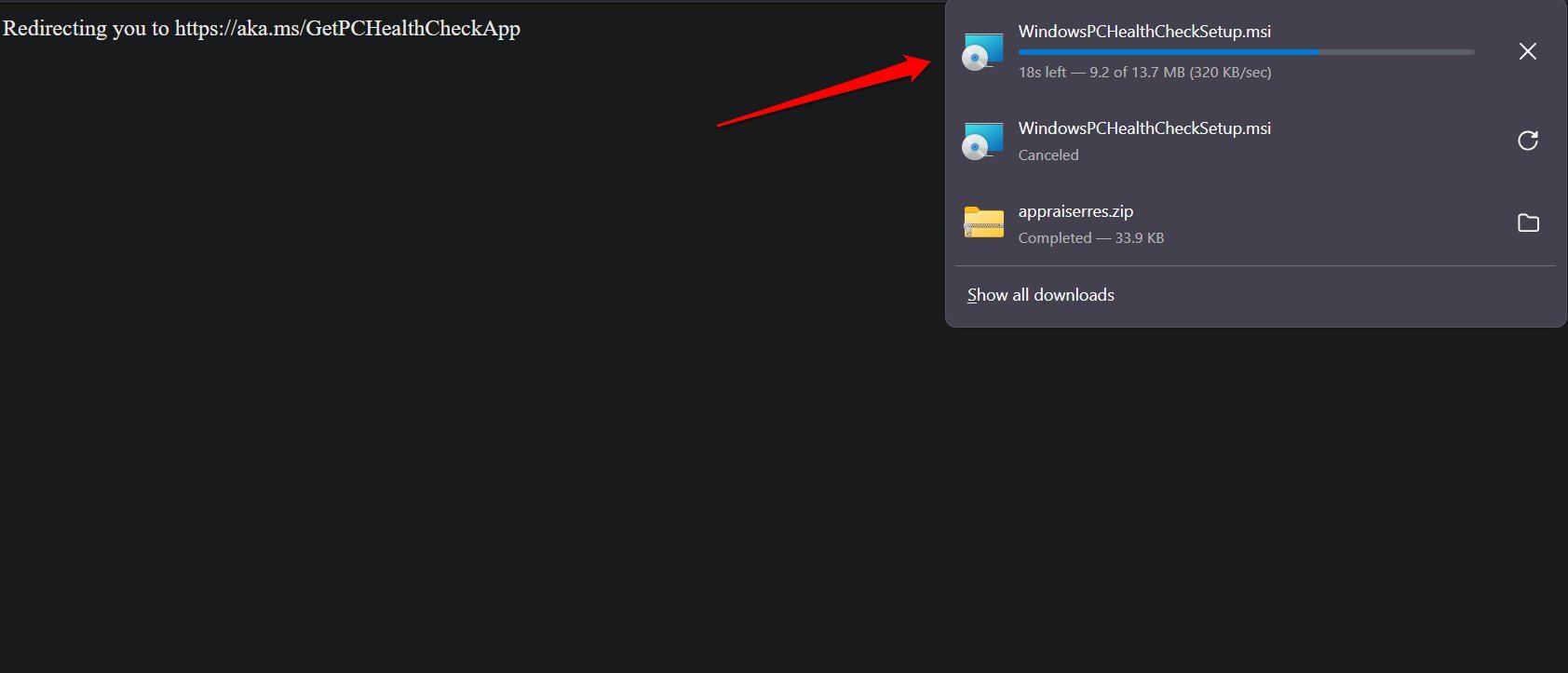
- Instale a ferramenta de Verificação de Saúde do PC.
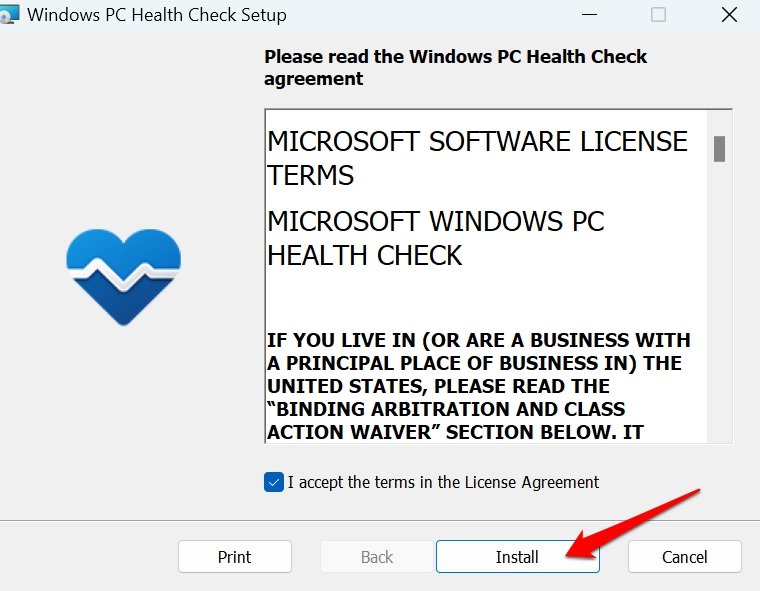
- Execute a ferramenta no seu PC.
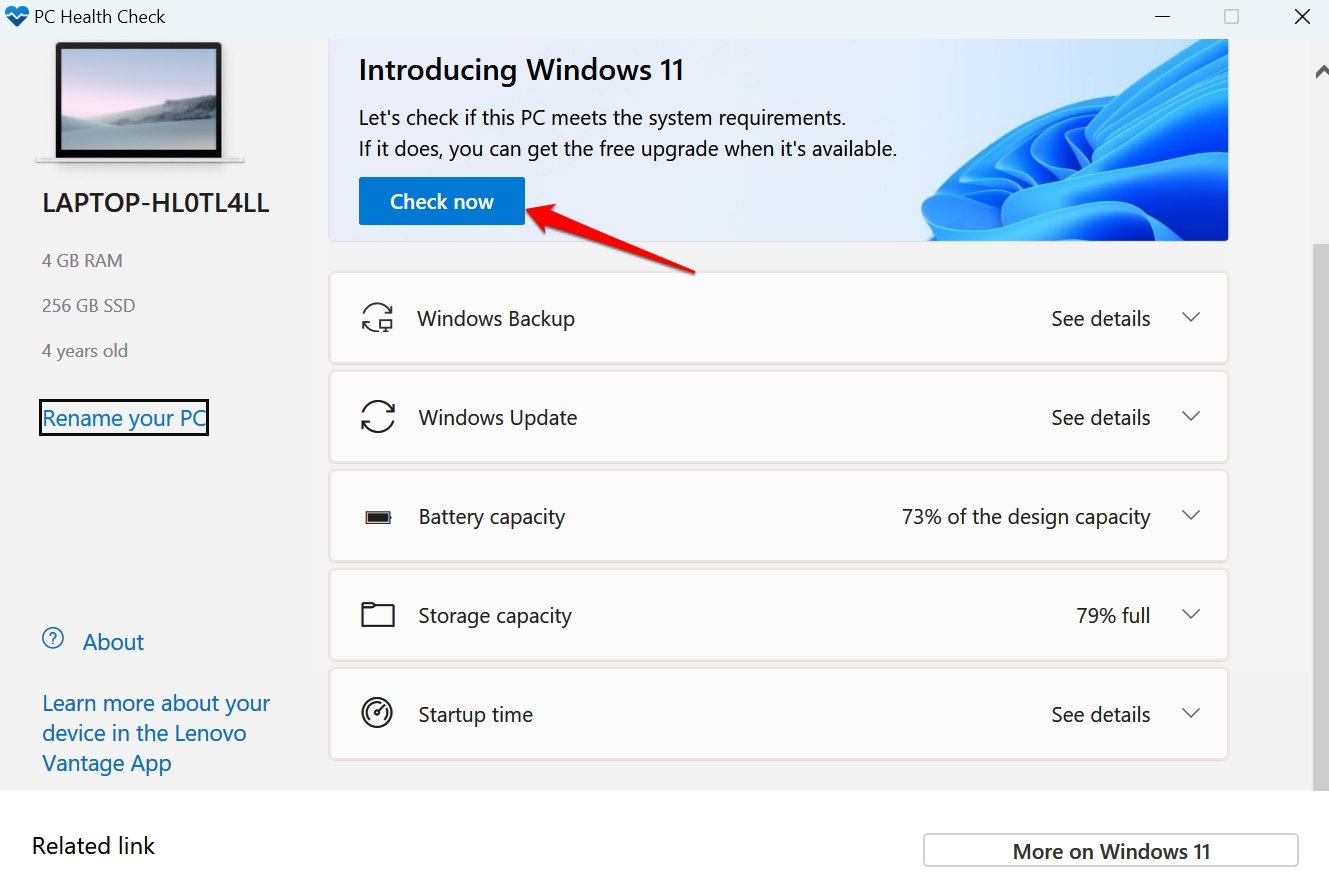
- Após a ferramenta concluir a verificação, anote se ela relata algum componente de hardware ausente que seja necessário para executar o Windows 11.
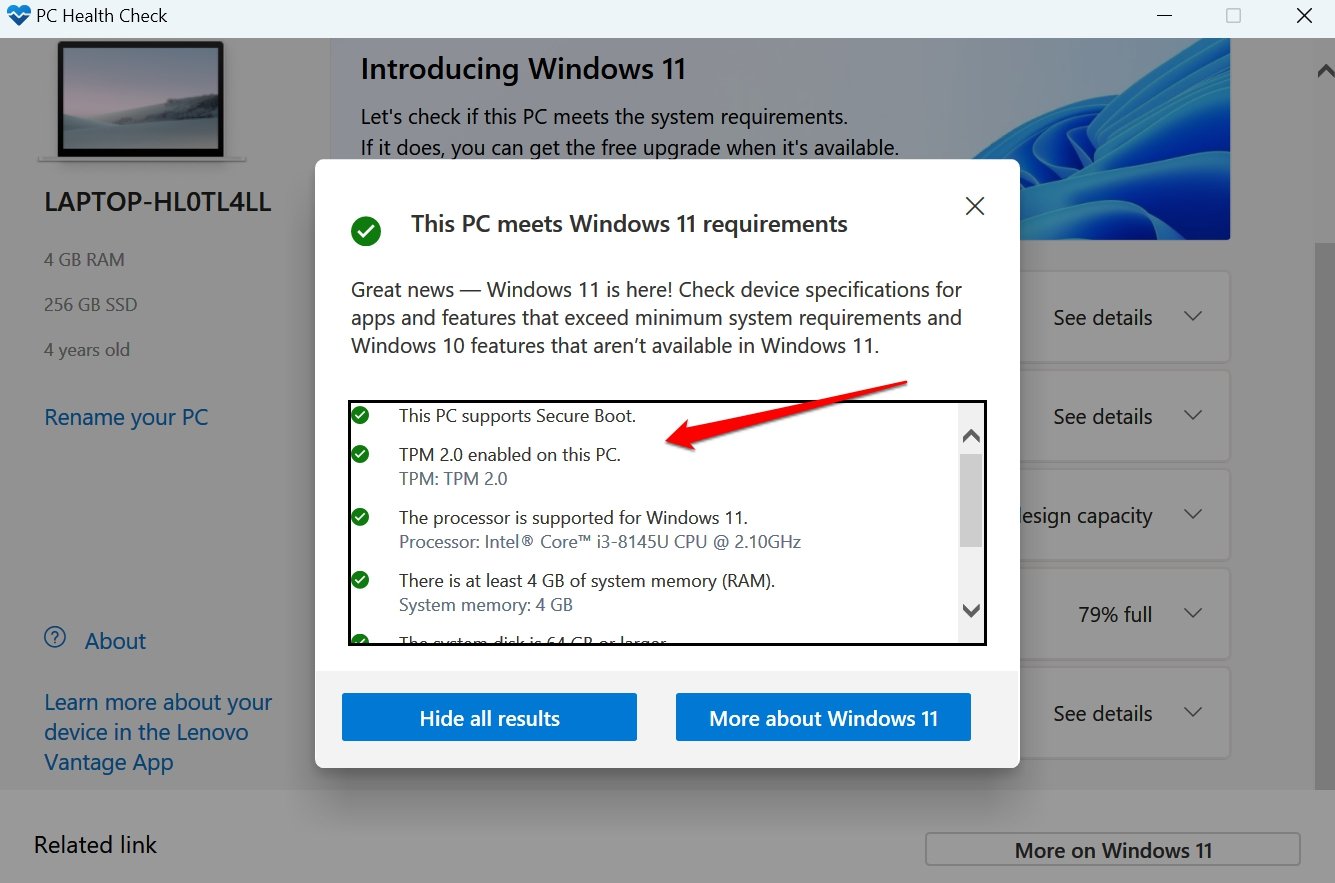
Seu próximo passo deve ser atualizar o hardware do seu PC. Com as atualizações de hardware necessárias, instalar o Windows 11 não será mais um problema.
Isenção de responsabilidade: Problemas de compatibilidade, erros de sistema, aplicativos disfuncionais e bugs de tempo de execução podem surgir se o Windows 11 for instalado em um PC com configuração de hardware que não pode suportar o Windows 11.
Método 1. Método Oficial para Instalar o Windows 11 em um PC Não Suportado
Olhando para a reação recebida pelo Windows 11 devido ao seu requisito mínimo, a Microsoft finalmente decidiu lançar um método oficial para instalar o sistema operacional mais recente, mesmo em um PC não suportado. No entanto, para este método, seu PC também deve ter TPM 1.2. Então, aqui está o que você precisa fazer.
- Vá para o site oficial de download do Windows 11. Para sua conveniência, aqui está o link direto – download oficial do Windows 11.
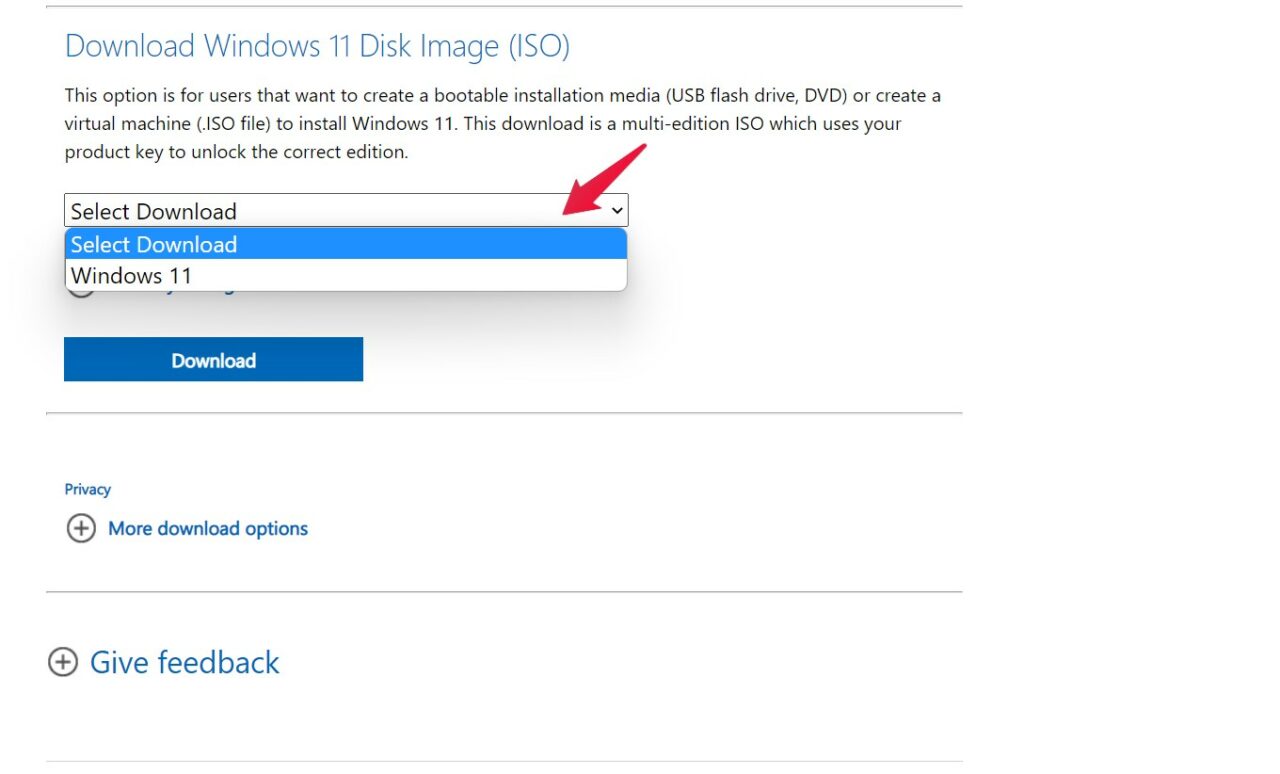
- No site, role para baixo e, sob “ Baixar Imagem de Disco do Windows 11 (ISO) “, escolha Windows 11 no menu suspenso. Depois disso, clique em “ Baixar “.
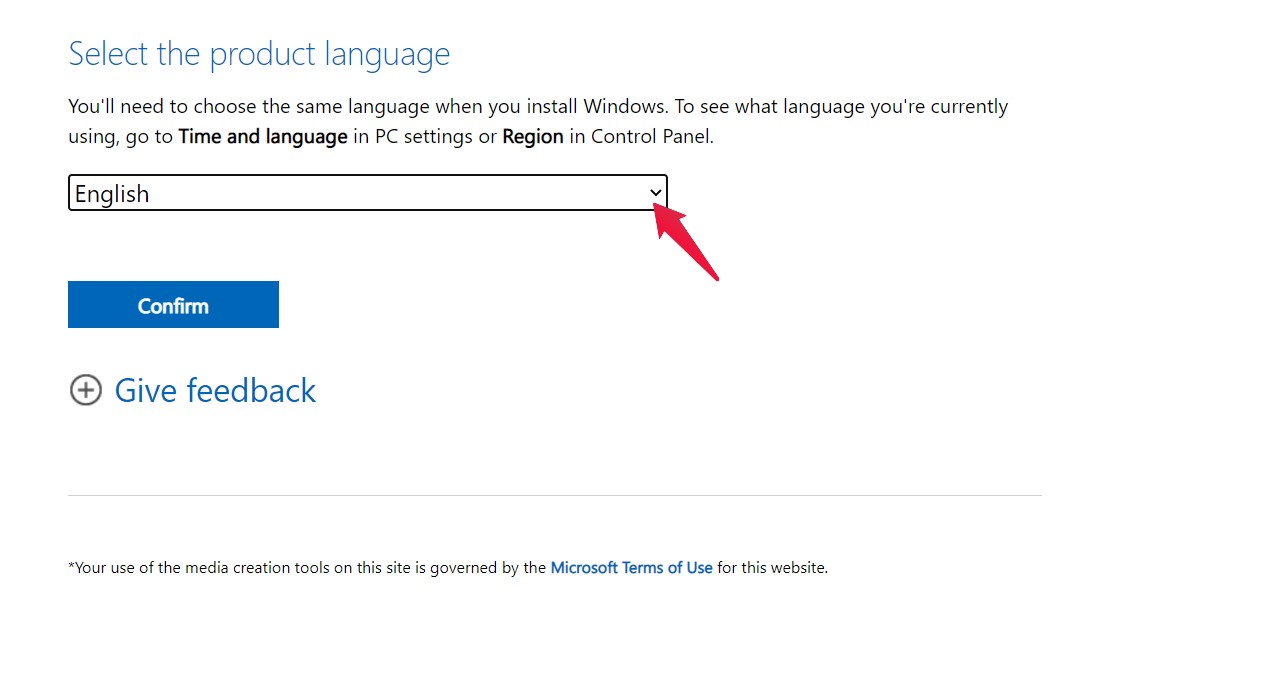
- Agora, escolha o idioma do produto e, em seguida, clique em confirmar.
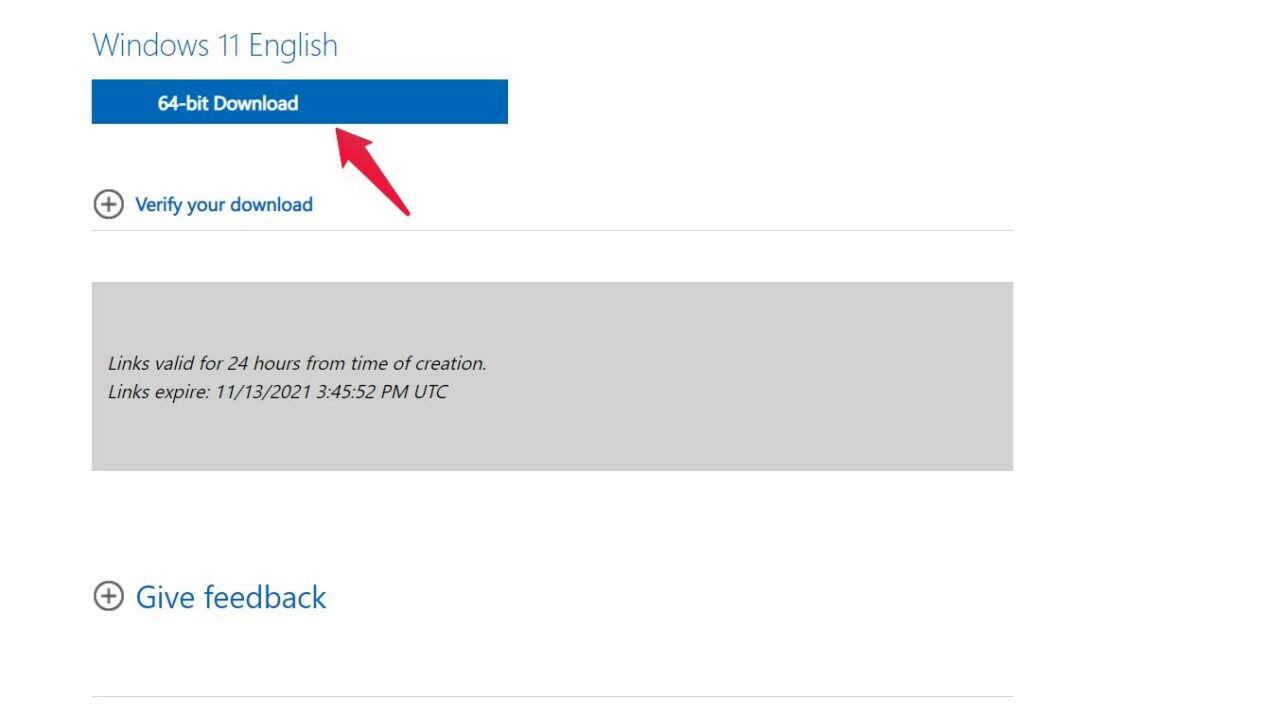
- Sob “Windows 11 em Inglês”, toque em download de 64 bits para iniciar o download.
Enquanto o arquivo do Windows 11 está sendo baixado, você precisa fazer uma pequena alteração no seu registro.
- Abra o “ Editor do Registro “ digitando o mesmo no painel de pesquisa.
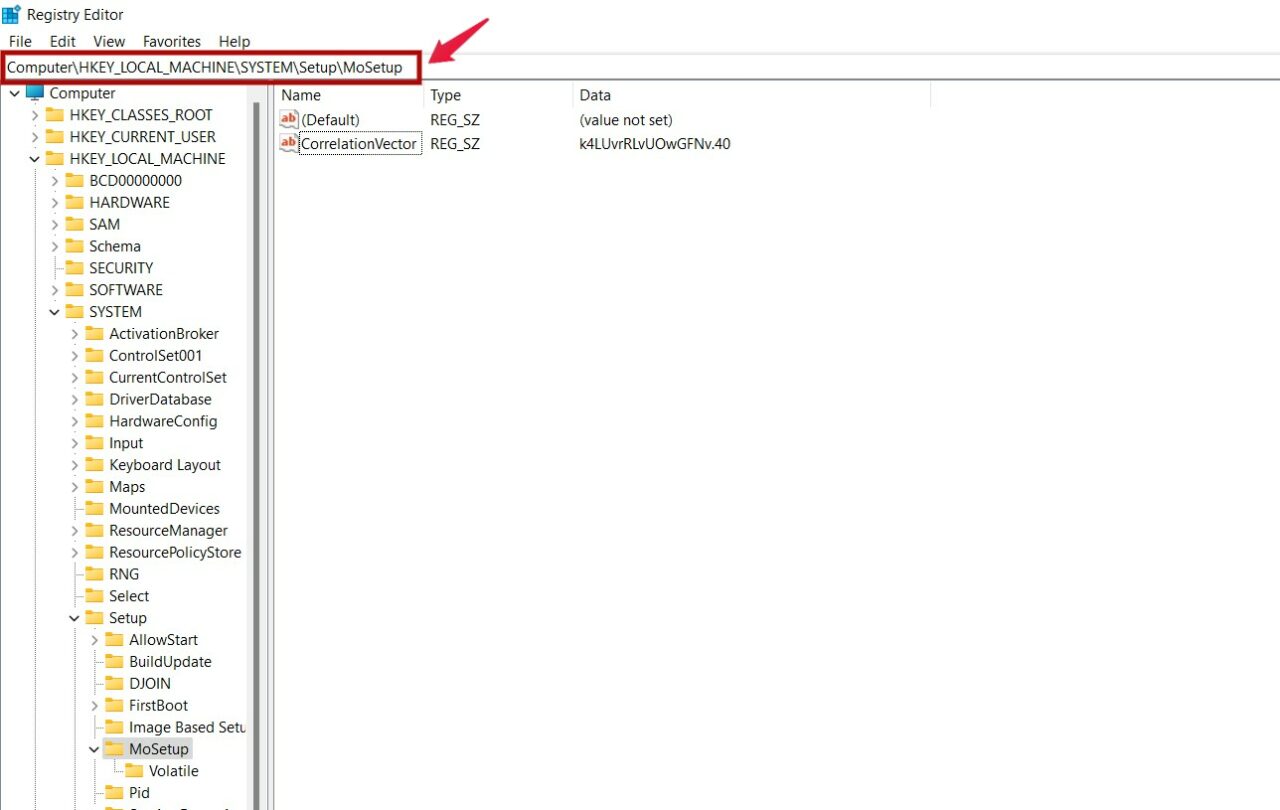
- Dentro do editor, você terá que navegar até um local especial. Para sua conveniência, aqui está o local direto, basta copiar e colar este valor no campo de localização, conforme mostrado na imagem.
Computer\HKEY_LOCAL_MACHINE\SYSTEM\Setup\MoSetup - Agora que você está no local correto, no painel direito, verifique se você já tem um valor para “ AllowUpgradesWithUnsupportedTPMOrCPU.”
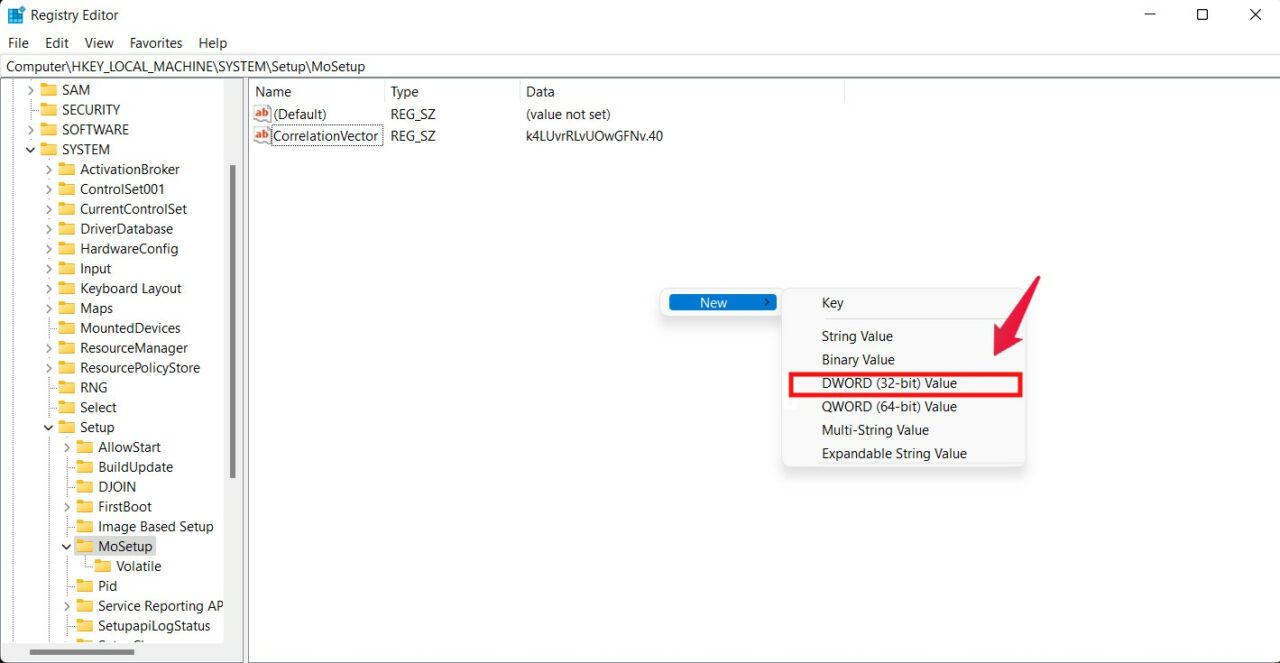 É completamente normal se você não tiver nenhum valor atribuído. Simplesmente clique com o botão direito no painel direito e escolha Novo > Valor DWORD (32 bits).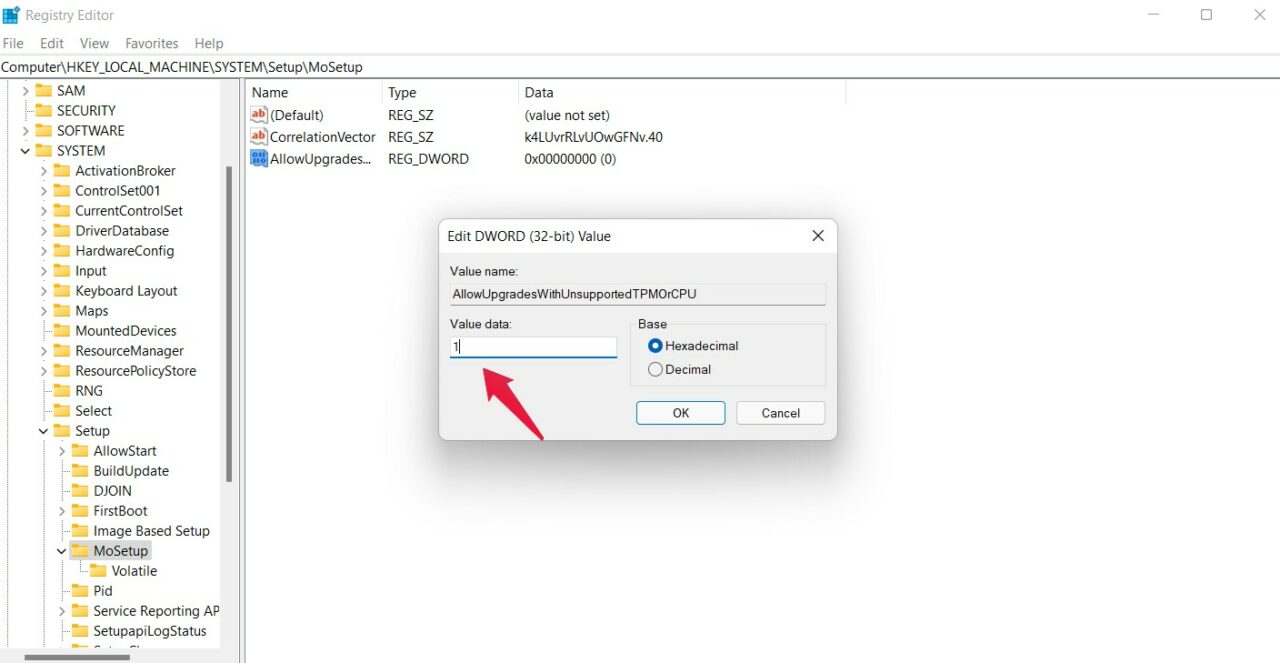
- Agora nomeie o novo valor criado como “ AllowUpgradesWithUnsupportedTPMOrCPU.” Depois disso, clique duas vezes no valor recém-criado, insira “ 1 “ nos dados do valor e, em seguida, toque em “ Ok “.
Então, isso foi tudo que você precisava mudar no registro. Até agora, seu ISO do Windows 11 também deve ter sido baixado. Basta abrir o arquivo ISO e tocar no arquivo “ setup “.
Isso iniciará o processo de instalação do Windows 11. E agora, você não enfrentará nenhum erro devido ao seu PC incompatível. Mas note que você está fazendo a etapa por sua própria conta e risco. E de acordo com a Microsoft, você pode até não receber atualizações de segurança no futuro se seguir essa solução alternativa.
Só o tempo dirá se isso é apenas uma ameaça vazia ou se a Microsoft realmente cumprirá isso. Portanto, segundo nós, você deve apenas atualizar para o Windows 11 por meio deste método se tiver um PC mais antigo que talvez você não se importe tanto.
Método 2. Instalar o Windows 11 em um PC Não Suportado Alterando o Requisito Mínimo
Se você tem um PC extremamente antigo, que nem mesmo possui TPM 1.2, não se preocupe, você ainda pode instalar o Windows 11. Tudo que você precisa fazer é apenas ajustar os requisitos mínimos, e você está pronto para instalar o Windows 11. Então, aqui está um guia passo a passo sobre o que você precisa fazer.
- Primeiro, você terá que baixar o arquivo “appraiserres” atualizado. Aqui está o link direto para download – “appraiserres.dll”.
- Agora abra o arquivo ISO do Windows 11 baixado no método acima e vá para a pasta “ sources “.
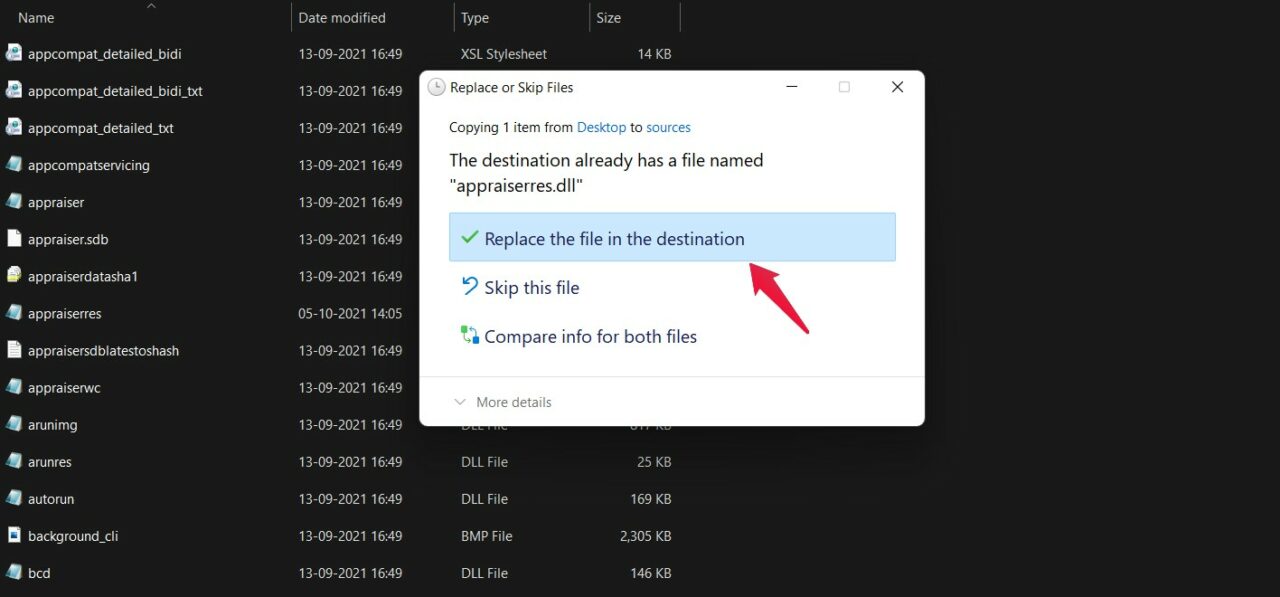
- Aqui cole o arquivo “ appraiserres.dll “ que você baixou. Toque em “ Substituir o arquivo no destino “ se a janela pop-up disser que o destino já possui um arquivo chamado “appraiserres.dll”.
É isso. Agora basta tocar no arquivo “ setup “ para iniciar o processo de instalação. E desta vez, você não enfrentará problemas relacionados à incompatibilidade.
Método 3: Instalar o Windows 11 em um PC Não Suportado [Método Oficial]
Se você não quer seguir um caminho muito técnico para instalar o Windows 11 em seu PC não suportado, aqui está a maneira oficial que a Microsoft sugere. É um processo mais fácil que não requer que você hackeie o sistema Windows existente ou use ferramentas externas para realizar a instalação do Windows 11.
Este método específico para instalar o Windows 11 foi sugerido por vários usuários que não queriam seguir nenhum método tecnicamente complexo ou modificar o registro do Windows.
Aqui estão os passos que você deve seguir.
- Baixe o sistema operacional Windows 11 mais recente do site oficial da Microsoft.
- Também baixe o Assistente de Instalação do Windows 11.
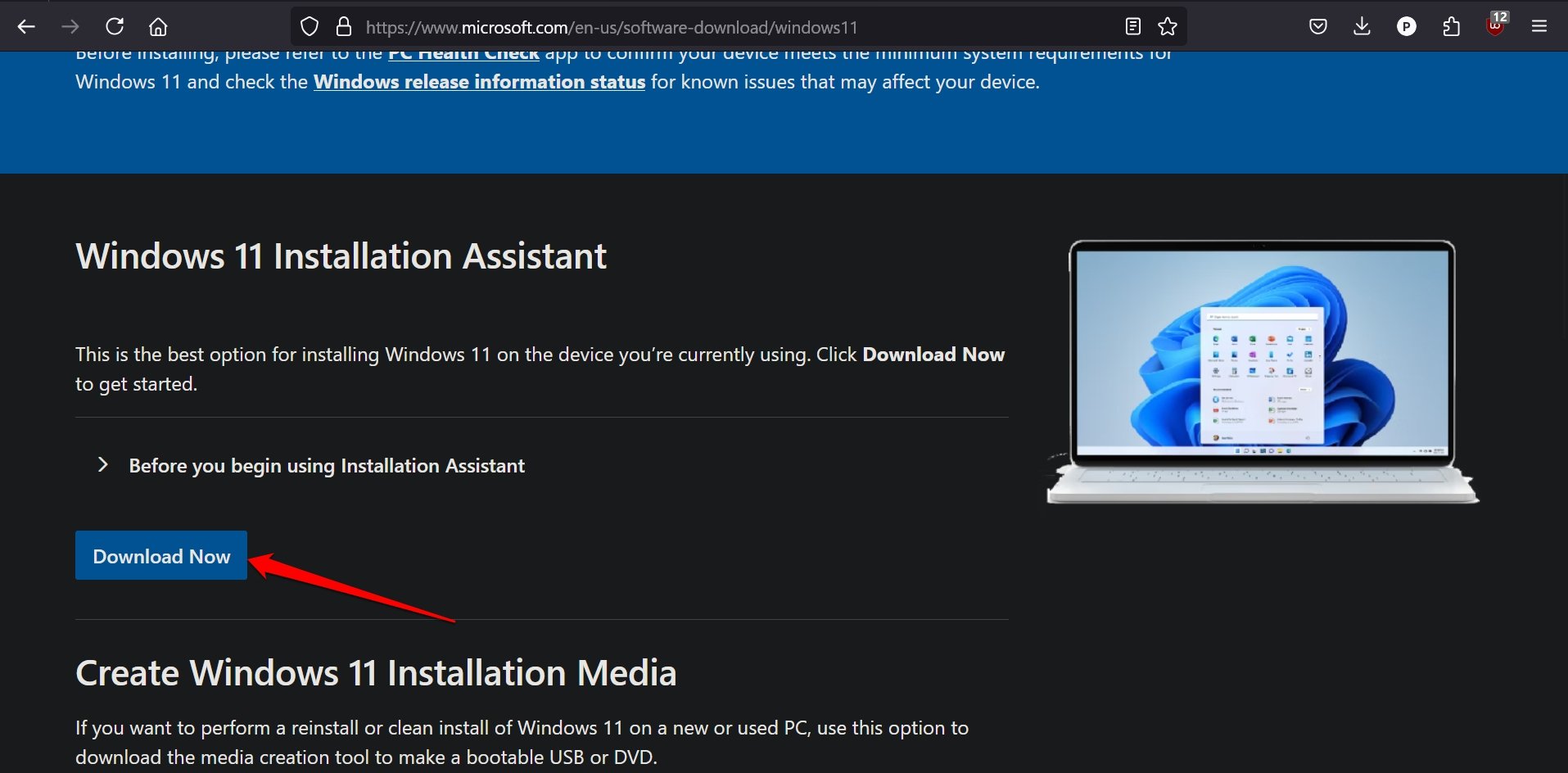
- Clique com o botão direito no arquivo de instalação baixado e selecione Propriedades.
- Vá para Executar Compatibilidade > clique em Executar Solucionador de Problemas de Compatibilidade.
- Clique em Solução de Problemas do Programa.
- Selecione Executa em Versões Antigas, mas Não Funciona Agora.
- Clique em Próximo > Não sei > Próximo > Testar o Programa.
- Assim que você ver a página do Contrato de Licença do Usuário Final na tela, clique em Aceitar e Instalar.
- Deixe o computador realizar a instalação e reinicie para integrar as alterações.
Uma vez que o PC reinicie, você agora entrará no sistema operacional Windows 11 nele.
Método 4: Instalar o Windows 11 em um PC Não Suportado contornando os Requisitos do Sistema
Se você gosta de fazer as coisas de forma mais técnica, este método será o mais adequado para você.
Neste processo, você terá que criar um pen drive inicializável contendo o ISO do Windows 11 usando um programa chamado Rufus.
Antes de instalar o Windows 11, o Rufus oferecerá uma opção para remover/burlar o requisito de Secure Boot, memória mínima e TPM para instalar os arquivos de imagem do Windows 11.
Tenha em mente que você pode achar difícil executar o Windows 11 mesmo que consiga instalá-lo em um dispositivo não suportado.
Ter memória insuficiente pode não suportar vários aplicativos/programas que foram projetados para funcionar sem problemas em uma máquina baseada em Windows 11 com recursos intensivos.
Siga estes passos para usar um pen drive inicializável para realizar a instalação do Windows 11 em um computador não suportado.
Baixe a versão mais recente do Rufus para máquinas baseadas em Windows x64.
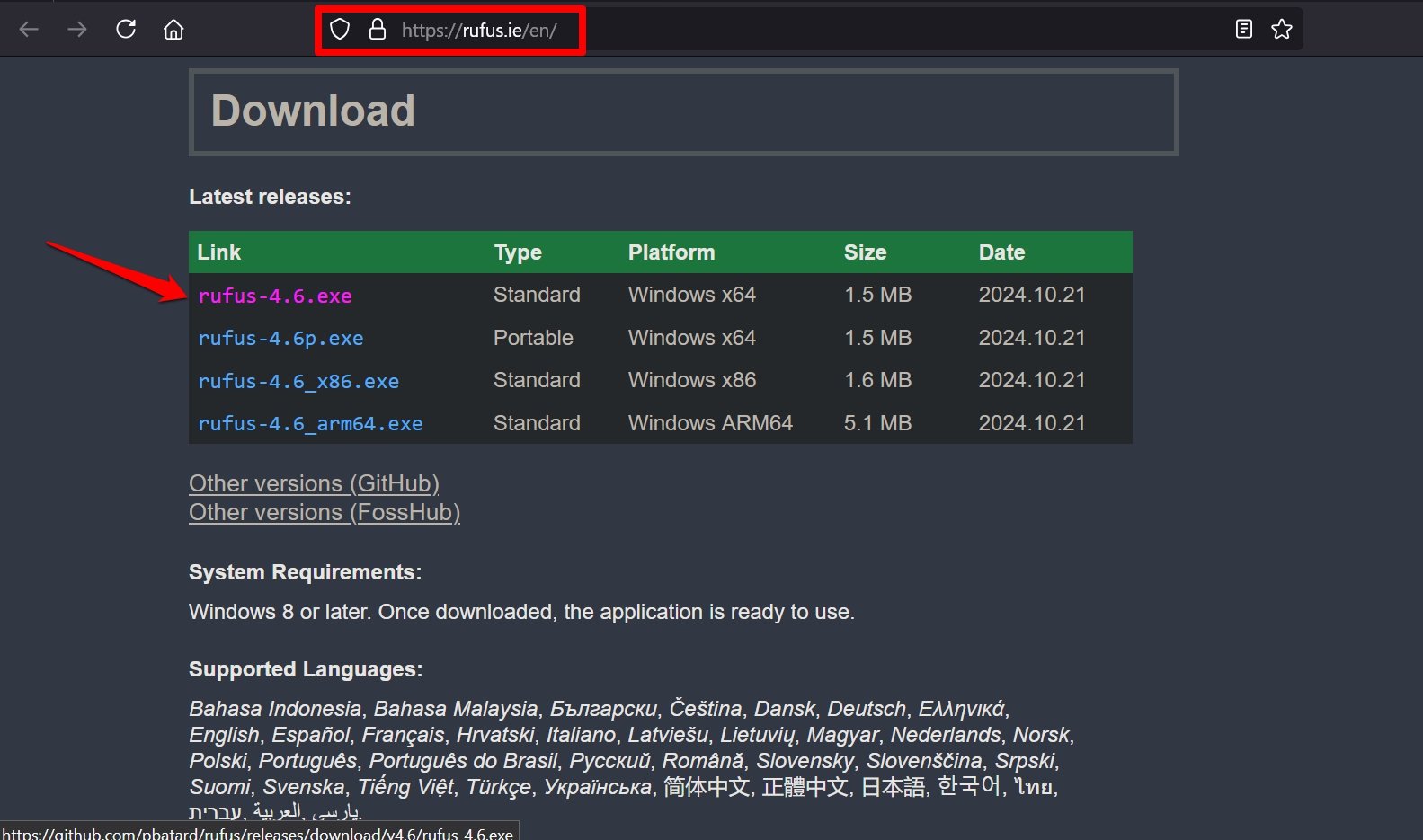
Pegue um pen drive (preferencialmente de 8GB ou mais de armazenamento) com armazenamento vazio ou um que tenha sido formatado corretamente.
Baixe o arquivo ISO do Windows 11 aqui.
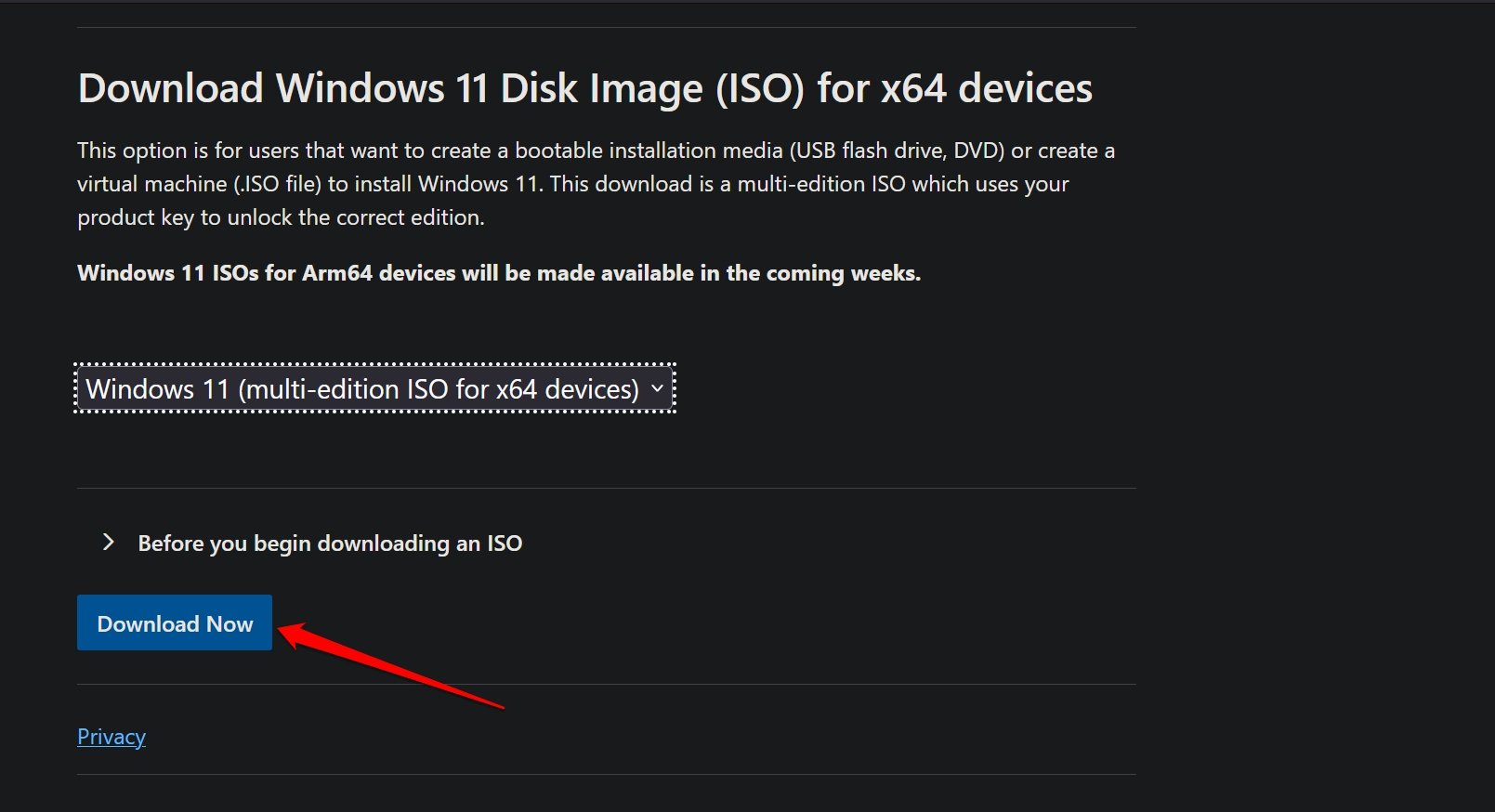
Na página de download da Microsoft, role até Baixar Imagem de Disco do Windows 11 (ISO) para dispositivos x64.
Clique no menu suspenso Selecionar Download e escolha Windows 11 ISO de Múltiplas Edições para dispositivos x64.
Pressione Baixar Agora.
Agora, insira o pen drive no PC/laptop.
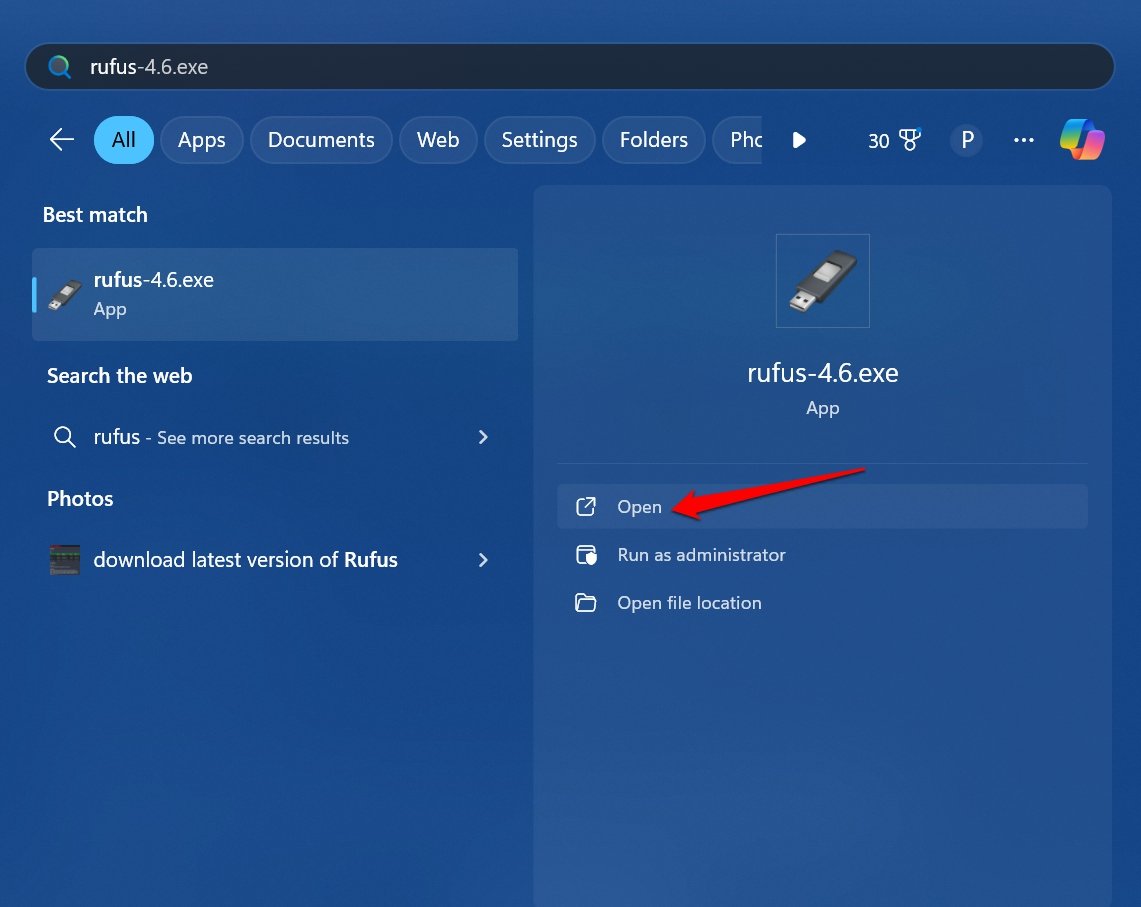
Inicie o Rufus.
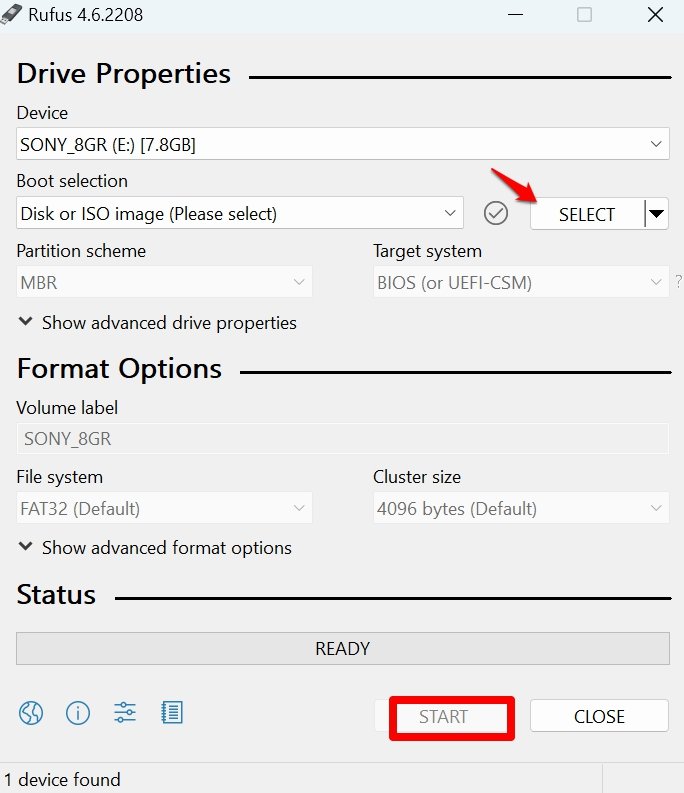
Na caixa de diálogo do Rufus, clique em Dispositivo e selecione o pen drive que você definiu para usar como unidade inicializável.
Clique no menu suspenso Selecionar ao lado de Seleção de Inicialização e escolha o arquivo ISO do Windows 11 que você baixou anteriormente.
Pressione Iniciar na parte inferior da caixa de diálogo do Rufus para iniciar a criação do disco inicializável do ISO do Windows 11.
Agora vem a etapa mais importante deste processo. Assim que a aba Personalizar a Instalação do Windows aparecer, clique na caixa de seleção Remover Requisito de 4GB+ RAM, Secure Boot e TPM 2.0.
Opcionalmente, você também pode marcar a caixa Remover Requisito de uma Conta da Microsoft Online.
Clique em OK para prosseguir.
Neste ponto, os arquivos de instalação na imagem ISO do Windows 11 serão transferidos para o pen drive vazio. Isso significa que o disco inicializável está sendo preparado.
Aguarde até que o pen drive inicializável esteja pronto.
Agora, siga estes passos para instalar o Windows 11.
- No seu PC, acesse o pen drive através do Windows Explorer (atalhos Win + E).
- Inicie o arquivo de instalação do Windows 11 dentro do pen drive para começar a instalar o sistema operacional no seu PC.
- Siga as instruções na tela, aceite o Contrato de Licença do Usuário Final e clique em Instalar para iniciar a instalação do Windows 11.
Uma vez que você tenha o pen drive inicializável do Windows 11, é possível instalar o Windows 11 em qualquer PC que pode ou não suportar o Windows 11.
Palavras Finais
Então, isso foi tudo sobre como instalar o Windows 11 em um PC não suportado. Deixe-nos saber nos comentários se você enfrentar alguma dificuldade ao instalar o Windows 11 seguindo o método mencionado acima.
Se você tiver alguma opinião sobre Como Instalar o Windows 11 em um PC Não Suportado?, sinta-se à vontade para deixar um comentário abaixo. Além disso, inscreva-se no nosso canal do YouTube DigitBin para vídeos tutoriais. Saúde!
Receba novas postagens na sua caixa de entrada
Sem spam. Cancele a assinatura a qualquer momento.