Microsoft Teams · 4 min read · Nov 16, 2025
Como Manter o Microsoft Teams Ativo?

Microsoft Teams é uma ótima ferramenta para chamadas de vídeo e para realizar o trabalho remoto. Com a crescente cultura de trabalho em casa, o número de usuários do Microsoft Teams teve um aumento.
Embora este aplicativo tenha toneladas de recursos de produtividade, muitos usuários relataram que o status de seu perfil mudou de ativo para ausente em menos de 5 minutos.
Então, como manter o Microsoft Teams ativo? Neste artigo, listamos várias maneiras de manter o perfil do Microsoft Teams ativo.
Como Manter o Microsoft Teams Ativo?
Método 1: Verifique as Configurações de Bateria e Energia
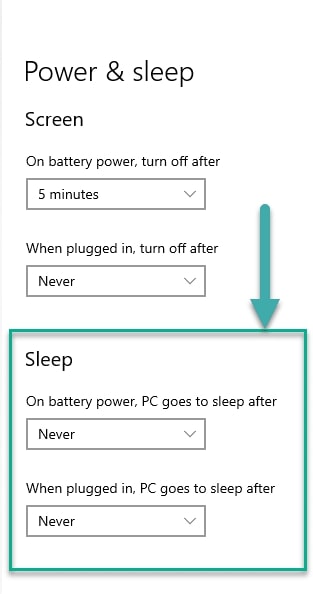
Primeiramente, para mudar o status para ativo em sua conta do Microsoft Teams, entenda quanto tempo leva para o sistema entrar no estado ocioso. Para alterar as configurações de suspensão do seu sistema Windows, siga os passos abaixo:
- Primeiramente, abra as configurações no seu sistema Windows.
- Agora, vá para Sistema e selecione ‘Energia e Bateria’ e depois selecione ‘Tela e Suspensão.’
- Aqui, você pode selecionar o temporizador quando a tela se apaga ou entra em suspensão quando o sistema está conectado ou funciona com bateria.
- Você também pode selecionar ‘Nunca’ para ambas as opções. Assim, seu sistema nunca entra em suspensão ou fica em estado ocioso.
Método 2: Mantenha o Status ‘Disponível’ no Microsoft Teams
Para definir o status ‘Disponível’ em sua conta do Teams, siga os passos mencionados abaixo:
- Primeiramente, abra o aplicativo ‘Microsoft Teams’ no seu sistema Windows.
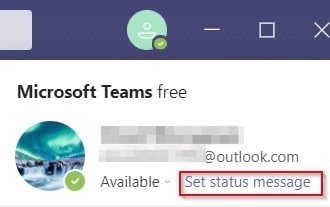
- Agora, clique no seu perfil e veja se o status ‘Disponível’ está selecionado ou não. Se não estiver selecionado, clique na opção ‘Redefinir status’.
- Agora, selecione a opção ‘Definir Mensagem de Status’.
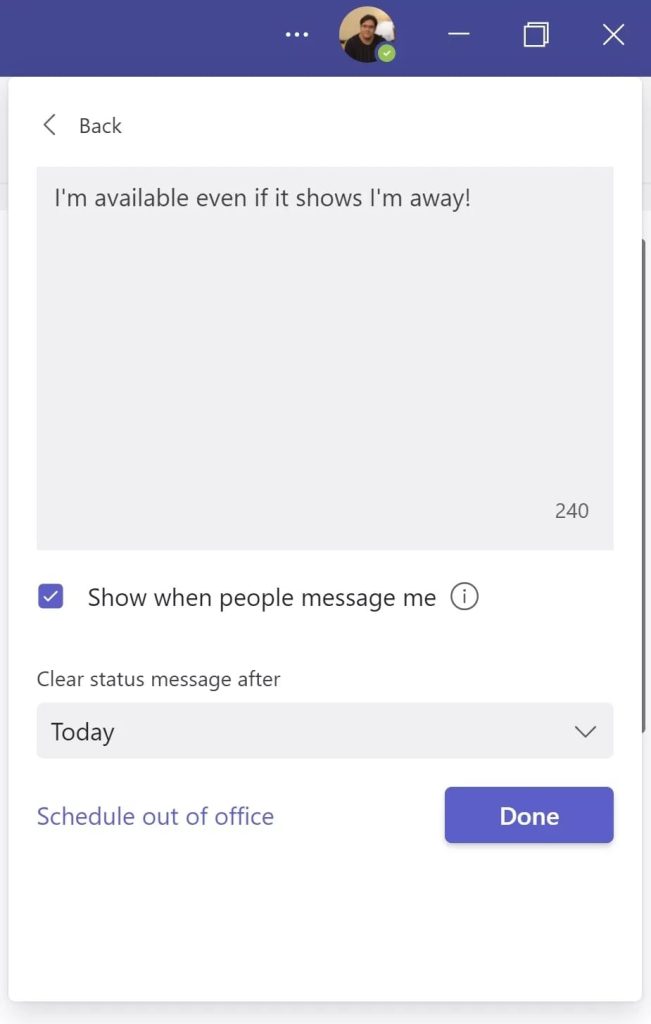
- É recomendável selecionar uma mensagem personalizada para seu status, para que sempre que as pessoas te enviarem mensagens, possam ver sua disponibilidade para o trabalho.
- Você também pode definir a opção ‘Limpar Mensagem de Status Após’ para personalizar e definir uma expiração para o status. Você também pode definir o status como permanente selecionando a opção ‘Nunca.’
Método 3: Use um Aplicativo Móvel
A maioria de nós tende a ter celulares sobressalentes que não estão sendo usados. Para manter a conta do ‘Microsoft Teams’ ativa, o celular sobressalente é útil.
Aqui está como você pode usar o celular secundário para manter a conta do Microsoft Teams ativa:
- Abra o celular sobressalente e instale o aplicativo Microsoft Teams nele.
- Agora, vá para as configurações do seu celular e certifique-se de que a tela não entre em suspensão ou não trave a cada poucos minutos.
- Como as versões do aplicativo Microsoft Teams para celular e desktop estão sincronizadas, você sempre será mostrado como ativo em seu perfil.
Método 4: Use um Clique Virtual do Mouse
Os cliques virtuais do mouse são uma das melhores maneiras de manter sua conta do Microsoft Teams ativa. Existem muitos aplicativos de clique de mouse de terceiros disponíveis na loja Microsoft que podem imitar seu clique do mouse ou uma tecla pressionada. Use-os para manter o status da sua conta ativo.
Aqui estão alguns aplicativos de terceiros que você pode tentar para manter sua conta do Microsoft Teams ativa:
Move Mouse: Este é um dos aplicativos de clique de mouse mais bem avaliados disponíveis na loja de aplicativos da Microsoft. Com este aplicativo, você pode fazer o mouse se mover pela tela e também gravar os cliques na tela. Tudo que você precisa fazer é ir à Microsoft App Store e digitar “Move Mouse” na barra de pesquisa. Certifique-se de dar todas as permissões para que o aplicativo funcione sem problemas.
Caffeine: Caffeine é outro ótimo aplicativo de terceiros que você pode tentar para manter sua conta do Microsoft Teams ativa. Este software estimulará a tecla pressionada a cada 59 segundos. Você pode personalizá-lo ainda mais de acordo com suas tarefas. Você pode baixar a ferramenta daqui.
Método 5: Inicie uma Reunião Consigo Mesmo
Iniciar uma reunião consigo mesmo é outra ótima opção para manter seu Microsoft Teams ativo. Depois de entrar na reunião consigo mesmo, você pode mudar o status para qualquer coisa de sua escolha.
Aqui está como você pode configurar a reunião consigo mesmo no Microsoft Teams:
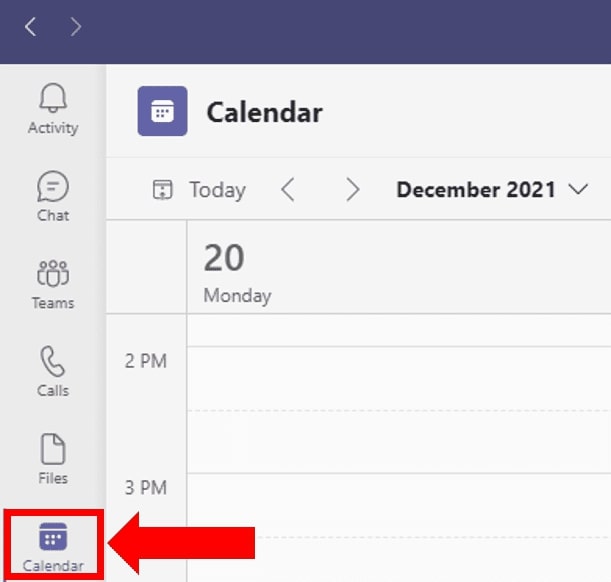
- Primeiramente, vá para a opção ‘Calendários’ no lado esquerdo do painel do Microsoft Teams.
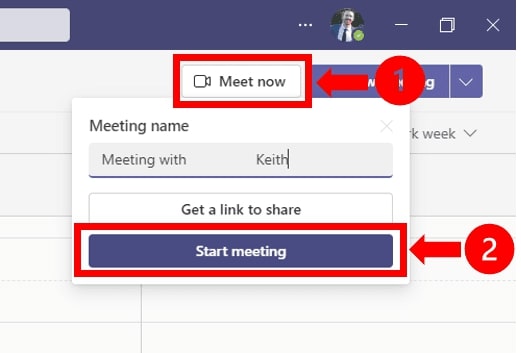
- Agora, clique na opção ‘reunião agora’ e selecione ‘iniciar reunião’, que está disponível no canto superior direito. Finalmente, mude o status após entrar na reunião, conforme mostrado na imagem abaixo.
O benefício deste método é que você permanecerá ativo enquanto a reunião estiver em andamento. Durante esse tempo, você não precisa mover o mouse ou realizar qualquer tecla pressionada. Além disso, você não precisa executar nenhuma outra atividade em segundo plano para manter o perfil ativo.
Conclusão
Esperamos que este artigo tenha ajudado você a entender como manter o Microsoft Teams ativo. Se você estiver usando aplicativos de terceiros da Microsoft App Store, é recomendável verificar a privacidade e a segurança do aplicativo e usá-lo de acordo. Você também pode usar o ‘Script do Powershell’ ou qualquer script desenvolvido sob medida para manter o perfil do Microsoft Teams ativo.
Receba novas postagens na sua caixa de entrada
Sem spam. Cancele a assinatura a qualquer momento.