Linux · 6 min read · Dec 04, 2025
Como Listar Grupos no Linux?

Linux, um software de código aberto (sistema operacional), possui múltiplos recursos avançados que sistemas operacionais convencionais não oferecem. Um desses recursos é a Listagem de grupos no Linux.
Com o Linux, você também pode adicionar múltiplos usuários para acessar seu PC. No entanto, você pode querer que seus privilégios e direitos de acesso variem.
Como quem terá privilégios de leitura, quais usuários podem escrever (editar ou modificar dados), quem pode executar comandos avançados, e similar.
Aqui é onde listar grupos ajuda. Esses grupos suportam múltiplos usuários para uma gestão eficiente de permissões e direitos de acesso. Para esse propósito, diferentes comandos são usados, e como regra geral, você pode executá-los no Terminal.
Grupos no Linux
Assim como o Linux ajuda a categorizar bem os usuários e controlar seus direitos de acesso, os grupos também são configurados corretamente. Assim, existem dois tipos de grupos no Linux.
Grupo Primário ou de Login
Sempre que você, como usuário do Linux, cria qualquer arquivo, esses são incluídos nos Grupos Primários ou de login. Os nomes dos grupos são fáceis de lembrar, representando principalmente o nome do usuário. Cada usuário deve ter apenas um grupo primário.
Grupo Secundário ou Suplementar
Grupos secundários ajudam a atribuir privilégios e direitos de acesso a um ou múltiplos usuários. Cada usuário pode ter de zero a múltiplos grupos secundários dos quais faz parte!
Como Criar Grupos de Usuários no Linux?
Se você não quiser visualizar ou listar todos os grupos no Linux, mas sim criar novos, você também pode fazer isso! No entanto, um usuário genérico não pode fazer isso; portanto, você precisa ser um superusuário para possuir privilégios administrativos.
Após abrir o Terminal, execute o seguinte comando:
*sudo groupadd * Substitua groupname pelo nome do grupo que você deseja manter. Além disso, você deve ter sudo (privilégios administrativos, como mencionado anteriormente).
Isso criará um novo grupo!
Por exemplo, usando
*sudo groupadd authors *Isso criará um novo grupo de autores. Além disso, você também precisa atribuir usuários ao grupo com o comando usermod!
Por exemplo:
*sudo usermod -a -G authors john*O comando adicionará o usuário “john” ao grupo “authors.”
Da mesma forma, você pode criar múltiplos grupos no Linux.
Quais São as Maneiras de Listar Grupos no Linux?
Existem três maneiras de listar grupos no Linux, dependendo das informações que eles recuperam e sua simplicidade.
1. Com o Arquivo /etc/group
Um dos comandos mais usados para listar grupos no Linux é o comando /etc/group. Ele define os grupos presentes no Linux. As informações que ele busca incluem nomes de grupos, IDs de grupos, senhas e membros dos respectivos grupos.
cat /etc/group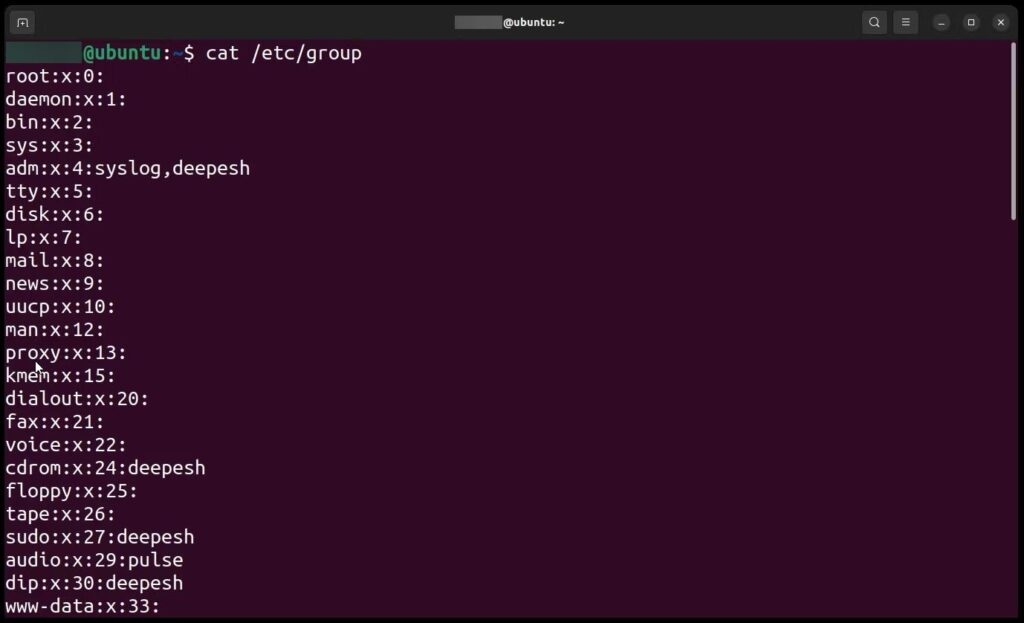
O comando exibe os nomes dos grupos, dois pontos e informações adicionais em colunas. Tudo o que você precisa fazer é executar o comando no Terminal. No entanto, você precisaria de ajuda para descobrir os nomes dos grupos!
cat /etc/group | cut -d: -f1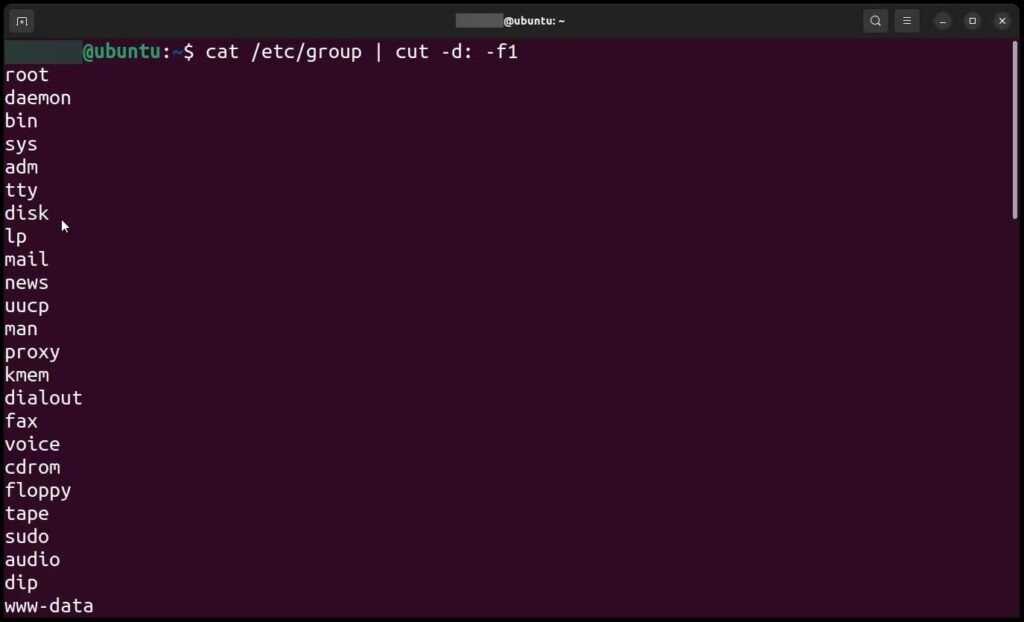
Você pode usar a sintaxe cut -d -f1 para simplificar o processo de recuperação de informações. O comando exibe apenas os nomes dos grupos e não informações adicionais.
cat /etc/group | wc -lO comando wc com o cat /etc/group ajuda você a contar todos os grupos locais no Linux.
2. Com o Comando getent
Em termos de comandos do Linux, getent significa buscar entradas. Ele recupera os bancos de dados de grupos do Linux, que incluem senhas, nomes de usuários e dados semelhantes.
Para usar o comando para um grupo de usuários, digite-o e o nome do arquivo do grupo cujos dados você deseja buscar.
Aqui está um exemplo do mesmo:
getent group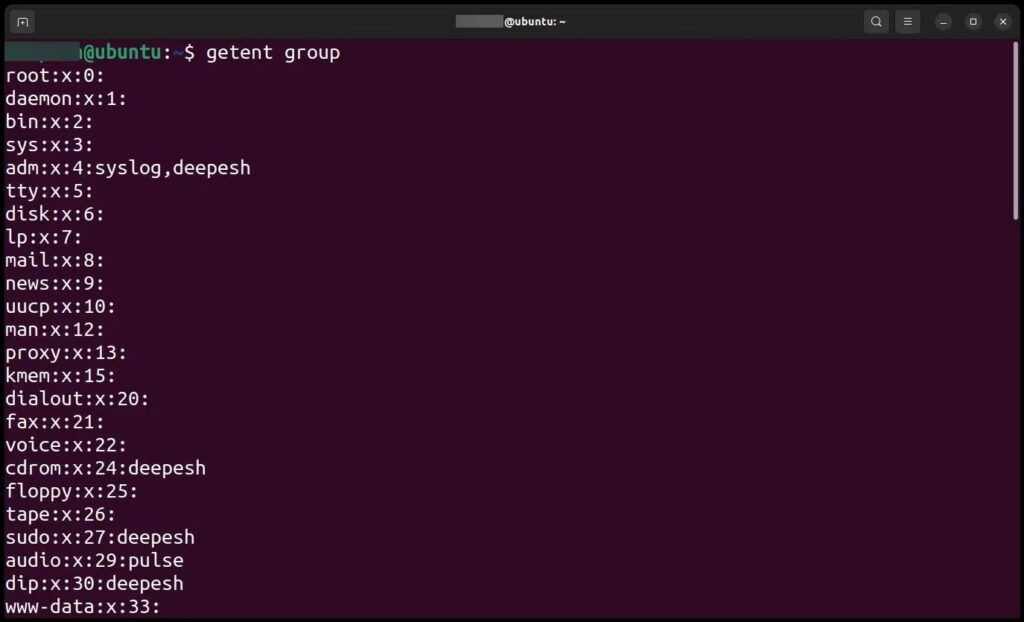
Além disso, é importante notar que o comando getent, etc, difere, pois este busca a saída de bancos de dados como LDAP. Em seguida, ele recupera informações até de senhas e diretórios semelhantes. Além disso, o comando etc recupera informações de maneira usual.
getent group | cut -d: -f1Semelhante ao etc group, que exibe uma saída mais longa onde os nomes são difíceis de interpretar, o mesmo se aplica ao getent. Portanto, você também pode usar a sintaxe -d, -f1 junto com ele.
3. O Comando Compgen
Compgen é um comando embutido no Linux para exibir todos os grupos ativos e registrados dentro do sistema.
Aqui está como você deve executar o comando:
*compgen -g*Aqui -g representa os grupos que você deve exibir!
Como Visualizar a Lista de Grupos para um Usuário Específico Usando Groups no Linux?
Além de recuperar informações sobre a Listagem de grupos no Linux, você também pode visualizar listas de grupos de um grupo específico!
Abra o Terminal ou Shell no Linux
Execute o comando groups
Em vez de um nome de usuário, você deve substituir pelo nome do respectivo usuário.
Por exemplo:
Executando o comando:
*$ groups john*dará a saída:
*john: john adm sudo*Aqui, john é o usuário para o qual as informações do grupo são buscadas. John, adm e sudo são os nomes dos grupos aos quais o usuário john pertence!
Como Classificar Grupos de Usuários no Linux?
Você pode classificar grupos de usuários no Linux em ordem alfabética, e o comando getent ajuda com esse propósito.
Execute o seguinte comando para isso:
*getent group | cut -d: -f1 | sort*Ele busca as informações do grupo usando o comando getent, analisa a saída usando cut e, em seguida, classifica-a em ordem alfabética com “sort.”
Por exemplo:
adm
audio
cdrom
dialout
docker
...
Esses são todos os grupos de usuários em Ordem Alfabética. Grupos em certos níveis geralmente não são acessíveis, e você precisa de privilégios administrativos!
Perguntas Frequentes
Todos os grupos no Linux podem ser listados em ordem alfabética? Sim, é possível listar todos os grupos no Linux em ordem alfabética.
Como posso atribuir um usuário a um grupo específico no Linux? Você pode usar o comando “usermod -a -G groupname username” para atribuir um usuário a um grupo específico no Linux. Aqui, groupname será o grupo para o qual você deseja adicionar o usuário, e username será o nome do usuário.
Conclusão – Listar Grupos no Linux
Se você queria aprender mais sobre como listar grupos no Linux, você já obteve sua resposta. O sistema operacional o utiliza para gerenciar usuários e seus privilégios de forma eficaz. Existem dois tipos de grupos no Linux: Primário e Secundário.
Além disso, para buscar informações sobre grupos listados, três tipos de comandos estão disponíveis: get, getent e compgen.
Você pode até criar grupos de usuários com o comando groupadd. O comando groups
Você tem alguma dúvida? Sinta-se à vontade para compartilhá-las nos comentários abaixo!
Leitura Adicional:
VIM Plug – É o Melhor Gerenciador de Plugins do VIM?
Warpinator | Transferência de Arquivos Sem Fio Entre Linux e Android
Hannah Montana Linux: O Que É? Melhor que outras Distros?
Receba novas postagens na sua caixa de entrada
Sem spam. Cancele a assinatura a qualquer momento.