Erro de Localização · 9 min read · Dec 30, 2025
Como Corrigir o Erro ‘Localização Não Está Disponível’ de Forma Fácil e Rápida [Guia Completo]

Pare de procurar no Google ‘localização não está disponível’ porque você chegou à página certa. Vamos explicar o que esse erro significa, por que acontece e várias mensagens que o acompanham.
Além disso, temos oito soluções para resolvê-lo de acordo com suas causas. Então, continue rolando até consertar esse erro de uma vez por todas!
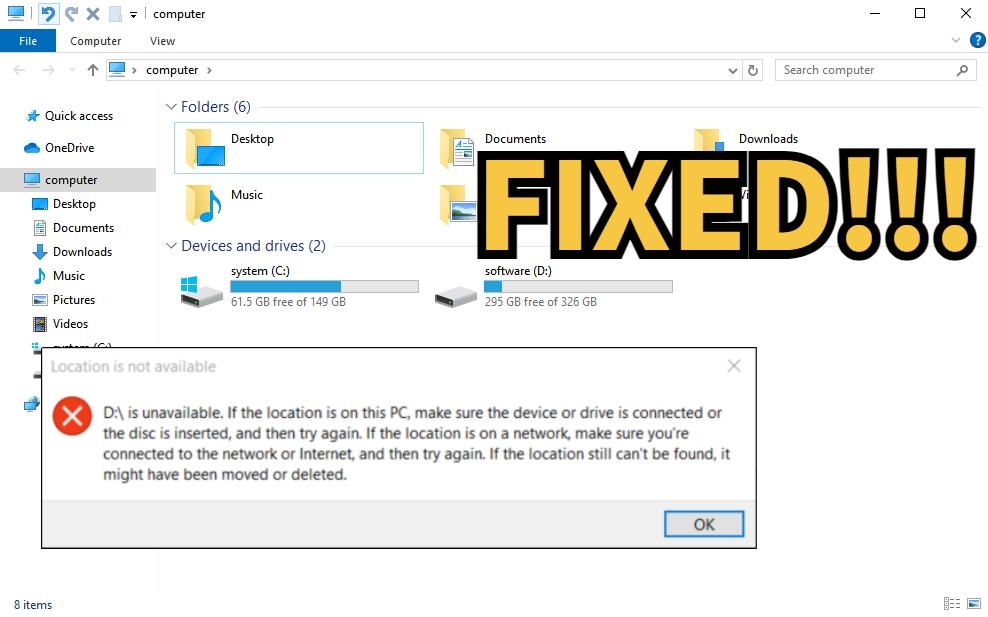
Parte 1: O Que Significa Quando a Localização Não Está Disponível?
Você encontrará o erro ‘localização não está disponível’ quando seu sistema recusar acesso a arquivos ou pastas específicas. Geralmente, é acompanhado por uma mensagem secundária que fornece mais detalhes sobre o problema. Além disso, a mensagem suplementar não é fixa, mas varia dependendo da causa.
Portanto, é fundamental entender ‘O que significa quando a localização não está disponível?’ Você pode tomar as medidas apropriadas para resolvê-lo dependendo dos detalhes específicos fornecidos. Na próxima seção, explicaremos as razões por trás desse problema e abordaremos mensagens comuns que o acompanham.
Parte 2: Sintomas do Erro de Localização Não Está Disponível
A seguinte introdução ao erro: ‘localização não está disponível’ é universal. Mas aqui estão alguns sintomas ou mensagens comuns que você pode encontrar com ele:
O volume não possui um sistema de arquivos reconhecido – Isso pode ser devido à corrupção do disco ou danos à partição.
Localização não está disponível. Acesso negado – Isso pode ser devido a malware ou corrupção do disco.
Este arquivo não está disponível para uso neste computador – Isso ocorre porque o arquivo em questão não é reconhecido pela sua versão do Windows ou está corrompido. Ou se você atualizou recentemente para outra versão do Windows, pode ser causado por um bug do sistema.
O parâmetro está incorreto – Isso pode ser causado pela ejeção incorreta de um disco externo ou danos à partição.
O nome de usuário ou a senha estão incorretos – Isso pode ocorrer devido a um disco infectado por malware ou criptografado.
O arquivo ou diretório está corrompido e ilegível – Isso acontece ao trabalhar com um disco externo, impedindo o acesso aos dados armazenados no disco. Ocorre quando arquivos, pastas, MFT (Tabela de Arquivos Mestre), FAT (Tabela de Alocação de Arquivos) ou o próprio disco estão danificados por várias razões.
Parte 3: Recuperar Dados Perdidos ao Encontrar o Erro ‘Localização Não Está Disponível’
Agora que você sabe o que significa quando a localização não está disponível e seus sintomas, vamos passar para a correção desse erro. Mas antes de resolvê-lo, tenha em mente que você pode precisar usar CHKDSK ou formatar o disco, e ambos os métodos resultam em perda de dados.
Portanto, é prudente recuperar seus dados primeiro. Mas como? Felizmente, uma ferramenta como 4DDiG Data Recovery pode ajudar a recuperar dados de discos inacessíveis. Mas esse não é o único benefício que essa ferramenta oferece. Confira seus recursos incríveis:
Recuperar dados de discos ilegíveis, USBs, cartões SD e mais.
Recuperar mais de 2000 tipos de arquivos, incluindo vídeo, arquivos, documentos, áudio, imagens, etc.
Aplicável a várias situações de perda de dados, como exclusão acidental, formatação, corrupção, falhas do sistema e outras.
Suporta as versões mais recentes do Windows 10 e 11.
Oferece uma alta taxa de sucesso na recuperação.
Aqui está como você pode usar essa ferramenta para recuperar arquivos perdidos do seu disco inacessível:
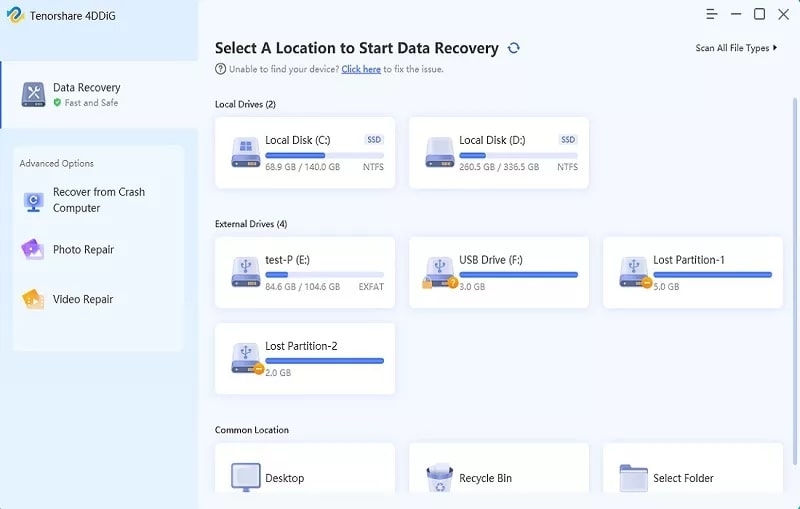
Passo 1: Depois de instalar e abrir a ferramenta de recuperação no seu computador, escolha o disco com o erro ‘localização não está disponível’ e clique em Iniciar. Você também pode escolher tipos de arquivos específicos antes de escanear em “Escanear Todos os Tipos de Arquivos” no canto superior direito.
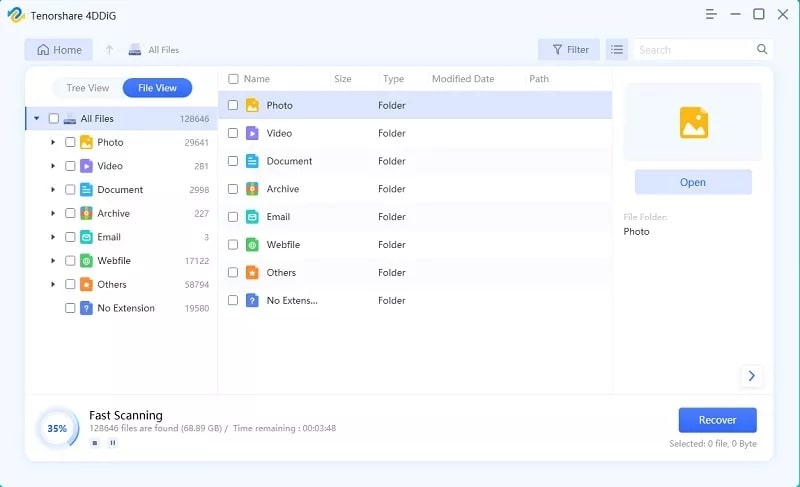
Passo 2: A ferramenta irá escanear o disco em busca de dados perdidos, permitindo que você pause ou pare o escaneamento a qualquer momento. Você pode verificar categorias como “Arquivos Existentes”, “Localização Perdida”, Arquivos RAW, etc em “Visualização em Árvore”. Ou visualizar tipos de arquivos como “Foto”, “Vídeo”, “Documento”, etc em “Visualização de Arquivos”. Você também pode pesquisar ou usar filtros no lado direito.
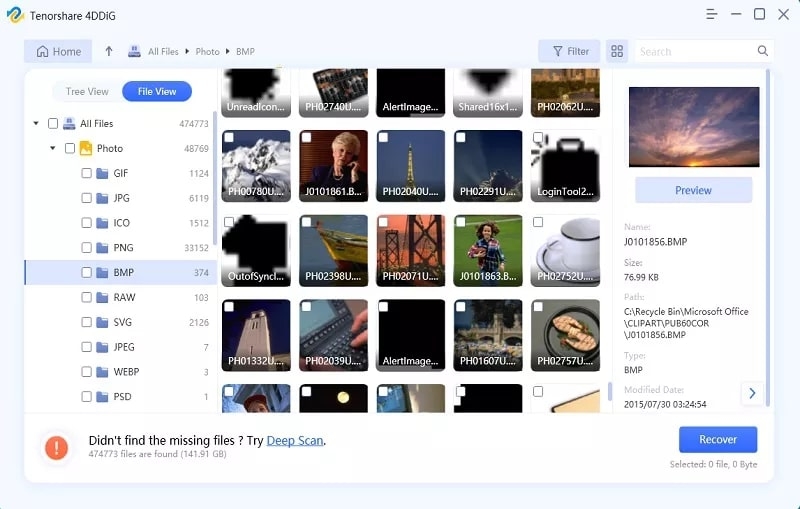
Passo 3: Após encontrar arquivos perdidos, visualize e recupere-os para um local seguro. Evite salvar na mesma partição para prevenir sobrescrita e perda permanente de dados.
Parte 4: 7 Maneiras de Corrigir a Localização Não Está Disponível Windows 10/11
Uma vez que você tenha recuperado dados do disco inacessível, é hora de corrigir o erro ‘localização não está disponível’. Mencionamos oito correções com etapas detalhadas abaixo. No entanto, nem todos os métodos serão eficazes, então leve seu tempo e experimente um por um:
Correção 1: Reiniciar o Explorador de Arquivos
O erro ‘localização não está disponível Windows 11/10’ pode ser causado por problemas temporários dentro do Explorador de Arquivos. Assim, a primeira coisa que você deve fazer é reiniciá-lo.
Isso irá redefinir o cache de arquivos, resolver conflitos e permitir que o Explorador de Arquivos releia as informações do disco, levando à resolução desse erro. Aqui estão os passos para reiniciar o Explorador de Arquivos:
Clique com o botão direito em “Iniciar” na tela inicial e escolha “Gerenciador de Tarefas.”
Pressione o menu suspenso “Mais detalhes” na parte inferior do “Gerenciador de Tarefas” para abrir todos os aplicativos em execução.
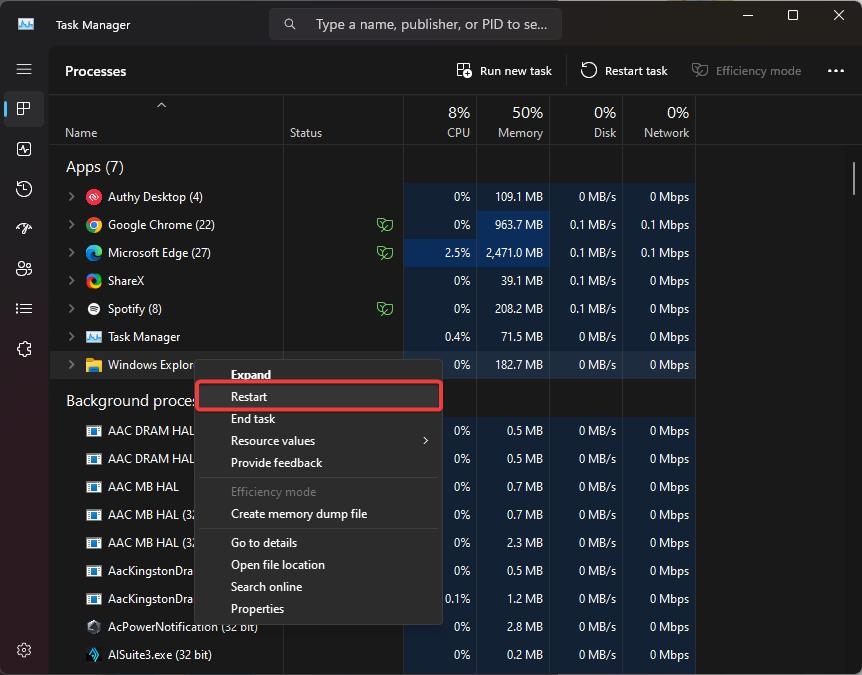
Selecione “Processos”, clique com o botão direito em “Windows Explorer” e clique em “Reiniciar.”
Correção 2: Habilitar Controle Total
Outra razão pela qual o erro ‘localização não está disponível – acesso negado’ frequentemente acontece é quando o Windows não tem permissão para acessar um arquivo ou pasta. Como forma de resolvê-lo, siga estas etapas para dar aos usuários controle total sobre arquivos ou pastas específicas que estão tentando acessar:
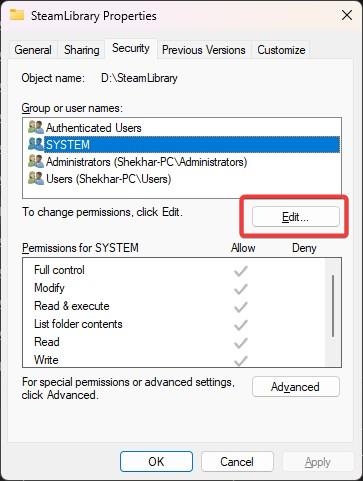
Clique com o botão direito na pasta com o erro ‘localização não está disponível – acesso negado’, em seguida, selecione “Propriedades.”
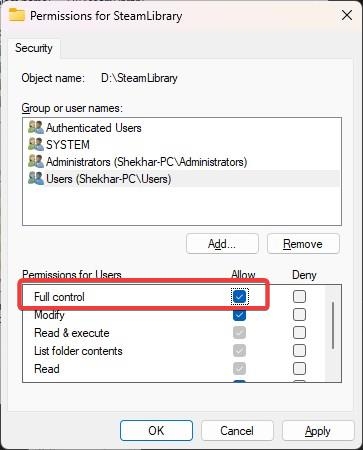
Clique em “Segurança”, pressione “Editar” e selecione o nome de usuário ao qual você deseja dar controle. Certifique-se de marcar a caixa ao lado de “Controle total.”
- Clique em “Aplicar”, depois em “OK” para aplicar as novas adições. Reinicie o computador para ver se o erro desapareceu.
Correção 3: Executar CHKDSK
Quando o erro ‘localização não está disponível’ também vem acompanhado da mensagem ‘o parâmetro está incorreto’, isso significa que setores defeituosos podem estar causando o problema.
Além disso, arquivos cruzados, clusters perdidos, problemas de diretório e falhas no sistema de arquivos também podem desencadear o erro ‘localização não está disponível no disco de rede’. Se isso acontecer, execute a ferramenta CHKDSK para corrigir esses problemas:
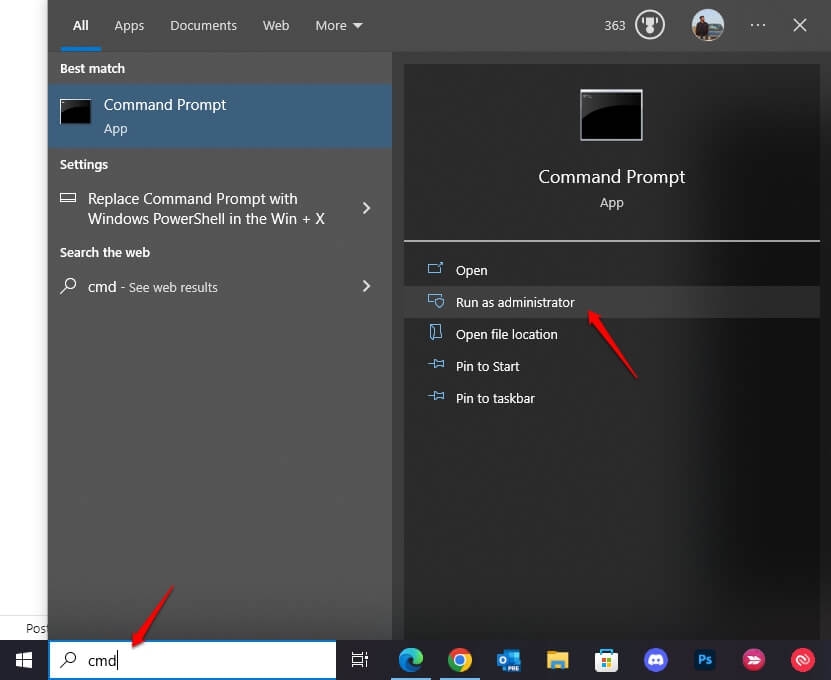
- Na “Pesquisa do Windows”, escreva “cmd”, localize “Prompt de Comando”, clique com o botão direito e execute como administrador.
- Digite a linha de comando abaixo no “Prompt de Comando”, em seguida, pressione “Enter”:
chkdsk g: /f /r /x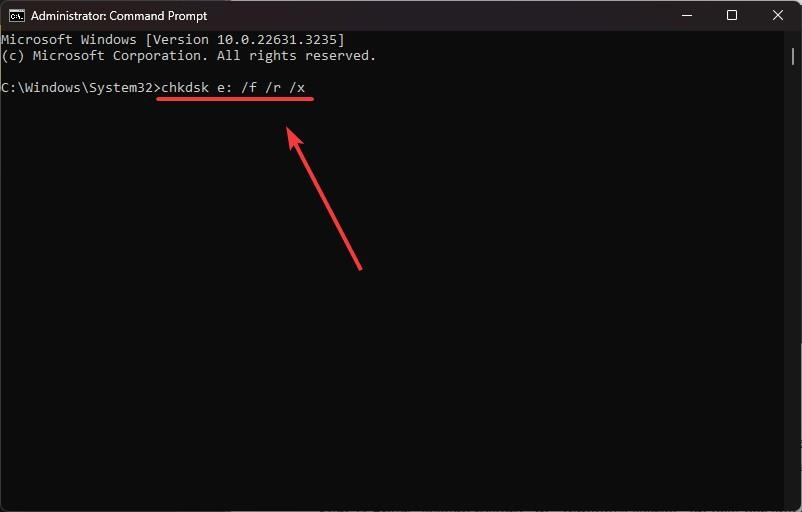
Certifique-se de substituir g pela letra da unidade do seu disco. A ferramenta CHKDSK irá escanear os setores defeituosos e erros do sistema de arquivos que estão causando o problema ‘localização não está disponível’ e resolvê-los.
Correção 4: Restauração do Sistema
Você também pode usar a “Restauração do Sistema” para mover seu disco para o ponto anterior mais recente onde não havia erro ‘localização não está disponível no disco de rede’. Confira as instruções abaixo:
Digite “restauração do sistema” na “pesquisa do Windows” na barra de tarefas e clique com o botão direito em “Criar um ponto de restauração.”
Escolha “Restauração do Sistema” em “Proteção do Sistema” e selecione o ponto de restauração mais recente antes que o erro aconteça.
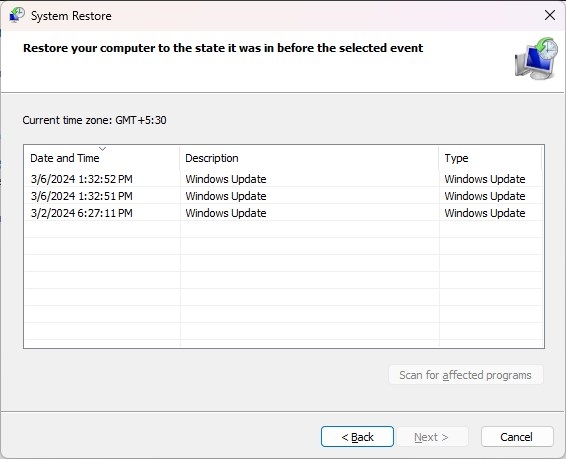
- Clique em “Avançar” e prossiga com a restauração. Isso permitirá que você acesse as pastas/arquivos ou o disco que exibiu o erro ‘localização não está disponível, disco de rede’ anteriormente.
Correção 5: Restaurar Configurações Padrão da Área de Trabalho
Ainda não consegue acessar um arquivo ou pasta devido ao erro ‘localização não está disponível Windows 10/11’? Restaure as configurações padrão da área de trabalho.
Isso corrige quaisquer caminhos errados ou alterações manuais que estão causando o erro. Também ajuda com problemas de configuração nas configurações da área de trabalho, levando a esse problema. Siga os detalhes abaixo:
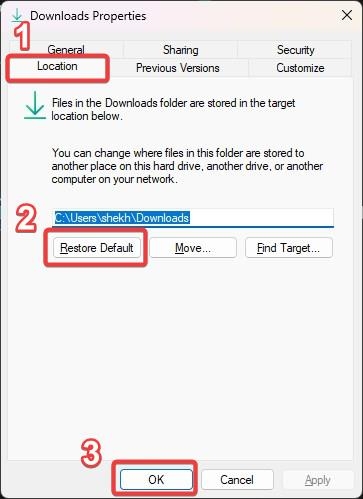
Vá para “Este PC”, escolha a unidade instalada do seu sistema (normalmente a unidade C), clique com o botão direito no espaço e clique em “Propriedades.”
Escolha a aba “Localização”, clique em “Restaurar Padrão” e reinicie seu sistema. Verifique se o erro ‘localização não está disponível Windows 10/11’ desapareceu.
Correção 6: Copiar Manualmente a Pasta da Área de Trabalho para o Perfil do Sistema
A pasta da área de trabalho no perfil do sistema está tipicamente localizada em seu local padrão. Copiá-la para seu perfil de usuário pode corrigir os caminhos alterados, que podem ser a razão por trás do erro ‘localização não está disponível Windows 11/10’.
Esse método é diferente da Correção 5, pois mantém arquivos e atalhos intactos, preservando sua configuração. Confira os passos abaixo:
- Vá para “Este PC”, abra a unidade “C”, escolha a pasta “Usuários”, em seguida, a pasta “Padrão” para visualizar a pasta “Área de Trabalho”.
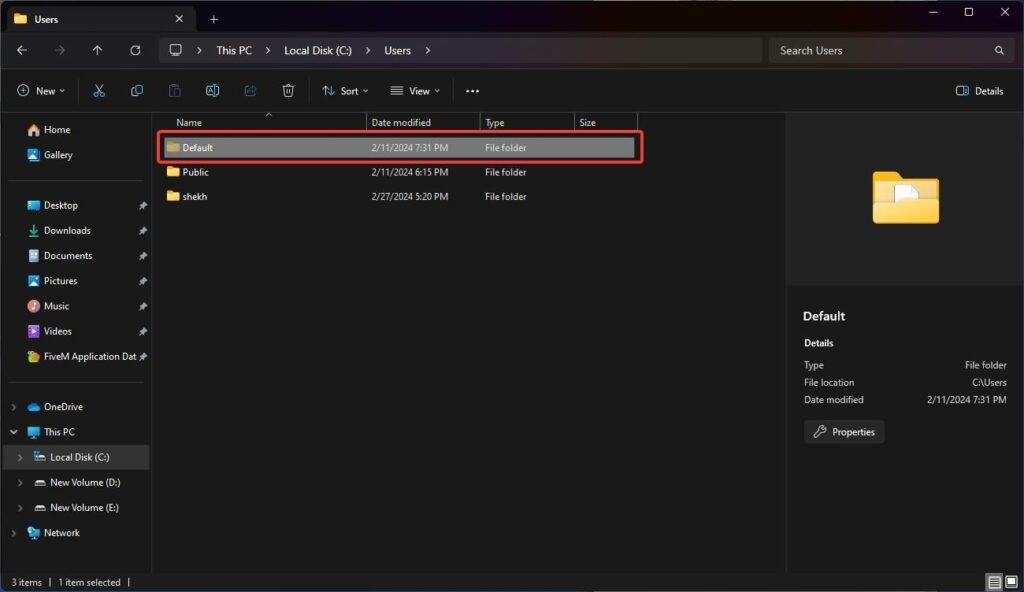
Copie a pasta “Área de Trabalho” e retorne à unidade “C”.
Em seguida, vá para a pasta “Windows” e depois “System32.” Escolha a pasta “config”.
Cole a pasta “Área de Trabalho” que você copiou anteriormente dentro da pasta “config”, reinicie o computador e verifique se o erro foi corrigido.
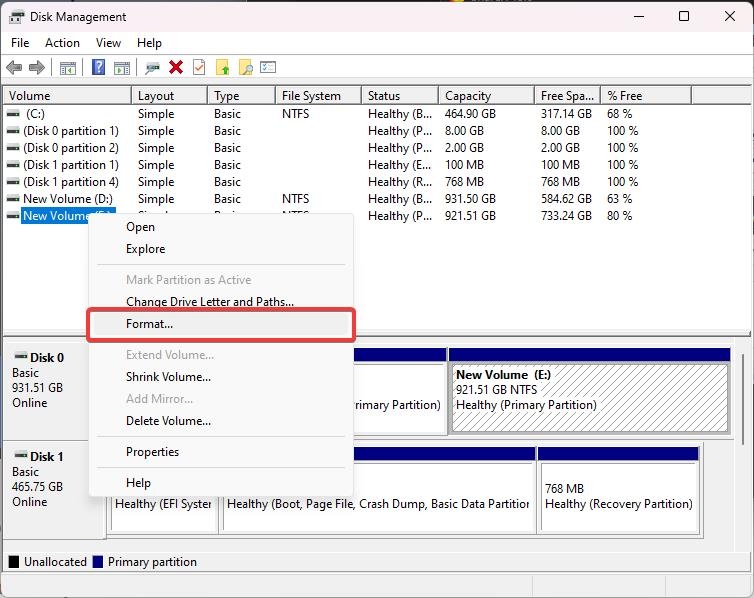
Correção 7: Formatar Seu Disco
Se nenhuma das correções anteriores puder resolver o erro ‘localização não está disponível Windows 11/10’, você não terá alternativa a não ser formatar o disco. Siga os passos abaixo para formatar o disco:
Clique com o botão direito no botão “Windows” na tela inicial e escolha “Gerenciamento de Disco.”
Clique com o botão direito nos discos com o erro, escolha “Formatar” e clique em “OK” na caixa pop-up.
Conclusão
Então, aqui respondemos à sua pergunta, “O que significa quando a localização não está disponível.” Abordamos várias causas e sintomas desse erro e compartilhamos oito soluções adaptadas para corrigir cada causa.
Mas antes de tentar essas correções, recomendamos fortemente usar o 4DDiG Data Recovery para recuperar seus dados do disco com o erro ‘localização não está disponível’.
É a melhor ação antes de tentar qualquer outra solução. A ferramenta pode extrair arquivos perdidos, ocultos, corrompidos ou formatados de dispositivos de armazenamento internos/externos com uma alta taxa de recuperação.
Leitura Adicional:
10+ Melhores Ferramentas de Limpeza para Windows (Gratuitas e Pagas)
Como Converter MBR para GPT sem Perder Dados
“A Proteção da Autoridade de Segurança Local está Desativada” no Windows 11: O que é? Você Deve Corrigir?
Receba novas postagens na sua caixa de entrada
Sem spam. Cancele a assinatura a qualquer momento.