Tecnologia · 4 min read · Nov 25, 2025
Como Bloquear Aplicativos no iPhone?
Neste guia, expliquei como bloquear aplicativos no seu iPhone. Se você usa um smartphone da Apple, há chances de que você o entregue a membros da família ou amigos em algumas ocasiões. Você não gostaria que eles verificassem quaisquer aplicativos instalados no seu iPhone e o que você faz nele.
Para proibir que alguém verifique seus aplicativos, você pode bloquear seus aplicativos. A boa notícia é que você não precisa comprar aplicativos de terceiros para fazer isso. Existem maneiras suficientes de bloquear seus aplicativos no seu iPhone gratuitamente. Vamos conferir.
Melhores Maneiras de Usar Bloqueio de Aplicativos no iOS
Aqui estão os diferentes métodos para impedir que alguém acesse os aplicativos que você usa no seu iPhone.
1. Use o Tempo de Uso para Restringir o Acesso aos Seus Aplicativos
O Tempo de Uso é geralmente benéfico para limitar a visualização de conteúdo. Você também pode usá-lo para limitar a acessibilidade de aplicativos e bloqueá-los.
- Abra Ajustes > toque em Tempo de Uso > Privacidade e Restrições de Conteúdo.
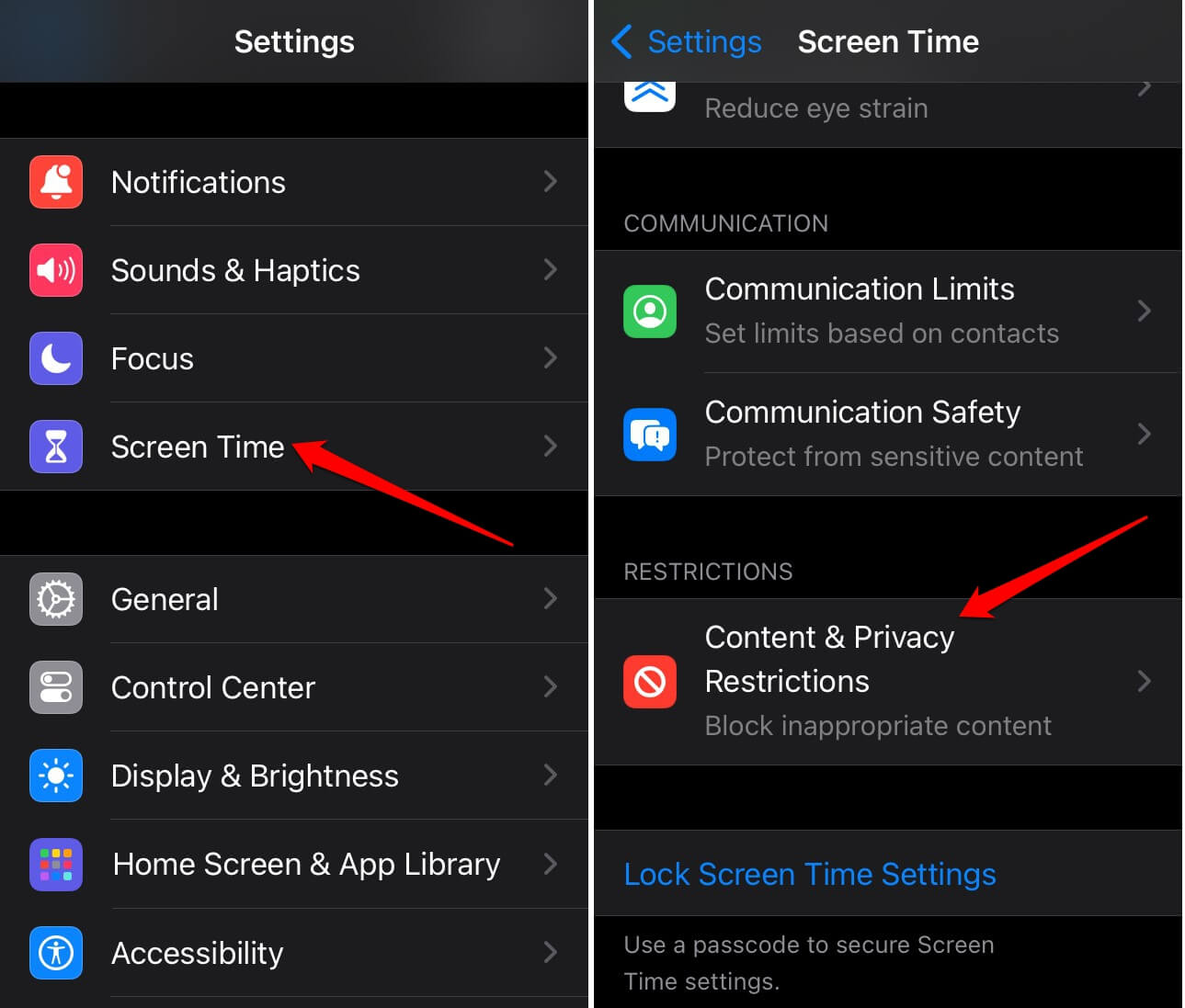
- Toque em Aplicativos Permitidos.
- Em seguida, para ocultar um aplicativo da Biblioteca de Aplicativos ou da tela inicial, toque no interruptor ao lado dele.
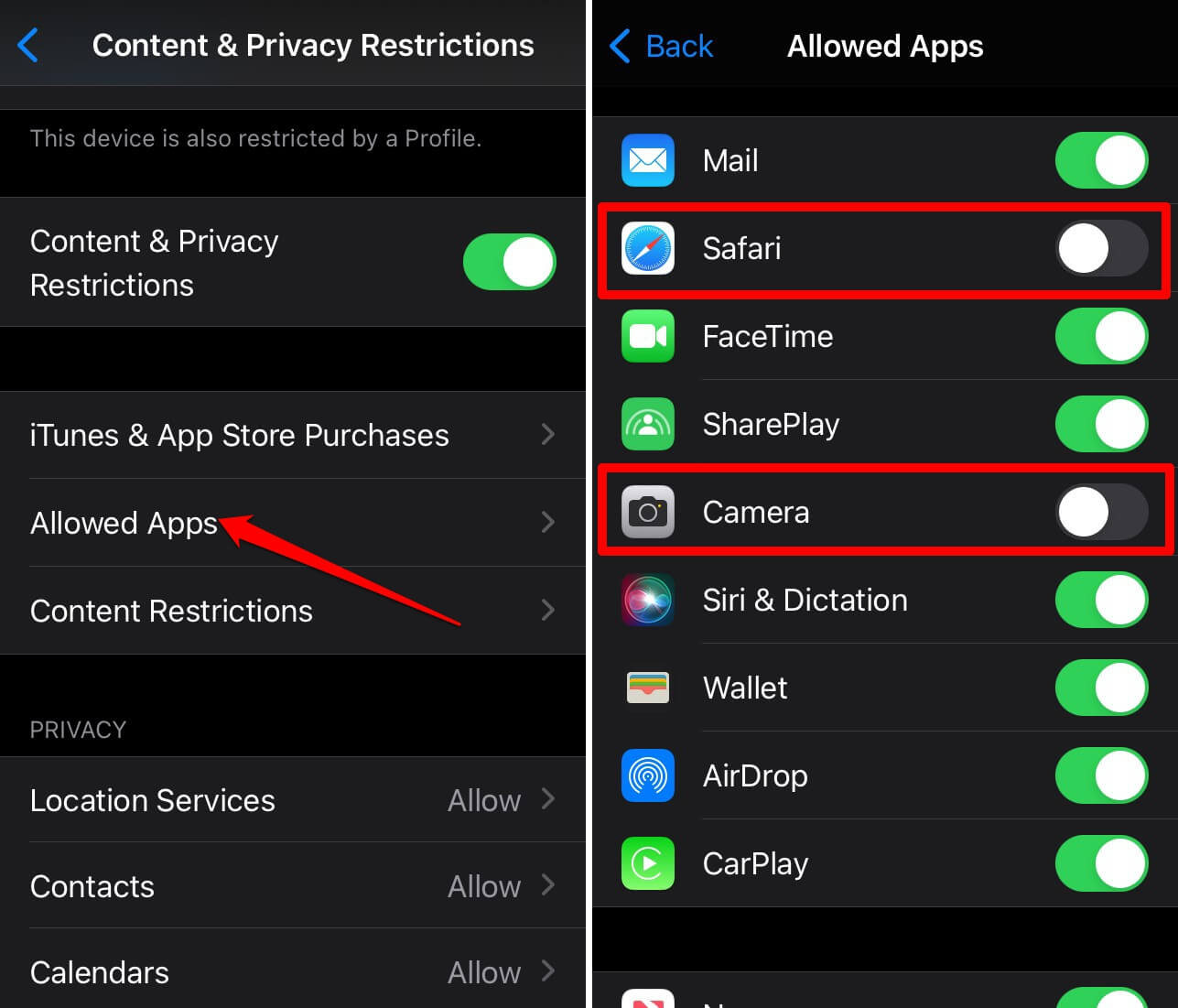
Na captura de tela, você pode ver que eu ocultei o Safari e o aplicativo Câmera. Esses aplicativos não aparecerão em nenhum lugar no seu iPhone até que você os habilite. Isso garantirá que qualquer outra pessoa que use seu telefone não saiba quais aplicativos você bloqueou e não possa acessá-los.
2. Use o Face ID para Bloquear Aplicativos no iPhone
Você pode bloquear aplicativos usando o Face ID no seu iPhone. Foi a maneira inovadora da Apple de proteger um iPhone após o Touch ID.
- Abra o aplicativo Ajustes.
- Role até Face ID e Código.
- Depois disso, toque em Configurar Face ID.
- Toque em Começar e siga as instruções para configurar o Face ID.
- Uma vez que o Face ID esteja configurado, toque em Outros Aplicativos. Você o encontrará na aba Usar Face ID Para.
- Toque no interruptor ao lado do aplicativo que você deseja bloquear usando o Face ID.
O aplicativo só será desbloqueado com seu Face ID, tornando-o seguro contra acesso não autorizado por qualquer pessoa que possa pegar seu iPhone.
NOTA: Se você tem um iPhone com Touch ID, você pode usá-lo apenas para desbloquear o iPhone, iTunes e Apple Store, Wallet e Apple Pay, e preenchimento automático de senhas.
3. Use a Autenticação de Dois Fatores para Aplicativos
Vários aplicativos de redes sociais têm a facilidade de configurar a autenticação de dois fatores. Também é chamada de 2FA, que permite o acesso a um aplicativo quando você fornece um código gerado de forma única.
Todos estão usando amplamente aplicativos de redes sociais. Portanto, se você entregar seu telefone a um amigo ou criança da sua família, eles podem espiar suas contas de redes sociais. Isso não é o que ninguém gostaria que acontecesse. Portanto, você pode restringir o acesso ativando a 2FA para esse aplicativo.
Vou mostrar um exemplo tentando ativar a 2FA no WhatsApp.
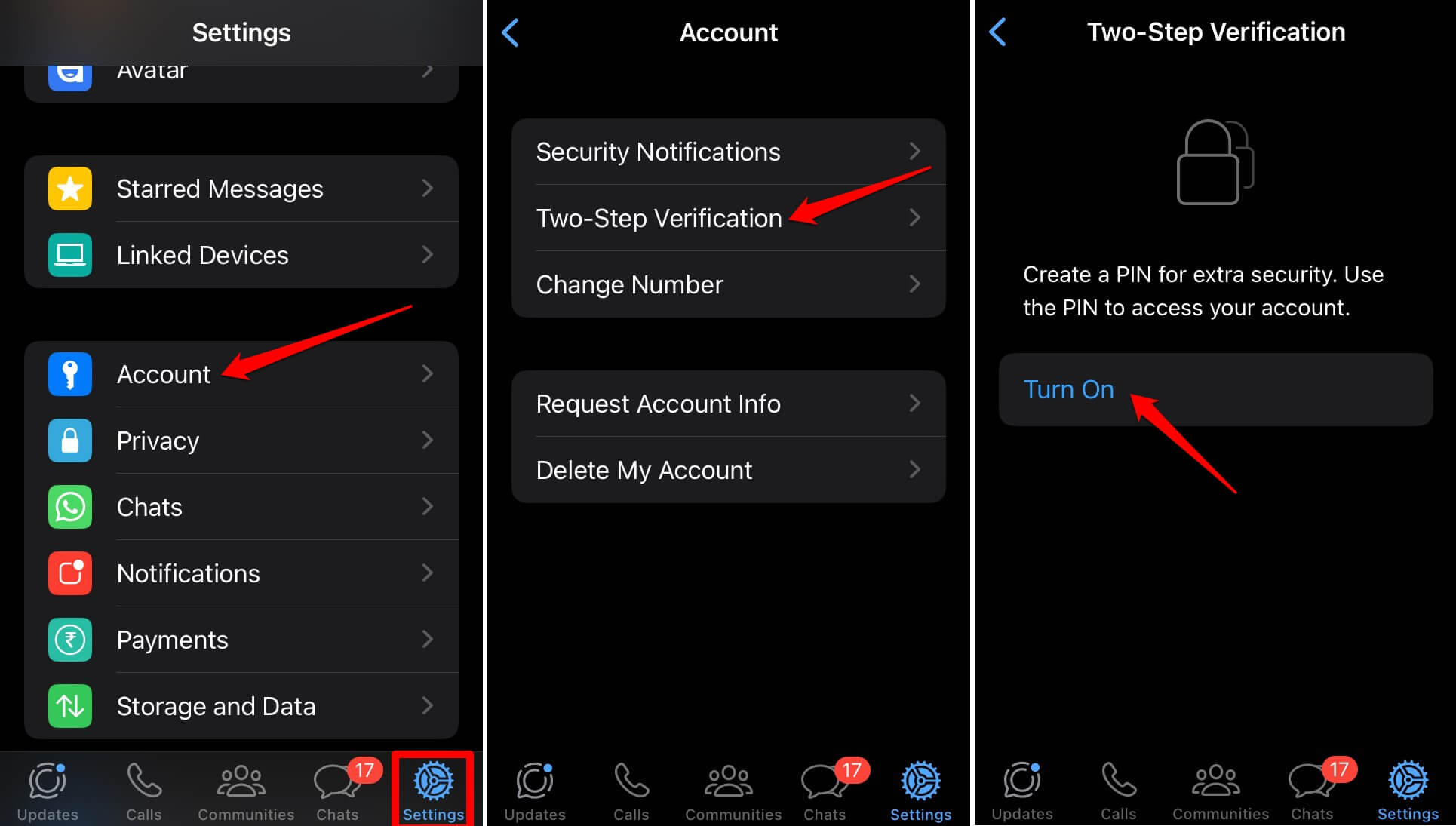
- Inicie o WhatsApp no iPhone.
- Toque na aba Ajustes.
- Em seguida, toque em Conta > Verificação em Duas Etapas.
- Pressione o botão Ativar e configure um PIN.
Também temos guias sobre como ativar a autenticação de dois fatores no Snapchat e Steam.
4. Defina um Atalho para Bloquear Aplicativos no iPhone
Você também pode ser um pouco criativo e bloquear aplicativos no seu iPhone usando um atalho. Este é um processo que consome tempo. Aqui estão os passos para criar um atalho para bloquear o aplicativo Notas no iPhone.
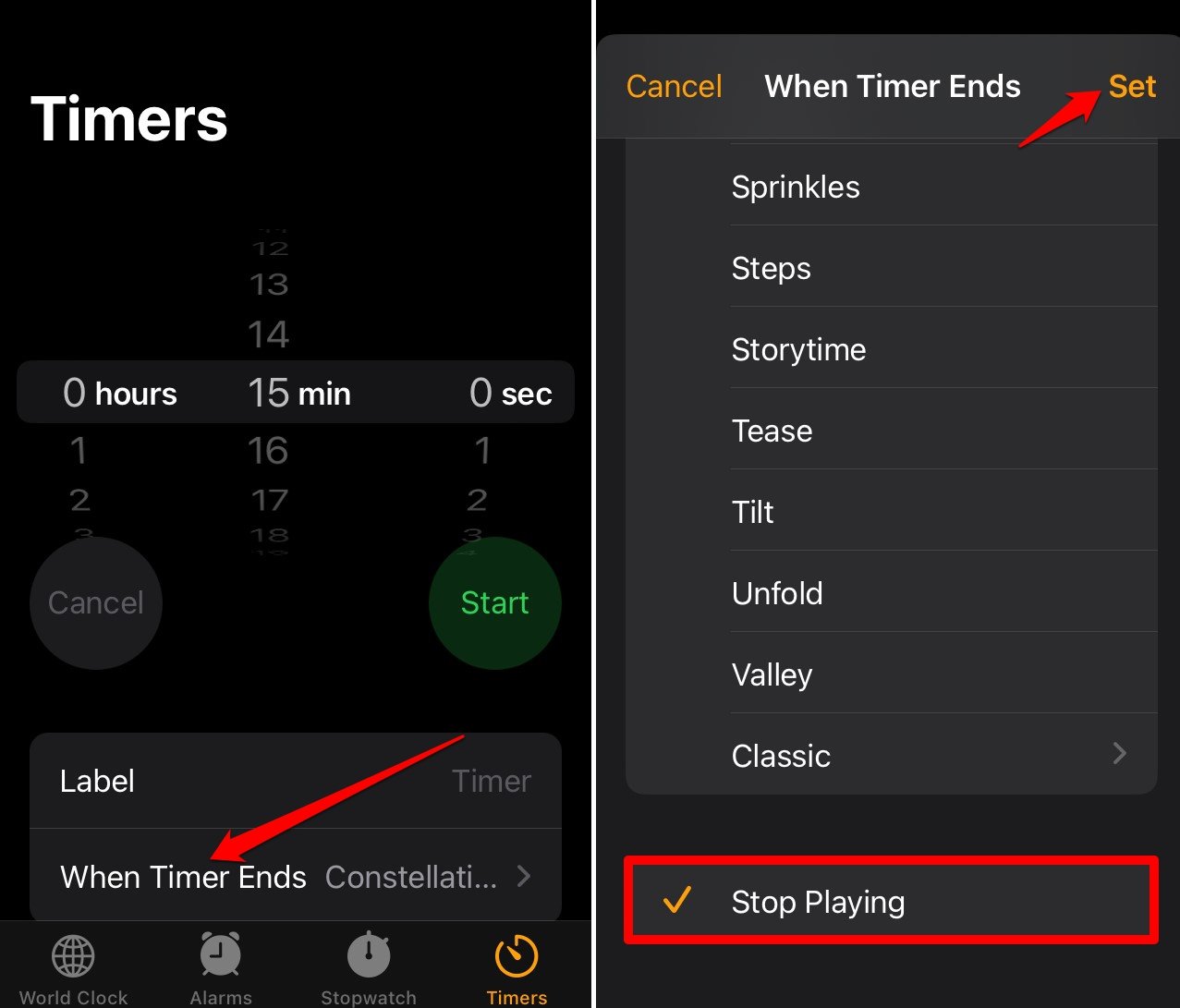
- Inicie o aplicativo Relógio e toque em Temporizador.
- Toque em Quando o Temporizador Termina.
- Vá para Parar de Tocar e selecione-o.
- Toque em Definir.
- Inicie o aplicativo Atalhos.
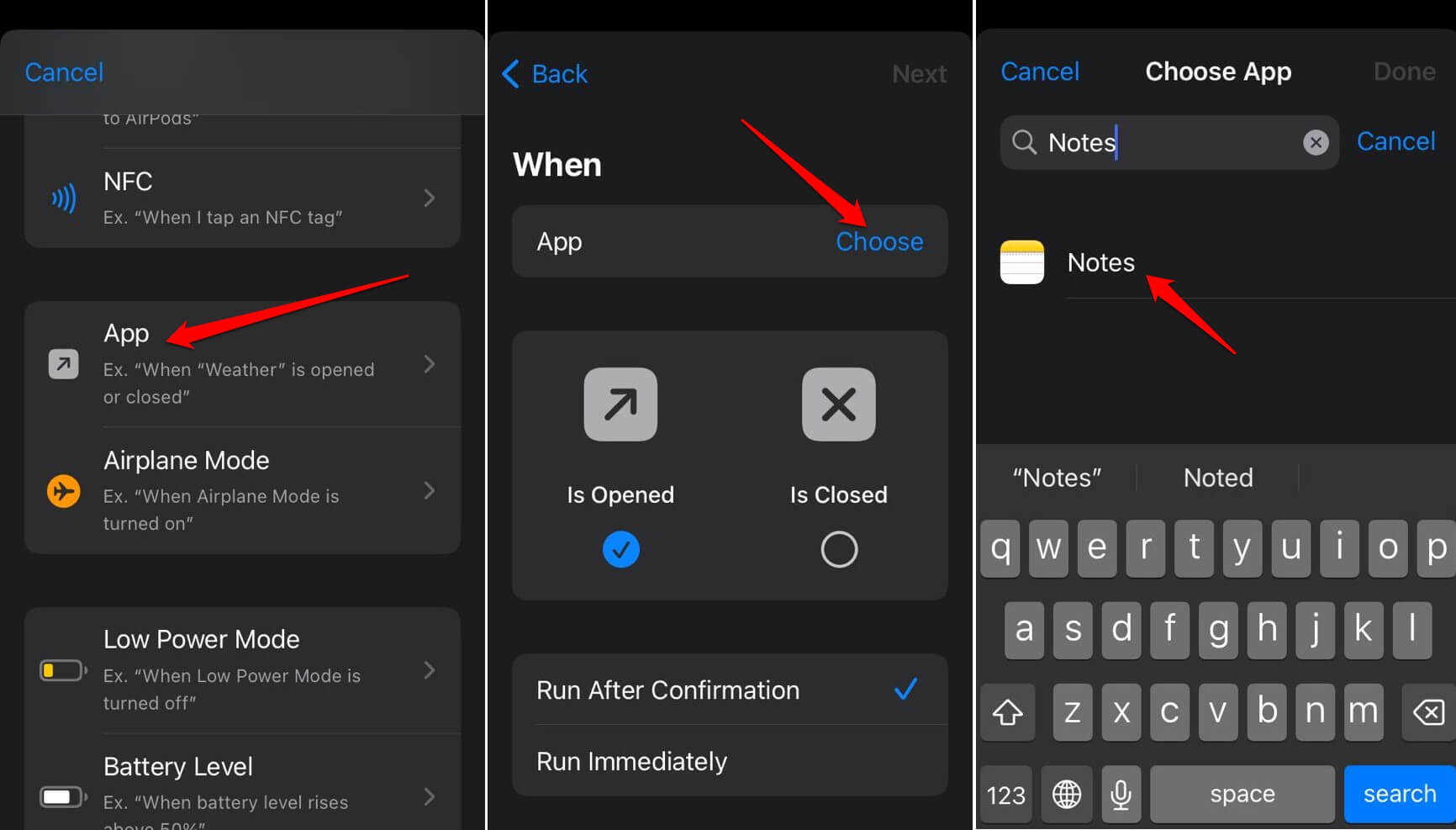
- Na parte inferior da tela, toque em Automação > Nova Automação.
- Pressione a opção Aplicativo > Escolher.
- Selecione o aplicativo Notas digitando-o no campo de pesquisa.
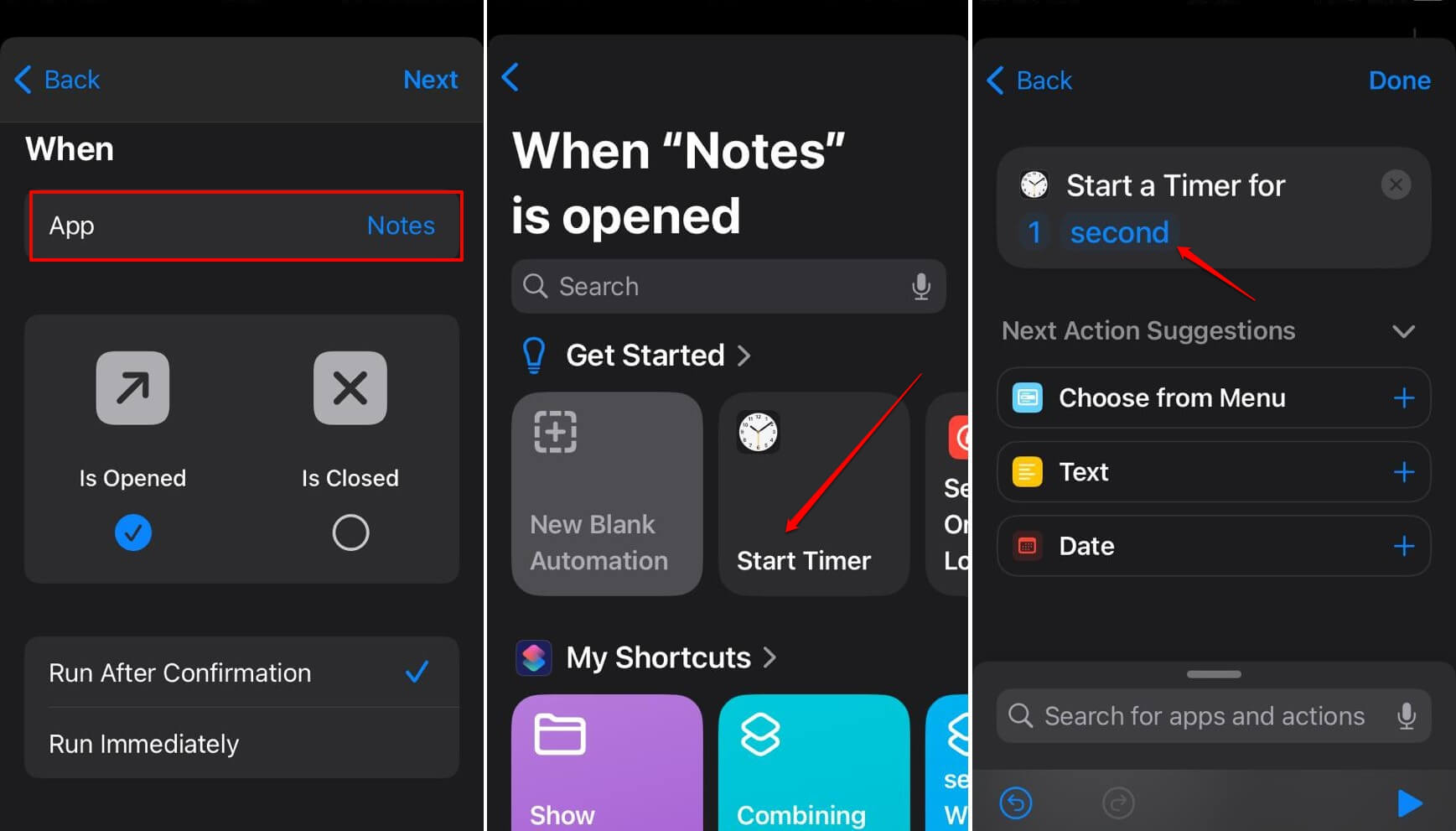
- Toque em Próximo > Adicionar Ação.
- Defina a ação “Iniciar Temporizador”.
- Em seguida, insira o tempo como 1 segundo e toque em Concluído.
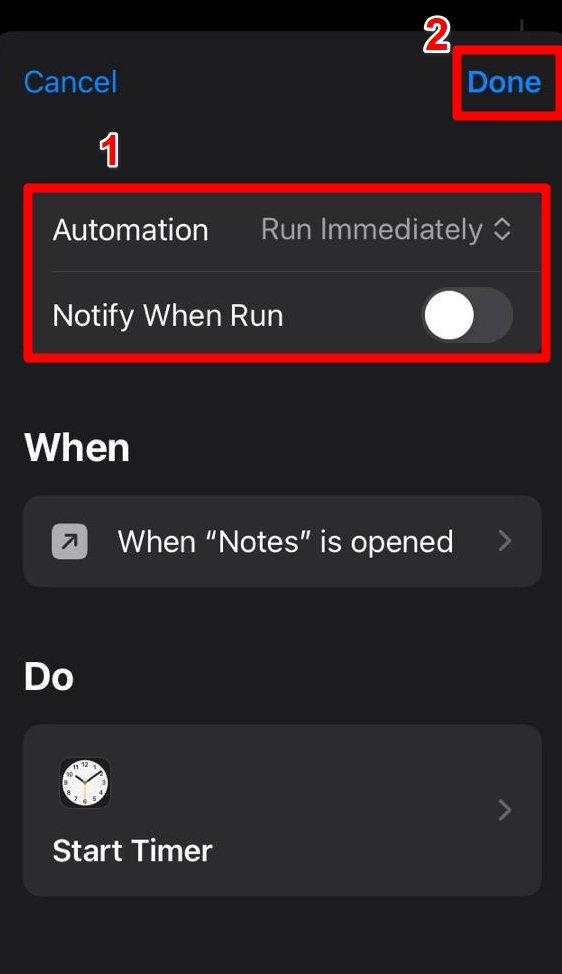
- Defina a Automação para Executar Imediatamente.
- Desative Notificar Quando Executar.
- Por fim, toque em Concluído para salvar as alterações e habilitar a automação.
Como isso funciona? Bem, quando alguém tenta acessar o aplicativo Notas, o aplicativo só será desbloqueado quando o usuário original do iPhone o desbloquear com o Face ID ou código de acesso.
Você pode usar os mesmos passos para criar um atalho para bloquear qualquer aplicativo instalado no seu iPhone. Basta substituir o nome do aplicativo por um aplicativo diferente ao designar o nome do aplicativo. O restante dos passos permanece o mesmo.
Proteja o Acesso aos Seus Aplicativos do iPhone
Não há problema em emprestar seu iPhone para seu irmão ou amigo por um tempo para fazer uma ligação ou enviar uma mensagem. No entanto, você não gostaria de correr o risco de eles bisbilhotarem coisas pessoais em qualquer aplicativo que você use. É melhor bloquear os aplicativos no seu iPhone. Espero que você tenha achado este guia útil.
Se você tiver alguma opinião sobre Como Bloquear Aplicativos no iPhone?, sinta-se à vontade para deixar um comentário abaixo. Além disso, inscreva-se no nosso canal do YouTube DigitBin para tutoriais em vídeo. Saúde!
Receba novas postagens na sua caixa de entrada
Sem spam. Cancele a assinatura a qualquer momento.