Email Help · 2 min read · Oct 27, 2025
Como Sair do Mail no macOS?

Não quer mais receber e-mails no seu Mail do macOS? Para parar de sincronizar seus e-mails no seu Mac, você pode sair do aplicativo Mail.
Neste artigo, fornecemos etapas detalhadas para sair do Mail no macOS, seja temporariamente ou permanentemente, dependendo da sua necessidade.
Como o Aplicativo Mail é Diferente dos Serviços de Webmail?
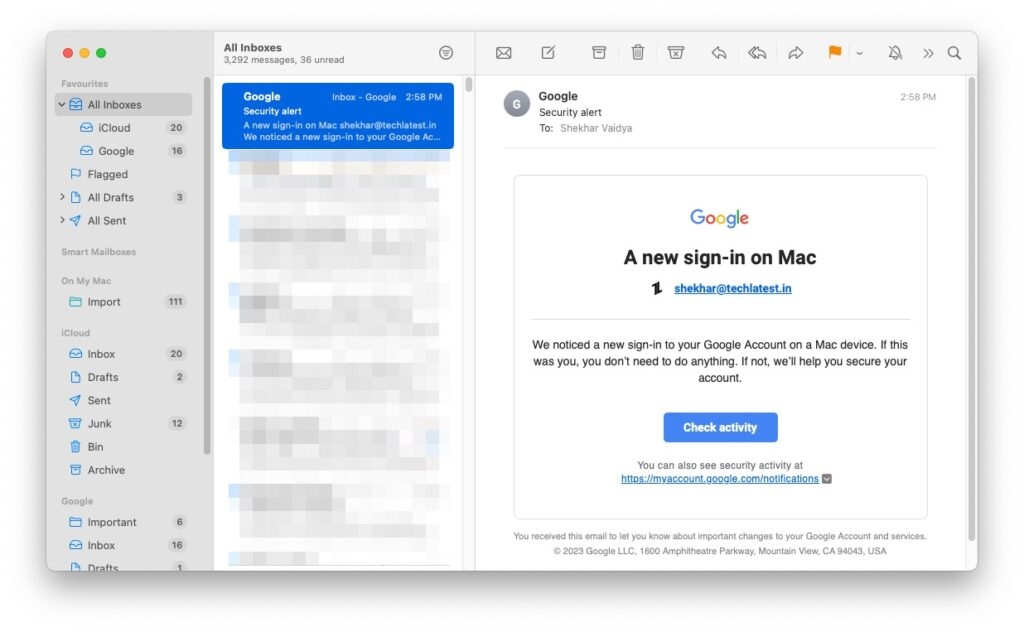
A principal diferença entre o aplicativo Mail e os serviços de Webmail é que sempre que um usuário sai da conta de e-mail, ele ou ela não deseja entrar novamente nessa conta.
Porque sair do aplicativo Mail significa que o usuário não deseja enviar ou receber e-mails com essa conta novamente.
Por outro lado, sair dos serviços de webmail como Gmail ou Outlook significa que você está apenas limpando os cookies que ajudarão você a entrar rapidamente no navegador da web.
Como o navegador não mantém os detalhes do seu e-mail, sair do webmail não tem impacto.
Como Sair do Mail no Mac?
Se você deseja sair do aplicativo Mail no seu Mac, aqui está como você pode fazer isso:
Primeiro, abra o Mail.
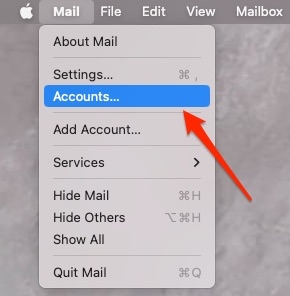
Agora, navegue até a seção Mail da barra de menu e clique em Contas presente na parte superior.
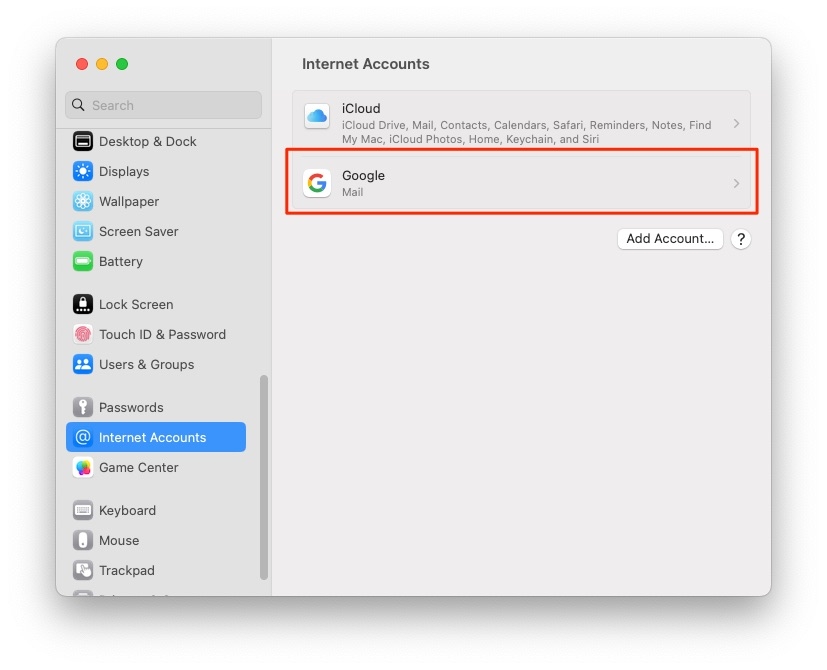
- Agora, clique na conta de e-mail da qual você deseja sair.
- Finalmente, Desmarque a opção de e-mail.
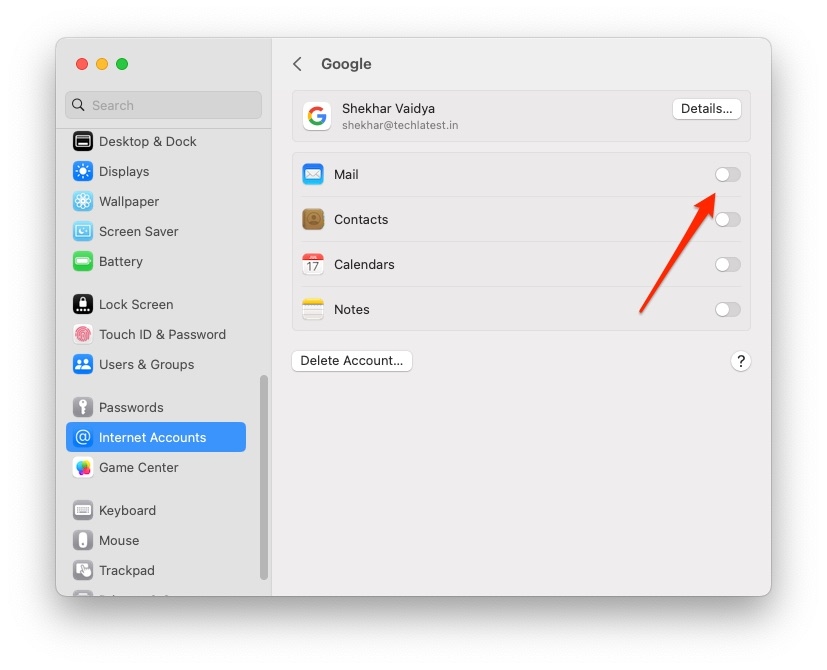
Agora, você pode ver que a conta de e-mail específica está desativada no seu Mac, e você saiu com sucesso dela. Você pode repetir o mesmo processo com várias outras contas no Mac.
Como Excluir Permanentemente a Conta de E-mail do Mac?
Se você não deseja mais usar a conta de e-mail no seu Mac, então você pode prosseguir e excluí-la permanentemente. Aqui está como você pode fazer isso:
Primeiro, inicie o aplicativo Mail.
Agora, clique no menu Mail presente na parte superior e escolha a opção Contas presente no dropdown.
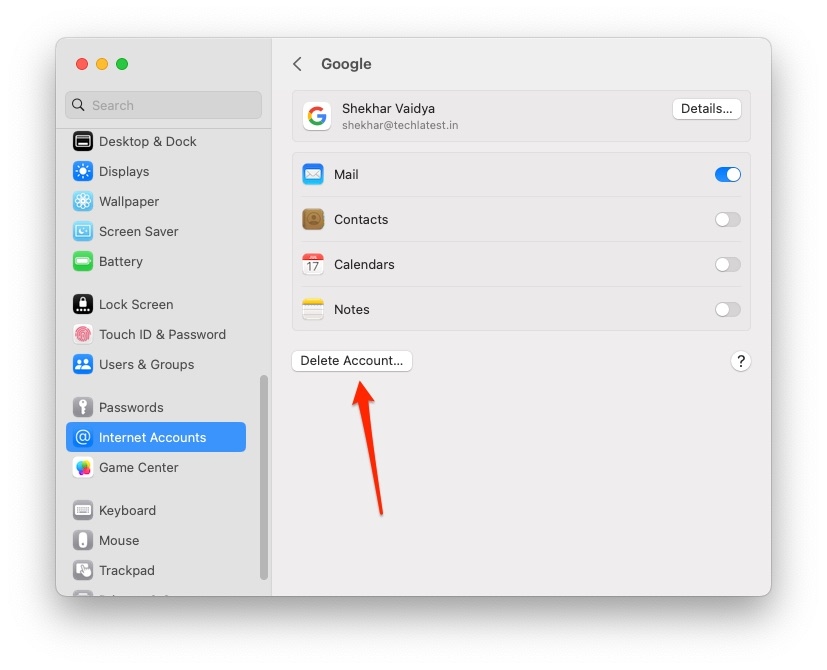
Agora, selecione a conta que você deseja excluir permanentemente.
Clique no botão Excluir Conta para remover a conta de e-mail do seu sistema permanentemente.
- Finalmente, clique no botão Ok para sair do Mail no macOS.
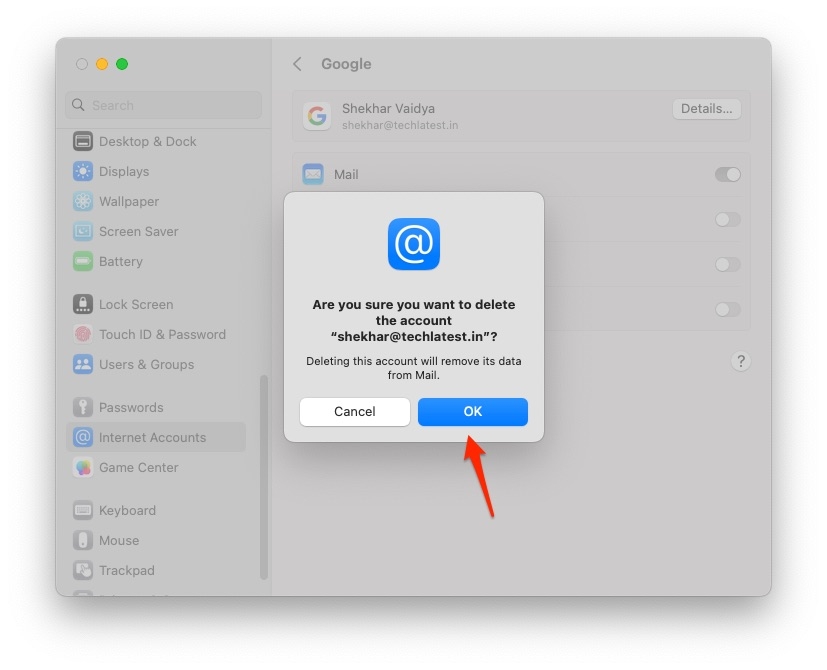
Agora, você não receberá mais e-mails daquela conta específica, e os dados baixados do iCloud serão excluídos.
Mover ou Copiar os E-mails Antes de Excluir a Conta de E-mail Permanentemente
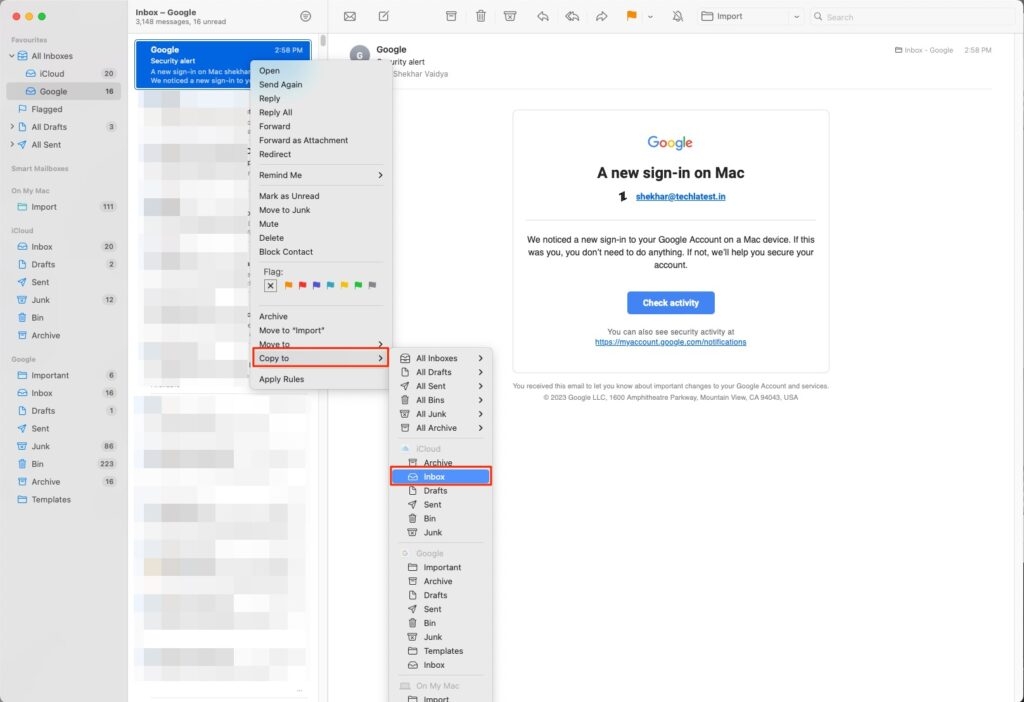
Se você tiver e-mails importantes para reter, é recomendável movê-los ou copiá-los para outra conta de e-mail. Aqui está como você pode fazer isso:
Primeiro, selecione o e-mail que você gostaria de reter.
Agora, pressione Command + Clique para mover ou copiar os e-mails para o local desejado. Você também pode mover os e-mails para o local desejado realizando uma ação de arrastar e soltar.
Conclusão
Esperamos que este artigo tenha fornecido a você insights claros sobre como sair do Mail no Mac. Se você deseja remover o mail temporariamente ou permanentemente, as etapas acima devem ajudá-lo com o logout.
Receba novas postagens na sua caixa de entrada
Sem spam. Cancele a assinatura a qualquer momento.