Mac Performance · 5 min read · Sep 25, 2025
Como Reduzir o Uso de CPU do WindowServer no Seu Mac?

Se você está verificando regularmente o Monitor de Atividade no seu Mac, então você verá que um processo chamado WindowServer está consumindo muito poder de CPU.
Todos nós sabemos que qualquer processo único, por mais essencial que seja, não deveria estar usando tanto poder de CPU, então você certamente ficará surpreso.
Bem, não se preocupe mais, pois vamos te contar tudo sobre o processo WindowServer e também como reduzir o uso de CPU do WindowServer no seu Mac.
O que é o Processo WindowServer no Mac? É Seguro?
O Processo WindowServer é o processo do macOS que é responsável por lidar com todo o lado visual da área de trabalho, como a barra do Dock, a barra de Menu e outros.
Basicamente, é o processo que controla a interação entre a interface do usuário e o hardware do macOS, e é bastante importante também.
Como o Processo WindowServer é uma parte integral do macOS, é obviamente seguro, e há razões pelas quais você está vendo um uso mais alto de CPU do Processo WindowServer no seu Mac.
Se você tem muitos pastas ou arquivos colocados na sua área de trabalho ou se ativou efeitos como transparência ou sombras, então o Processo WindowServer pode ficar sobrecarregado e consumir muito poder de CPU.
No pior cenário, se o Processo WindowServer consumir muito poder de CPU, pode causar lentidão nos programas, e acessar o Finder se torna difícil.
Como Reduzir o Uso de CPU do WindowServer no seu Mac?
1. Reduzir o número de arquivos/pastas na sua área de trabalho
Por exemplo, se você tem 20 arquivos na sua área de trabalho e 10 pastas junto com eles, isso significa que você tem 30 elementos visuais na sua área de trabalho.
E como mencionamos anteriormente que o processo WindowServer lida com todos os elementos visuais na sua área de trabalho, ele precisará ser executado 30 vezes para produzir esses resultados.
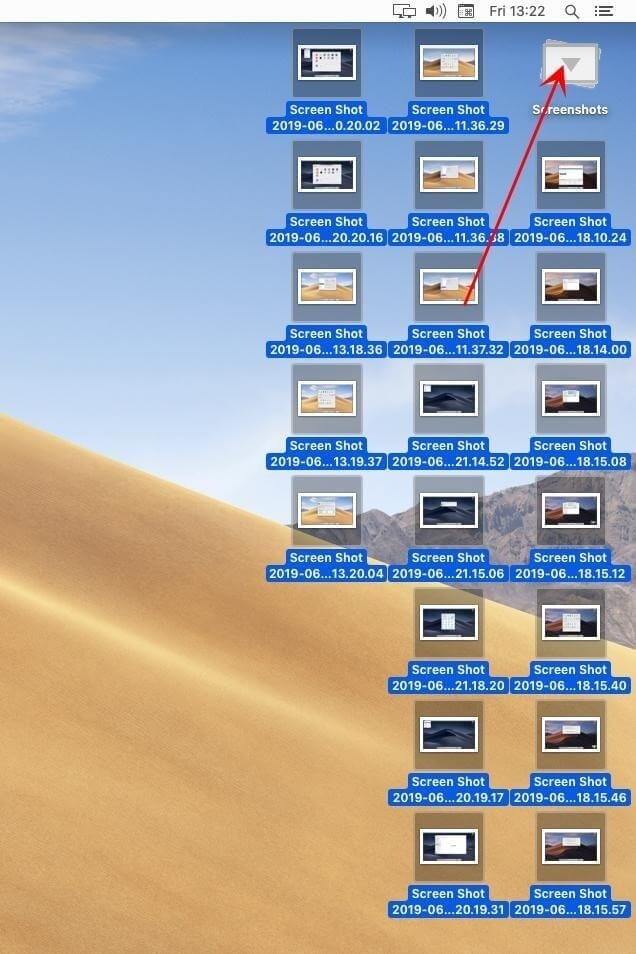
Em vez disso, se você puder possivelmente reduzir os arquivos a zero, colocando todos dentro de uma única pasta, então seus elementos podem ser reduzidos para 10-11 pastas, e se você puder encolher as pastas também para apenas uma única, então seria ideal.
2. Fechar Janelas Desnecessárias
A esta altura, você deve saber que quanto mais elementos você tiver no seu Mac, mais difícil será para o Processo WindowServer funcionar e mais poder de CPU ele consumirá.
Portanto, se você tiver muitas janelas abertas no seu Mac, recomendamos que você feche as janelas que não são necessárias.
Isso inclui todas as abas do navegador que você abriu em segundo plano, mas que não são mais úteis, assim como programas que podem estar abertos em segundo plano.
3. Desativar Efeitos de Transparência
Já mencionamos anteriormente que se você ativou efeitos de transparência no seu PC, então eles são responsáveis pelo Processo WindowServer consumir muito poder de CPU, pois esses processos são pesados em recursos.
No entanto, se você desativar esses efeitos de transparência no seu Mac, o uso de CPU pode ser reduzido consideravelmente.
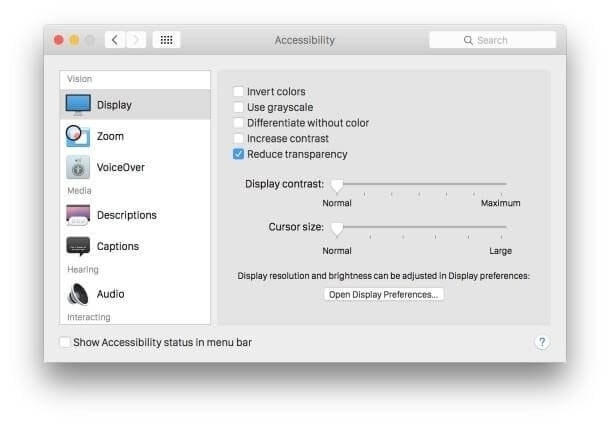
Para desativar os efeitos de transparência no seu Mac, siga estes passos:
- Vá para Preferências do Sistema > Acessibilidade e vá para a opção Tela.
- Marque a caixa ao lado de Reduzir Transparência.
Isso reduzirá os efeitos de transparência na sua área de trabalho, mas ajudará a diminuir o Uso de CPU do WindowServer no seu Mac.
4. Reduzir Desktop Adicionais
Recebemos relatos de vários usuários que estavam enfrentando o problema de alto uso de CPU do WindowServer que conseguiram reduzir o uso de CPU ao diminuir os desktops adicionais que estavam em execução no seu Mac.
Então, testamos isso no nosso Mac e descobrimos que esse método funcionou, por isso o adicionamos à nossa lista.

Para reduzir desktops adicionais, você deve seguir os passos mencionados abaixo:
- Vá para Mission Control no seu Mac pressionando o botão F5.
- Passe o ponteiro do mouse sobre o desktop que você não está usando agora.
- Clique no botão X para fechá-lo.
5. Desativar Espaços para Múltiplos Monitores
Se você está usando múltiplos monitores configurados com seu Mac, então você deve ter um espaço separado para cada monitor que você conectou.
No entanto, isso também faz com que o Processo WindowServer consuma muito poder de CPU, então recomendamos que você desative os espaços para cada monitor para reduzir o uso de CPU.
- Para fazer isso, vá para Preferências do Sistema e depois vá para Mission Control.
- Aqui, clique na configuração que diz Monitores têm espaços separados e desative-a.
- Agora, reinicie seu Mac para que as alterações tenham efeito, e então você notará que o uso de CPU do WindowServer será reduzido.
6. Remover Aplicativos do seu Mac
Alguns dos aplicativos instalados no seu Mac também podem ser responsáveis pelo seu processo WindowServer consumir muito poder de CPU.
Essa é a razão pela qual recomendamos que você verifique manualmente qual aplicativo está consumindo muito poder de CPU e, em seguida, removê-lo do seu Mac para que o uso de CPU possa ser reduzido.
Revise a lista dos seus aplicativos instalados e remova aqueles que você não está mais usando.
Além disso, remova os aplicativos que você não se lembra de ter instalado, pois eles podem ter sido incluídos com alguns outros aplicativos que você instalou.
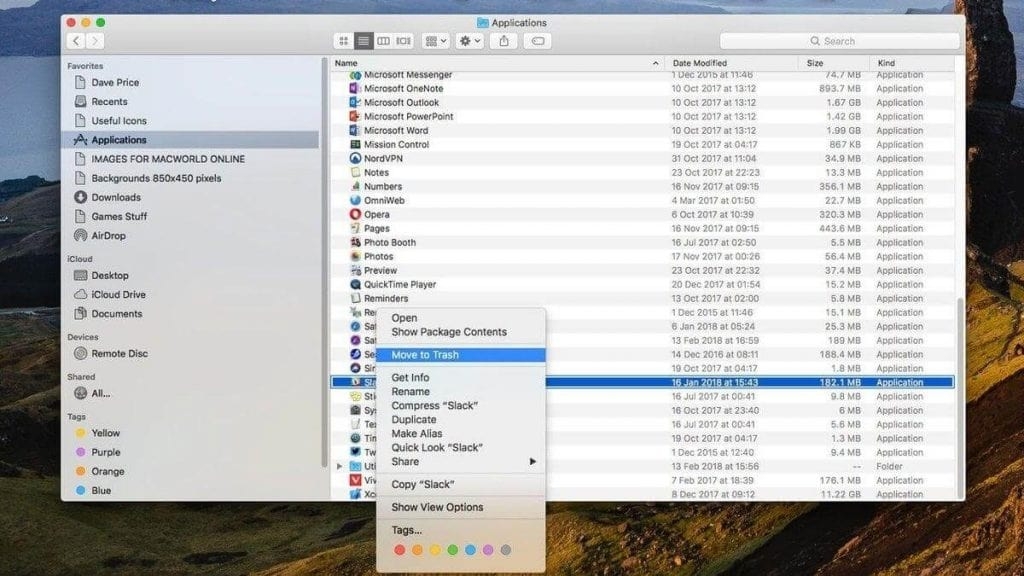
Para excluir um aplicativo no seu Mac, siga estes passos:
- Localize o aplicativo dentro do Finder e arraste o arquivo para a pasta Lixeira.
- Você será solicitado a inserir seu Nome de Usuário e Senha, que você precisa inserir.
- Depois disso, o aplicativo será removido do seu Mac.
Uma vez que o aplicativo seja removido do seu Mac, veja se o problema de Alto Uso de CPU do Processo WindowServer foi resolvido ou não.
É mais do que provável que seu problema será resolvido agora após tentar todos os métodos mencionados acima.
Conclusão
Neste artigo, mencionamos todos os métodos eficazes para reduzir o uso de CPU do WindowServer no seu Mac.
Além disso, dissemos anteriormente que, como o Processo WindowServer é um processo interno do macOS, é totalmente seguro, e o alto uso de CPU é um problema conhecido que precisamos gerenciar.
Esse problema geralmente ocorre em dispositivos Mac mais antigos que executam a versão mais recente do macOS, que requer uma quantidade maior de RAM e CPU, que não está disponível devido ao hardware desatualizado.
Se você está enfrentando constantemente o problema de Alto Uso de CPU do WindowServer no seu Mac, então recomendamos que você atualize seu Mac, pois seu uso é muito maior do que o que seu sistema é capaz de suportar.
Receba novas postagens na sua caixa de entrada
Sem spam. Cancele a assinatura a qualquer momento.