WhatsApp · 5 min read · Nov 10, 2025
Como Fazer uma Chamada de Vídeo no WhatsApp Web Usando o Aplicativo para Desktop?

Neste guia, vou explicar como fazer facilmente uma chamada de vídeo no WhatsApp Web e no aplicativo de desktop do WhatsApp. As chamadas de vídeo eram vistas como um recurso de alta tecnologia até a pandemia atingir em 2020. As pessoas se conectaram e se encontraram com suas famílias em vídeo diariamente através de várias plataformas.
O WhatsApp sempre se destaca por sua simplicidade e natureza independente de plataforma entre todos os outros aplicativos e serviços que oferecem recursos de chamadas de vídeo. Anteriormente, a chamada de vídeo do WhatsApp era limitada a chamadas um a um. No entanto, vendo a demanda, o WhatsApp agora suporta até 8 usuários em conferências de vídeo.
Você também pode fazer sua chamada de vídeo no aplicativo de desktop do WhatsApp. O recurso é suportado em dois modos, retrato e paisagem. Além disso, assim como a mensagem regular do WhatsApp e as chamadas de voz do WhatsApp, o recurso de chamada de vídeo é bastante seguro com criptografia de ponta a ponta.
Qual é o Suporte do Sistema para Chamadas de Vídeo do WhatsApp no Aplicativo para Desktop
Quando falamos de aplicativos de desktop para o WhatsApp, as principais plataformas são Windows OS e macOS. Para realizar uma chamada de vídeo no WhatsApp, você deve usar o macOS 10 ou superior. Da mesma forma, os usuários do Windows devem estar no Windows 10 (64 bits) ou na versão mais recente do sistema operacional para usar chamadas de vídeo no WhatsApp.
Pré-Requisitos para Fazer uma Chamada de Vídeo no WhatsApp Web (Aplicativo para Desktop)
Aqui está a lista de algumas coisas que você precisa ter antes de iniciar uma sessão de chamada de vídeo no WhatsApp.
- Instale a versão mais recente do WhatsApp no desktop. Você pode obter o aplicativo na Microsoft Store ou baixar o WhatsAppSetup.exe do site oficial do WhatsApp.
- O aplicativo de desktop do WhatsApp deve ser capaz de usar o microfone e a câmera do computador.
- Além disso, certifique-se de atualizar a versão do WhatsApp para a versão mais recente em seu smartphone. Isso é importante, pois você estará vinculando o WhatsApp do smartphone ao seu aplicativo de desktop.
- Uma câmera web de boa qualidade (preferencialmente 720p ou resolução superior). Você também pode usar a câmera web embutida do seu laptop.
- Uma conexão de internet estável ou WiFi à qual tanto seu smartphone quanto o desktop estão conectados, pois você precisa estar online em ambos os dispositivos. O WhatsApp do seu smartphone precisa permanecer vinculado ao aplicativo do PC para funcionar ou fazer chamadas.
Passos para Fazer uma Chamada de Vídeo no WhatsApp Através do Aplicativo para Desktop
Primeiro, você precisa vincular o WhatsApp do smartphone e o aplicativo de desktop do WhatsApp.
- Abra o aplicativo de desktop do WhatsApp no seu PC. Você será instruído a conectar-se ao PC escaneando o código QR usando o WhatsApp do seu telefone.
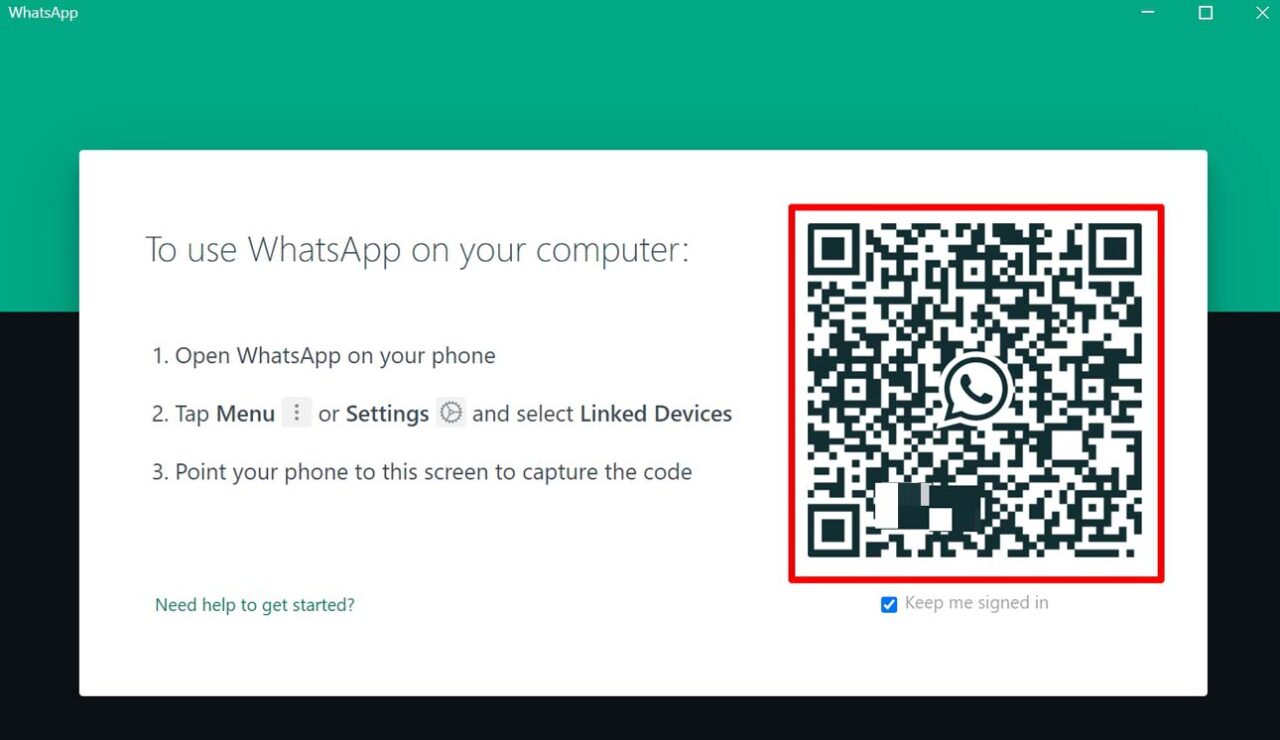
- Em seguida, pegue seu smartphone e abra o WhatsApp.
- Toque no botão de 3 pontos no canto superior direito e, no menu, selecione Dispositivos Vinculados.
- Toque em Vincular um Dispositivo e autentique-se inserindo a senha/pin do telefone ou a impressão digital.
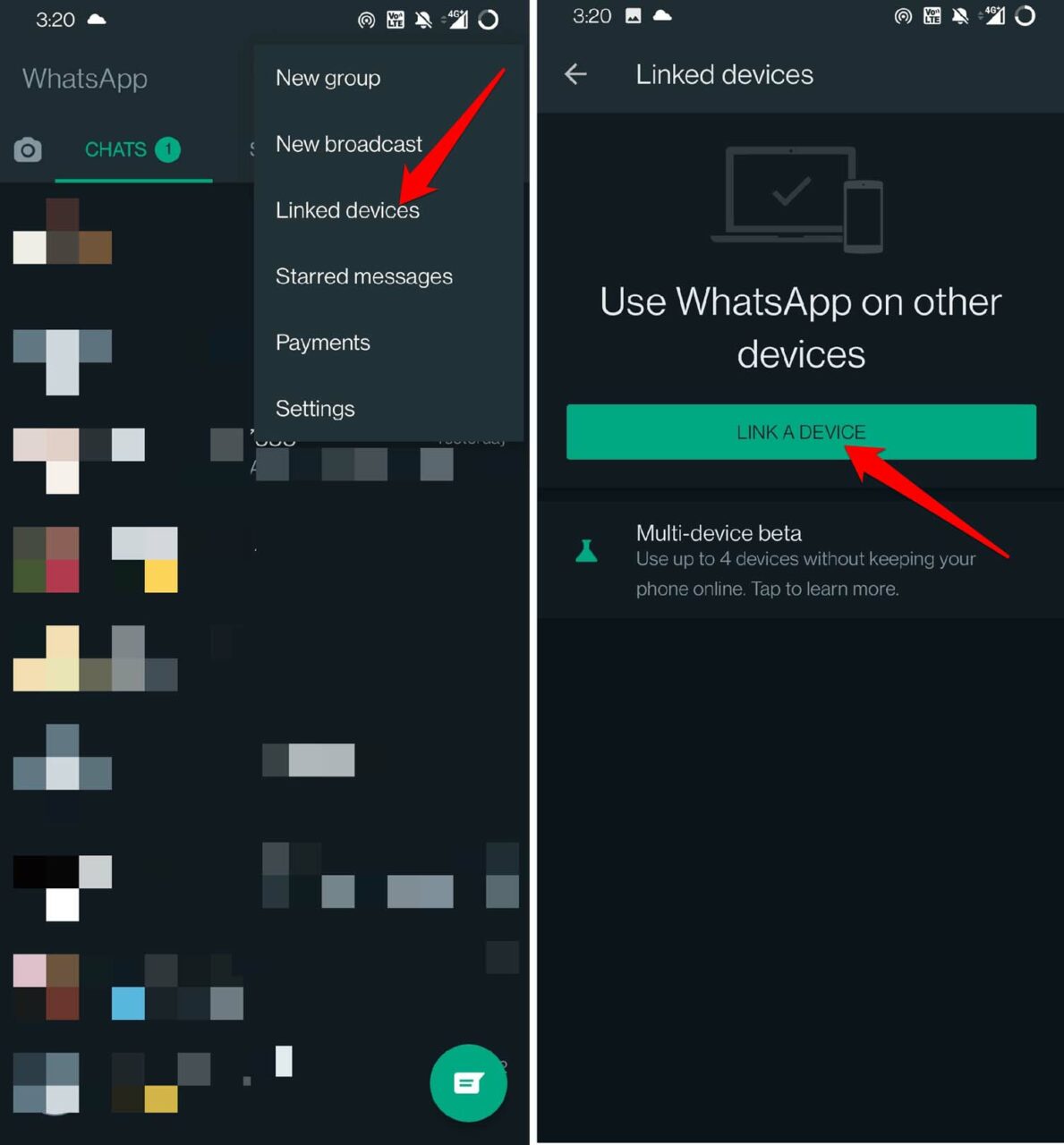
- O scanner de QR será aberto, e você deve apontá-lo para o código QR exibido no aplicativo de desktop do WhatsApp.
- Imediatamente seu telefone será vinculado ao PC, e o WhatsApp será aberto na tela do computador.
Como Fazer a Chamada de Vídeo no WhatsApp
- Abra qualquer chat existente com qualquer pessoa com quem você deseja iniciar uma chamada de vídeo.
- Quando o chat abrir, na parte superior, onde o nome do contato será exibido, você verá um ícone de câmera.
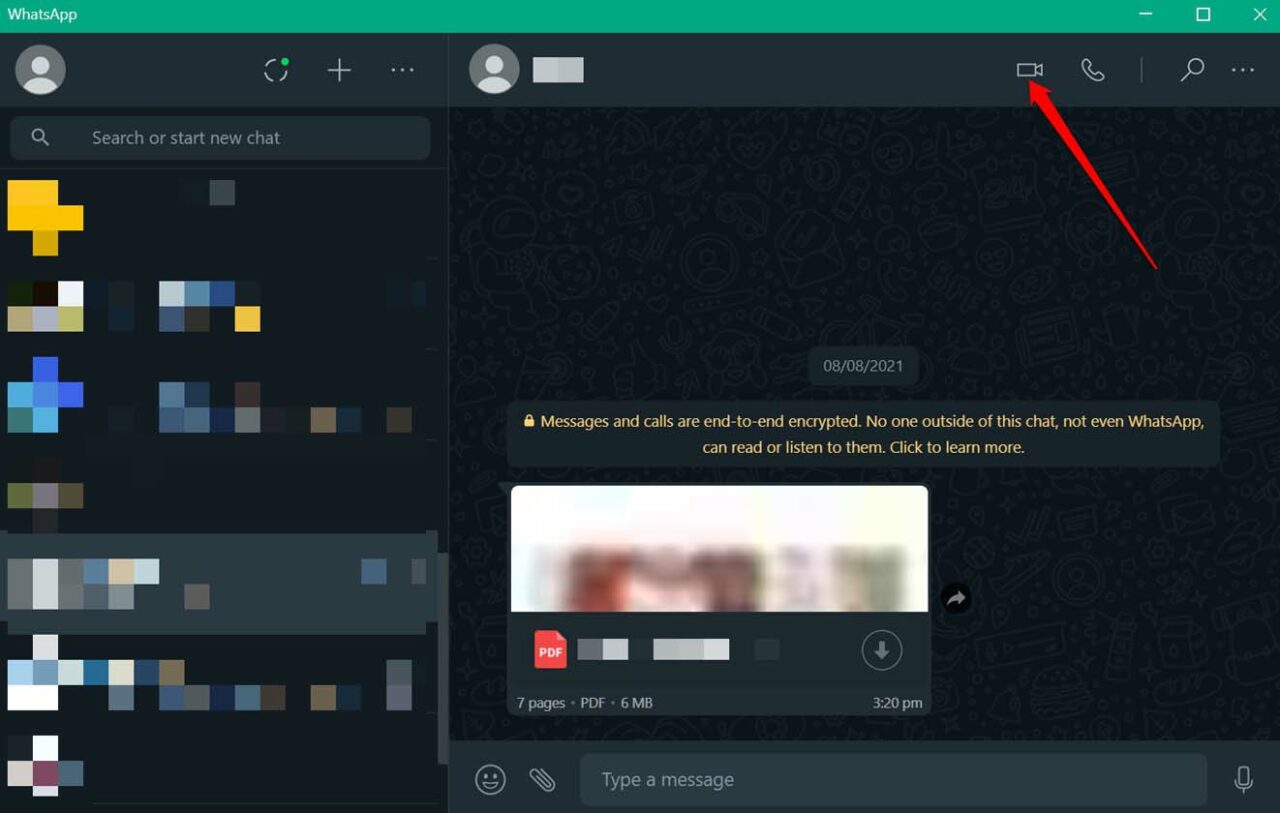
- Clique no ícone da câmera para iniciar uma chamada de vídeo com esse contato.
- Quando você desejar encerrar ou completar a chamada de vídeo, basta clicar no ícone de telefone vermelho, e a sessão será finalizada.
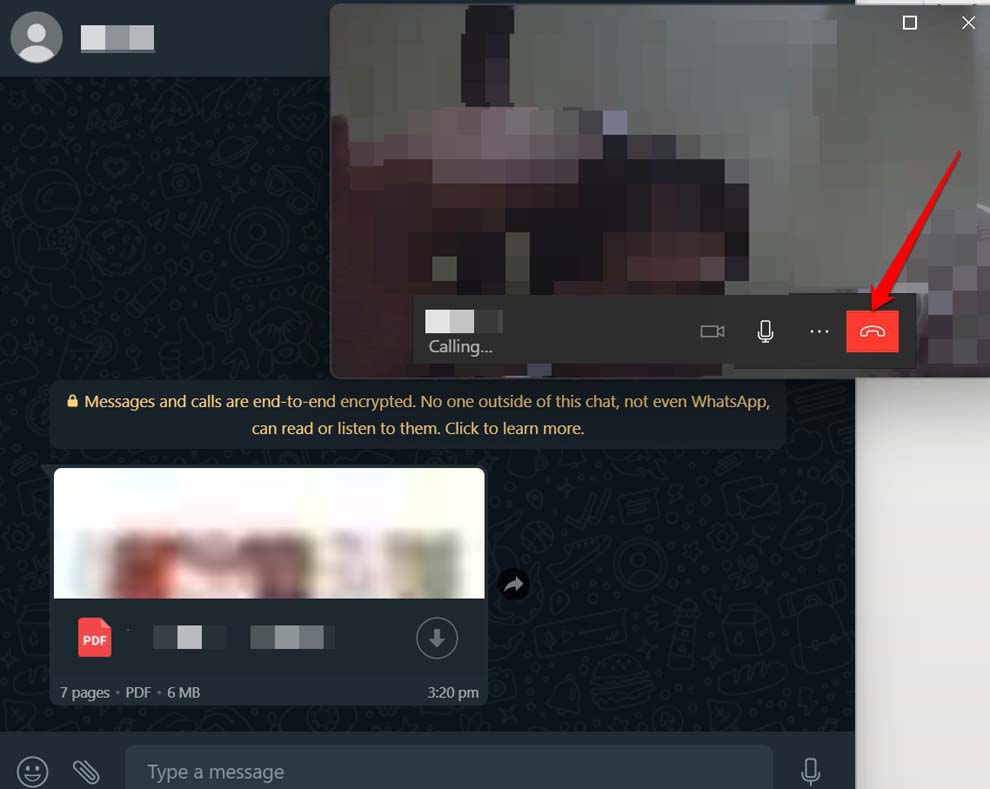
Por favor, note que é importante que o contato que você está tentando chamar em vídeo esteja no WhatsApp para se conectar via chamada de vídeo do WhatsApp.
Como Silenciar Seu Microfone Durante uma Chamada de Vídeo
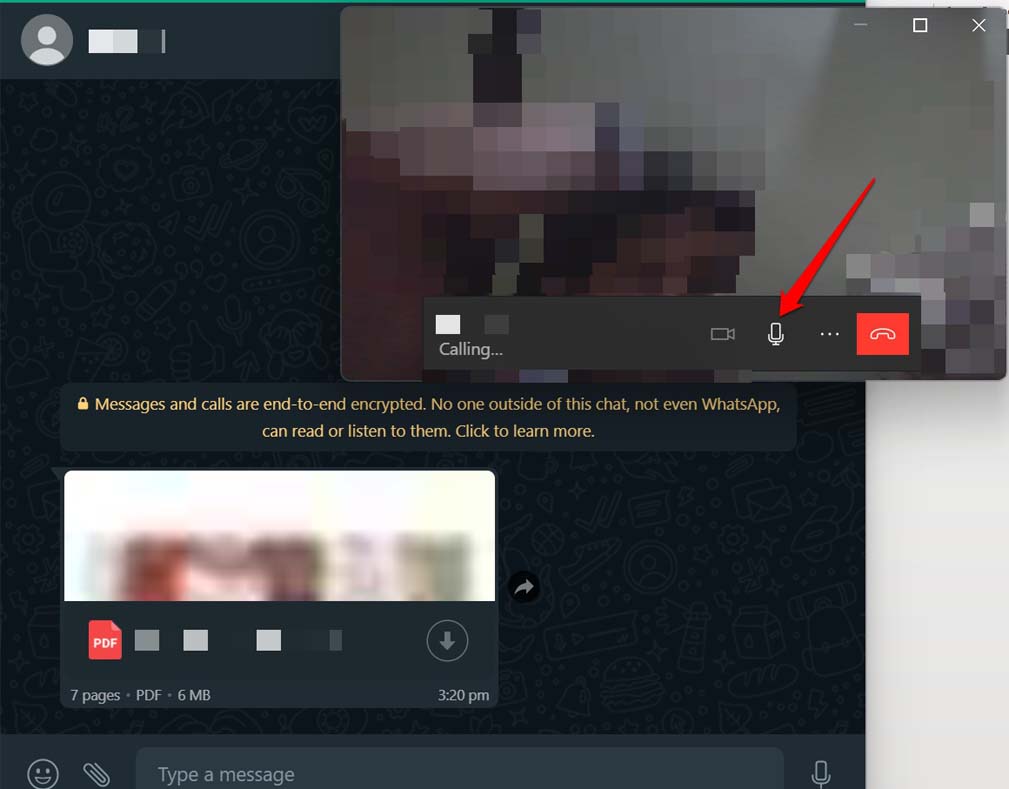
Para permitir que a outra pessoa na chamada de vídeo fale, você pode silenciar seu microfone para evitar feedback desnecessário. Para fazer isso, basta clicar no ícone do Microfone para desligá-lo. Mais tarde, quando chegar sua vez de falar, você pode clicar no ícone do microfone novamente para habilitá-lo.
Como Receber um Pedido de Chamada de Vídeo no WhatsApp
Agora, deixe-me mostrar como é do lado do receptor da chamada de vídeo do WhatsApp. Anteriormente, vimos como criar uma chamada com qualquer contato em nossos contatos do WhatsApp.
Se você está esperando uma chamada de vídeo no WhatsApp e quando uma chamada chega ao seu telefone, você verá três opções. Você tem opções para receber a chamada recebida, recusar a chamada ou enviar uma mensagem para o chamador.
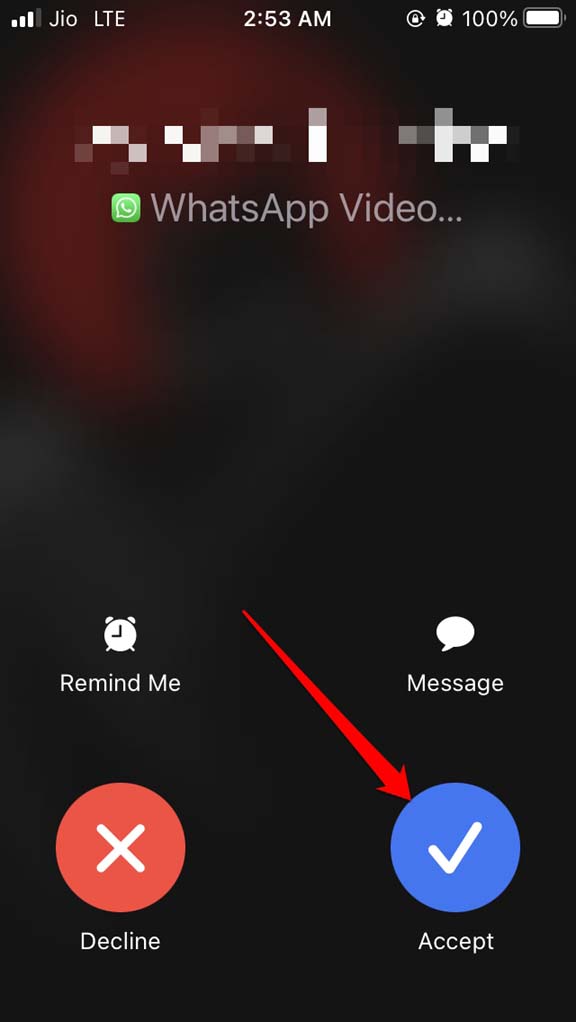
A chamada recebida durará cerca de 20 a 30 segundos ou menos, e se você não atender a chamada, ela será recusada automaticamente.
A Chamada de Vídeo do WhatsApp na Versão Web é Diferente do Aplicativo para Desktop?
Não. Não há quase nenhuma diferença. Apenas a maneira como você vinculou seu aplicativo de smartphone do WhatsApp com o aplicativo de desktop, da mesma forma, abra o WhatsApp no navegador da web. Em seguida, vincule o WhatsApp do smartphone. O restante do processo para iniciar uma chamada de vídeo permanece o mesmo.
Então, é assim que você pode fazer uma chamada de vídeo no Aplicativo para Desktop do WhatsApp ou no WhatsApp Web. Sempre certifique-se de ter uma conexão de internet estável; caso contrário, haverá muita interferência e atraso durante a chamada.
Se você tiver alguma dúvida sobre Como Fazer uma Chamada de Vídeo no WhatsApp Web Usando o Aplicativo para Desktop?, sinta-se à vontade para deixar um comentário abaixo. Além disso, inscreva-se em nosso canal do YouTube DigitBin para tutoriais em vídeo. Saúde!
Receba novas postagens na sua caixa de entrada
Sem spam. Cancele a assinatura a qualquer momento.