Edição de Imagem · 5 min read · Dec 20, 2025
Como Tornar o Fundo Transparente no Aplicativo Fotos do Windows

Neste guia, expliquei como tornar o fundo de uma imagem transparente usando o aplicativo Fotos do Windows. O Microsoft Windows melhorou seus produtos de maneira significativa nos últimos anos. Além de tornar o fundo transparente, você pode ajustar o desfoque do fundo em uma foto.
Suponha que você não goste do fundo sem graça atrás do assunto da foto. Nesse caso, você pode adicionar uma escolha de cor sólida como fundo, substituindo a imagem original no plano de fundo. Muitas vezes, editores de imagem ficam alternando entre o Fotos do Windows e outros aplicativos de edição de imagem para remover o fundo de uma foto.
Agora, diretamente no aplicativo Fotos do Windows, você pode editar uma imagem, remover/desfocar o fundo incômodo e ajustar o desfoque do fundo de acordo com suas necessidades. Todos esses recursos são gratuitos para usar no aplicativo Fotos do Windows. Vamos conferir os passos.
Tornar o Fundo de uma Imagem Transparente no Aplicativo Fotos da Microsoft
Siga os passos para tornar o fundo de uma imagem transparente usando o aplicativo Fotos do Windows.
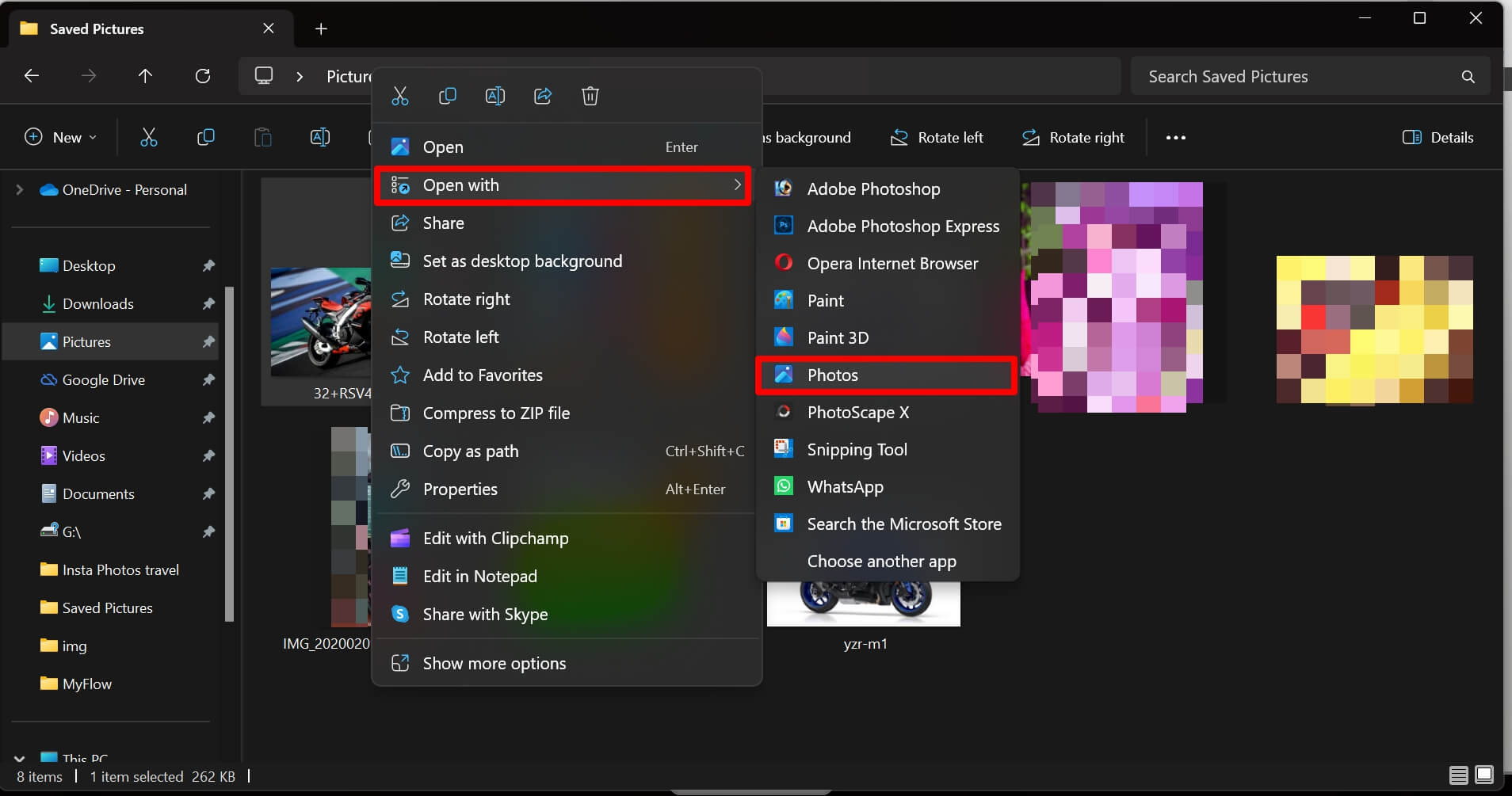
- Clique com o botão direito na imagem cujo fundo você deseja tornar transparente.
- Selecione Abrir com > Aplicativo Fotos.
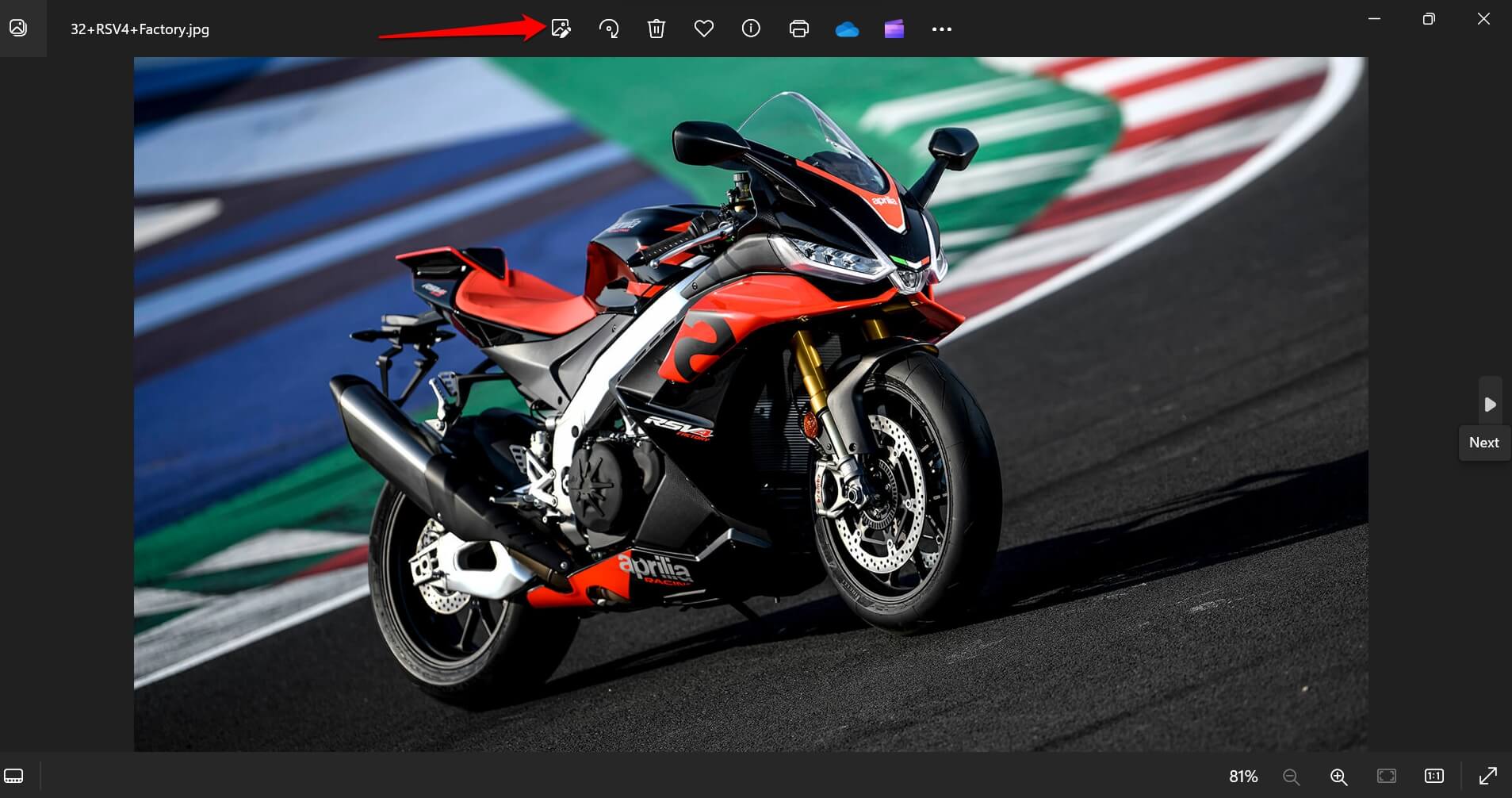
- Quando a imagem for exibida no aplicativo Fotos, clique no ícone Editar ou pressione Ctrl + E.
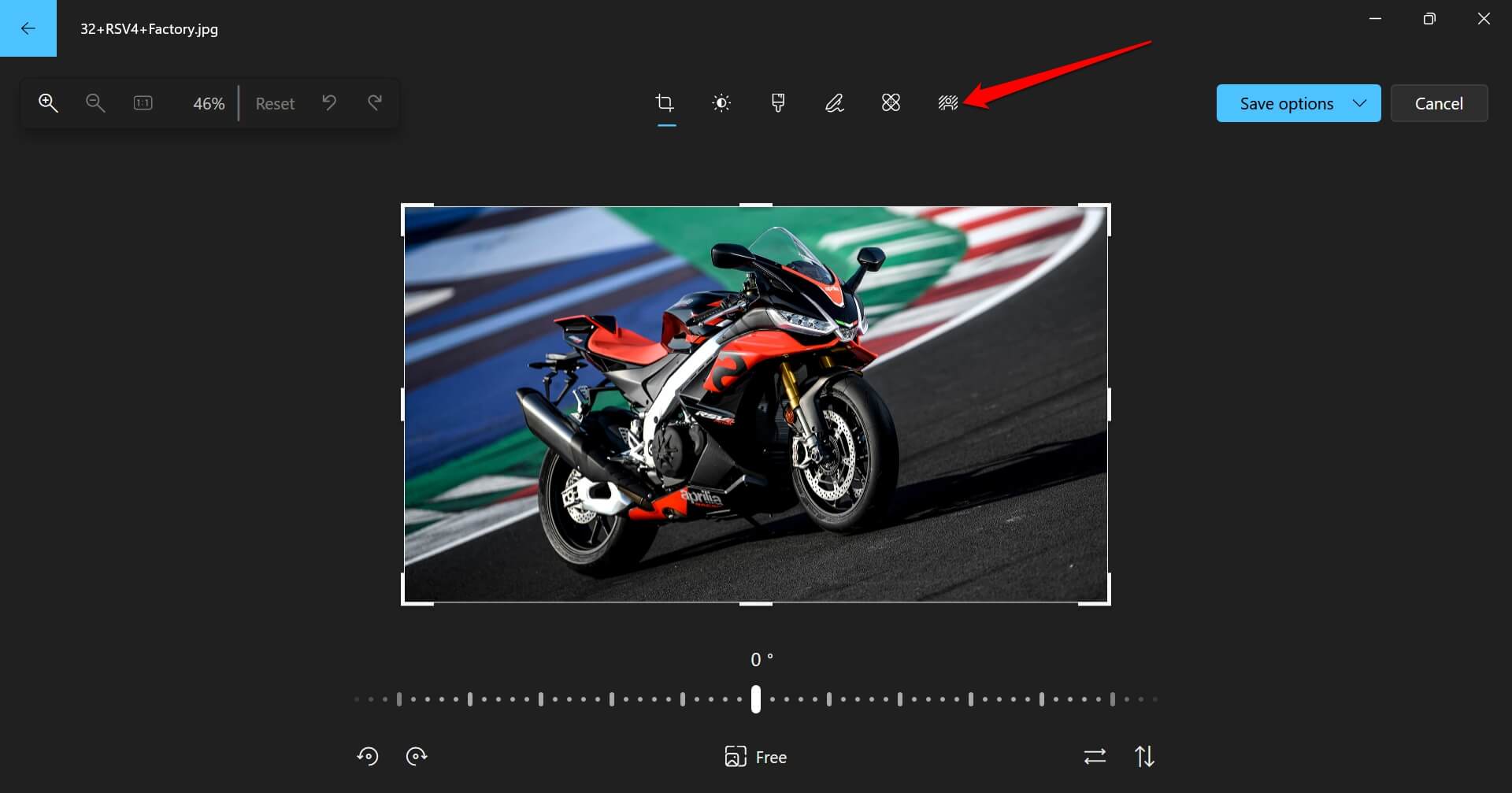
- Na parte superior da tela, clique no ícone Desfoque do Fundo.
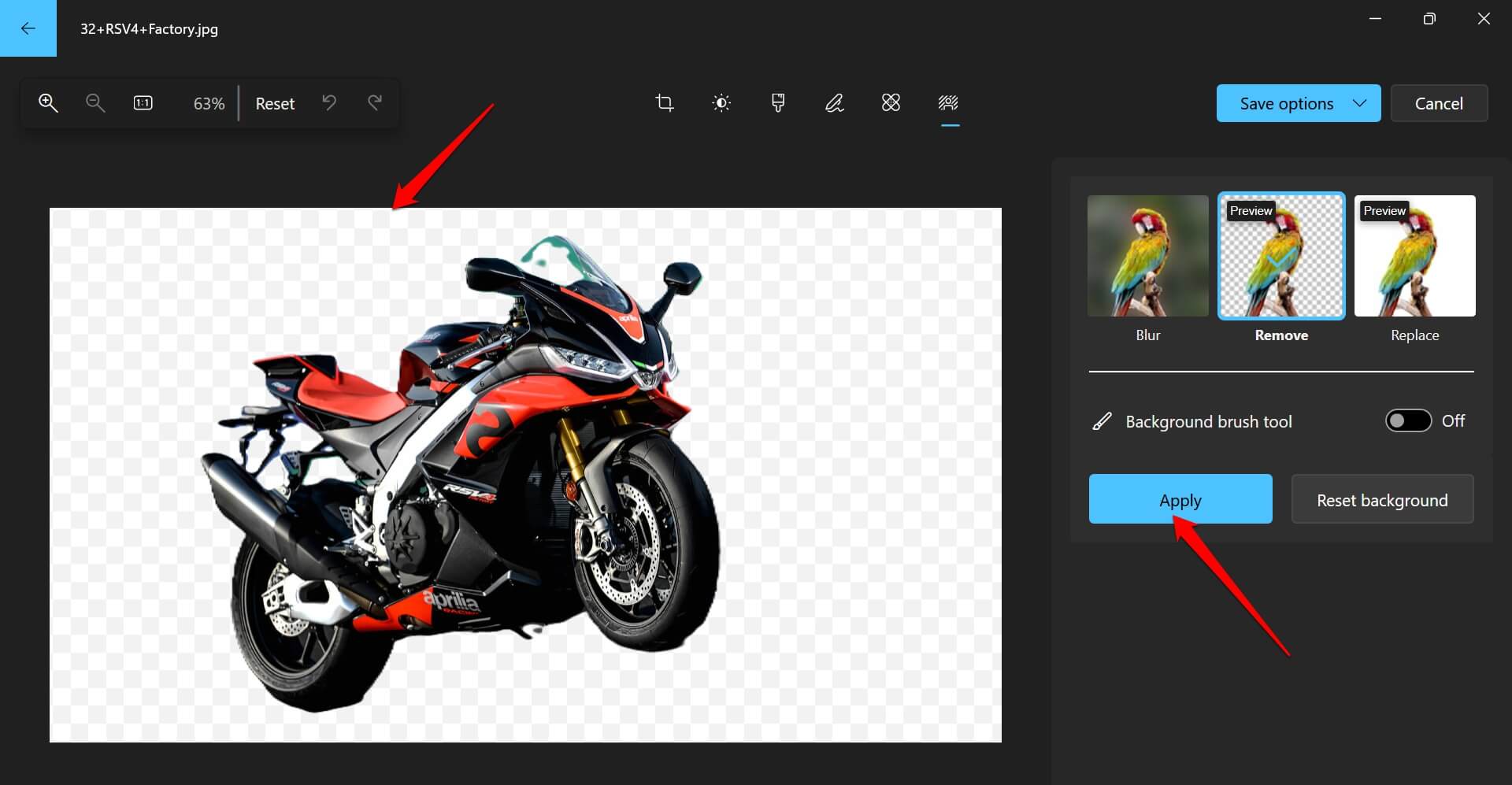
- Clique em Remover para se livrar do fundo da imagem selecionada.
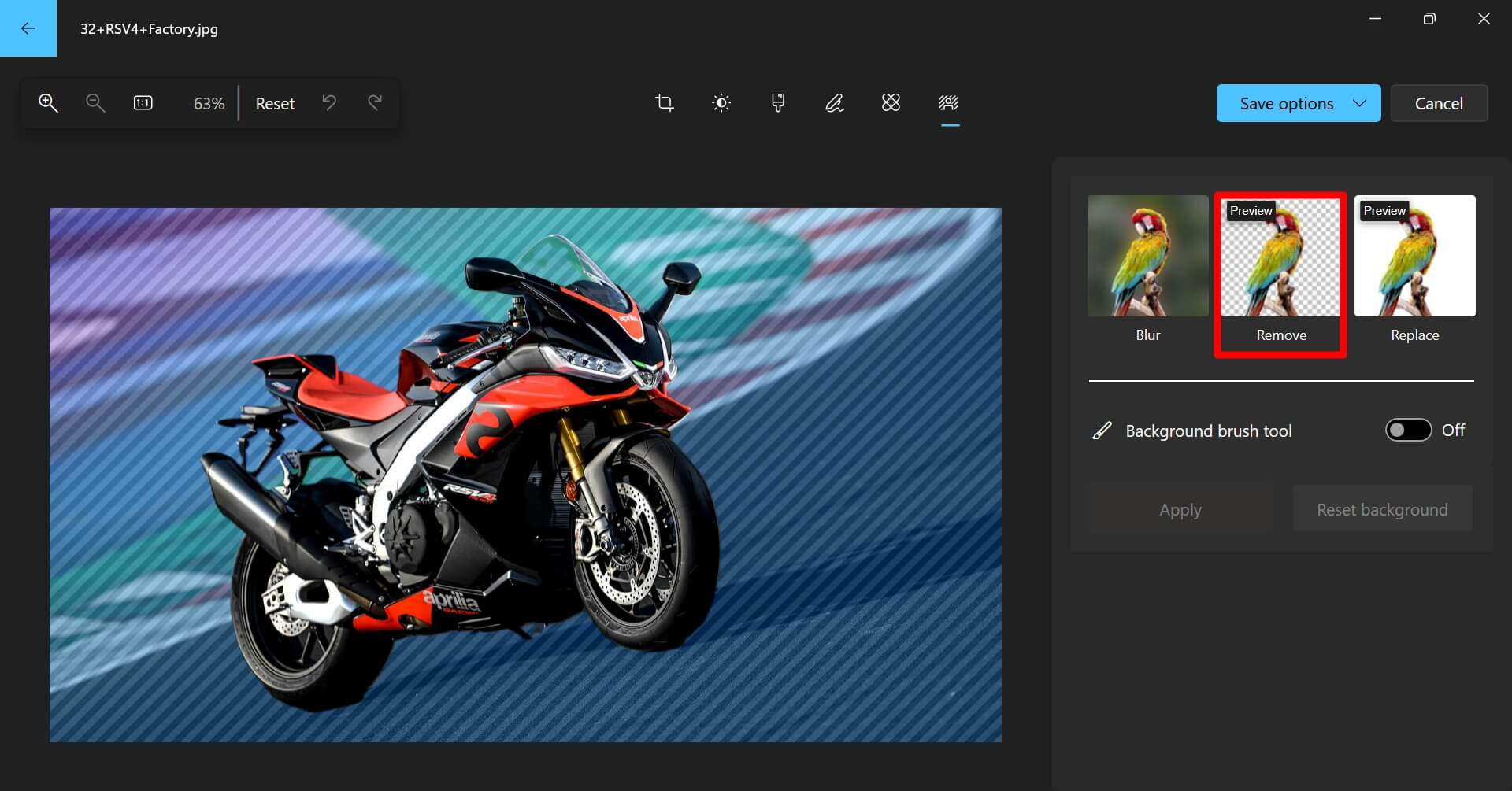
- Para finalizar a edição, clique em Aplicar.
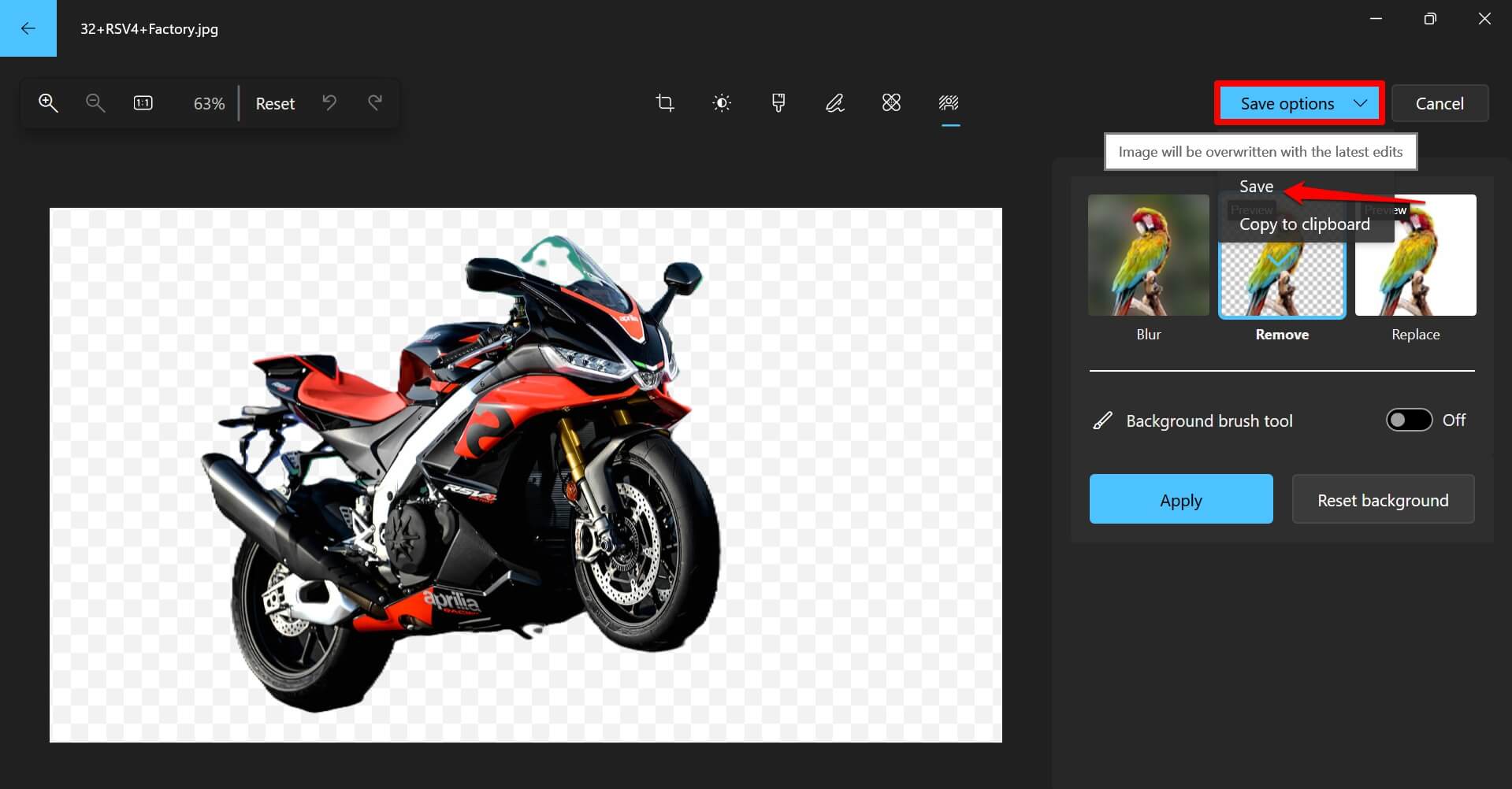
- Clique em Opções de Salvar > selecione Salvar para armazenar a imagem editada.
Aumentar ou Diminuir a Presença do Fundo da Imagem
Para personalizar a textura do fundo conforme sua necessidade,
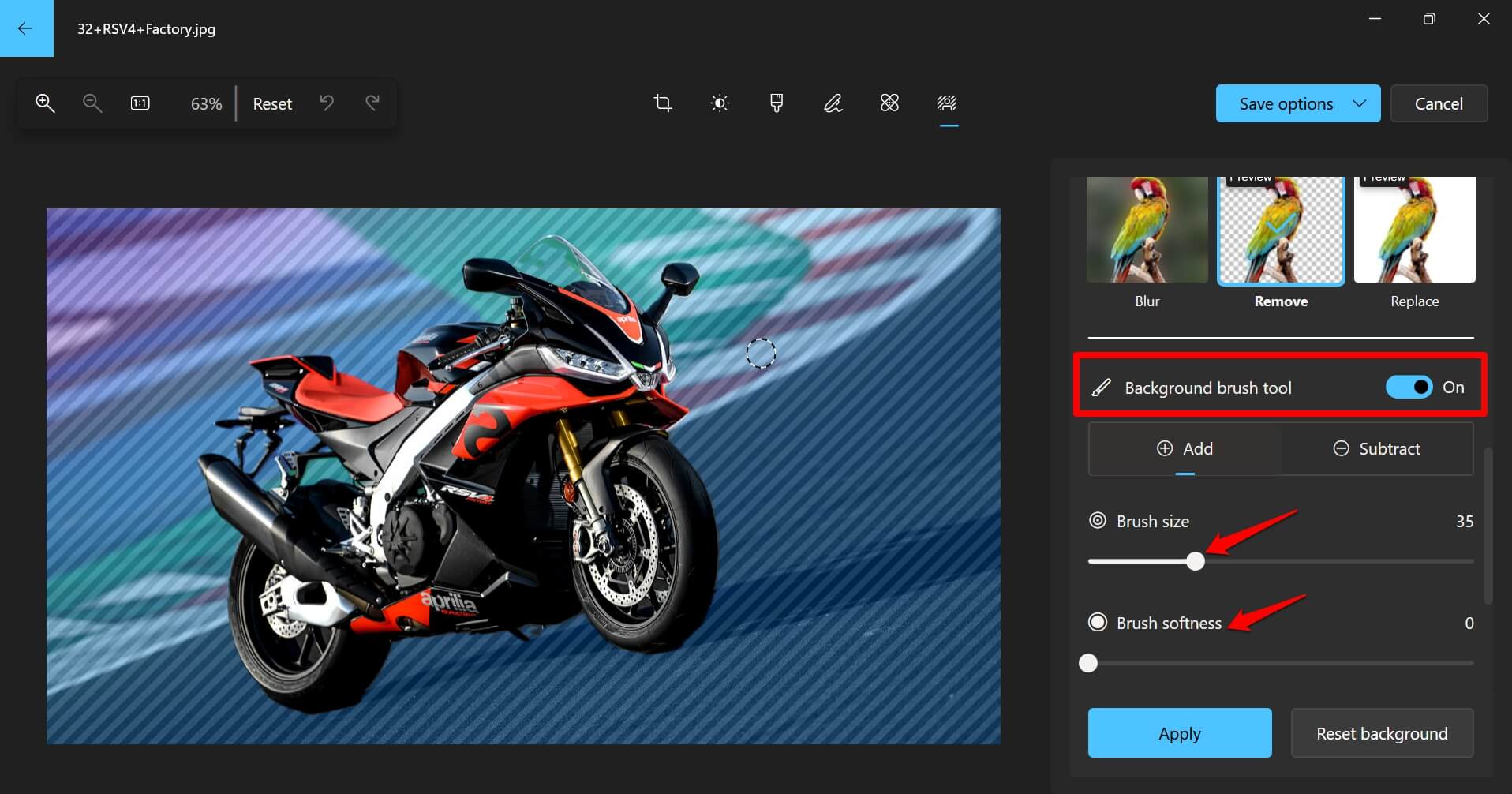
- Ative o botão ao lado da Ferramenta de Pincel de Fundo.
- Clique em Adicionar para aumentar a intensidade do fundo.
- Clique em Subtrair para diminuir a presença do plano de fundo.
- Você pode aumentar/diminuir o Tamanho do Pincel e a Suavidade para ajustar manualmente a transparência do fundo da imagem.
- Depois de ajustar a presença do fundo da imagem, clique em Opções de Salvar e selecione Salvar no menu suspenso.
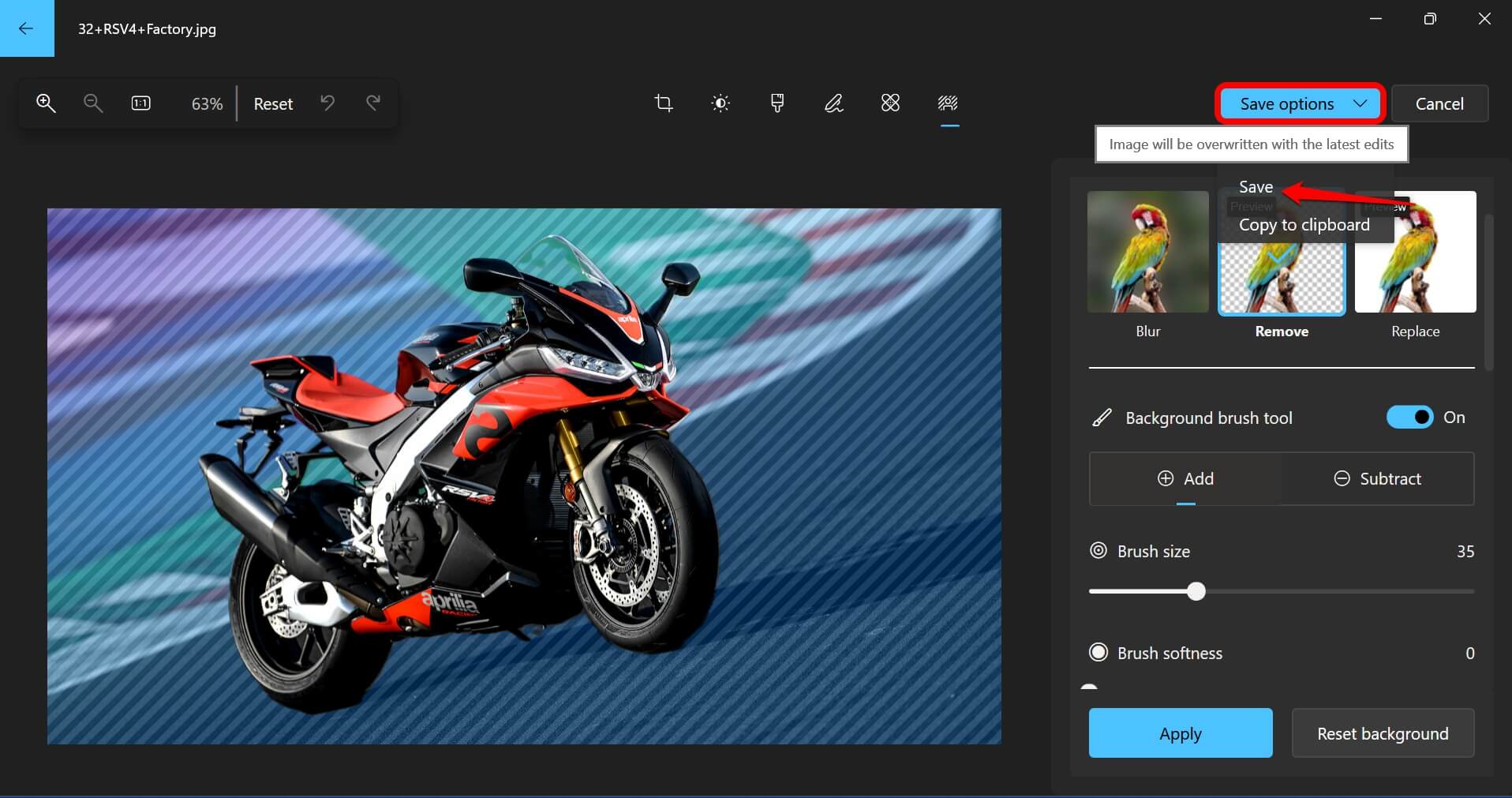
NOTA: Se você selecionar Salvar como Cópia, tanto a imagem original com fundo quanto a imagem editada sem fundo serão salvas.
PNG é o formato de imagem padrão no qual a imagem editada é salva. No entanto, você pode mudar para JPEG ou outros formatos de imagem ao salvar a imagem.
Se você precisar usar a imagem editada sem o fundo instantaneamente, faça uma captura de tela usando PrtSc ou Windows + Shift + S (Ferramenta de Recorte). Selecione a parte da imagem que deseja usar e cole-a no outro editor de imagem que você está usando.
Definir Desfoque de Fundo em um Fundo de Imagem Usando o Fotos do Windows
Em vez de tornar o fundo de uma imagem transparente, você pode desfocá-lo.
Abra a imagem no aplicativo Fotos do Windows.
Clique no ícone de Editar.
Em seguida, clique no ícone Desfoque do Fundo.
Clique no efeito Desfoque.
Ajuste a Intensidade do Desfoque deslizando o ponteiro para frente e para trás.
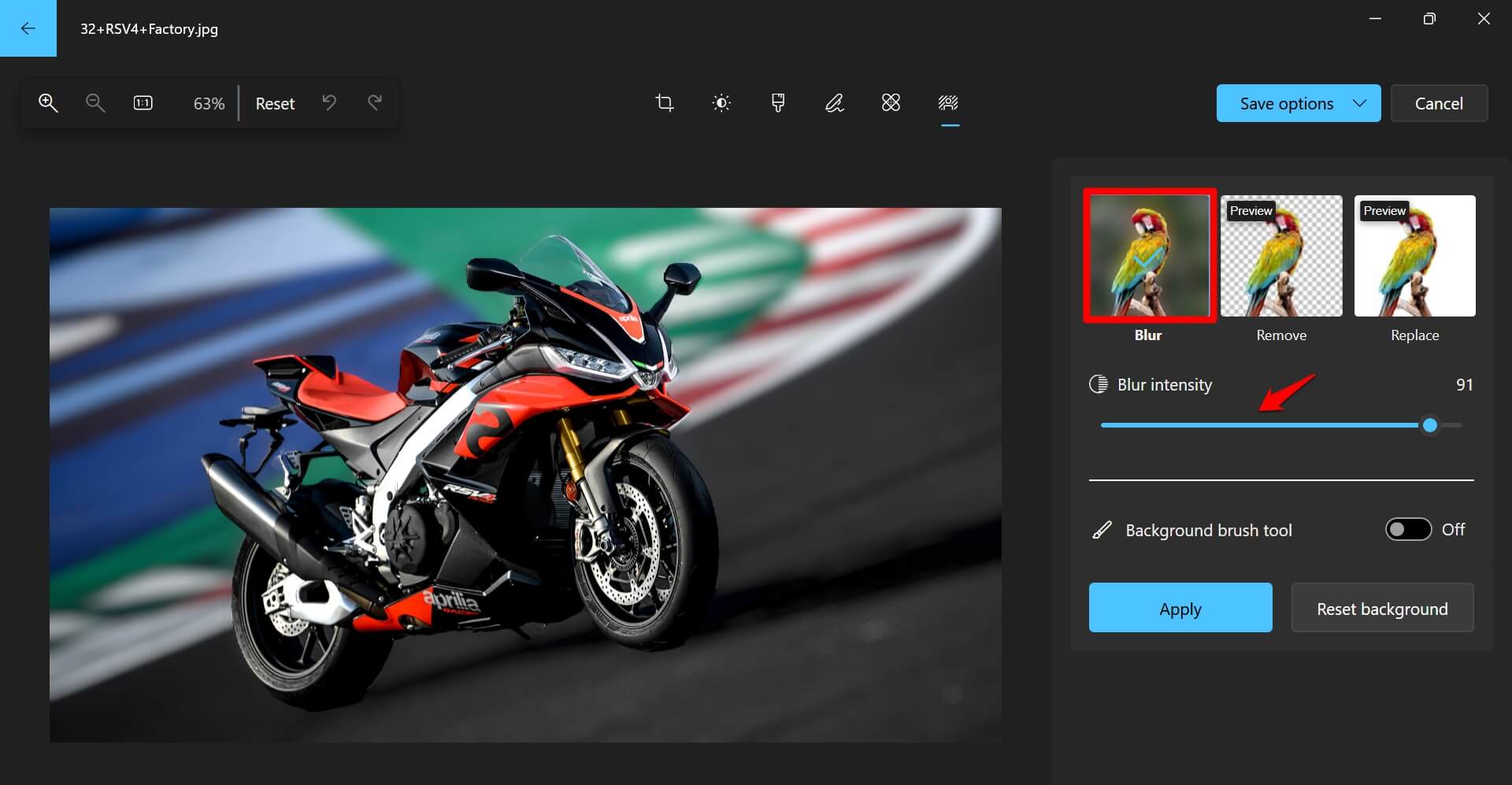
Para salvar a imagem, clique em Opções de Salvar e selecione Salvar/Savar como Cópia.

Substituir a Imagem de Fundo no Aplicativo Fotos do Windows
Em vez do fundo chato e distraído da imagem, você pode usar uma cor sólida no plano de fundo da foto. Veja como fazer isso facilmente no aplicativo Fotos do Windows.
Inicie o aplicativo Fotos.
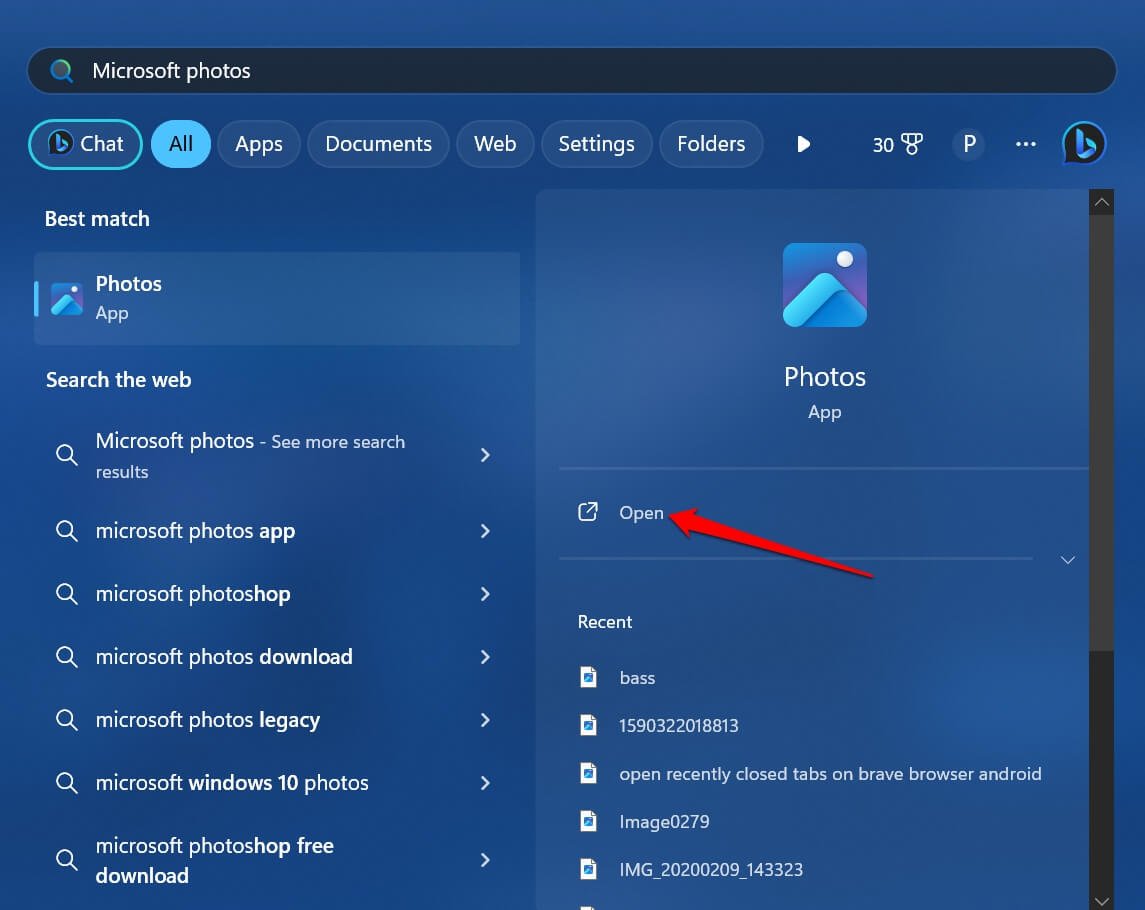
Pressione Ctrl + O e navegue até a imagem cujo plano de fundo você deseja substituir.
Depois que a imagem abrir no aplicativo Fotos, pressione Ctrl + E para abrir o painel de edição.
Clique no ícone Desfoque do Fundo.
No painel de efeitos, selecione Substituir.
Agora, selecione qualquer tonalidade de cor sólida do repositório de cores.
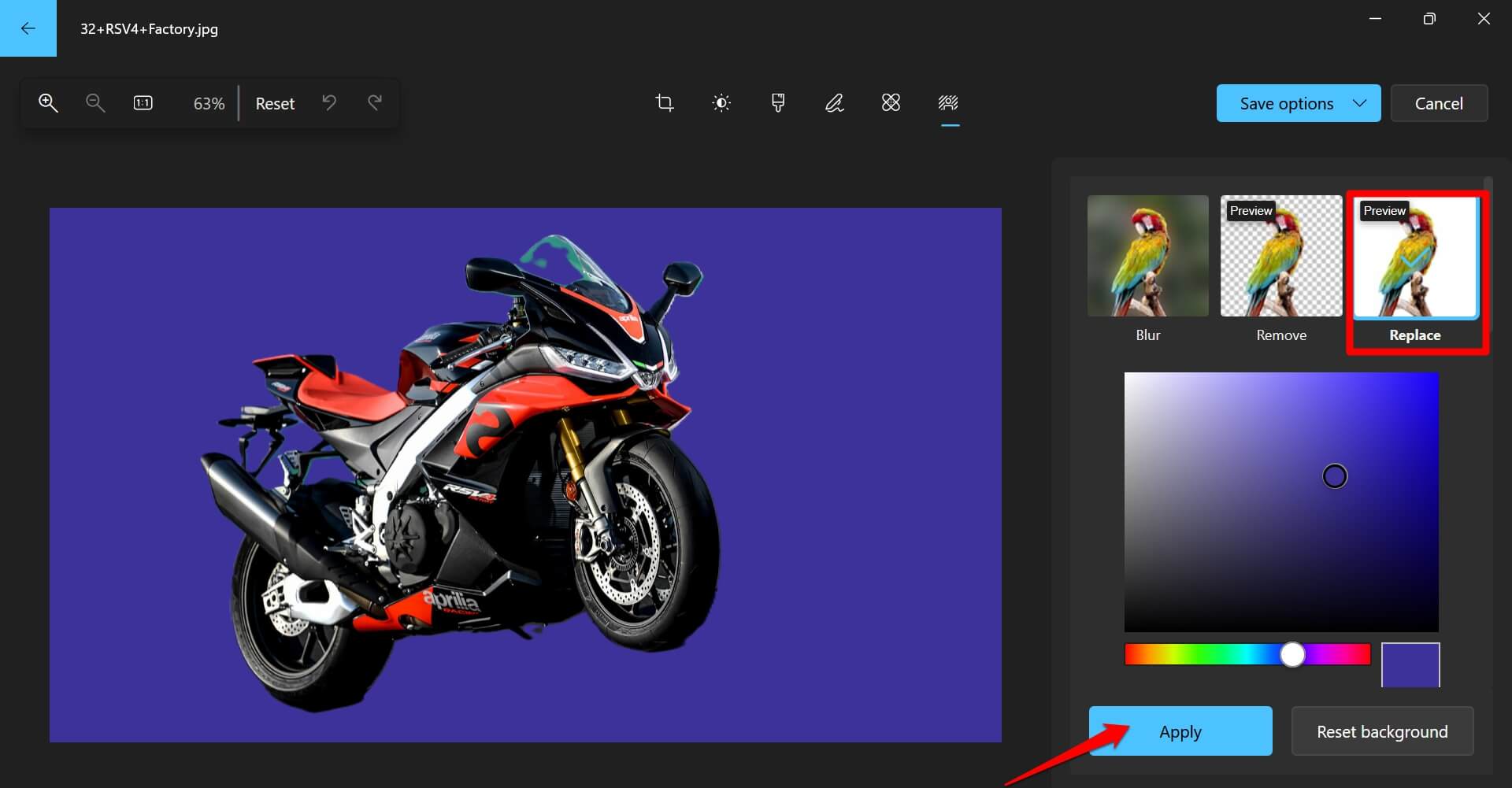
Caso contrário, você pode ativar a Ferramenta de Pincel de Fundo e ajustar a textura do plano de fundo usando a ferramenta de pincel.
Para salvar a imagem editada, clique em Opções de Salvar e selecione Salvar / Salvar como Cópia.
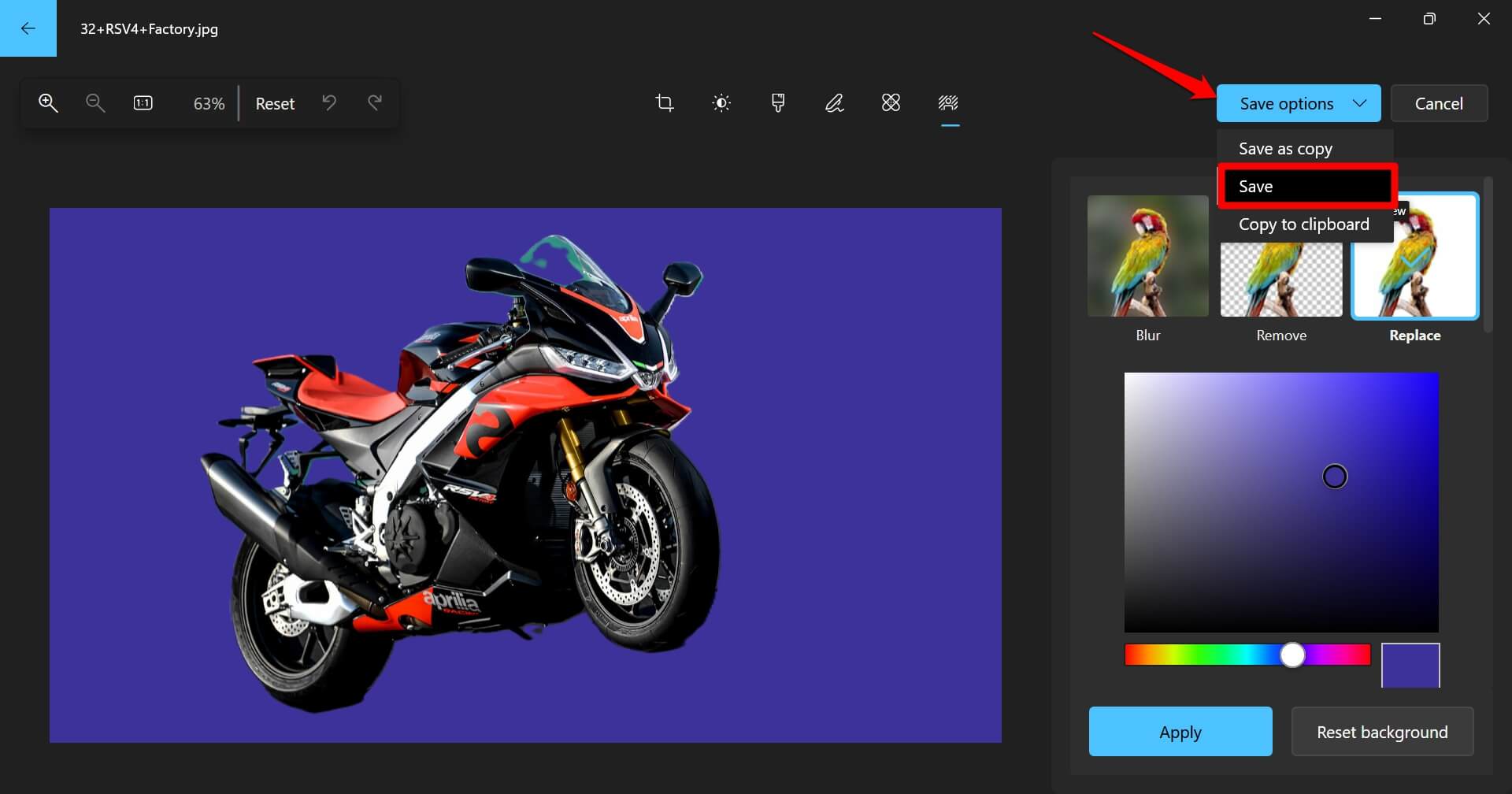
Nomeie o arquivo e salve-o em qualquer pasta.
Perguntas Frequentes (FAQs)
Não estou vendo as Opções de Desfoque do Fundo no Painel de Edição do Fotos do Windows
Você pode não estar usando a versão mais recente do aplicativo Fotos. Sugiro atualizar o aplicativo Fotos do Windows. Inicie a Microsoft Store e vá para Biblioteca. Clique em Obter Atualizações para começar a instalar as atualizações disponíveis do aplicativo.
A Qualidade da Imagem Diminuirá se Eu Usar os Efeitos de Desfoque do Fundo no Aplicativo Fotos?
Sugiro salvar a imagem no formato de arquivo PNG para manter a qualidade após a edição. Mesmo que você salve a imagem editada no formato JPEG, não haverá perda significativa na qualidade da imagem.
Conclusão
Remover o fundo de uma imagem se tornou mais fácil com o aplicativo Fotos da Microsoft. Você não precisa usar nenhum aplicativo de terceiros pago para remover o fundo de uma imagem de forma eficiente. Você pode desfocar o fundo, substituí-lo por uma cor sólida ou torná-lo completamente transparente instantaneamente no aplicativo Fotos para Windows 11.
Se você tiver alguma opinião sobre Como Tornar o Fundo Transparente no Aplicativo Fotos do Windows, sinta-se à vontade para deixar um comentário abaixo. Além disso, inscreva-se em nosso canal do YouTube DigitBin para tutoriais em vídeo. Saúde!
Receba novas postagens na sua caixa de entrada
Sem spam. Cancele a assinatura a qualquer momento.