Chamadas no Mac · 4 min read · Oct 02, 2025
Como Fazer Chamadas no Mac

Se você está usando o ambiente da Apple, incluindo iPhone, MacBook, Apple Watch e outros, é empolgante saber que você pode fazer chamadas no Mac. O ecossistema da Apple integra e conecta os dispositivos da Apple de um usuário e permite que o usuário utilize serviços independentes de um dispositivo específico, como desbloquear o Mac usando um Apple Watch, entre muitos outros.
Então, aqui neste guia, discutiremos alguns métodos que você pode usar para fazer chamadas no Mac. No entanto, o dispositivo que você está usando é o Mac, mas seu número de telefone será usado para fazer a chamada e o destinatário nunca saberá que você está ligando pelo Mac em vez do iPhone.
Como Fazer Chamadas no Mac
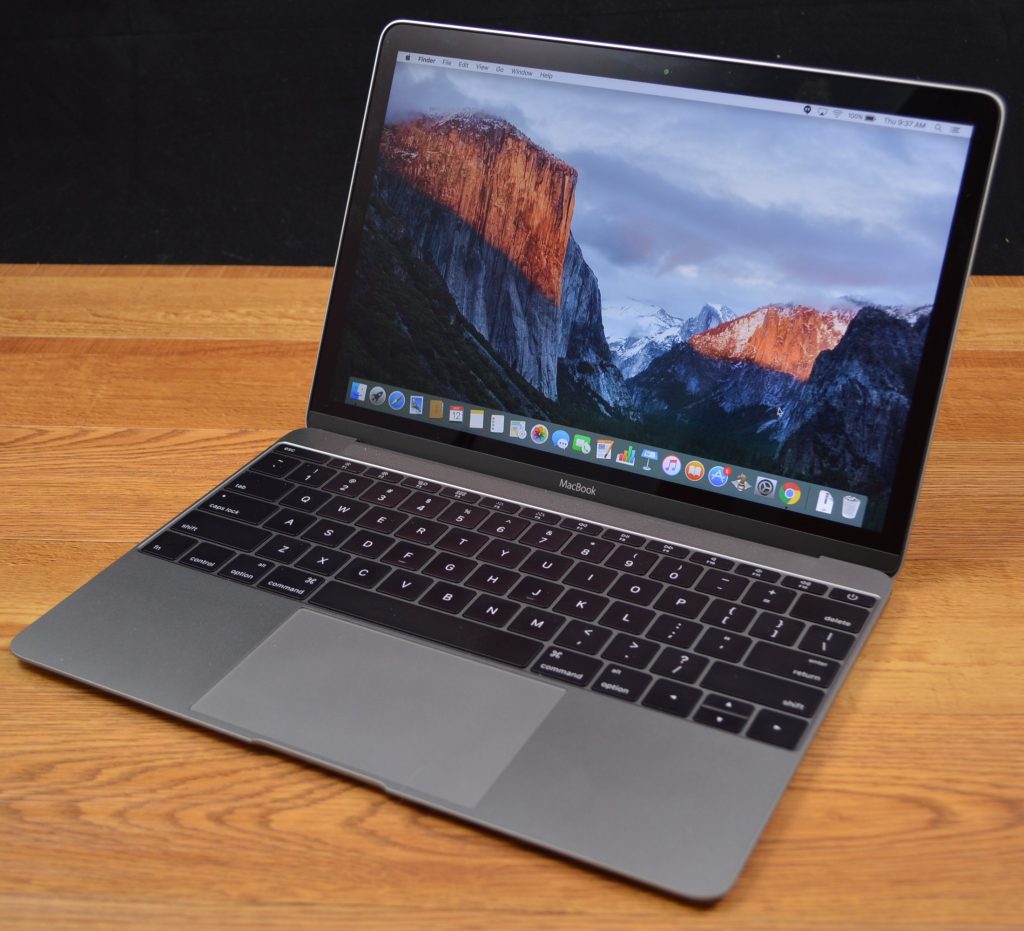
Antes de Começar
Antes de começar a fazer chamadas no Mac, conheça os requisitos e a configuração para realizar com sucesso uma chamada usando seu Mac.
Pré-requisitos
Se você deseja fazer chamadas no Mac, certifique-se de que está atendendo aos seguintes requisitos.
- Seu iPhone deve estar executando a versão mais recente do iOS ou pelo menos iOS 8.
- Você deve estar conectado ao iCloud e ao FaceTime tanto no iPhone quanto no Mac usando o mesmo ID Apple.
- A operadora de telefonia deve suportar o recurso de chamadas via Wi-Fi.
- Ambos os dispositivos devem estar conectados à Internet ou à mesma rede Wi-Fi.
Leia também: 13+ Melhores Atalhos de Teclado do Mac
Configurar Seu iPhone para Fazer Chamadas no Mac
- Abra as Configurações do seu iPhone.
- Vá para Telefone.
- Dependendo da sua operadora, selecione uma das seguintes opções - Se você ver Chamadas via Wi-Fi, toque nela e ative Chamadas via Wi-Fi neste iPhone.
Após ativar as Chamadas via Wi-Fi, você pode encontrar um botão Adicionar Chamadas via Wi-Fi para Outros Dispositivos, ative-o. - Se você ver Chamadas em Outros Dispositivos, toque nela e ative-a.
Isso permitirá que você faça chamadas usando outros dispositivos na mesma rede Wi-Fi.
[Nota – Em versões mais antigas do iPhone, como iOS 8, o recurso estará sob as configurações do FaceTime, nomeado como Chamadas Celulares do iPhone.]
Leia também: Como Usar o CamScanner no Windows 10
Configurar o Mac para Fazer Chamadas no Mac
Uma vez que as chamadas via Wi-Fi estejam ativadas no seu iPhone, na próxima vez que você iniciar o recurso FaceTime no seu Mac, você precisará ativar Chamadas do iPhone. Se você não conseguir encontrar essa opção, faça o seguinte:
- Abra o FaceTime no macOS.
- Vá para Preferências.
- Vá para configurações.
- Ative Chamadas do iPhone.
Se ambos os dispositivos estiverem em redes Wi-Fi diferentes, você pode encontrar uma opção dizendo Atualizar para Chamadas via Wi-Fi, você pode seguir as instruções na tela para concluir a configuração.
Leia também: Como Corrigir o Erro 0x80070020 no Windows 10
Fazer Chamadas no Mac
- Abra o aplicativo FaceTime na sua área de trabalho.
- No canto superior esquerdo, há uma opção de Janela do FaceTime.
- Digite o nome do contato salvo no seu iPhone ou insira um número.
- Clique no botão de Áudio.
- Além disso, você pode usar o histórico de chamadas do FaceTime para fazer chamadas no Mac.
Leia também: Como Corrigir o Código de Erro 0x80070422 no Windows Facilmente
Fazer Chamadas no Mac Usando o Assistente da Apple
Se você não quiser usar o aplicativo FaceTime, pode fazer chamadas no Mac usando a Siri. Para saber como, siga os passos.
- Ative a Siri no seu dispositivo (Mac).
- Em seguida, diga o nome do contato ou o número para o qual deseja fazer uma chamada.
- Agora você encontrará uma janela pop-up de chamada no canto superior esquerdo da área de trabalho.
Daqui, você pode alternar para o vídeo do FaceTime, silenciar a chamada ou encerrar a chamada.
Atender uma Chamada Usando o Mac
Se você deseja atender uma chamada usando sua área de trabalho, uma notificação aparecerá no seu Mac quando alguém ligar para o seu iPhone. A partir da notificação, você pode receber e atender a chamada, enviar uma mensagem de voz ou enviar uma mensagem para o chamador.
Conclusão
Aqui discutimos dois métodos; você também pode usar Safari, Mapas, Mail, Calendário e aplicativos de lembrete para fazer chamadas no Mac. Isso pode ser feito simplesmente clicando no e-mail ou número de telefone do contato.
Espero que você tenha achado o conteúdo útil e, se tiver alguma sugestão, nos avise na seção de comentários. Além disso, se você estiver enfrentando algum problema com algum dos seus dispositivos Apple, pode pesquisar seu problema no Suporte da Apple e registrar um bug.
Leia Mais
- Como Exibir Avaliações do IMDb para Conteúdo da Netflix no Chrome
- Este Bug Permite que Você Assista YouTube Sem Anúncios
Receba novas postagens na sua caixa de entrada
Sem spam. Cancele a assinatura a qualquer momento.