Imagens Fotorrealistas · 6 min read · Nov 11, 2025
Como Fazer Imagens Fotorrealistas no Midjourney?
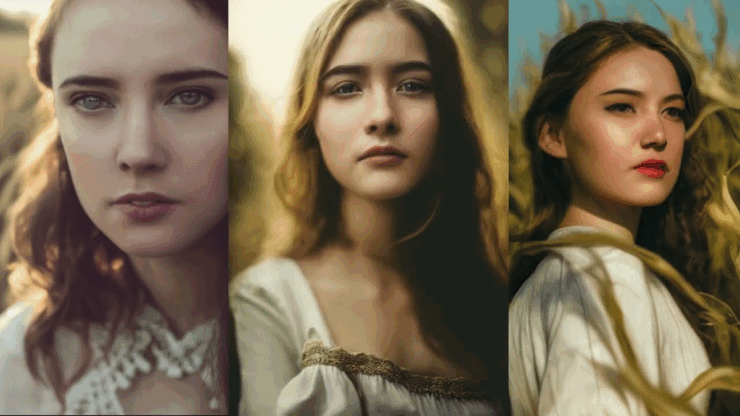
Midjourney é, sem dúvida, o melhor gerador de imagens baseado em IA que você verá. Apesar de estar baseado em um servidor Discord, eles também produziram algumas artes premiadas. Mesmo que usar o Midjourney pareça fácil, há muitas coisas envolvidas que um novo usuário não está ciente. Claro, leva prompts simples para gerar imagens, mas novamente, quando se trata de gerar uma imagem precisa da sua imaginação, há várias coisas que você precisa saber.
Em outras palavras, gerar imagens fotorrealistas não é tão fácil quanto parece usar esta ferramenta. Na verdade, você pode precisar passar um bom tempo entendendo o modelo antes de começar a gerar as imagens da sua imaginação. Mas não se preocupe; afinal, não é ciência de foguetes. Além disso, temos tudo coberto para você. Neste artigo, veremos alguns métodos e dicas incríveis que o ajudarão a fazer imagens fotorrealistas no Midjourney.
Dicas para Fazer Imagens Realistas de IA no Midjourney
Criar imagens de outro mundo apenas descrevendo seus pensamentos em palavras pode ser realmente divertido. No entanto, quando o Midjourney falha em gerar a imagem desejada em sua mente, isso pode se tornar uma experiência frustrante também. Se você está passando por uma fase semelhante, talvez tenhamos a solução para isso. Os seguintes métodos o ajudarão a descrever seus pensamentos de uma maneira melhor e a fazer imagens fotorrealistas no Midjourney.
1. Seja Mais Específico com Seus Prompts
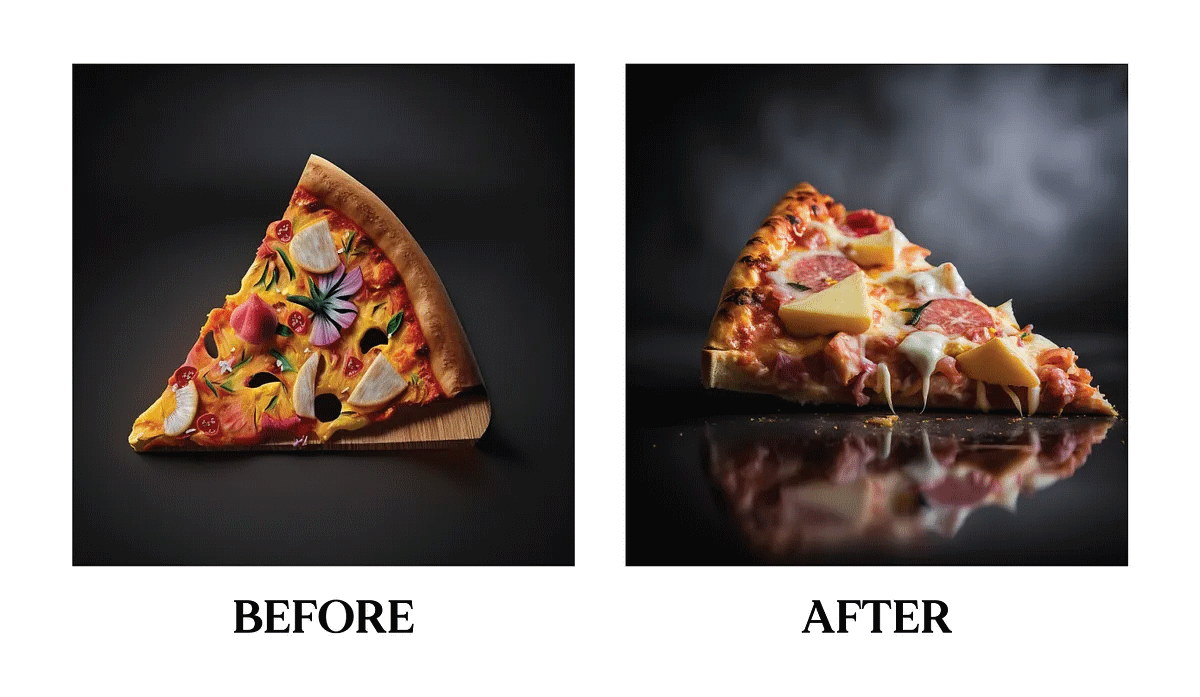
Como todo o processo de geração de imagens depende de seus prompts, você precisa ter cuidado ao enviá-los. Para fazer imagens fotorrealistas, você precisa ser muito específico com seus pensamentos e escrever de uma maneira adequada para que o modelo entenda a descrição. Além disso, existem certas palavras-chave que o ajudarão a obter o resultado desejado. Por exemplo, se você está procurando uma imagem fotorrealista, não se esqueça de mencionar o termo “fotorrealista” em seu prompt.
Além disso, se você tiver alguma ideia sobre fotografia, isso seria como a cereja do bolo. Você pode descrever ainda mais seus pensamentos junto com detalhes como o tipo de imagem que deseja, como retrato, paisagem, etc. Além disso, você também pode usar suas habilidades e especificar o modelo da câmera, ISO, abertura, velocidade do obturador e várias outras referências. Isso permitirá que o modelo entenda suas necessidades de forma clara e direta. No final, você verá resultados muito melhores do que antes.
2. Mencione a Proporção da Imagem
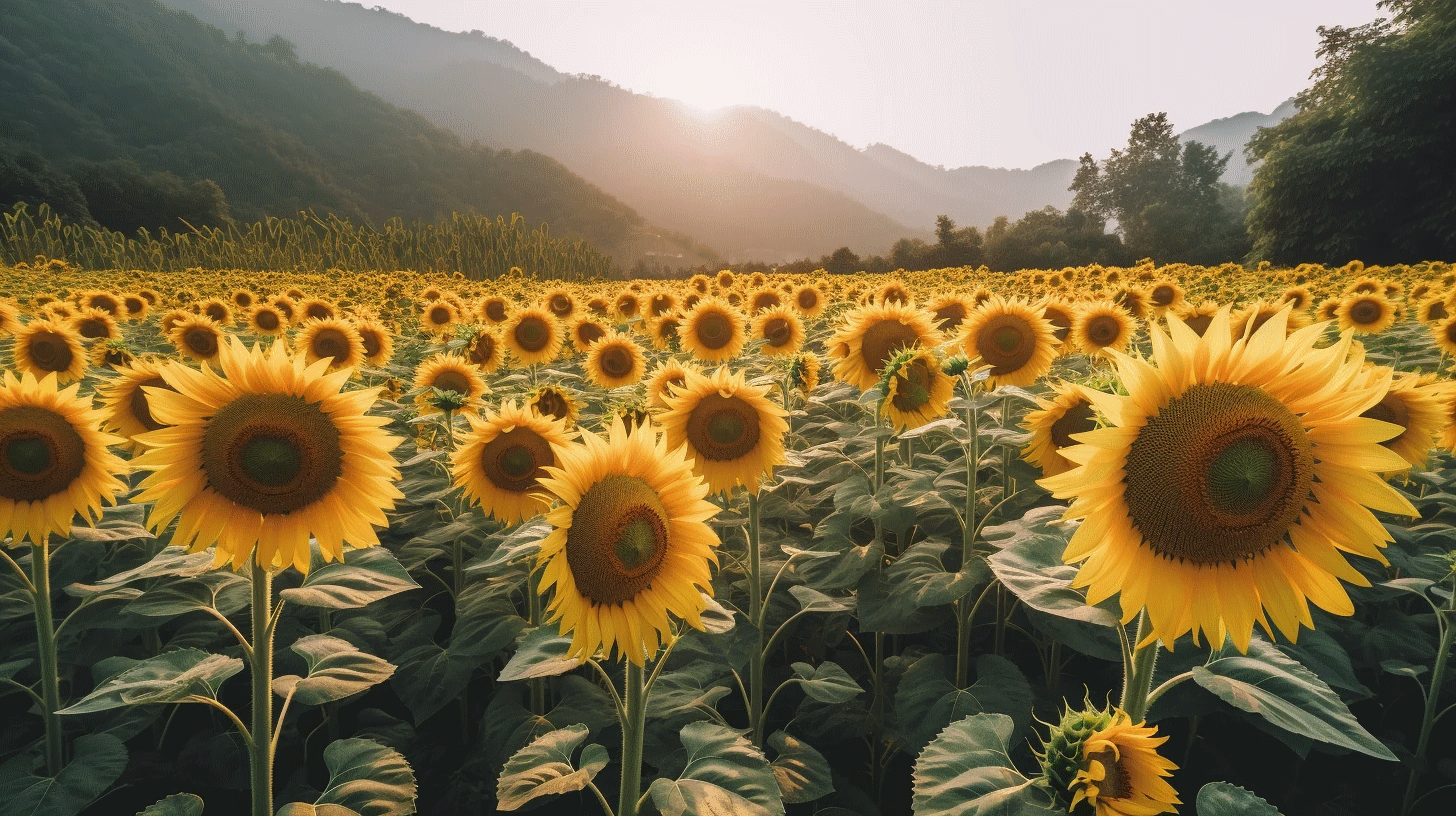
Por padrão, o Midjourney define a proporção das imagens como 1:1. No entanto, com base no tipo de imagem que você deseja, pode ter uma necessidade diferente. Portanto, é sempre sugerido mencionar a proporção das suas imagens de acordo com suas necessidades. Por exemplo, com base em retratos, paisagens ou imagens longas, você pode definir as respectivas proporções.
Algumas proporções comumente usadas são 3:2, 2:3, 4:3, 16:9, etc. Além disso, observe que o Midjourney tem um parâmetro separado para definir a proporção, então você não precisa mencioná-la com suas próprias palavras. Basta digitar o prompt da imagem e, no final, adicionar o parâmetro de proporção seguido pelo valor. A sintaxe se parece um pouco com isso:
imagine prompt description --ar 3. Use Pesos de Prompt
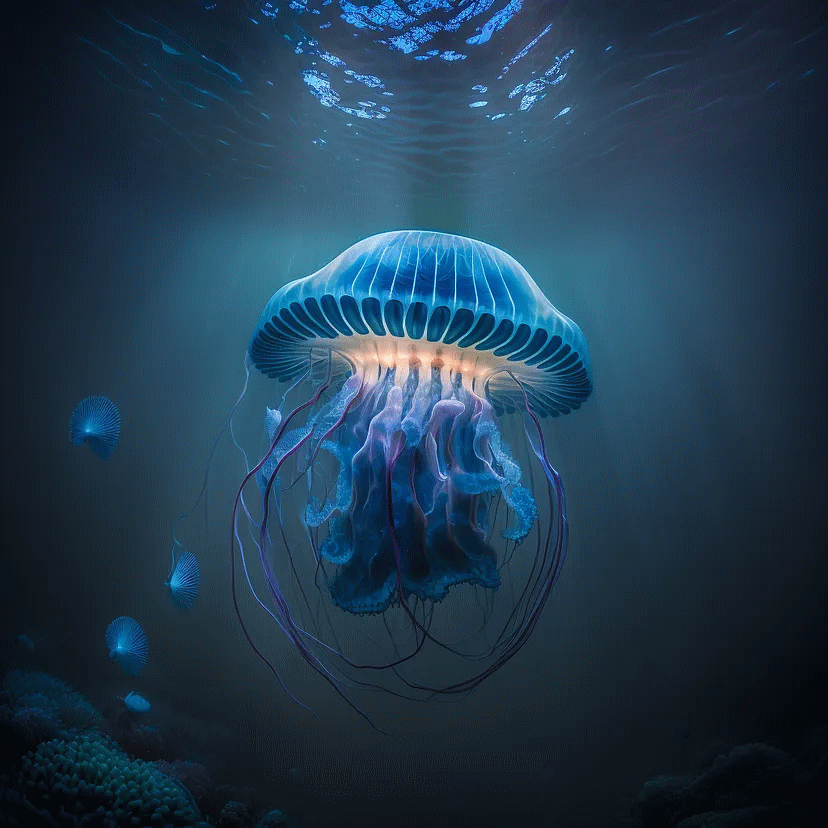
Ao recriar uma imagem fotorrealista, temos muitos parâmetros a considerar. Da mesma forma, se a imagem consistir em múltiplos objetos ou cores, podemos ter diferentes níveis de preferência para cada objeto. Por exemplo, o assunto principal teria mais preferência sobre o fundo.
Felizmente, podemos especificar nossas preferências no Midjourney com a ajuda de pesos de prompt de imagem. Isso ajuda a cuidar dos detalhes menores na imagem para trazer o resultado desejado. Usando os pesos de imagem corretamente, podemos fazer o Midjourney focar o máximo em seções mais importantes antes de qualquer outra coisa. Da mesma forma, também podemos usar esse conceito para cuidar de cores, sombras, etc.
Para usar pesos de imagem para distinguir as várias partes da imagem com base em nossa preferência, podemos usar o símbolo ::. O seguinte prompt consiste em 4 partes diferentes em uma imagem separadas de acordo com a preferência do usuário.
eimagine ::5 :: 3 ::4 :: Aqui, o prompt 1 é quatro vezes maior que o prompt 4, enquanto o prompt 2 é três vezes e o prompt 3 é quatro vezes maior que o prompt 4.
4. Use Palavras-Chave Negativas
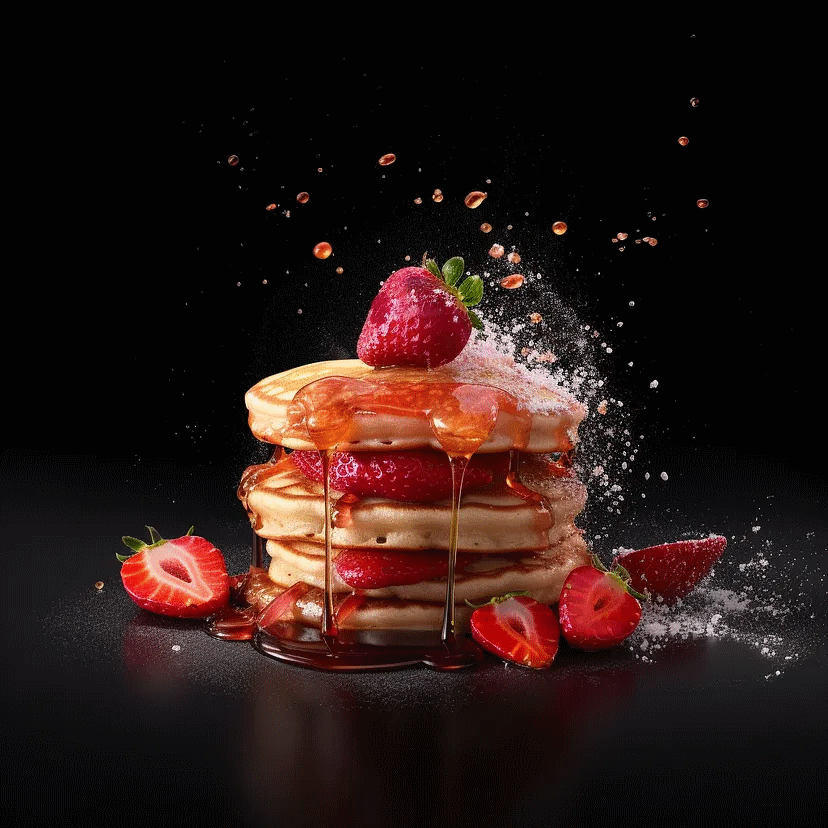
Frequentemente, o Midjourney gera sua imagem contendo alguns objetos, cores ou elementos adicionais para completar a imagem. No entanto, se você tiver algo específico em mente, pode usar palavras-chave negativas para impedir que a ferramenta gere tais elementos. Palavras-chave negativas são muito úteis para remover aquelas coisas indesejadas da sua imagem.
A melhor parte é que o Midjourney tem um parâmetro separado para mencionar palavras-chave negativas. Assim, economiza um pouco da sua energia, evitando que você escreva uma frase completa sobre o que não deve ser adicionado à imagem. Suponha que você queira gerar uma imagem de uma panqueca com um monte de morangos e outros temperos deliciosos. No entanto, o tempero pode incluir xarope de cereja, mel, abacaxi, mirtilos, etc. Portanto, se você deseja gerar uma imagem sem abacaxis como tempero, pode usar as palavras-chave negativas em seu prompt do Midjourney.
eimagine make a delicious image of a strawberry pancake --no pinappleAgora, este comando irá obter a imagem que você precisa. Ele removerá quaisquer elementos de abacaxi e gerará uma nova imagem.
5. Gere Diferentes Variantes de Imagem
Agora, você sabia que poderia gerar diferentes variantes de imagem a partir de um único comando? Bem, você pode dizer que o Midjourney já gera diferentes variantes para um comando, não é? Mas ele oferece alguns prompts de permutação que ajudam você a gerar um conjunto de imagens para diferentes variantes em vez de gerá-las juntas. Então, isso faz sentido para você?
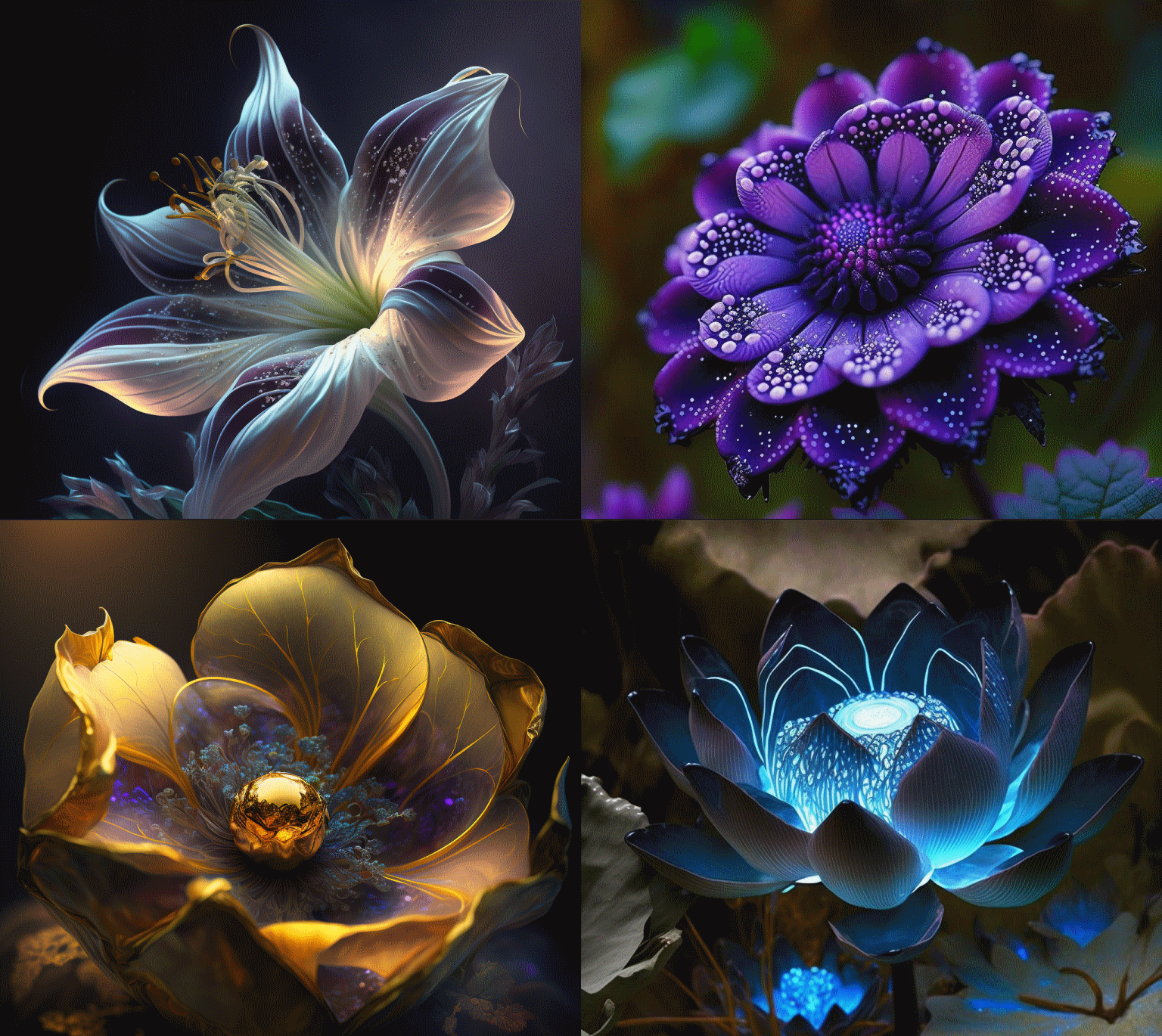
Bem, essa funcionalidade eliminou a necessidade de solicitar o mesmo prompt para gerar as mesmas imagens, mas com algumas pequenas mudanças. Por exemplo, suponha que você queira gerar um conjunto de flores fictícias. Se você passar um prompt regular, ele dará um balde cheio de uma variedade de flores ou talvez um conjunto de imagens contendo apenas um tipo de flor.
No entanto, se você deseja gerar um conjunto de imagens para uma flor de cada vez e tem algumas espécies em mente, você não precisa copiar e colar o prompt com diferentes nomes de flores toda vez. Em vez disso, basta seguir o exemplo de prompt abaixo para fazer isso.
eimagine make a photorealistic image of fictonal flowers from species {Luminous Lily, Faeiris Blossom, Elasian Bloom, Enchanted Lotus}Este prompt gerará um conjunto de imagens com flores funcionais do parâmetro mencionado contendo as espécies Luminous Lily, Faeiris Blossom, Elasian Bloom e Enchanted Lotus separadamente. Você pode escolher as melhores a partir das diferentes variantes.
Palavras Finais
Com IA como o Midjourney, encontramos um avanço para trazer nossa imaginação à vida. No entanto, ao contrário de nossa imaginação, essas ferramentas não têm o poder de pensar por conta própria. Elas precisam de nossos pensamentos para trazer o resultado final diante de nossos olhos. Portanto, se falharmos ao escrever os prompts corretamente, acabaremos obtendo um resultado insatisfatório. E fazer uma imagem fotorrealista no Midjourney definitivamente requer alguma experiência em expressar seus pensamentos corretamente. Mas, esperamos que esses métodos de prompt do Midjourney o ajudem a deixar a IA saber exatamente o que você precisa.
Se você tiver alguma opinião sobre Como Fazer Imagens Fotorrealistas no Midjourney?, sinta-se à vontade para deixar um comentário abaixo. Além disso, inscreva-se em nosso canal do YouTube DigitBin para tutoriais em vídeo. Saúde!
Receba novas postagens na sua caixa de entrada
Sem spam. Cancele a assinatura a qualquer momento.