Saúde da RAM · 6 min read · Oct 08, 2025
Como Garantir que a RAM do seu PC Está Saudável?
Resumo Rápido
- Limpe os contatos da RAM – Remova e limpe os módulos de RAM com álcool isopropílico.
- Execute o Diagnóstico de Memória do Windows – Pesquise no Iniciar → Reinicie e escaneie.
- Use o MemTest86 – Inicie a partir do USB, execute um teste completo para detectar falhas.
- Substitua a RAM com defeito – Apenas os módulos defeituosos precisam ser trocados.
- Sem problemas de RAM? – Verifique seu SSD/HDD.
Ultimamente, meu PC tem apresentado um desempenho lento, aplicativos continuam travando e ocasionalmente, o sistema está crashando. A princípio, ignorei, pensando que talvez eu tivesse muitas abas abertas no Chrome ou precisasse de uma atualização do Windows. Mas mesmo após limpar as coisas, os problemas persistiram. Foi então que comecei a me perguntar se havia algo errado com o hardware, especificamente, a RAM.
A RAM (também conhecida como Memória de Acesso Aleatório) desempenha um grande papel na fluidez do funcionamento do seu computador. Se estiver com defeito, tudo fica lento ou trava sem aviso. Percebi que nunca havia realmente verificado a saúde da minha RAM antes. Então, decidi descobrir como fazer isso de forma segura, sem danificar os componentes elétricos.
Após algumas pesquisas, descobri que alguns sinais claros e ferramentas podem ajudar você a verificar se sua RAM está em boas condições. Não é tão complicado quanto parece, e saber como identificar problemas precocemente pode evitar muitos transtornos, especialmente em relação ao desempenho. Neste guia, vou te mostrar como garantir que a RAM do seu PC está saudável com base na minha própria experiência.
Como Descobrir se a Memória RAM Está em Boa Condição no Seu Computador?
Se você também está se perguntando por que seu sistema de computador parece mais lento do que o normal, ou se travamentos aleatórios estão se tornando mais frequentes, pode ser um bom momento para verificar a saúde da sua RAM. Verificar regularmente sua RAM com as ferramentas certas pode ajudar a detectar problemas precocemente e evitar dores de cabeça futuras.
Aqui está uma lista de verificação que preparei pesquisando vários artigos, fóruns e postagens de blogs na internet sobre a saúde da RAM e sua manutenção.
Passo 1: Limpe os Pontos de Conexão da RAM
- Primeiro, certifique-se de abrir o painel traseiro do seu CPU ou Laptop para acessar a área do slot da RAM.
- Aqui, remova cuidadosamente a RAM dos slots. Esses slots são muito frágeis, então tenha certeza de não aplicar pressão excessiva ao remover os chips de RAM.
- Limpe os pontos de conexão da RAM (coloridos de dourado) usando um cotonete mergulhado em removedor de esmalte, solução diluente ou solução de álcool isopropílico.
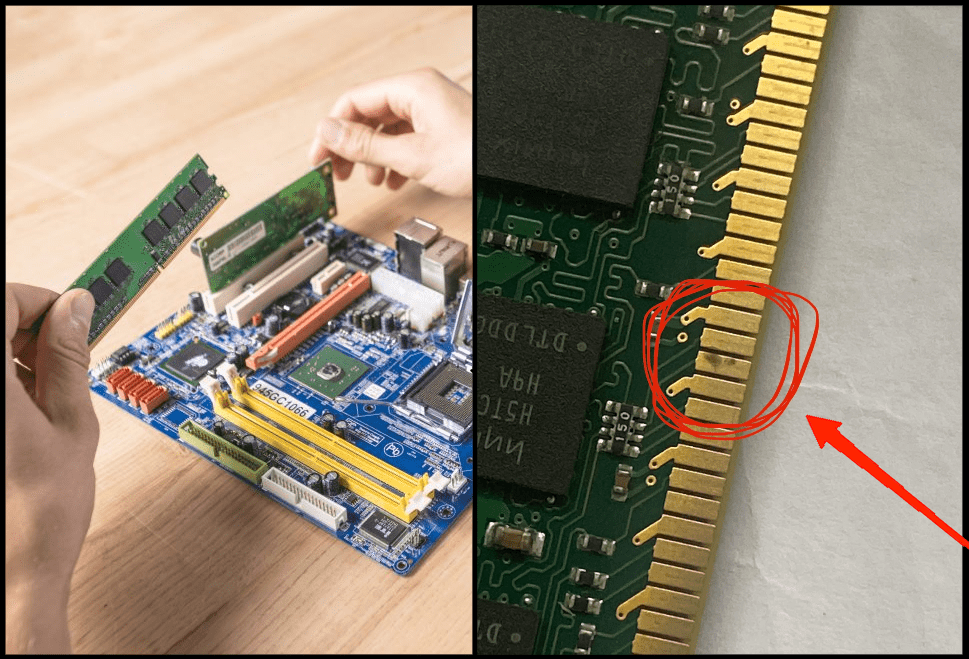
- Uma vez limpos, seque os chips de RAM completamente para garantir que não reste umidade.
- Agora, limpe o slot da RAM soprando ar nele e, em seguida, reinsira os chips de RAM em suas posições originais.
Passo 2: Execute o Diagnóstico de Memória do Windows
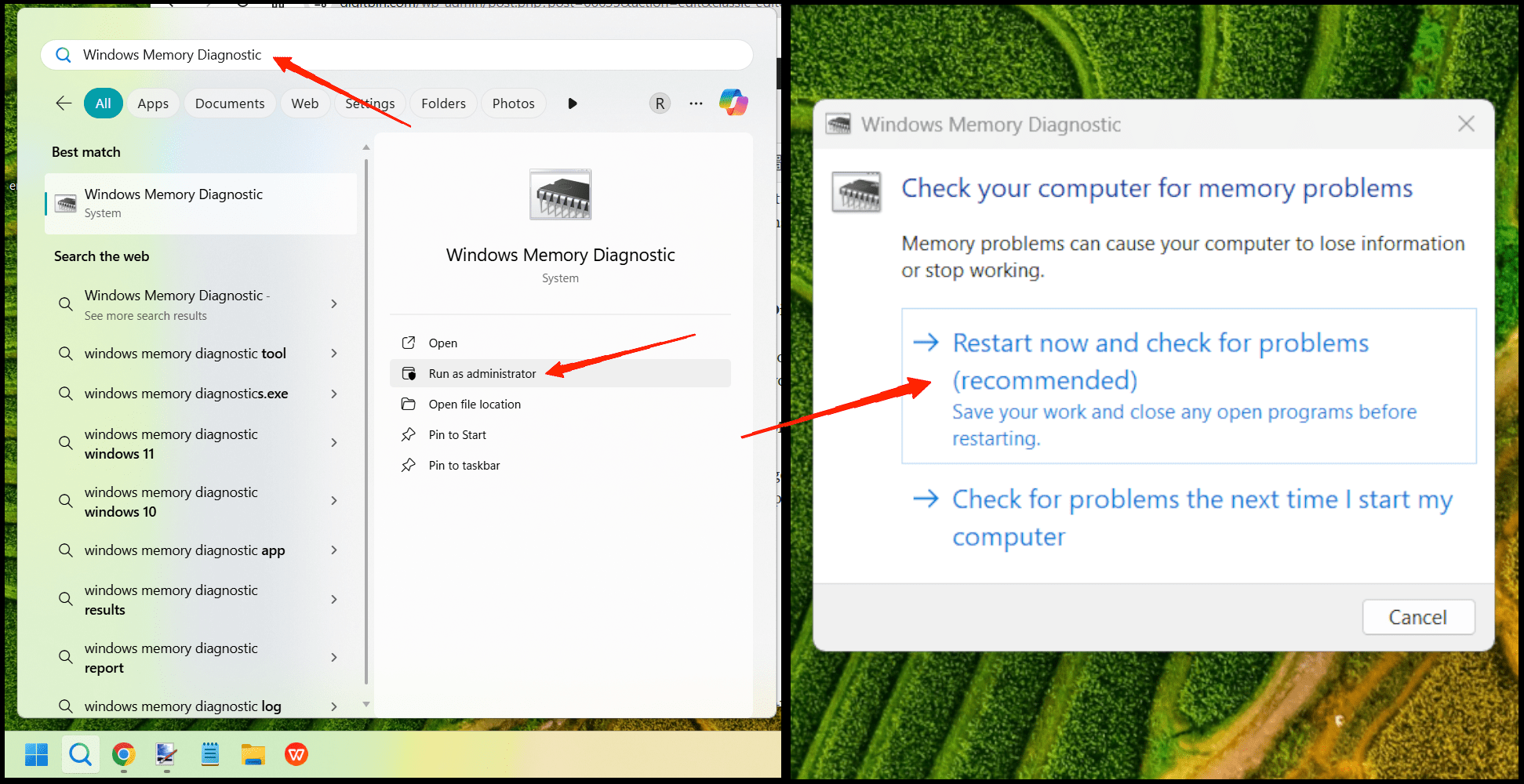
- Abra o menu Iniciar do Windows, digite “ Diagnóstico de Memória do Windows “ e clique na opção “ Executar como administrador ”.
- Clique na opção “Reiniciar agora e verificar se há problemas”. Isso reiniciará seu computador/laptop e começará a escanear a RAM em busca de problemas. Observe que você não poderá usar seu computador enquanto o teste estiver em execução.
- Seu computador será reiniciado e uma tela para a Ferramenta de Diagnóstico de Memória do Windows aparecerá. Você não precisa fazer nada; apenas deixe-o executar o teste.
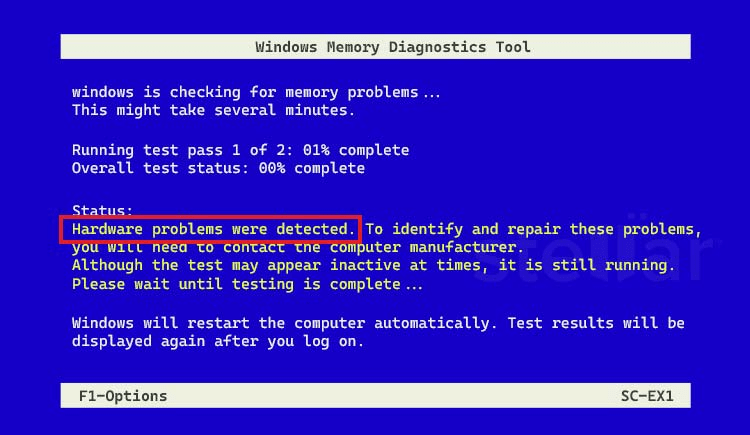
- Enquanto o teste é executado, você verá uma barra de progresso e uma mensagem mostrando se algum problema foi encontrado.
Se em algum momento você ver algum erro, isso significa que há uma falha de hardware na sua RAM e ela precisa ser substituída. Se você não ver erros, então passe para o passo 3 abaixo.
Passo 3: Execute o Diagnóstico MemTest86
- Baixe e inicie o software de Diagnóstico MemTest86.
- Insira um pen drive no seu computador e escolha a opção “ Gravar imagem no pen drive USB ”.
- Em seguida, selecione a opção “ Verificação de imagem pós-gravação ” à esquerda e clique no botão “ Gravar ”.
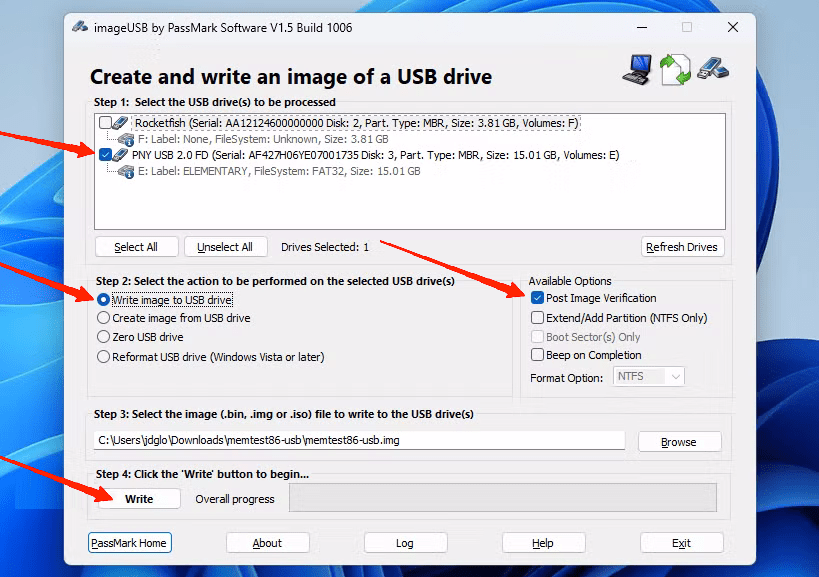
- Reinicie seu computador e inicie a partir deste novo disco de mídia criado.
- O MemTest86 será iniciado automaticamente e começará a testar a memória do seu computador. O teste pode levar várias horas, dependendo de quanta RAM seu computador possui.
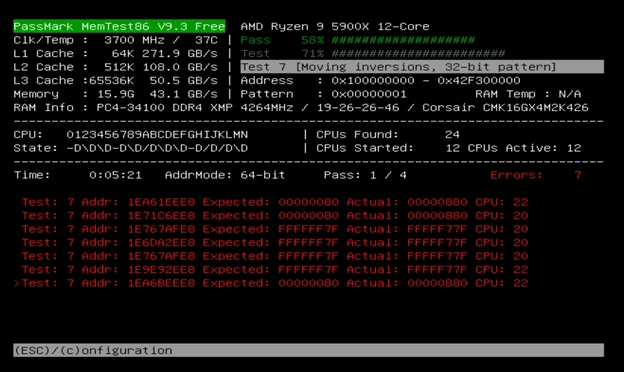
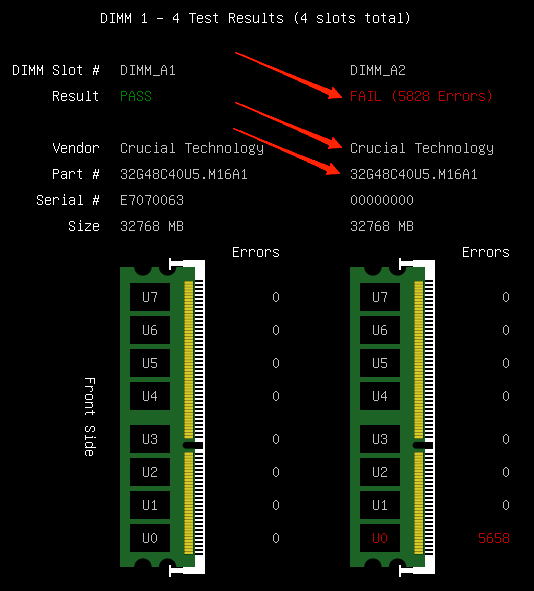
- Uma vez terminado, você verá os detalhes do módulo de RAM com defeito, como fornecedor e número da peça, na página de resultados conforme destacado. Você deve remover ou substituir os módulos de RAM defeituosos.
Perguntas Frequentes (FAQs)
Enquanto investigava a questão da saúde da RAM online, encontrei uma infinidade de perguntas que as pessoas tinham sobre esse assunto. Então, compilei algumas das perguntas mais frequentes e tentei respondê-las aqui.
Perg: Como sei se minha RAM está falhando?
Resposta: Se você testemunhar travamentos frequentes do sistema, reinicializações aleatórias, programas congelando ou a infame Tela Azul da Morte (BSOD), isso indica que há algum problema com a RAM. Desempenho mais lento ou erros ao instalar software também podem indicar RAM defeituosa.
Perg: Eu tenho dois módulos de RAM no meu PC, e um deles está com defeito. Preciso trocar ambos os módulos de RAM?
Resposta: Você só precisa trocar o módulo de RAM que está com defeito. Se a RAM de reposição não estiver disponível, você também pode usar seu computador com um único módulo de RAM saudável.
Perg: A RAM defeituosa pode danificar meu PC?
Resposta: Uma RAM defeituosa ou não saudável não danificará os componentes do seu computador, mas pode levar à corrupção de arquivos e instabilidade do sistema.
Perg: Eu executei todos os passos mencionados acima e não encontrei problemas com minha RAM.
Resposta: Se você executou todos os passos acima e não encontrou problemas com a RAM, isso significa que a RAM do seu computador está saudável e funcional. Nesses casos, os problemas podem estar no seu dispositivo de armazenamento, seja HDD ou SSD.
Perg: Com que frequência devo verificar a saúde da minha RAM?
Resposta: Verificá-la uma ou duas vezes por ano como parte da manutenção de rotina é suficiente.
Perg: Posso consertar a RAM defeituosa ou devo substituí-la?
Resposta: Se você descobrir que há problemas com sua RAM, deve substituí-la imediatamente, pois a RAM defeituosa não pode ser reparada.
Conclusão
Se sua RAM não está em um estado saudável, com defeito ou sob estresse, tudo, desde navegação básica na internet, multitarefa e jogos, sofre. Com base na minha própria experiência, aprendi que até pequenos sinais como lentidão ou congelamento podem apontar para problemas mais profundos. Verificar regularmente sua RAM com as ferramentas e processos certos compartilhados acima pode ajudar a detectar problemas precocemente.
Se você tiver alguma opinião sobre Como Garantir que a RAM do seu PC Está Saudável?, sinta-se à vontade para deixar um comentário abaixo. Além disso, inscreva-se em nosso canal do YouTube DigitBin para tutoriais em vídeo. Saúde!
Receba novas postagens na sua caixa de entrada
Sem spam. Cancele a assinatura a qualquer momento.