WhatsApp · 3 min read · Jan 09, 2026
Como Fazer Chamada de Vídeo pelo WhatsApp no Windows 11?

Sem dúvida, o WhatsApp é o mensageiro mais popular ao redor do mundo. Pertencente ao Facebook, o serviço atrai novos usuários e os mantém conectados com seus serviços. Começou como um aplicativo exclusivo para mensagens móveis e se desenvolveu em um aplicativo de comunicação multiplataforma tudo-em-um.
O WhatsApp oferece chamadas de voz e vídeo em seus aplicativos para Android e iOS há muito tempo. Mas agora, esse recurso também está disponível para PCs com Windows e Mac. Você pode fazer uma chamada de voz ou vídeo usando o aplicativo de desktop do WhatsApp, e ele funciona tanto em orientação retrato quanto paisagem.
Atualmente, o recurso permite apenas chamadas individuais. Mas o WhatsApp disse que há planos para incluir chamadas de voz e vídeo em grupo no futuro próximo. Além disso, todas as chamadas através do aplicativo de desktop do WhatsApp são criptografadas de ponta a ponta. Então, aqui está um guia simples para fazer uma Chamada de Vídeo pelo WhatsApp no Windows 11
Como Instalar o Aplicativo de Desktop do WhatsApp no Windows 11?
Antes de aprender como fazer uma Chamada de Vídeo pelo WhatsApp, vamos saber como instalar o Aplicativo de Desktop do WhatsApp no Windows 11. Siga estas etapas para concluir a instalação:
Usando a Microsoft Store.
- Abra a Microsoft Store no seu PC com Windows 11.
- Pesquise por WhatsApp na barra de pesquisa.
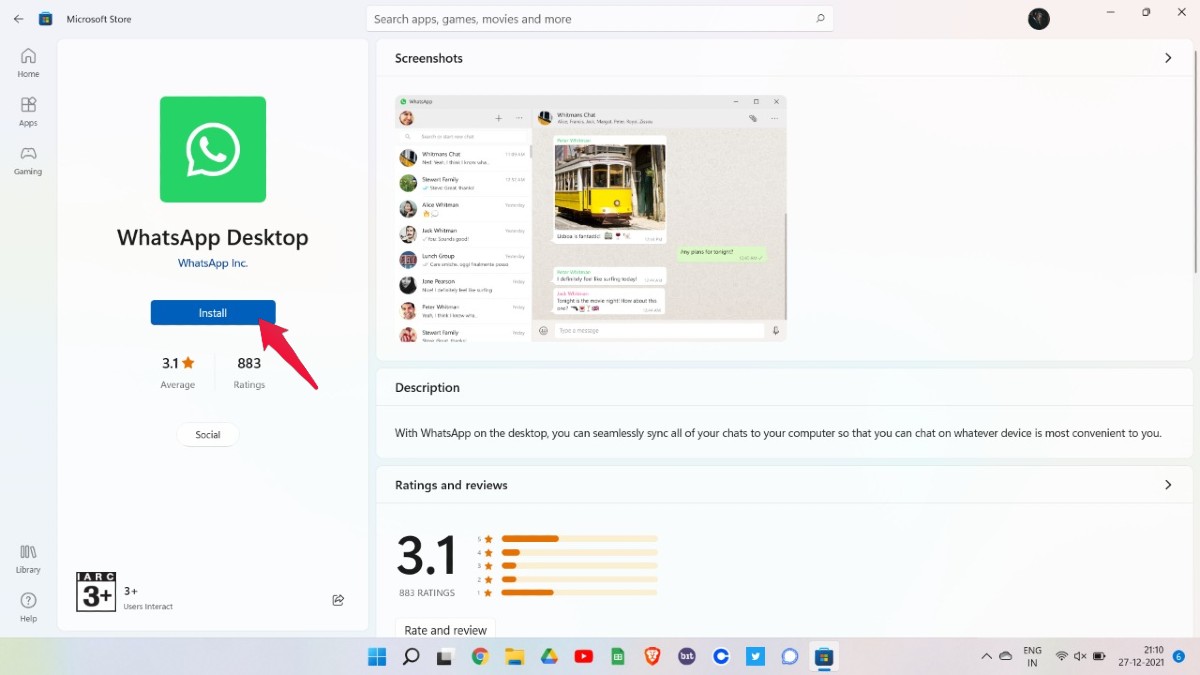
- Clique em Instalar.
Usando o site oficial do WhatsApp.
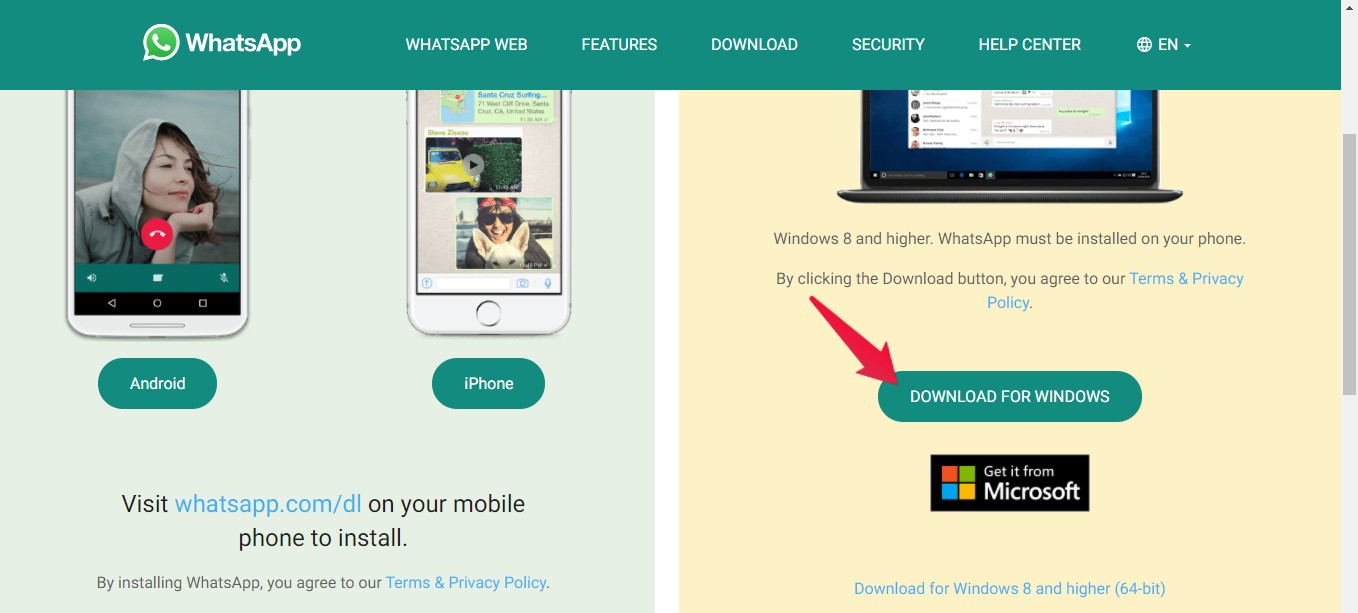
- Abra WhatsApp.com/download usando qualquer navegador da web.
- Role para baixo e clique em Baixar para Windows.
- Vá para downloads e instale WhatsAppSetup.exe no seu PC. Processo de instalação simples.
Vinculando seu aplicativo de desktop do WhatsApp com o celular.
Agora você precisa vincular os dois clientes. É um passo simples, pois a única coisa que você precisa fazer é escanear o código QR com o scanner de código QR no seu telefone. Siga estas etapas para concluir a vinculação:
https://cdn.digitbin.com/wp-content/uploads/WhatsApp-Web-Android-and-iPhone.mp4
- Abra o Aplicativo de Desktop do WhatsApp no seu PC com Windows 11.
- Em seguida, abra o WhatsApp no seu celular.
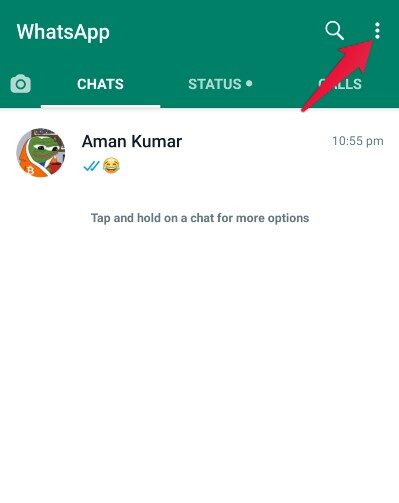
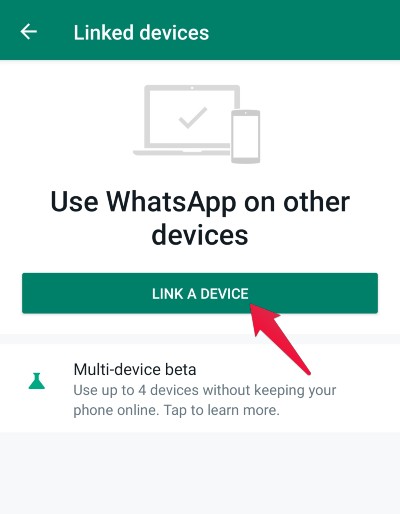
- Toque nos três pontos presentes no canto superior direito.
- Clique em Dispositivos Vinculados.
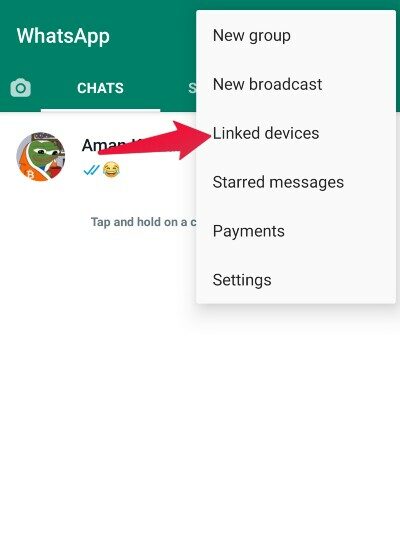
- Em seguida, clique em Vincular um Dispositivo. Um scanner de código QR será aberto.
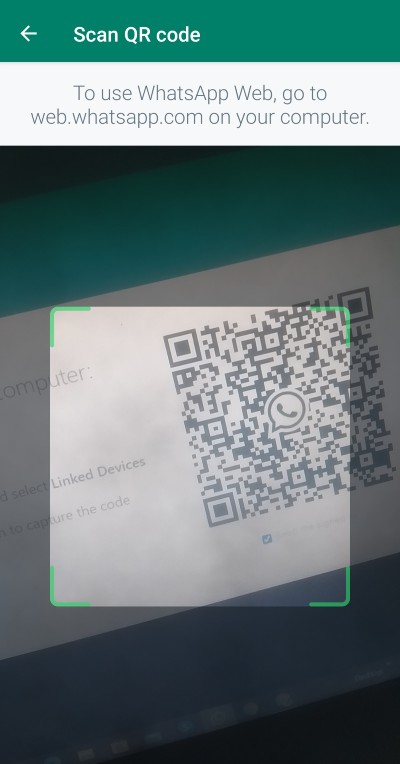
- Direcione o scanner para o código QR, e os dois aplicativos agora estarão conectados.
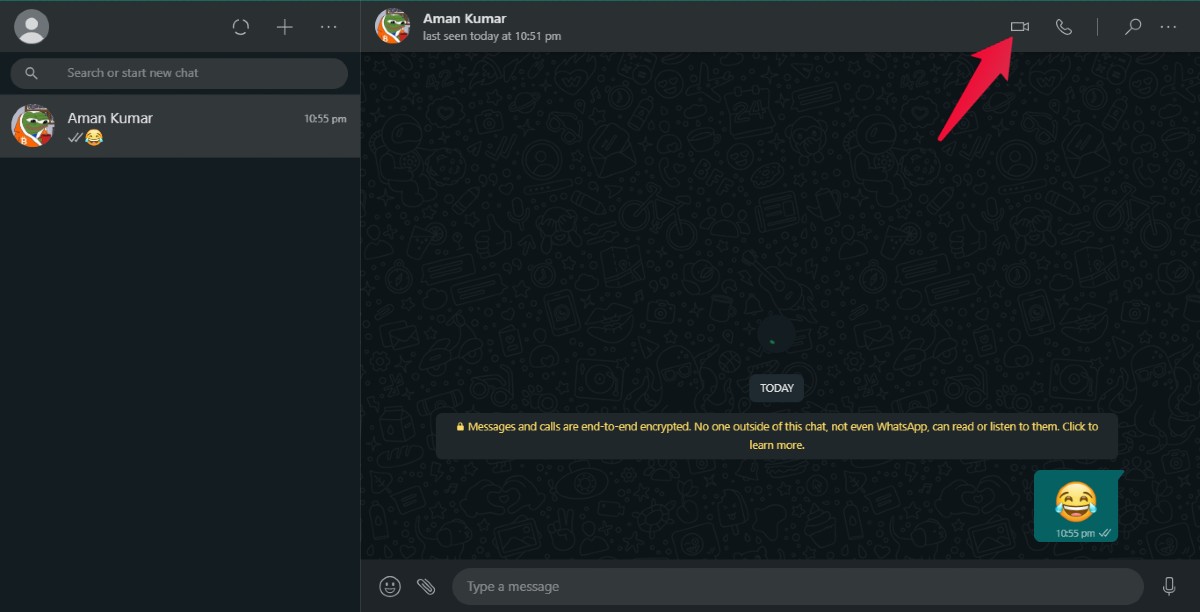
Fazendo uma Chamada de Vídeo usando o Aplicativo de Desktop do WhatsApp.
Abra a caixa de chat da pessoa para quem você deseja fazer uma chamada de vídeo. Clique no botão Câmera presente na parte superior da tela para iniciar uma chamada de vídeo. A sessão de chamada de vídeo começará em um momento.
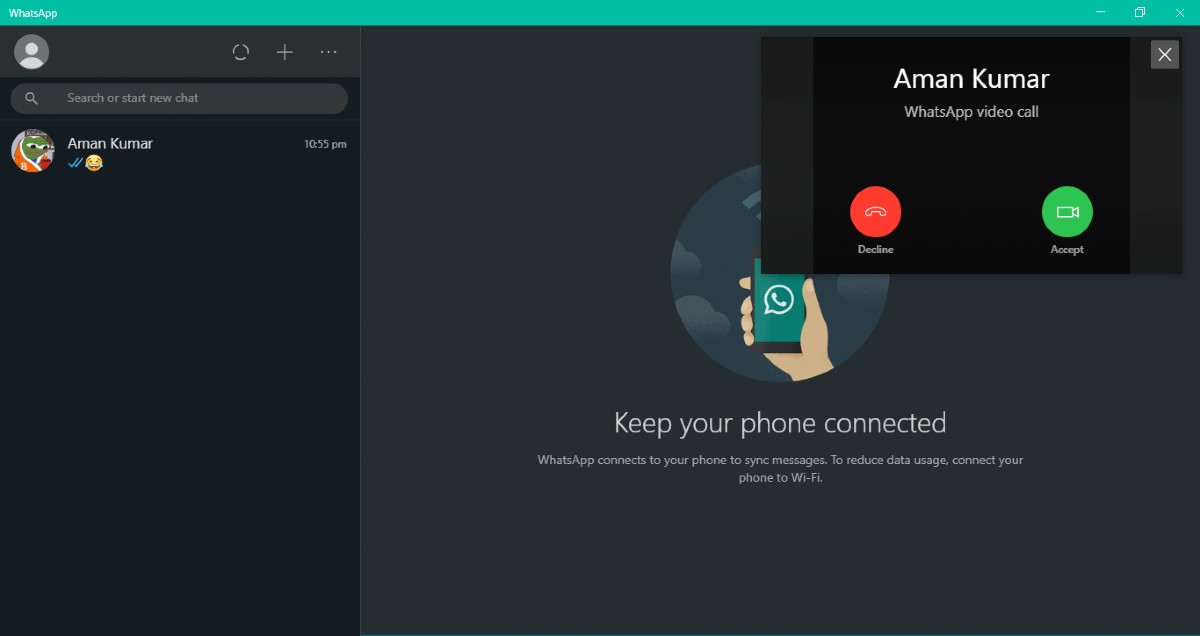
Aceitando uma chamada de vídeo no Aplicativo de Desktop do WhatsApp.
Quando alguém fizer uma chamada de vídeo para você, você verá um pop-up no canto superior direito da sua tela. Clique no botão aceitar para receber a chamada ou, se quiser rejeitar a chamada de vídeo recebida, clique em recusar.
O aplicativo de desktop do WhatsApp pode ser usado sem vincular seu dispositivo?
A versão de desktop do WhatsApp não pode ser usada como um aplicativo autônomo, pelo menos não na primeira vez. Como o aplicativo móvel é o núcleo do ecossistema, você precisa conectar os dois sistemas antes de usar o cliente de desktop para fazer chamadas de vídeo.
Conclusão
Isso foi tudo sobre como fazer uma chamada de vídeo usando o aplicativo web do WhatsApp no Windows 11. O recurso de chamadas de vídeo nos aplicativos de desktop do WhatsApp funciona da mesma forma que nos aplicativos para Android ou iOS, e o WhatsApp também afirma que as chamadas são criptografadas de ponta a ponta.
Se você tiver alguma dúvida sobre Como Fazer Chamada de Vídeo pelo WhatsApp no Windows 11?, sinta-se à vontade para deixar um comentário abaixo. Além disso, inscreva-se no nosso canal do YouTube DigitBin para tutoriais em vídeo. Saúde!
Receba novas postagens na sua caixa de entrada
Sem spam. Cancele a assinatura a qualquer momento.