Personalização · 5 min read · Nov 27, 2025
Como Tornar a Barra de Tarefas do Windows 11 Transparente?
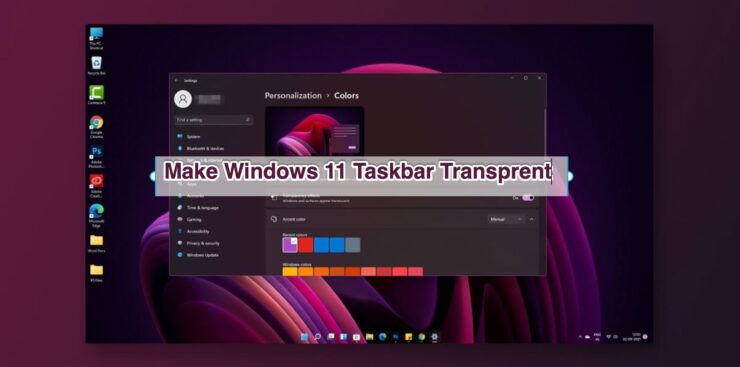
Quer tornar a barra de tarefas transparente no Windows 11? Neste guia, expliquei alguns métodos que você pode usar para personalizar a barra de tarefas do seu computador com Windows. Sei que a maioria dos usuários do Windows sempre procura várias maneiras de personalizar diferentes elementos do sistema operacional Windows.
Se você é totalmente novo no sistema operacional Windows, a barra de tarefas é a seção inferior da tela do Windows. Os ícones de todos os aplicativos que você abre são exibidos na barra de tarefas. Ela também consiste na tecla do Windows, no Explorador de Arquivos e no campo de pesquisa.
Para aplicativos como navegadores e aplicativos de videoconferência que são usados com frequência, você pode fixá-los na barra de tarefas. Você pode acessar rapidamente os aplicativos com um clique a partir da barra de tarefas.
Por que Tornar a Barra de Tarefas Transparente no Windows 11?
Normalmente, você define um papel de parede criativo e legal na sua área de trabalho. Você quer que ele seja visível em toda a tela, mas na parte inferior da exibição na tela, a seção da barra de tarefas cobre um pouco de espaço, e uma pequena parte do papel de parede ficará oculta sob a barra de tarefas.
Tornar a barra de tarefas transparente resolverá esse problema com a visibilidade do papel de parede e proporcionará uma visão geral limpa da área de trabalho. A barra de tarefas transparente no Windows 11 parece mais atraente quando você usa o tema escuro no seu PC.
NOTA: Não há atalho ou combinação de teclas de atalho no Windows 11 para habilitar a visualização transparente para a barra de tarefas.
Principais Métodos para Tornar a Barra de Tarefas do Windows Transparente
Existem várias maneiras de tornar a barra de tarefas do Windows transparente. Vamos conferir esses métodos e os passos relacionados em detalhes.
1. Mudar a Barra de Tarefas nas Configurações do Windows
Você pode acessar as configurações de personalização nas configurações principais do Windows 11 para tornar a barra de tarefas do seu PC com Windows transparente.
- Pressione as teclas de atalho Windows + I para abrir Configurações.
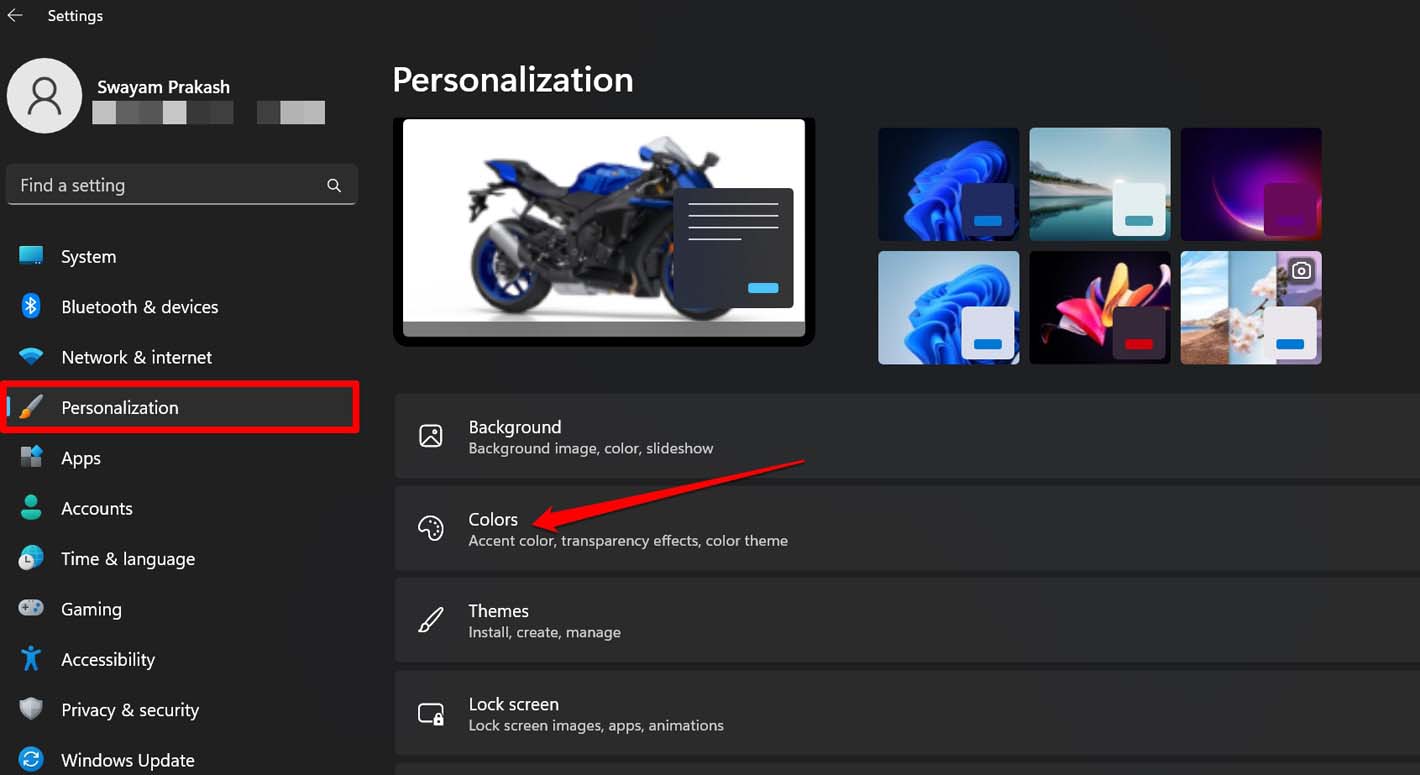
- Nas configurações, clique em Personalização no painel à esquerda.
- Em seguida, clique em Cores.
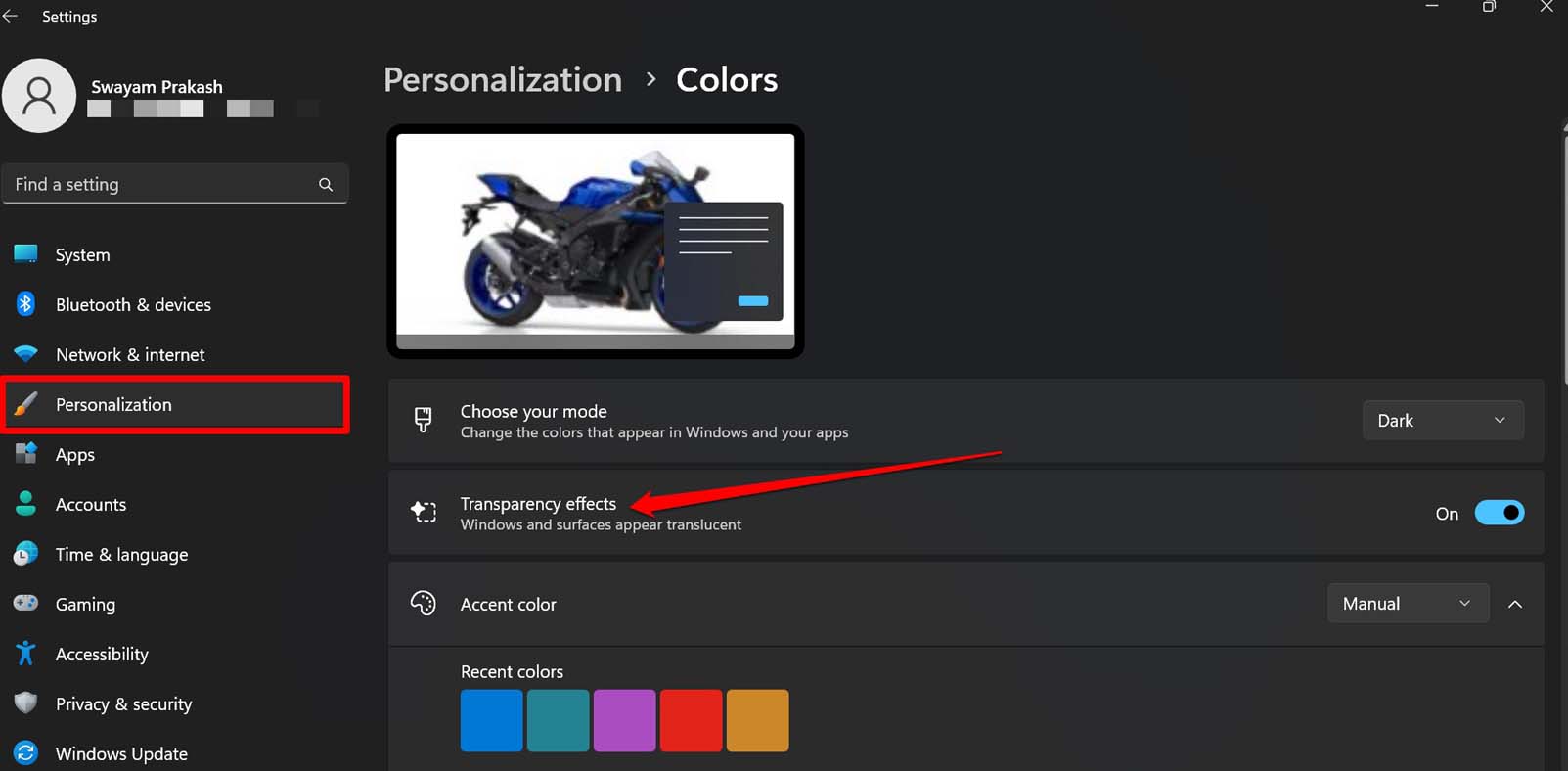
- Clique no interruptor ao lado de Efeitos de Transparência para tornar a barra de tarefas do Windows e outros elementos da interface translúcidos.
2. Gerenciar a Aparência da Barra de Tarefas nas Configurações de Acessibilidade do Windows
Dentro das configurações do Windows, gerencie as configurações de acessibilidade para tornar a barra de tarefas transparente. Aqui estão os passos para você.
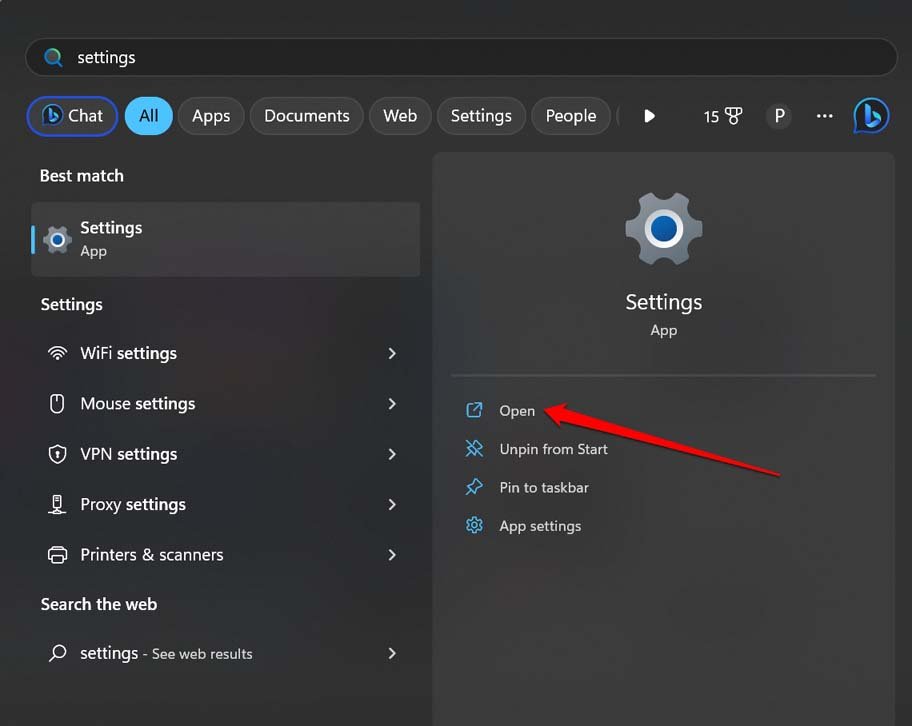
- Pressione a tecla do Windows para abrir a pesquisa.
- Digite configurações e clique em Abrir quando o aplicativo Configurações aparecer nos resultados da pesquisa.
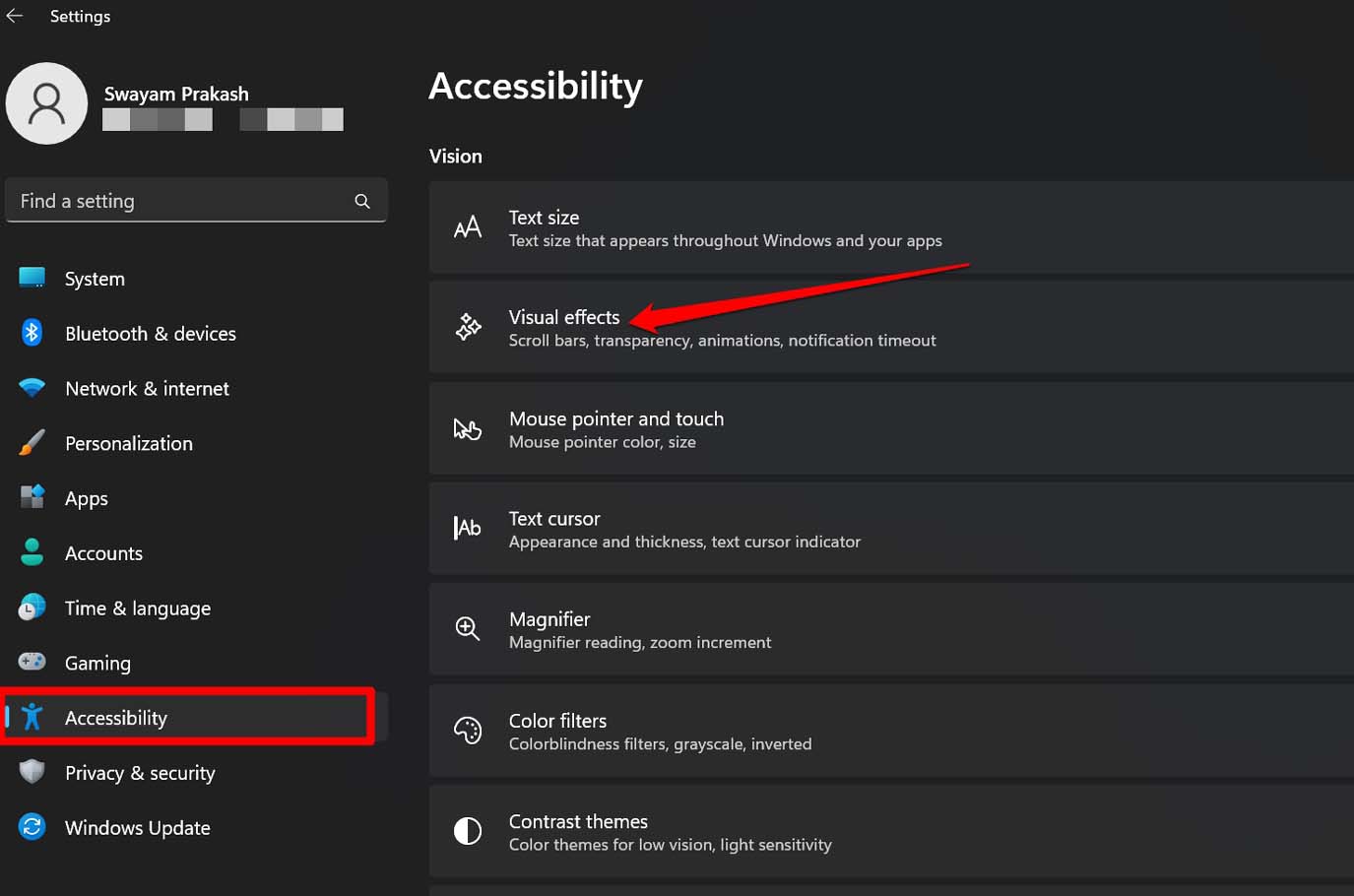
- No painel à esquerda, clique em Acessibilidade.
- Em seguida, clique em Efeitos Visuais.
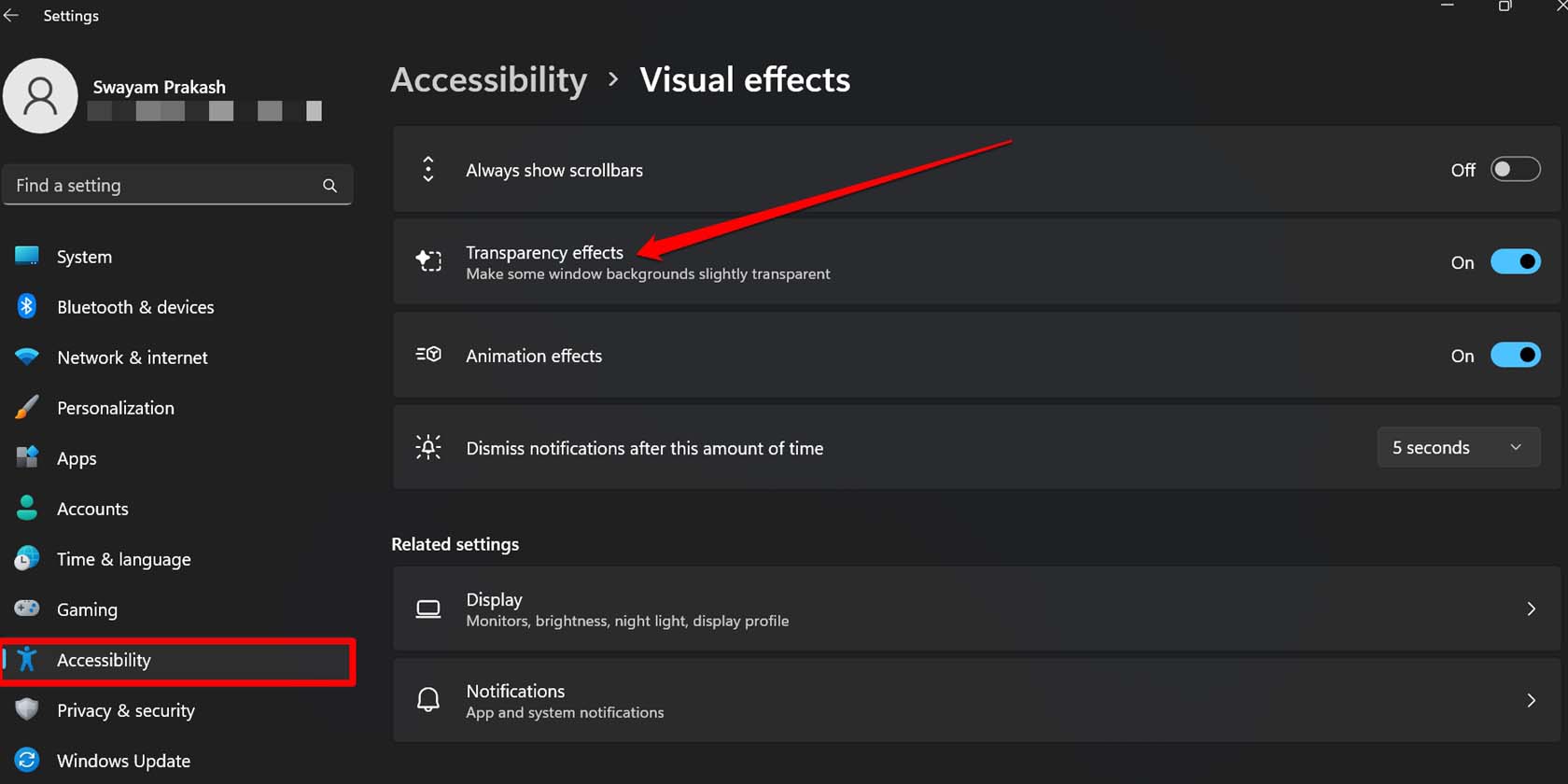
- Sob Efeitos Visuais, você encontrará a opção Efeitos de Transparência. Clique no interruptor ao lado para tornar a barra de tarefas transparente.
3. Ajustar o Registro do Windows para Tornar a Barra de Tarefas Transparente
Ao modificar o registro do Windows, você pode alterar a aparência da barra de tarefas no Windows 11. Lembre-se de que modificar o registro pode fazer com que alguns aplicativos no Windows OS ou o sistema se comportem de maneira estranha. Para ficar seguro, antes de modificar o registro, faça um backup do registro do Windows e salve-o em um armazenamento externo.
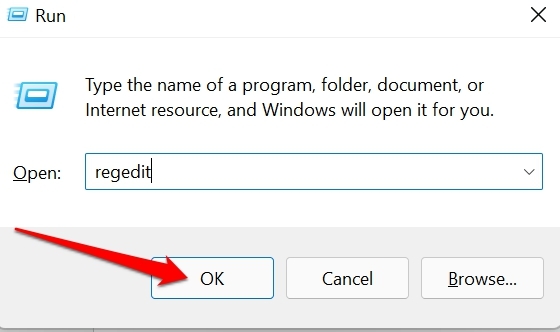
- Pressione Windows + R para abrir a caixa Executar.
- Digite regedit e pressione enter.
- Siga o caminho mencionado abaixo assim que acessar o Registro.
HKEY_Local_Machine\Software\Microsoft\Windows\DWM - Clique com o botão direito em DWM > clique em Novo > selecione ‘ Valor DWORD (32 bits).’
- Renomeie o valor D-WORD de 32 bits como ForceEffectMode.
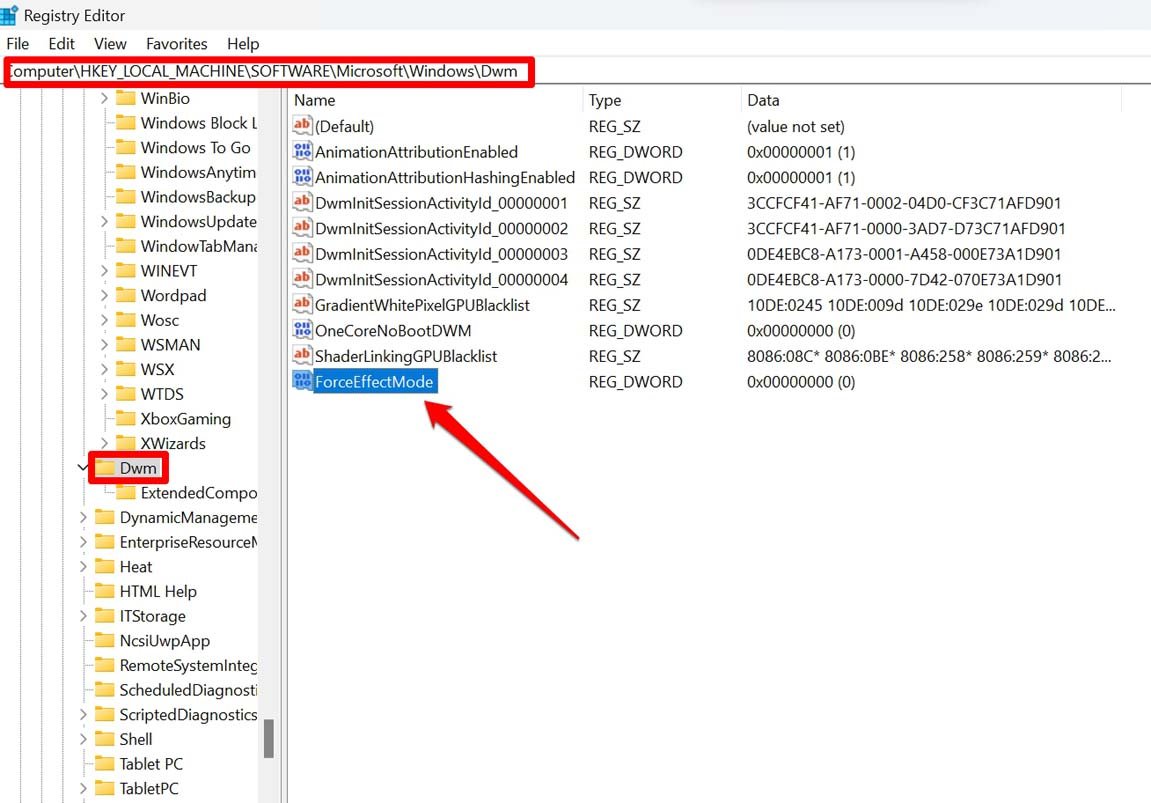
- Clique duas vezes em ForceEffectMode e defina o valor como 1.
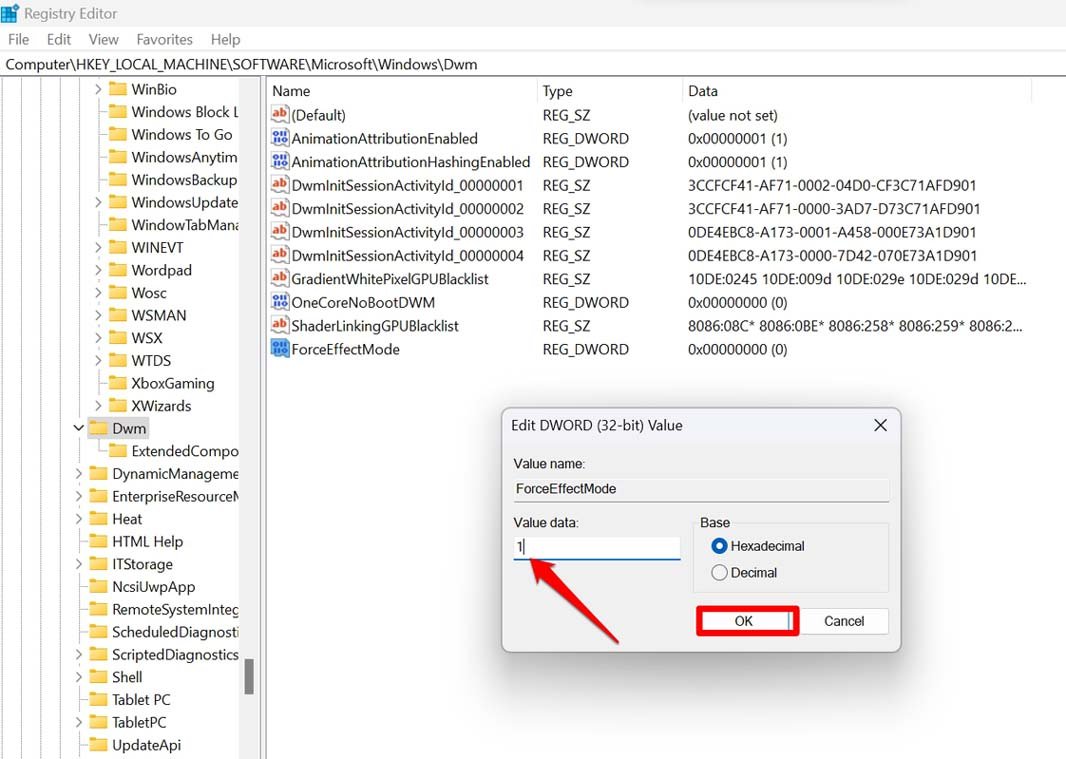
- Agora feche a janela do registro e reinicie o PC.
Há outra maneira de criar um novo valor D-WORD de 32 bits como o exemplo acima. Em seguida, defina um valor para tornar a barra de tarefas transparente.
Pressione Windows + R para abrir a caixa Executar.
Digite regedit e pressione enter.
Siga o caminho mencionado abaixo assim que acessar o Registro.
HKEY_Local_Machine\Software\Microsoft\Windows\CurrentVersion\Explorer\AdvancedClique com o botão direito em Avançado > clique em Novo > selecione ‘ Valor DWORD (32 bits).’
Renomeie o valor D-WORD de 32 bits como UseOLEDTaskbarTransparency.
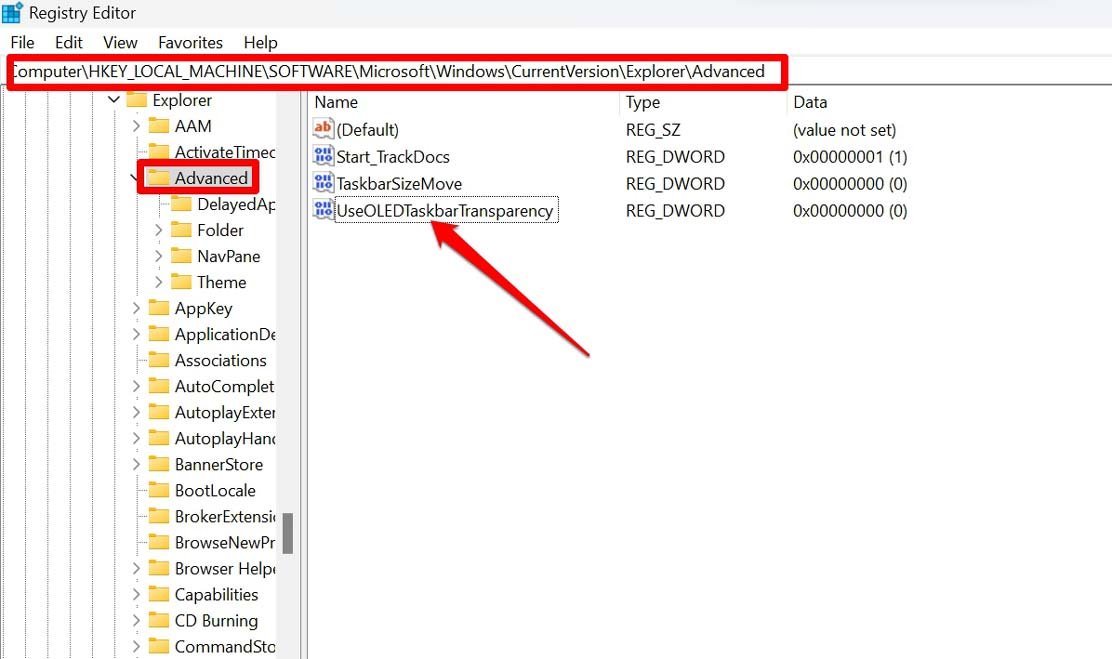
Clique duas vezes em UseOLEDTaskbarTransparency e defina seu valor como 1.
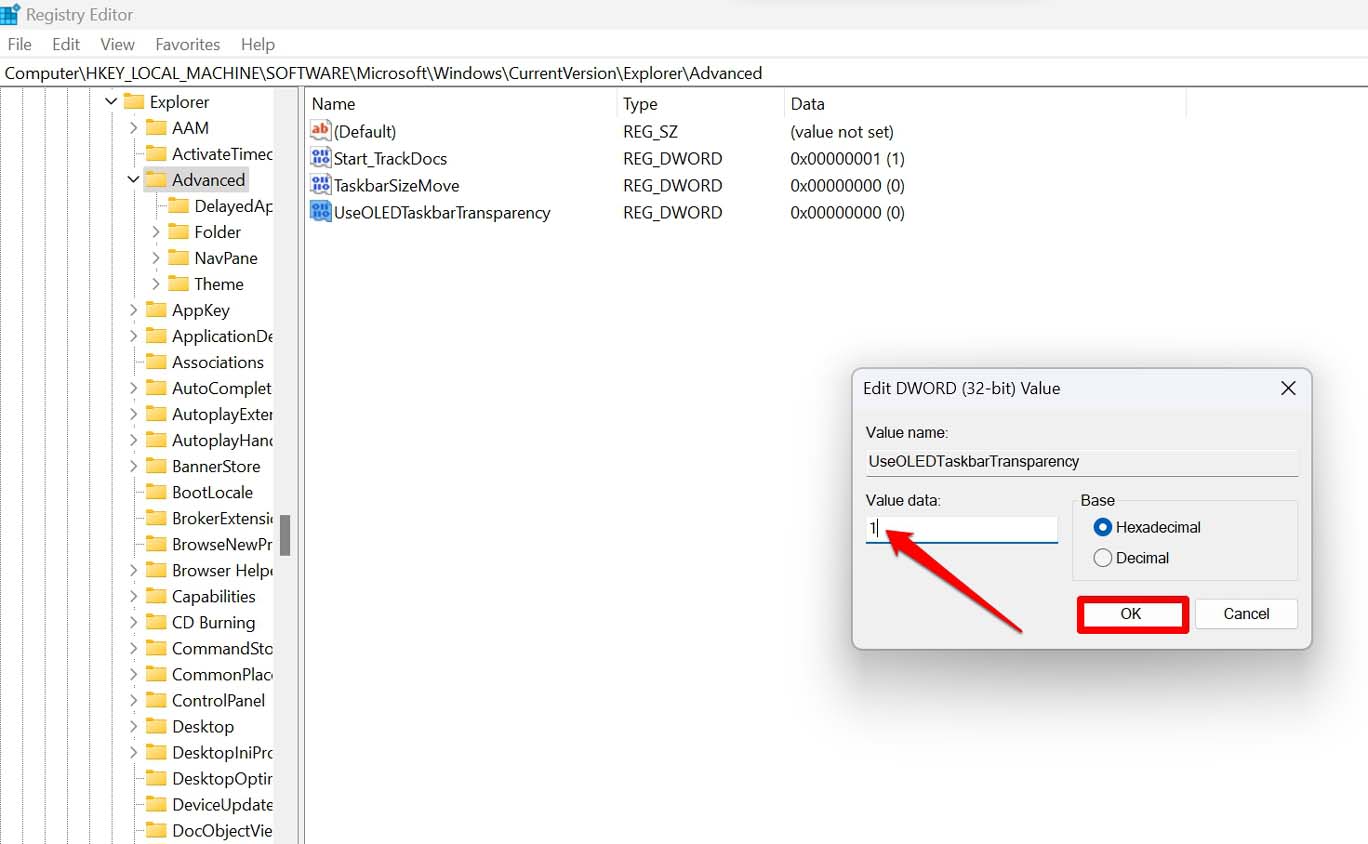
Saia das configurações do registro e reinicie o PC.
Isenção de responsabilidade: Modificar o registro do Windows OS pode fazer com que o sistema ou alguns aplicativos funcionem mal. Prossiga com a modificação por sua conta e risco. DigitBin ou o autor não se responsabilizam por quaisquer problemas incidentais que possam surgir em seu PC devido à modificação do registro.
4. Usando Aplicativos de Terceiros para Tornar a Barra de Tarefas do Windows 11 Transparente
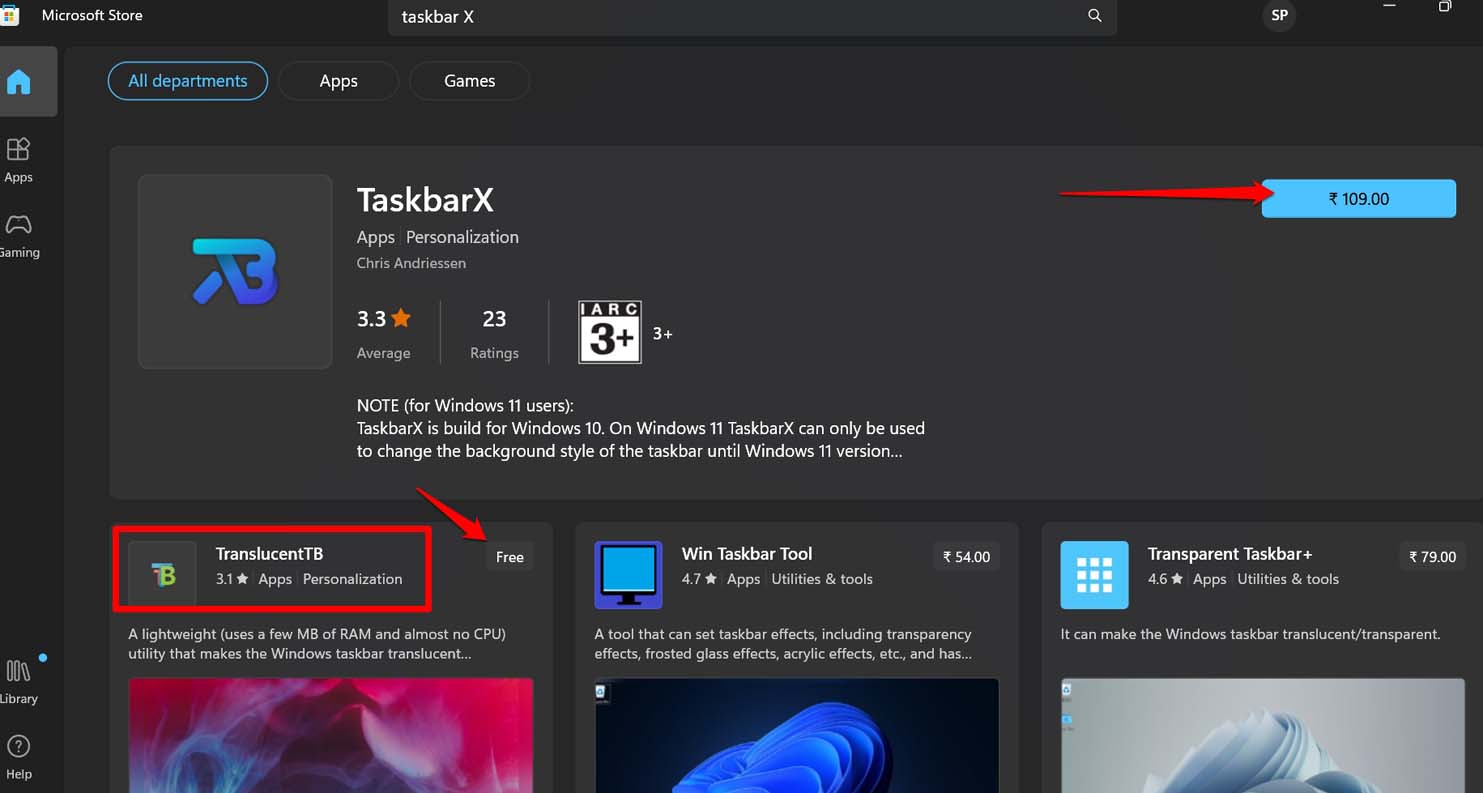
Se você deseja expandir o escopo de personalização, pode explorar isso usando aplicativos de terceiros. Existem inúmeros aplicativos disponíveis na Microsoft Store que podem tornar a barra de tarefas do Windows OS transparente e também oferecer mais personalização.
Você pode usar aplicativos gratuitos como TranslucnetTB ou aplicativos pagos como TaskbarX para personalizar a barra de tarefas e torná-la transparente. Vá para a Microsoft Store e baixe/instale o aplicativo no seu PC. Inicie o aplicativo e habilite as configurações necessárias no aplicativo para alterar a barra de tarefas.
A Personalização da Aparência da Barra de Tarefas é Divertida
Esses são todos os métodos para tornar a barra de tarefas transparente no Windows 11. Espero que você possa implementá-los e personalizar a aparência da barra de tarefas na área de trabalho. O escopo de experimentação sempre se torna interessante e agradável com o sistema operacional Windows.
Se você tiver alguma opinião sobre Como Tornar a Barra de Tarefas do Windows 11 Transparente?, sinta-se à vontade para deixar um comentário abaixo. Além disso, inscreva-se no nosso canal do YouTube DigitBin para tutoriais em vídeo. Saúde!
Receba novas postagens na sua caixa de entrada
Sem spam. Cancele a assinatura a qualquer momento.