Tecnologia · 5 min read · Dec 13, 2025
Como Medir Distância Usando o Aplicativo Google Measure?
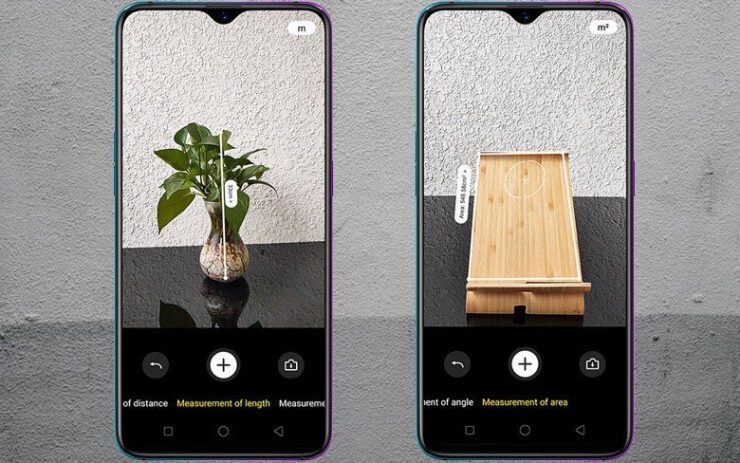
O aplicativo Measure do Google, que utiliza a tecnologia AR Core, permite que os usuários meçam as dimensões de qualquer objeto. O aplicativo está disponível para download gratuito na Google Play Store. No entanto, observe que você precisa ter um smartphone ou dispositivo Android que suporte o Google AR Core. O aplicativo Google Measure usa a câmera do seu dispositivo para medir o comprimento ou altura dos objetos. O usuário simplesmente precisa mover o telefone ao redor do objeto que deseja medir e é isso!
É um bom aplicativo, que está disponível onde quer que vamos. Porque geralmente não carregamos uma fita métrica conosco. Usando o aplicativo Measure, podemos pelo menos obter uma estimativa aproximada das dimensões do objeto. Isso também pode ser conveniente se você estiver em uma loja de móveis e estiver procurando por um sofá que se encaixe perfeitamente no espaço disponível em sua casa. Ou você pode usar este aplicativo para medir as dimensões do porta-malas do seu carro para encaixar as caixas de envio. Neste post, daremos os passos que você precisa seguir para usar o aplicativo Google Measure corretamente.
Então, com isso dito, vamos direto ao artigo em si:
Como o Google Measure Usa o AR Core?
O AR Core é o elemento chave que o aplicativo Google Measure usa para converter objetos do mundo real virtualmente no seu telefone. A funcionalidade AR no Android basicamente rastreia o movimento do seu telefone Android.
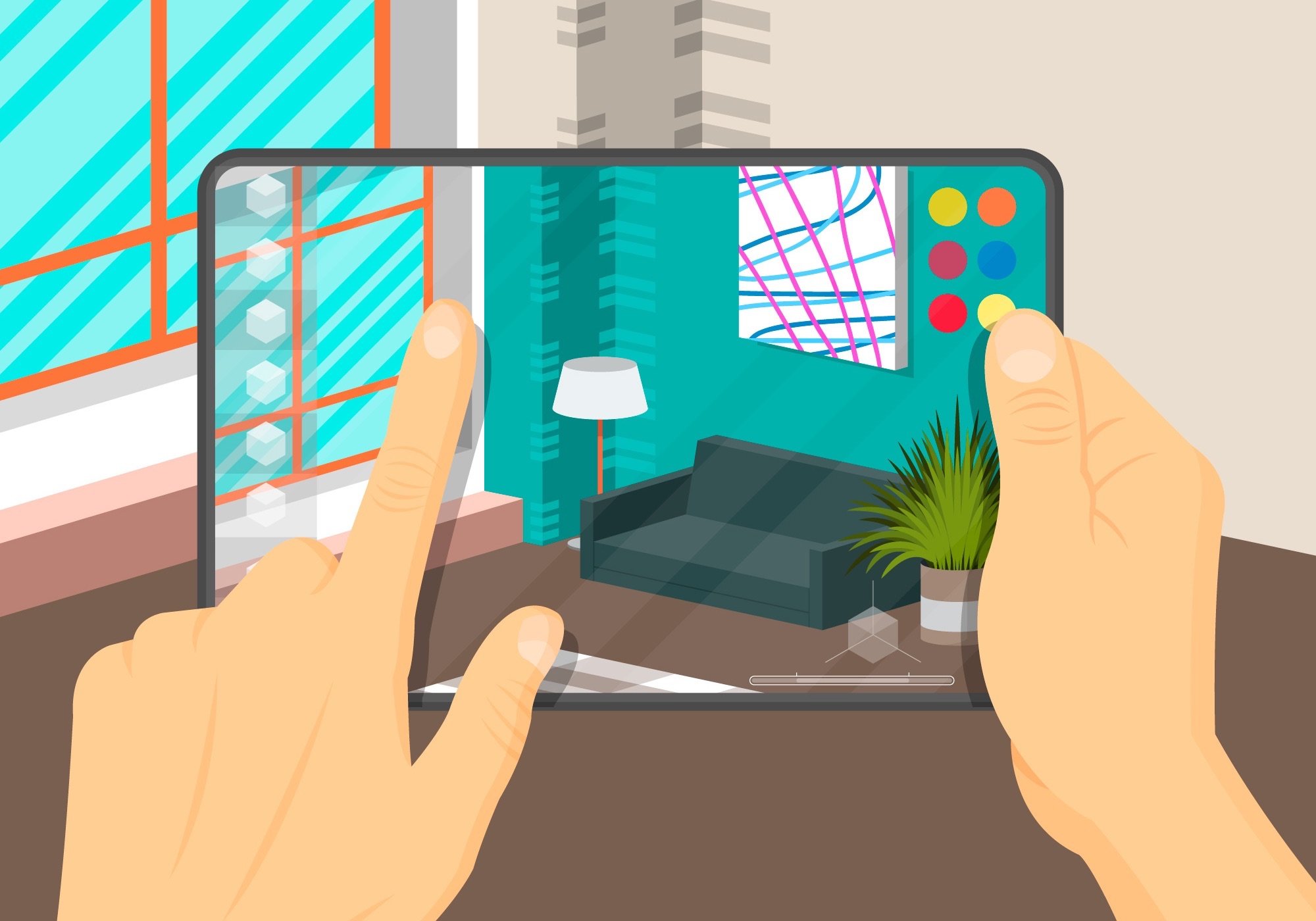
Ele então usa a criação digital para inserir itens de imagens virtuais em um ambiente do mundo real. O AR Core utiliza três capacidades principais para integrar conteúdo virtual, e são elas:
- Rastreamento de Movimento: Permite que o smartphone rastreie a posição do telefone no mundo relativo.
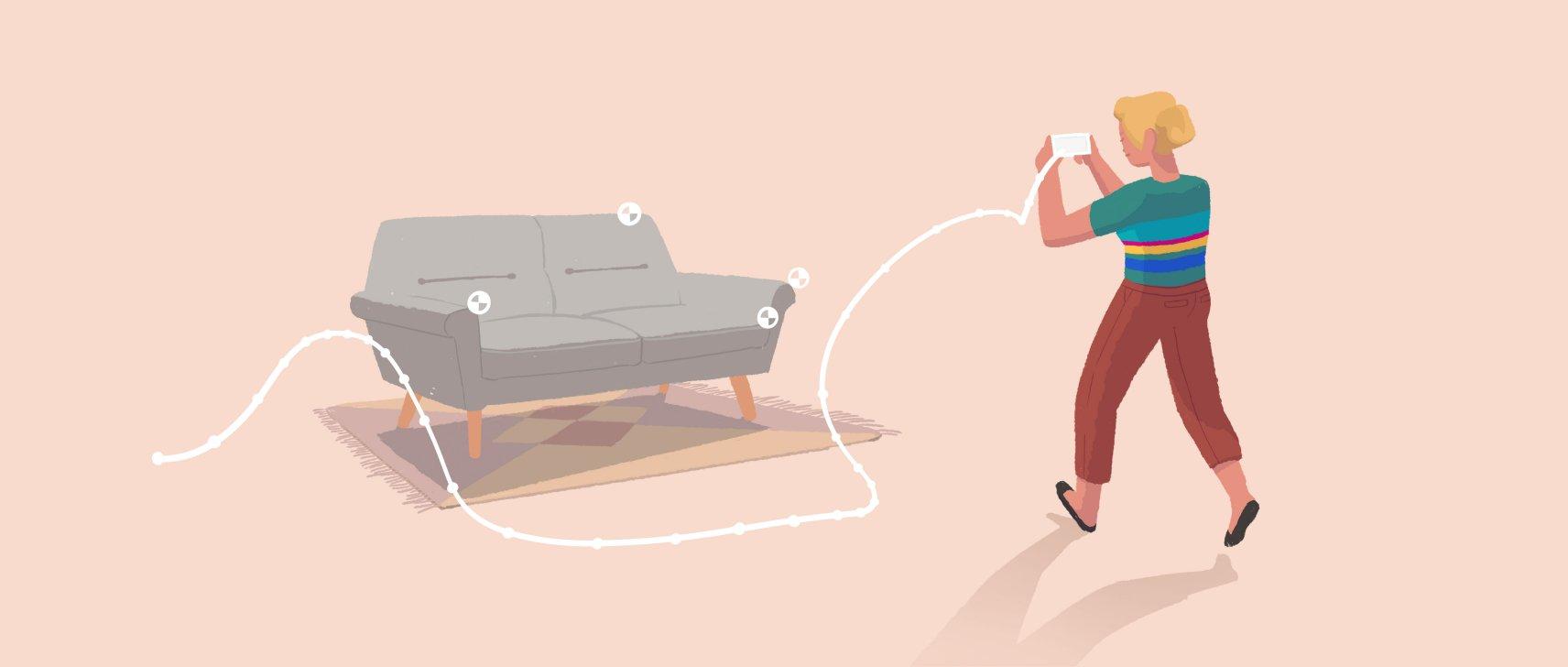
- Compreensão Ambiental: Permite que o smartphone ou dispositivo detecte o tamanho e a localização de diferentes tipos de superfícies horizontais, verticais e superfícies anguladas ou texturizadas.
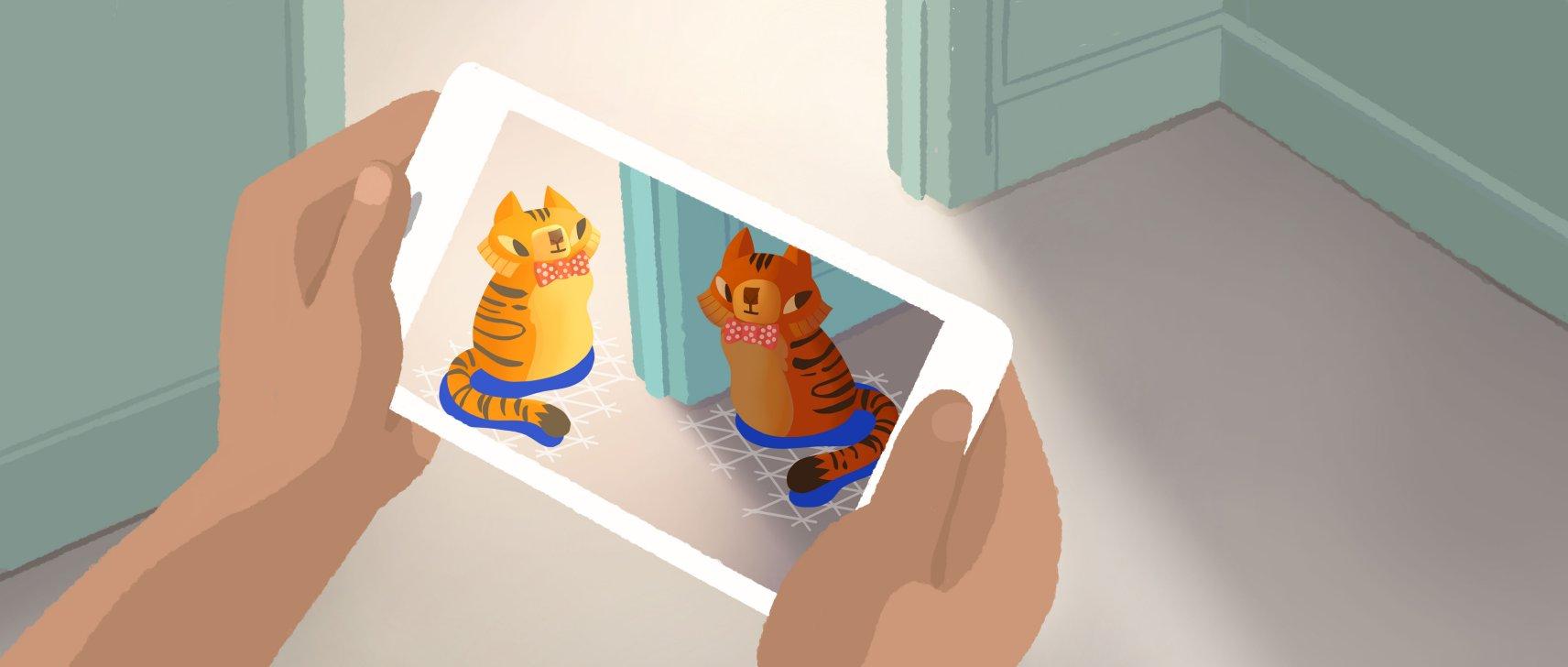
- Estimativa de Luz: Permite que o telefone entenda as condições de iluminação ambiental.
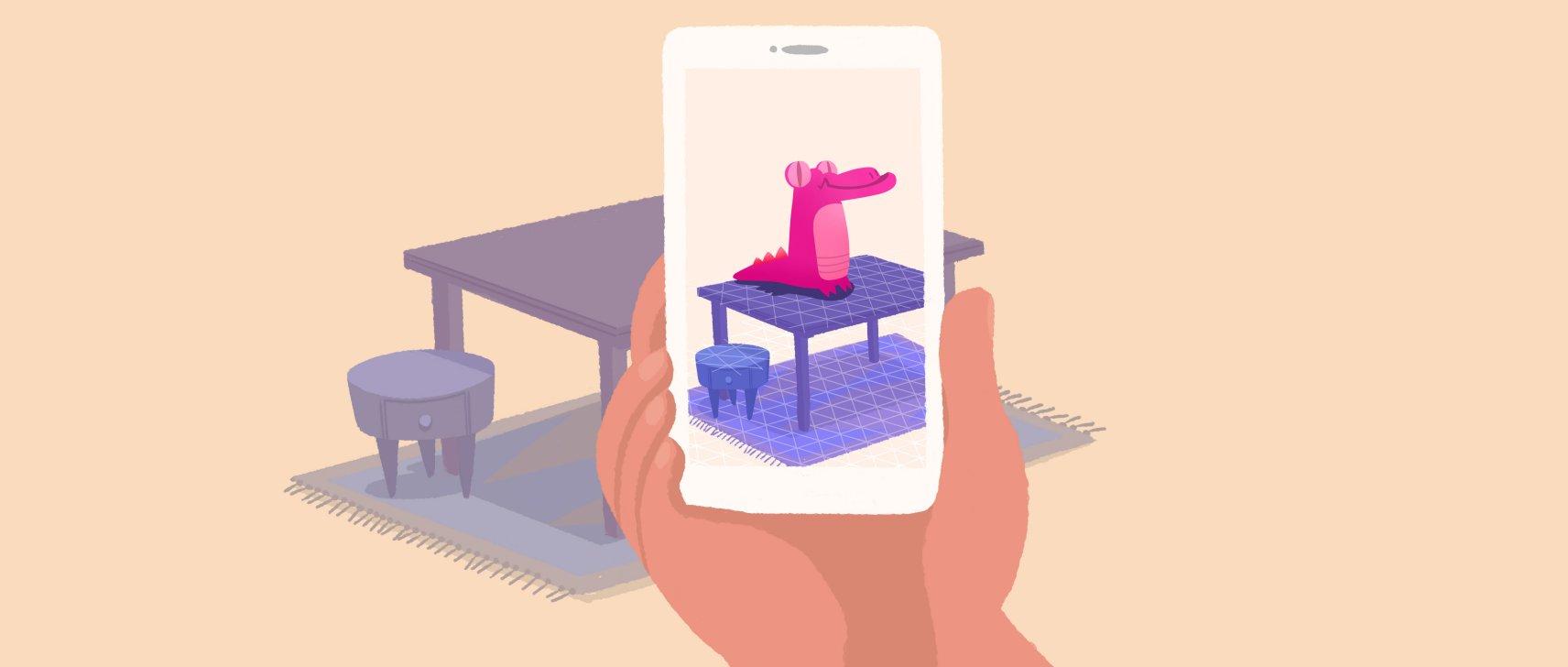
O AR Core foi projetado para funcionar em uma ampla variedade de smartphones e dispositivos Android. Você precisa garantir que seu smartphone ou dispositivo Android esteja executando o Android 7.0 (Nougat) ou superior. Se você deseja verificar se seu dispositivo Android suporta o AR Core ou não, pode acessar aqui a lista oficial.
Como Usar o Aplicativo Google Measure?
Então, após passar pelos parágrafos acima, você pode ter adquirido alguma compreensão de como o aplicativo Google Measure utiliza a tecnologia AR Core para medir diferentes objetos. Agora, vamos ver como você pode usar o aplicativo para saber as dimensões usando simplesmente um aplicativo e seu dispositivo Android.
- A primeira coisa que você precisa fazer é baixar o aplicativo Google Measure na Google Play Store.
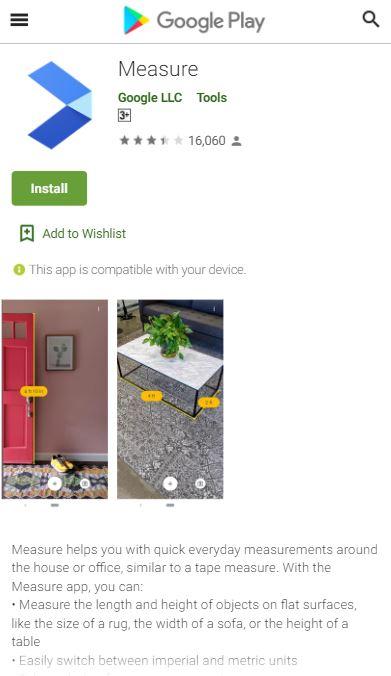
- Depois de baixar o aplicativo da Play Store, simplesmente abra o aplicativo.
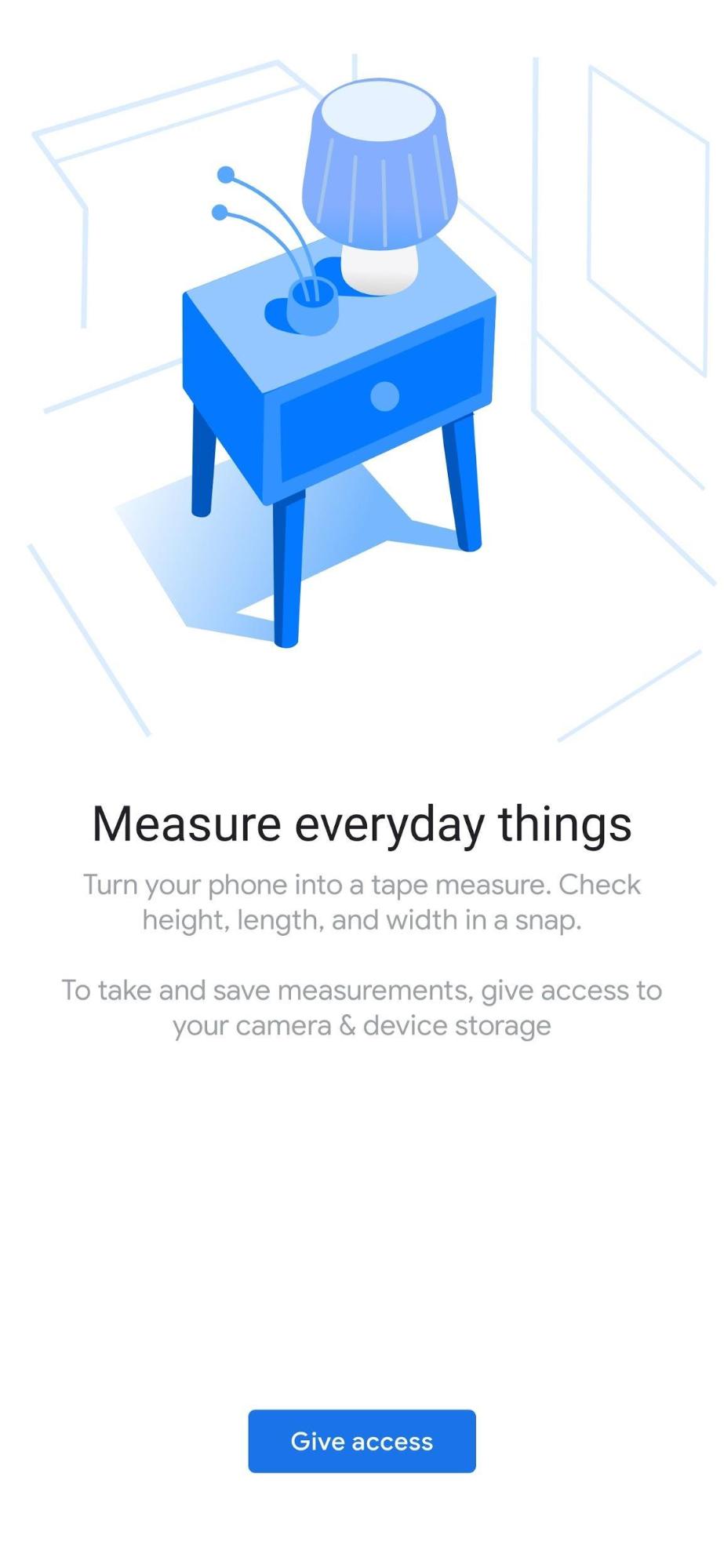
- Após abrir o aplicativo, conceda todas as permissões que ele solicitar. Basicamente, ele pedirá permissões de câmera e armazenamento.
- Em seguida, você precisa tocar no ícone de três pontos para abrir o Menu de Configurações.
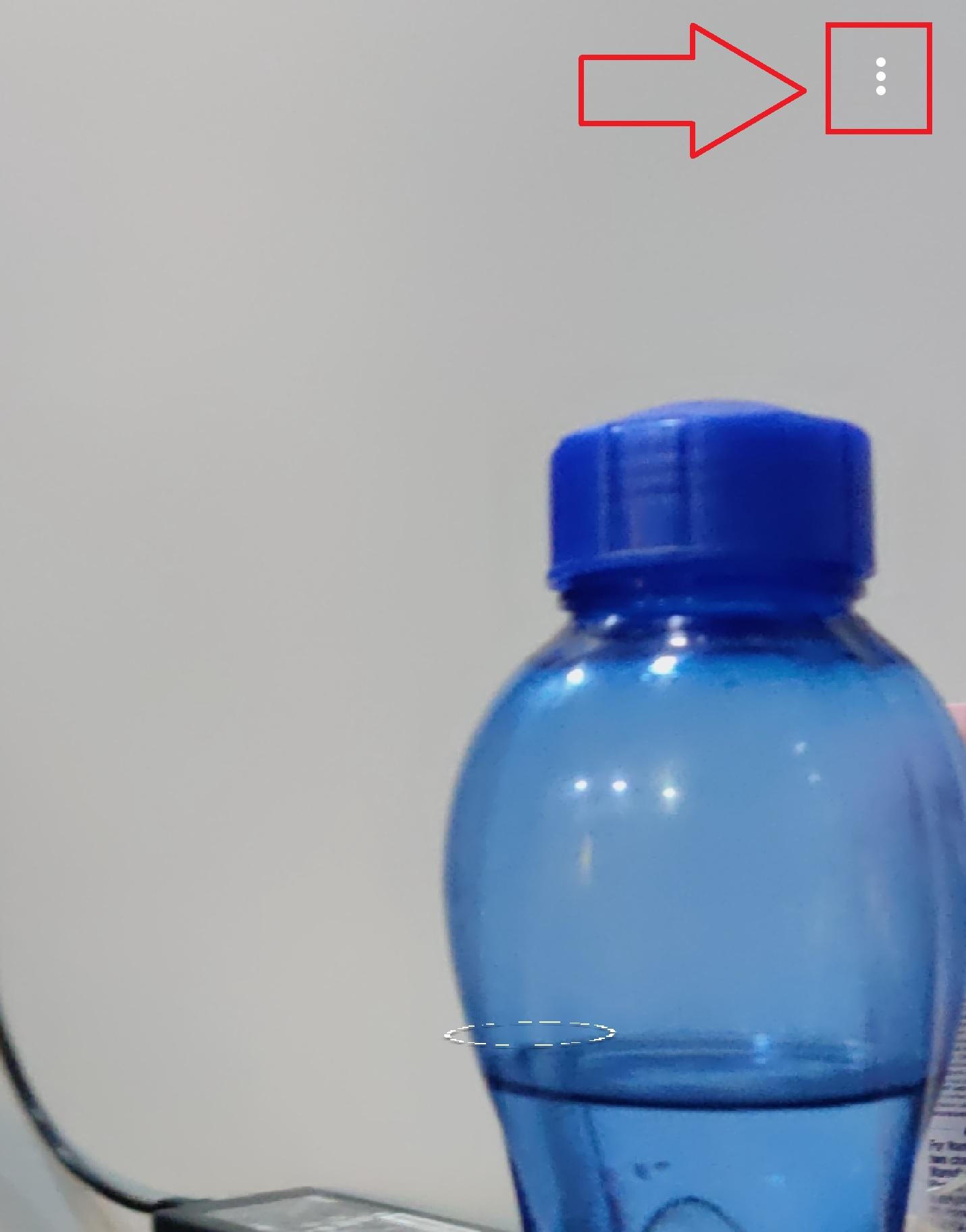
- A partir daqui, você pode alterar as unidades, ativar/desativar vibrações, etc.
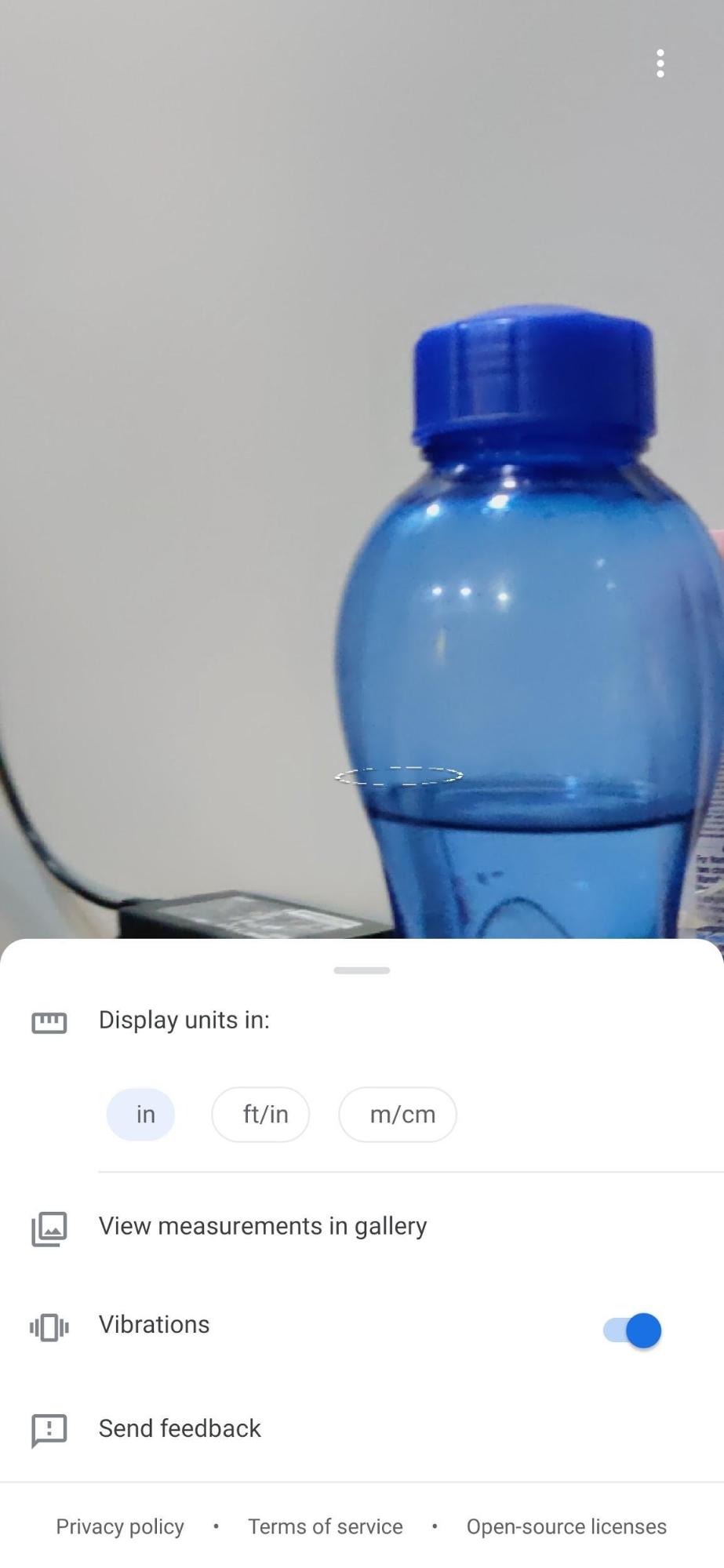
- Escolha um local bem iluminado ou um lugar onde haja luz suficiente para medir as dimensões do objeto.
- Também é aconselhável que você use este aplicativo para medir superfícies ou itens texturizados e objetos com bordas ou limites definidos para medir.
- Mova seu telefone ao redor do objeto para ativar a atividade de medição.
- Uma série de pontos aparecerá na tela, indicando que o aplicativo está pronto para a medição.
- Mova o ponto amarelo para o ponto de partida do seu objeto movendo seu dispositivo Android.
- Assim que você chegar ao final do seu objeto, o aplicativo mostrará as medições que leu.
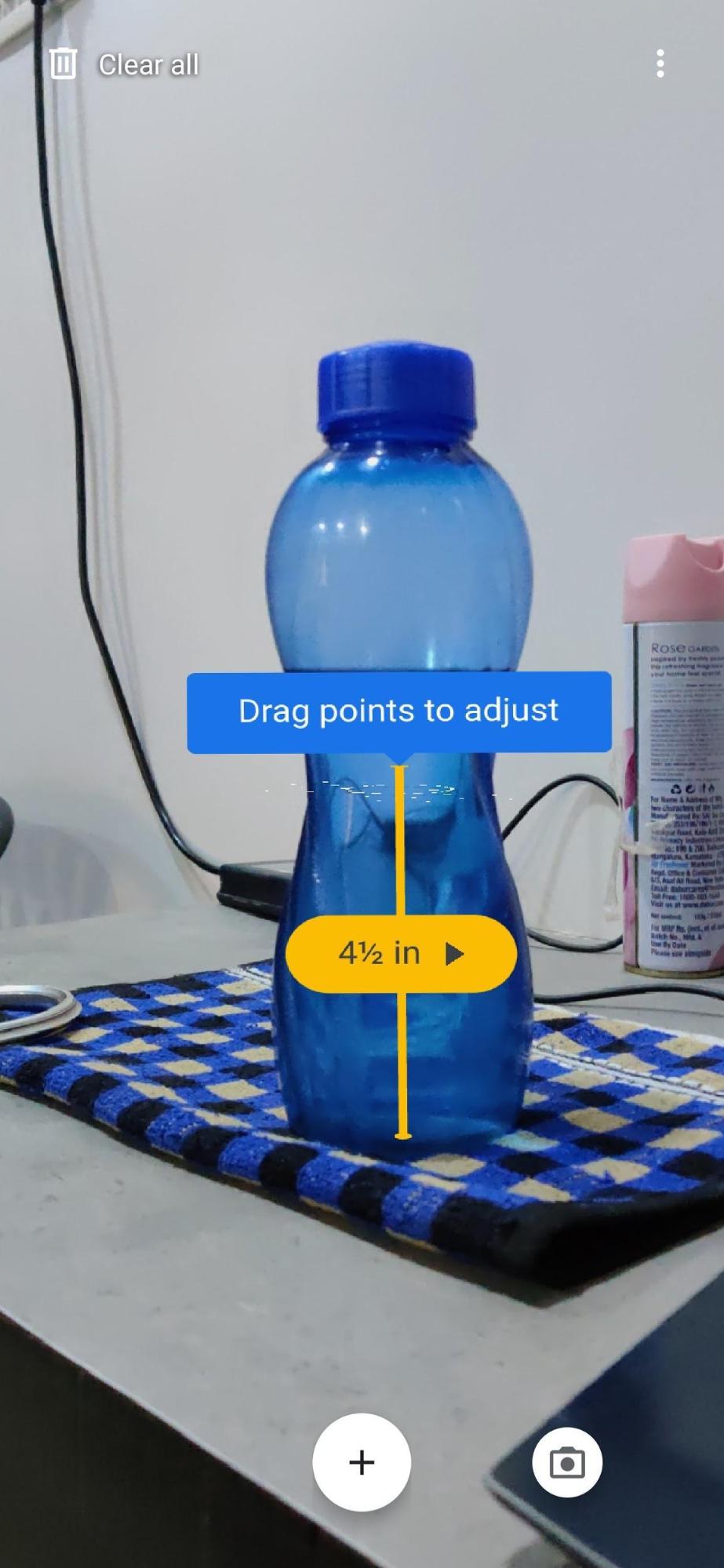
- Se você terminou a medição, então você precisa tocar na marca de verificação para finalizar as medições.
- Toque no ícone da câmera para salvar as medições no armazenamento do seu dispositivo.
- É isso!
Algumas Dicas!
Bem, os passos acima são os que você precisa seguir para medir a altura, comprimento ou largura de qualquer objeto usando o aplicativo Google Measure. Mas agora, nem sempre o aplicativo fornecerá os resultados desejados ou precisos. Portanto, não é aconselhável depender totalmente deste aplicativo para medições precisas. Aqui estão algumas dicas que você pode ter em mente ao medir as dimensões de qualquer objeto usando o aplicativo Google Measure em seu dispositivo Android:
- Certifique-se de que você está medindo o objeto em uma área bem iluminada.
- Evite ter distrações no fundo do objeto para evitar cálculos errados.
- Reflexos também devem ser evitados.
- Mantenha sempre seu firmware Android e o aplicativo Google Measure atualizados.
- Tente mudar de ângulos, se o aplicativo não conseguir fazer medições para um ângulo específico.
Conclusão
Então, aí está do meu lado neste post. Espero que você tenha conseguido medir as dimensões do objeto usando o aplicativo Google Measure. Observe que este aplicativo, embora utilize a avançada tecnologia AR Core, não deve ser usado como uma alternativa a medições reais. Como as medições do aplicativo em comparação com medições reais podem variar. Esta ferramenta deve ser considerada como uma ferramenta para verificação de dimensões gerais ou para seu próprio conhecimento.
Existem outros aplicativos de medição de terceiros disponíveis na Google Play Store que você também pode experimentar. Mas este, sendo do Google, garante atualizações e suporte para mais dispositivos. Deixe-nos saber nos comentários abaixo se você encontrar algum problema ao usar o aplicativo em seu dispositivo Android ou seguindo o guia mencionado acima sobre o aplicativo Google Measure. Até o próximo post… Saúde!
Se você tiver alguma opinião sobre Como Medir Distância Usando o Aplicativo Google Measure?, sinta-se à vontade para deixar um comentário abaixo. Além disso, inscreva-se em nosso canal do YouTube DigitBin para tutoriais em vídeo. Saúde!
Receba novas postagens na sua caixa de entrada
Sem spam. Cancele a assinatura a qualquer momento.