Tecnologia · 3 min read · Dec 10, 2025
Como Espelhar a Tela do Android ou iOS na TV
Você pode fazer praticamente tudo com seu smartphone e, com as grandes telas, é fácil assistir a um bom conteúdo no telefone. Mas há momentos em que você quer assistir a algo em uma tela grande, como a da TV, e é aí que você quer espelhar a tela do Android ou iOS na TV.
Bem, graças ao espelhamento de tela, você pode facilmente espelhar a tela do Android ou iOS na TV e assistir ao conteúdo em suas grandes telas.
Neste artigo, mostraremos como espelhar a tela do Android ou iOS na TV e assistir ao conteúdo na TV usando passos simples.
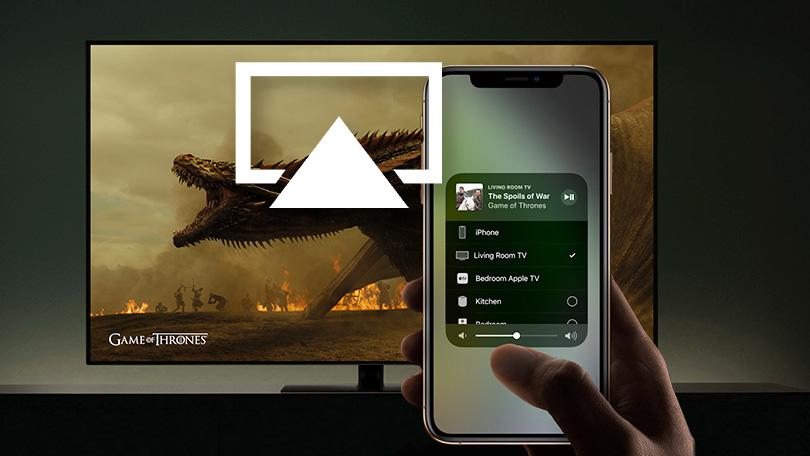
Como Espelhar a Tela do Android ou iOS na TV
Espelhando a Tela do Android na TV
Usando Chromecast
A maioria das TVs Android inteligentes tem Chromecast embutido e você pode usar isso para espelhamento de tela, mas se você tiver uma TV não inteligente, também pode comprar um dispositivo Chromecast e conectá-lo para transformar sua TV normal em uma TV inteligente.
Requisitos:
- Dispositivo Chromecast (se sua TV não tiver hardware Chromecast embutido).
- Conta do Google.
- Dispositivo Android rodando Android 5.0 ou superior.
- Uma TV com porta HDMI (se você quiser conectar o dispositivo Chromecast).
- Acesso a uma rede sem fio e uma conexão de internet estável.
Nota: Se você estiver conectando o Google Chromecast a uma TV não inteligente, conecte o dispositivo e mude a saída da TV para HDMI e baixe o aplicativo Google Home na Play Store e clique em Começar no aplicativo Google Home e configure seu dispositivo Chromecast seguindo as instruções. Para TVs Android com Chromecast embutido, configure também seu aplicativo Google Home em seu dispositivo Android.
Após a configuração bem-sucedida do seu dispositivo Chromecast e do aplicativo Google Home, siga estes passos:
Passo 1: Conecte seu dispositivo Android à mesma rede Wi-Fi que seu dispositivo Chromecast ou TV Android com Chromecast embutido.
Passo 2: Abra o aplicativo Google Home.
Passo 3: No canto superior esquerdo, clique no ícone de três linhas e selecione ‘Transmitir Tela/áudio’.
Passo 4: Selecione seu dispositivo Chromecast e comece a espelhar.
É isso e você está pronto. Você também pode ‘Desconectar’ e parar o espelhamento a partir do mesmo menu.
Usando Miracast
As TVs de Internet baratas da Samsung, Sony e LG usam Miracast. E para transmitir seu dispositivo Android usando Miracast é muito simples. Basta abrir o Wi-Fi do seu dispositivo Android e depois ir para Transmitir no menu suspenso ou configurações, encontrar seu dispositivo e começar a espelhar. É bastante fácil.
Espelhando Telas iOS na TV
Usando Chromecast
O iOS não suporta espelhamento de tela via Chromecast. No entanto, você pode reproduzir músicas e vídeos do seu dispositivo iOS usando o recurso ‘Transmitir’. Se seu dispositivo iOS estiver conectado à mesma rede que seu dispositivo Chromecast, você verá o ícone de transmissão no canto superior direito do seu aplicativo preferido.
O Chromecast para iPhone/iPad requer iOS 11 ou superior. Basta configurar seu Chromecast para iOS e baixar o aplicativo Google Home e você está pronto.
Usando o Adaptador Digital AV da Apple
Passo 1: Conecte o adaptador Lightning para Digital AV da Apple ao seu iPhone.
Passo 2: Use um cabo HDMI para conectar o adaptador à sua TV.
Passo 3: Mude a saída da TV para HDMI.
É isso e você está pronto.
Usando ApowerMirror TV
Passo 1: Baixe o aplicativo ApowerMirror na sua TV Android na Play Store.
Passo 2: Baixe o aplicativo ApowerMirror no seu dispositivo iOS na App Store.
Passo 3: Conecte sua TV e dispositivo iOS à mesma rede Wi-Fi e inicie o aplicativo em ambos.
Passo 4: Quando o aplicativo detectar sua TV no seu dispositivo iOS, toque nela.
Passo 5: Vá para ‘Central de Controle’ e, no menu suspenso do canto superior direito, selecione ‘Espelhamento de Tela’ e toque no nome que diz ‘Apowersoft’.
É isso e você está pronto.
Então, esses foram alguns dos métodos pelos quais você pode espelhar a tela do Android ou iOS na TV. Use esses métodos e nos avise.
Mais Como Isso
- Como Usar Dispositivo Móvel Para Assistir Netflix Na TV?
- Como Assistir JioTV no Windows 10
- 5+ Métodos Para Transmitir a Tela do Android Para Windows 10
- Os Serviços de Streaming Substituirão a TV Clássica na Índia?
Receba novas postagens na sua caixa de entrada
Sem spam. Cancele a assinatura a qualquer momento.